Diferente da cópia de empresa, uma cópia/backup geral do banco de dados traz todas as informações que você inseriu no seu sistema até o momento que a cópia foi gerada.
A cópia geral do banco de dados deve ser feita com frequência para evitar perda total de dados por situações imprevistas, como quedas de energia - que podem corromper seu banco de dados, e ataques maliciosos, por exemplo.
Além de gerar cópias frequentes de seu banco de dados, é importante que você guarde essas cópias em um local seguro, de preferência num armazenamento nuvem de sua escolha.
Precauções:
- Antes de gerar o backup geral feche o sistema em todos os pontos de acesso, incluindo o agente do e-social.
- Armazene seu backup em local seguro, de preferência em mais de um local, e fora do próprio servidor.
Como fazer backup geral por dentro do sistema
Aplicável aos sistemas AC, AG, Patrio e Ponto. Essa opção funciona tanto para bancos Firebird, como para bancos SQL Server.Acesse o menu Utilitários > Cópia de segurança geral. Aparecerá uma tela semelhante à mostrada abaixo:

No campo Destino da cópia clique no botão  (três pontinhos) e selecione onde deseja salvar seu backup geral:
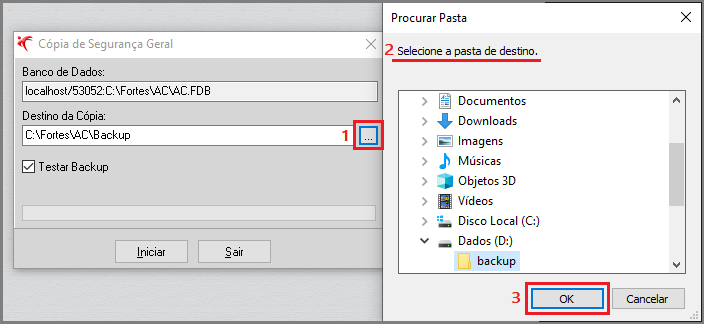
(três pontinhos) e selecione onde deseja salvar seu backup geral:Clique no botão Iniciar e aguarde a finalização do processo:
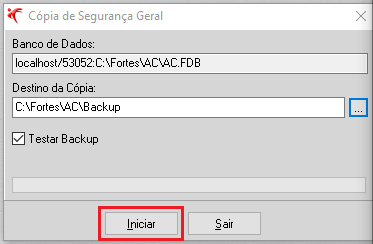
Após o término aparecerá esta tela informando que o backup foi concluído:

Caso seu sistema não faça parte das opções listadas acima (AC, AG, Patrio e Ponto), você também pode criar um backup geral do seu banco Firebird através do Fortes Totem.
Como fazer backup geral utilizando o Totem
Baixe o instalador do Totem por dentro do sistema no menu Ajuda > Totem, ou acessando a Área Restrita Fortes.Após concluir o download basta abrir o instalador do Totem e seguir o passo a passo mostrado na tela de instalação.
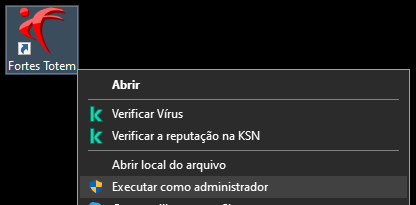
Será criado um atalho do Totem na sua área de trabalho, parecido com este:
 .
Clique nele com botão direito, selecione a opção Executar como administrador:
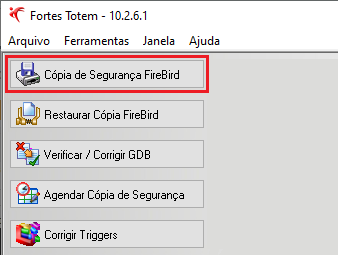
Esta é a tela principal do Totem:
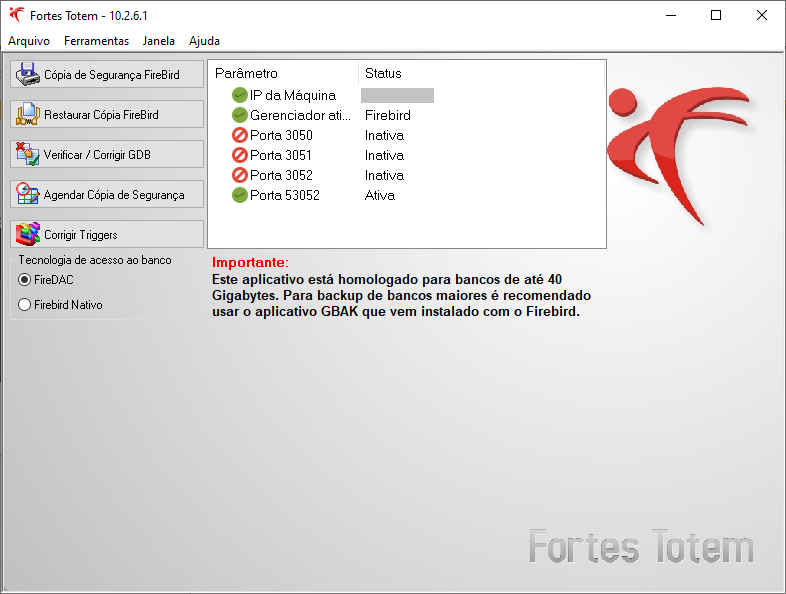
No canto esquerdo da tela selecione a opção Cópia de segurança Firebird:
O sistema abrirá uma tela semelhante à mostrada abaixo:
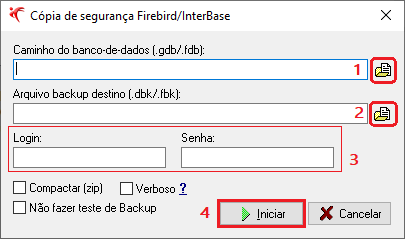
1 - Clique no ícone e escolha o banco de dados que deseja fazer o backup
2 - Clique no ícone do segundo campo e escolha onde salvar o arquivo de backup
3 - Preencha o usuário e senha do banco de dados. Caso sua instalação seja padrão e você não saiba a senha, basta acessar nosso suporte que te auxiliamos nisso.
4 - Clique no botão "Iniciar" e aguarde a conclusão da cópia.
1 - Clique no ícone
e escolha o banco de dados que deseja fazer o backup2 - Clique no ícone
do segundo campo e escolha onde salvar o arquivo de backup3 - Preencha o usuário e senha do banco de dados. Caso sua instalação seja padrão e você não saiba a senha, basta acessar nosso suporte que te auxiliamos nisso.
4 - Clique no botão "Iniciar" e aguarde a conclusão da cópia.
Você ainda tem marcações opcionais:
- Marcando a opção Compactar (zip), o Totem salvará o backup compactado com a extensão .zip. Essa é a escolha ideal se você for armazenar o backup.
Caso você não marque essa opção o Totem gerará o backup com a extensão padrão (.fbk). Ideal se você for restaurar esse backup logo em seguida, ou se preferir compactar o arquivo manualmente.
- A opção Verboso mostra em detalhes o andamento da geração do backup, mas torna o processo mais demorado.
- Não recomendamos marcar a opção Não fazer teste de backup, pois essa é uma etapa importante na geração do seu backup.
Não achou o que procurava? Dê uma olhada nos artigos relacionados abaixo 😉
Caso tenha alguma dúvida sobre as instruções acima, contate o suporte tecnologia através de nosso chat.