Esta funcionalidade está sendo liberada gradualmente. Se ainda não apareceu para você, fique tranquilo(a), ela estará disponível nos próximos dias!
A partir da versão 4.357.739, a sincronização de dados entre o Fortes Ponto e o Fortes Colabore passa a ser de forma automática, eliminando a necessidade de acionamento manual a cada atualização. Essa melhoria garante maior segurança, estabilidade e fluidez na troca de informações.
Como Funciona
Se você já possui o Agente de Ponto instalado, pode avançar para o uso da funcionalidade no sistema na etapa de "Passo a passo para configurar uma Rotina Automática".
Caso ainda não o tenha, será necessário instalá-lo primeiro. Ao executar o instalador, selecione a opção do Agente do Ponto, ele é configurado como um serviço do Windows e roda em segundo plano para garantir o perfeito funcionamento.
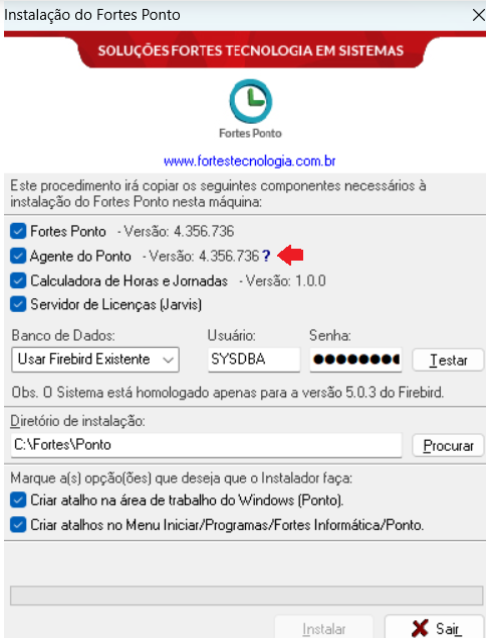
Observação: Se você é cliente nuvem, entre em contato com nosso suporte para realizar a instalação do serviço. Caso o serviço já esteja instalado, basta realizar o "Passo a passo para configurar uma Rotina Automática".
- Novos clientes: a configuração de agendamento padrão será aplicada automaticamente, caso o recurso tenha sido selecionado na tela do instalador.
- Clientes sem agendamentos ativos: o sistema define os agendamentos padrão automaticamente, caso o recurso tenha sido selecionado na tela do instalador.
- Clientes que já possuem agendamentos: as configurações e cadastros atuais mantêm-se inalterados.
Mudança no Menu: O que mudou?
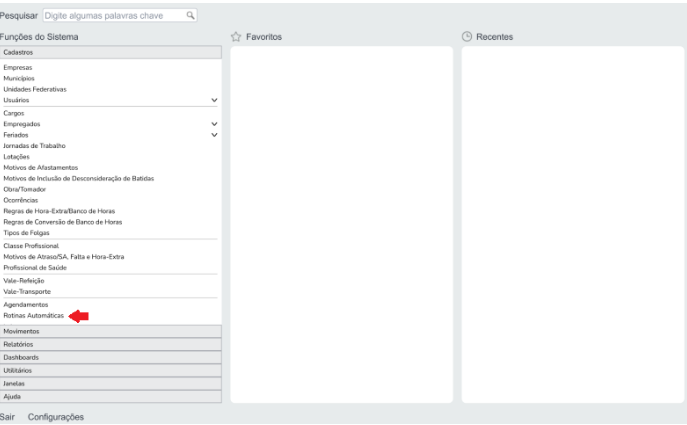
A antiga opção Agendamentos Agente do Ponto (Processador) agora se chama Rotinas Automáticas. Para acessar e configurar, vá em: Cadastros > Rotinas Automáticas.
Passo a passo para configurar uma Rotina Automática:
Acesse o menu Cadastros > Rotinas Automáticas.
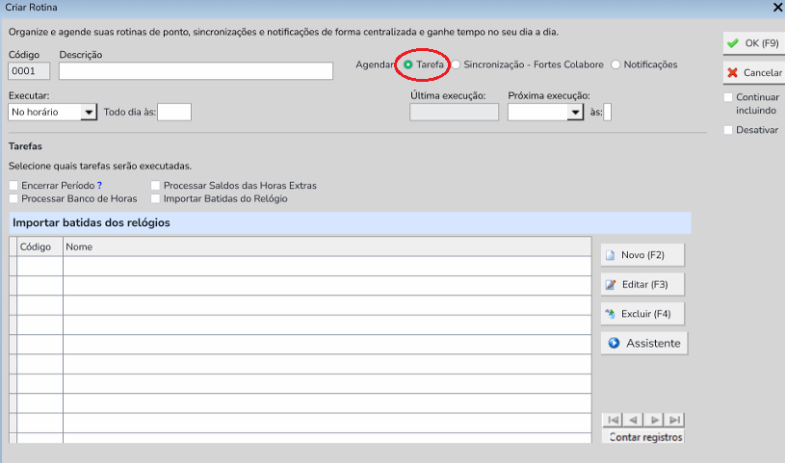
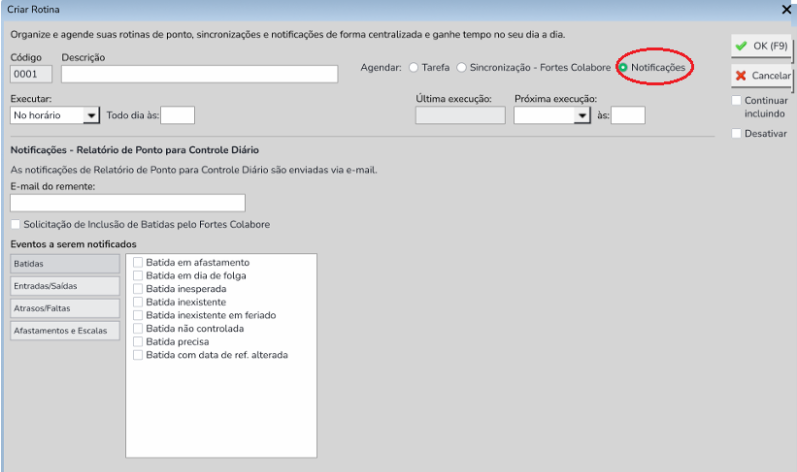
Clique no botão Novo, e digite uma descrição para a sua rotina. A seguir selecione o método de rotina que prefere usar: Tarefa, Sincronização com o Fortes Colabore ou Notificações.
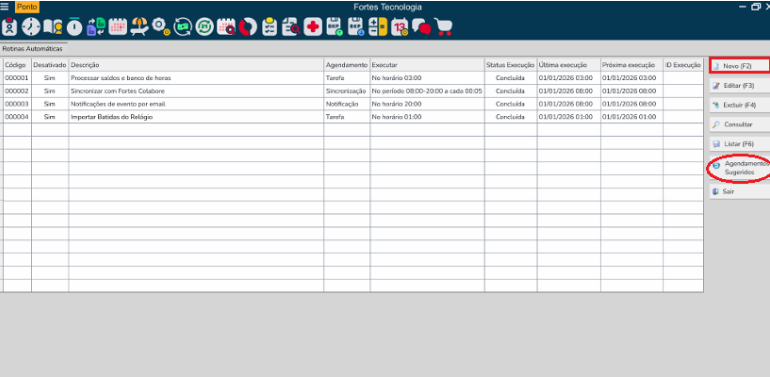
O que dá para fazer em cada tipo de rotina?
Tarefa: Permite agendar o encerramento de período, processamento do banco de horas, processamento dos saldos de horas extras e a importação das batidas do relógio (o cadastro do relógio continua exatamente como você já conhece).
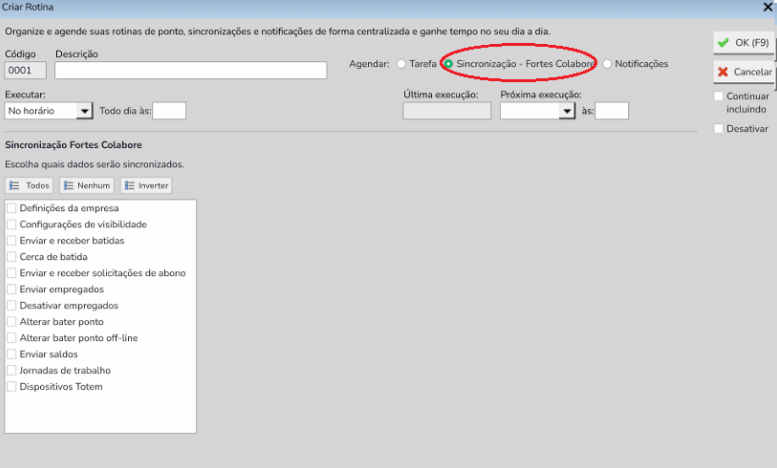
Sincronização com o Fortes Colabore: Permite escolher quais dados você quer enviar e sincronizar automaticamente com o Fortes Colabore.
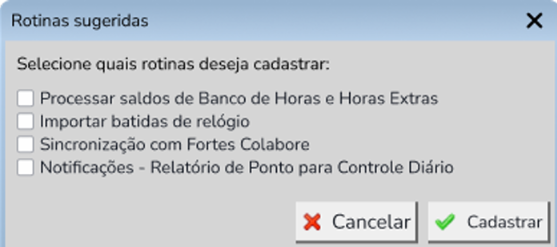
Rotinas Sugeridas
Abaixo estão listadas as configurações de rotinas automáticas sugeridas pelo sistema no momento da atualização.
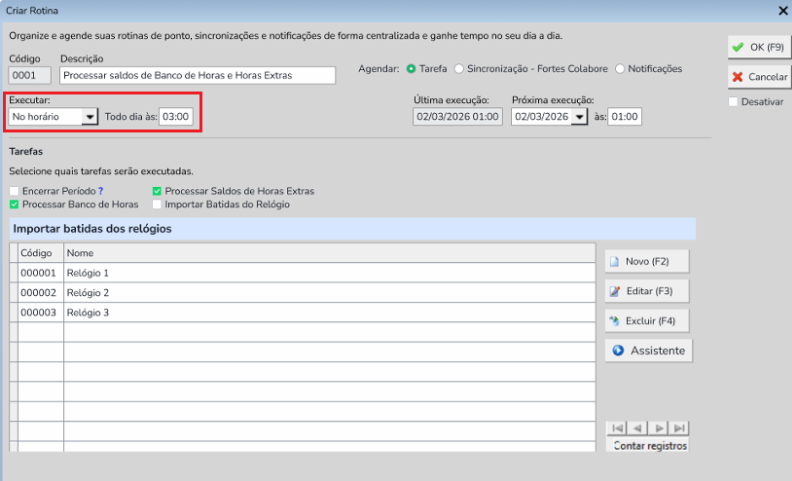
1. Processar Banco de Horas e Horas Extras
Ideal para manter os saldos do sistema sempre atualizados para a sua equipe, sem pesar no uso do sistema durante o expediente.
Executar: No horário Todo dia às 03:00
O que faz: Processa automaticamente o Banco de Horas e os Saldos de Horas Extras.
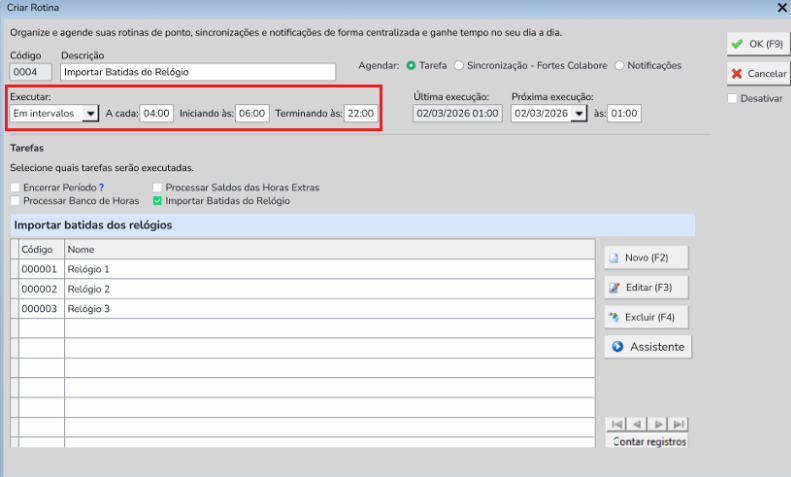
2. Importar Batidas do Relógio
Garante a leitura constante das marcações do ponto ao longo do dia de trabalho.
Executar: Em intervalos A cada: 04:00 Iniciando às: 06:00 Terminando às: 22:00
O que faz: Busca e importa as batidas dos relógios cadastrados.
3. Sincronizar com Fortes Colabore
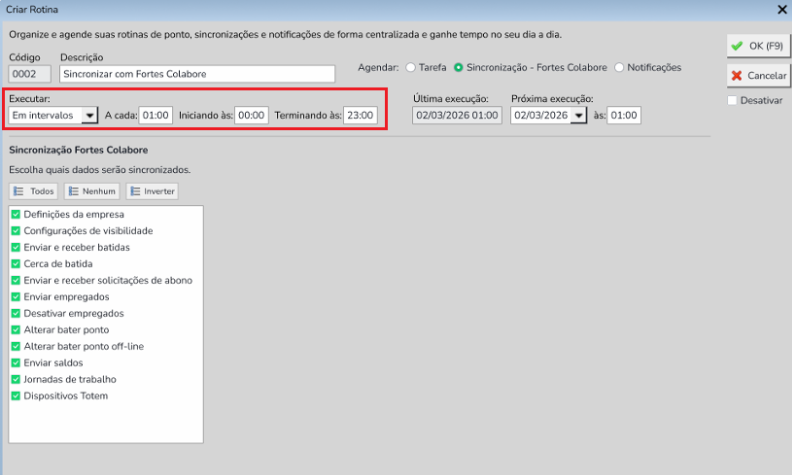
Mantém as informações do Ponto e do Colabore perfeitamente alinhadas quase em tempo real.
Executar: Em intervalos A cada: 01:00 Iniciando às: 00:00 Terminando às: 23:00
O que faz: Sincroniza todos os dados integrados entre as plataformas.
4. Notificações de Eventos por E-mail
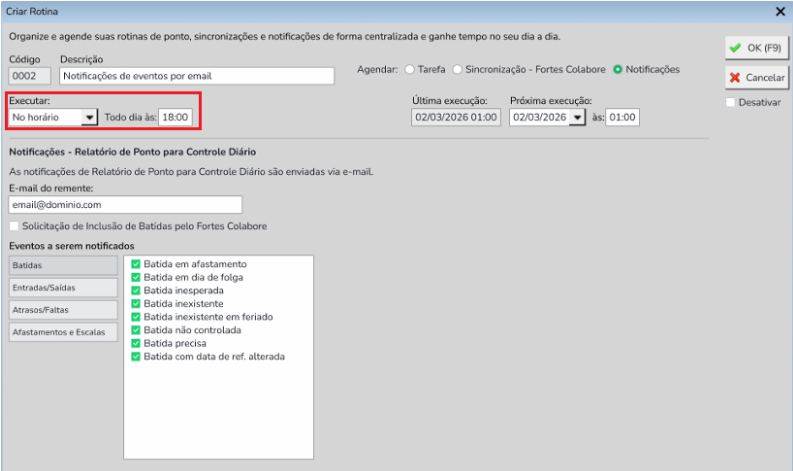
Envia um resumo diário com os alertas e eventos monitorados pelo sistema.
Executar: No horário Todo dia às 18:00
O que faz: Envia por e-mail as notificações referentes a todos os eventos cadastrados.
Um Forte Abraço!