O processo de programar e cadastrar as férias dos empregados é uma rotina fundamental no Departamento Pessoal.
Para otimizar essa tarefa, com o Fortes Pessoal você pode realizar o planejamento e a criação das férias para múltiplos empregados simultaneamente, de forma eficaz, rápida e segura.
Mais Produtividade e Agilidade Para Você
✅ Ganho de Produtividade: Elimina a necessidade de lançamentos repetitivos, reduzindo significativamente o trabalho manual na rotina do DP.
✅ Segurança Jurídica e Conformidade: Aplicação de validações de maneira automática, garantindo a conformidade com as normas da legislação trabalhista.
Vamos lá conhecer como essa novidade funciona dentro do sistema?! 
Planejamento de Férias
No agendamento será possível, além de programar o período de gozo dos empregados, sinalizar se o mesmo terá ou não abono pecuniário e pagamento do adiantamento de 13° em férias.
Acesse o Planejamento de Férias em Movimentos > Férias > Planejamento de Férias e, em seguida, clique em Novo (F2).
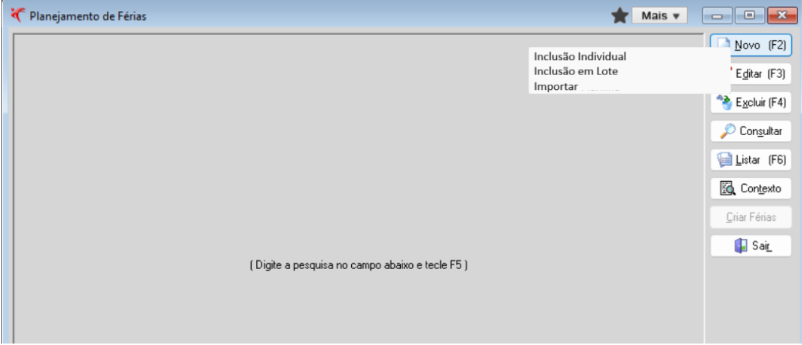
Para facilitar o processo de inclusão, a ferramenta disponibiliza três opções de inclusão: Inclusão Individual, Inclusão em Lote e Importar.
Inclusão Individual
Para incluir apenas um empregador por vez, selecione a opção Inclusão Individual.
Em seguida, informe o Empregado, o Período de Gozo, Dias de Férias e de Abono Pecuniário, se houver.
Por fim, indique se haverá Adiantamento de 13º Salário marcando a opção Solicitar adiantamento de 13º Salário e clique em Ok (F9).
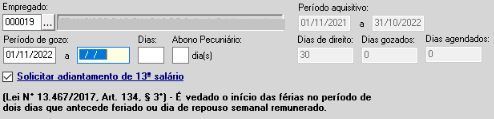

- Empregado: Empregado para o qual as férias estão sendo programadas;
- Período aquisitivo: Período aquisitivo utilizado;
- Período de gozo: Período de férias programadas;
- Dias: Dias de gozo de férias;
- Abono pecuniário: Dias de abono pecuniário das férias programadas;
- Dias de direito: Dias de direito de férias adquiridos, conforme período aquisitivo;
- Dias gozados: Dias de férias já gozados do período aquisitivo;
- Dias agendados: Dias de férias já agendados no Planejamento de férias.
- Solicitar adiantamento de 13° salário: Ao marcar essa opção, o sistema irá criar a solicitação automaticamento do adiantamento em Movimentos > Adiantamento de 13° Salário > Solicitação de Pagamento em Férias.
Caso já haja solicitação de adiantamento de 13° salário em férias, o opção será marcada automaticamente.
Inclusão em Lote
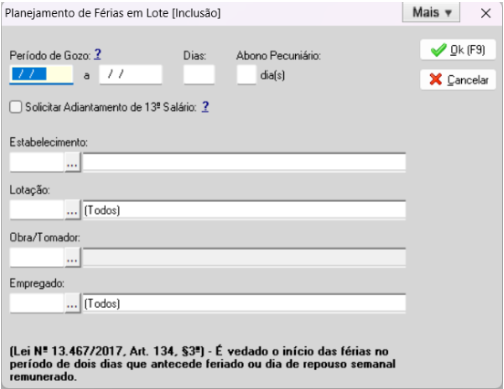
Já para incluir vários empregados, com o mesmo período de gozo, de uma só vez, selecione a opção Inclusão em Lote.
Informe o Período de Gozo, Dias de férias, e, se houver, os dias de Abono Pecuniário e a solicitação de Adiantamento de 13º Salário.
Aplique os filtros desejados, Estabelecimento, Lotação, Obra/Tomador e/ou Empregado, e, por fim, clique no botão Ok (F9) para incluir.
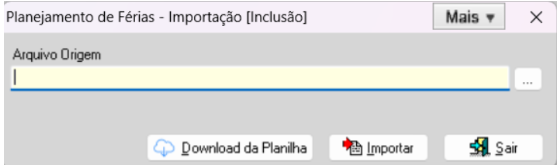
Para incluir vários empregados com diferentes períodos de gozo de uma só vez, selecione a opção Importar.
Baixe o modelo da planilha em formato csv no botão Download da Planilha, preencha-a com código e nome dos empregados, datas de inicio e fim de gozo, quantidade de dias férias e de abono pecuniario e solicitação de adiantamento 13º Salário.
Após isso, selecione o arquivo e clique em Importar.
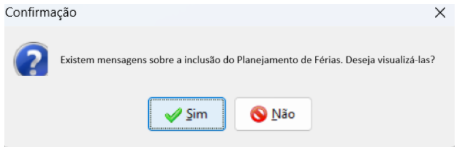
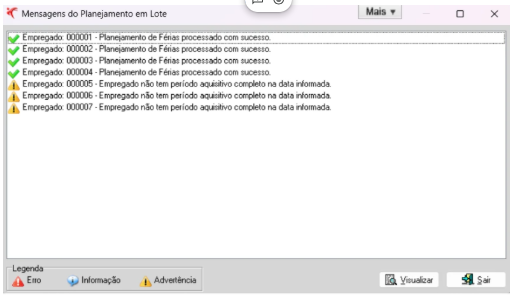
Empregados com impedimentos não serão incluídos. Será exibida uma mensagem com as pendências encontradas, para exibi-la clique em Sim.
Com isso, serão exibidos os impeditivos.
Exclusão de Planejamentos em Lote
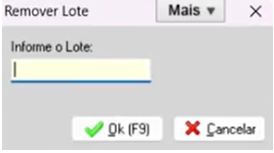
Para excluir as programações que foram incluídas em lote, clique no botão Remover, informe o número do lote no campo Informe o Lote e clique em Ok (F9), para excluir permanentemente todos os registros vinculados ao lote.
Observações:
- Não é possível realizar o agendamento de férias com início de gozo anterior ao término do período aquisitivo em questão. Para o agendamento das férias, a data de início do gozo deve ser posterior à data final do período aquisitivo. Ao preencher essa informação, o sistema irá considerar o período aquisitivo correspondente.
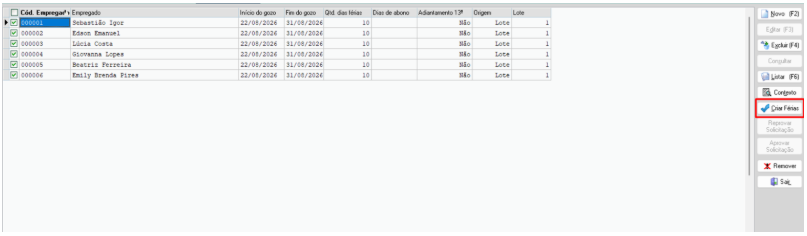
- Quando houver um planejamento de Férias criado, as férias devem ser criadas pelo botão Criar Férias. Caso seja criada de outra forma, o planejamento ficará como não efetivado.
Criar Férias
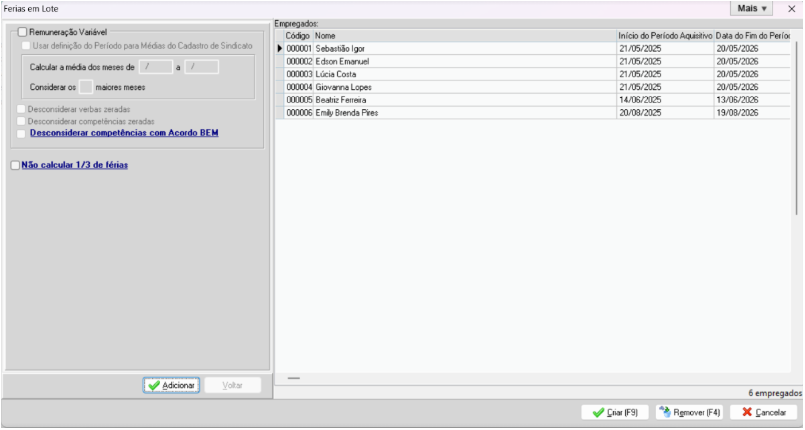
Para criar as férias de vários empregados em lote, selecione os planejamentos e clique no botão Criar Férias.
Parametrize a Remuneração Variável, se necessário e clique em Adicionar.
Após isso, todos os empregados que foram adicionados ao lote serão listados. Por fim, clicar em Criar (F9) para finalizar a criação das férias em lote.
Previsão de Férias
Acesse o menu Relatórios > Férias > Previsão, e, para que o relatório Previsão de Férias apresente as informações do Planejamento de Férias, marque a opção Apresentar Empregados do Planejamento de Férias.
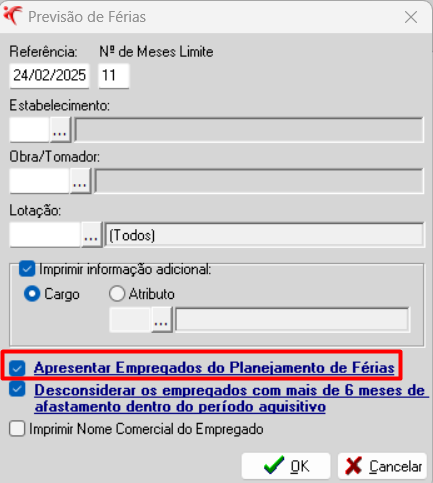

- Referência: O objetivo principal desse campo é de se informar uma data como base para calcular os dias que faltam para estourar o período aquisitivo de cada empregado;
- Nº de meses limite: Essa informação determina na ferramenta o limite concessivo de férias, ou o número de meses limite que a empresa determina para a concessão das férias. (Exemplo: Conforme disposto na CLT “Art. 134 – As férias serão concedidas por ato do empregador, em um só período, nos 12 (doze) meses subsequentes à data em que o empregado tiver adquirido o direito”. Para saber qual a data limite para concessão das férias com base na CLT, basta informar o número 11 no campo Nº de meses limite, assim o sistema apresentará na coluna Limite as datas limites para a concessão das férias em cumprimento desse prazo. Significa que concedendo as férias posterior a data apresentada será calculado férias em dobro;
- Estabelecimento, Obra/Tomador, Lotação: O preenchimento é opcional, pois se trata apenas de filtros;
- Imprimir: Esta opção possibilita a visualização dos cargos, ou atributo no relatório;
- Apresentar empregados do Planejamento de Férias: Ao marcar essa opção, o sistema apresentará todos os empregados e na coluna férias previstas trará as datas de férias programadas na ferramenta Planejamento de Férias. Visualizando com a opção desmarcada, o sistema apresentará todos os empregados e a coluna de férias previstas trará as datas preenchidas conforme informação do campo Previsão de Férias localizada em Cadastros > Empregados > Aba dados contratuais > Laboral.
- Desconsiderar os empregados com mais de 6 meses de afastamento dentro do período aquisitivo: O sistema não irá apresentar empregados que estiverem afastados por mais de 6 meses dentro do período aquisitivo.
Relatório Férias Previstas
Acesse o menu Relatórios > Férias > Férias Previstas, e, para que o relatório Previsão de Férias apresente as informações do Planejamento de Férias, a opção Apresentar Empregados com férias já previstas deve estar desmarcada.

Dessa forma, ao visualizar o relatório serão exibidos os empregados com férias agendadas no Planejamento de Férias.
Com a opção marcada, o relatório será emitido com base no campo Previsão de Férias existente no Cadastro de Empregados.
Um Forte abraço e até a próxima!