Olá, cliente Fortes!
Agora o Ponto recebe solicitações de afastamento dos colaboradores(como atestados médicos) diretamente do aplicativo Fortes Colabore. O novo recurso centraliza a comunicação, eliminando a necessidade de envio de documentos por e-mail, mensagens de texto ou entrega física de papéis ao DP ou gestores. As solicitações feitas no Colabore são enviadas automaticamente para o Fortes Ponto, onde o responsável pode aprovar ou reprovar o pedido.
Benefícios chave
Para a Empresa:
- Agilidade no Fechamento de Folha: Automatiza o tratamento de ausências, evitando atrasos causados pela espera do atestado físico.
- Centralização e Segurança: Concentra todas as informações em um único local, reduzindo omissões e falhas de comunicação.
- Conformidade: Garante que os registros sejam feitos de maneira uniforme e auditável.
Para o Colaborador:
- Praticidade: Permite informar o afastamento com poucos cliques, sem necessidade de deslocamento até a empresa.
- Transparência: O colaborador recebe notificações em tempo real sobre o status (aprovação ou reprovação) de sua solicitação.
Como configurar no Ponto
A configuração deve ser realizada primeiramente no Fortes Ponto para habilitar o recebimento das solicitações de afastamento via Colabore.
Passo 1: Habilitar a Integração
1. No Fortes Ponto, acesse o menu: Utilitários > Configuração > Integração Sistemas Gestão de Pessoas > Fortes Colabore.
2. Marque a opção "Habilitar informar afastamentos".
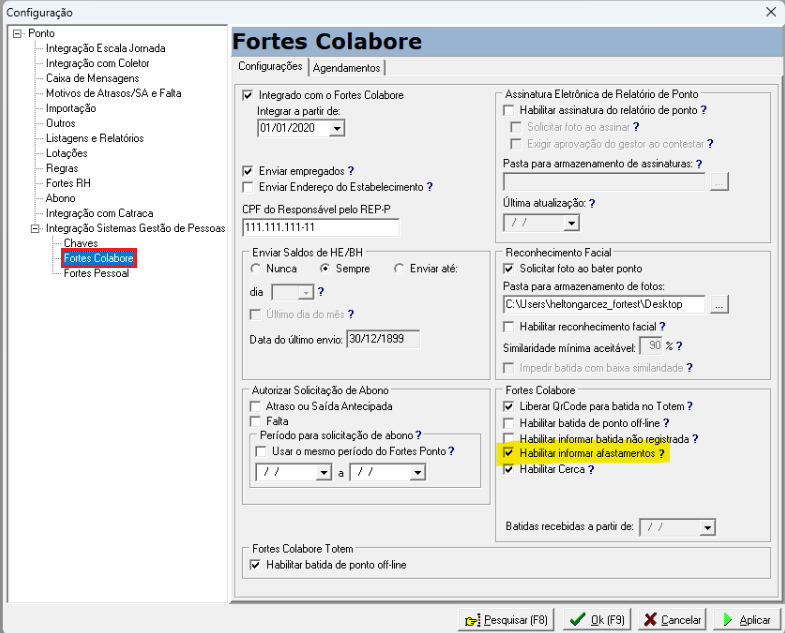
Nota: Se a integração com o Fortes Pessoal estiver ativa, o sistema priorizará as regras deste para garantir a consistência com o eSocial.
Passo 2: Configurar Motivos de Afastamento
Não basta habilitar a função; é preciso definir quais motivos o colaborador poderá visualizar:
1. Acesse: Cadastros > Motivos de Afastamento.
2. Edite os motivos desejados e marque a opção "Exibir no Fortes Colabore".
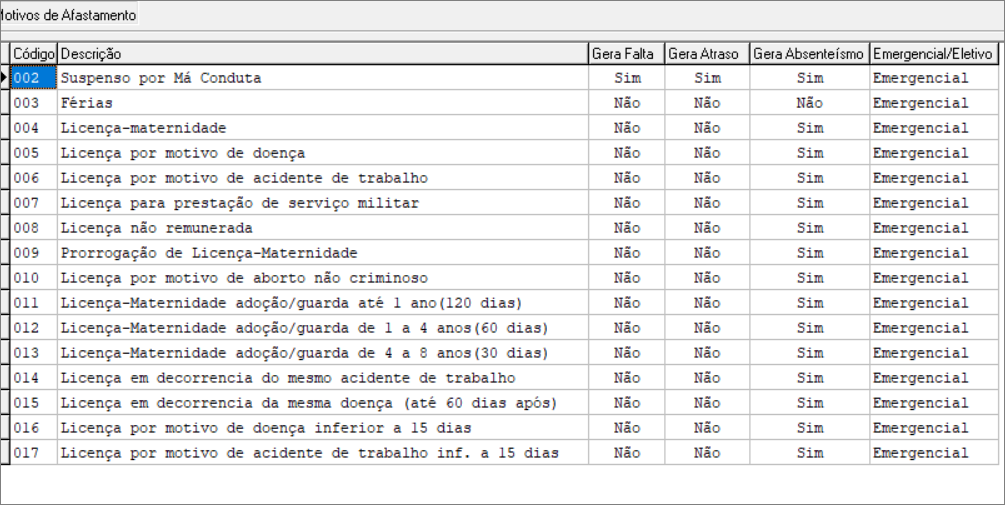
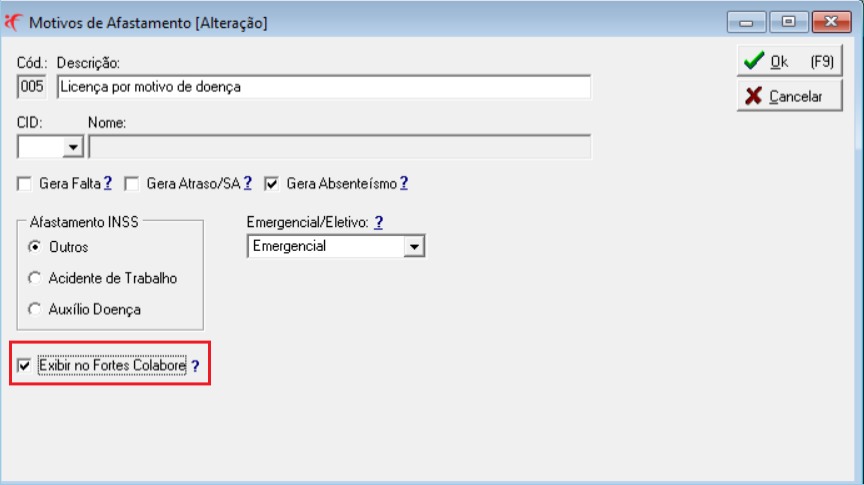
Regra de Prioridade: Se o Fortes Pessoal for utilizado, a lista de motivos será originada dele. Caso contrário, valerá a lista do Fortes Ponto.
Como informar um afastamento no Colabore (Colaborador)
1. Clique em "Informar Afastamento".
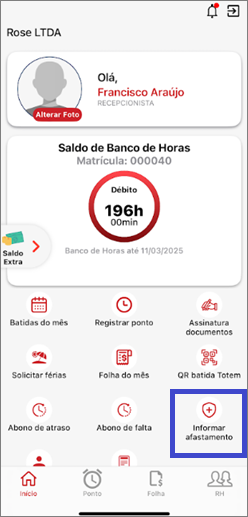
2. Preencha o motivo, data de início, quantidade de dias e anexe o documento comprovatório (foto ou PDF) e clique em Informar para concluir a solicitação.
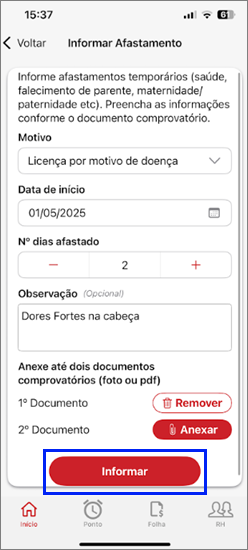
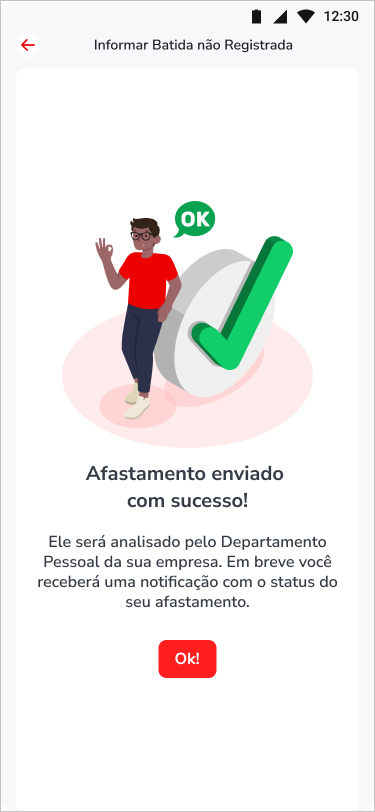
Observação: O sistema impede o envio de solicitações duplicadas (mesmo motivo e período).
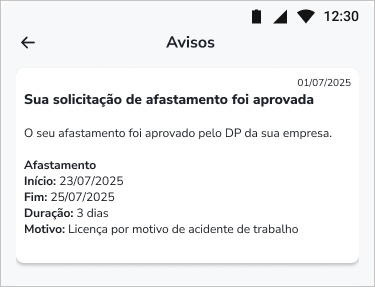
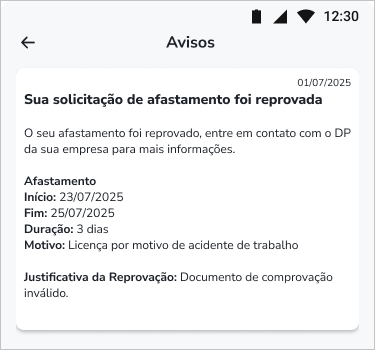
Após a avaliação do afastamento, você receberá uma notificação informando se o afastamento foi aprovado ou reprovado. Seu gestor também receberá uma notificação a respeito do afastamento.
Exemplo de notificação de aprovação:
Exemplo de notificação de reprovação:
Exemplo de notificação ao gestor:
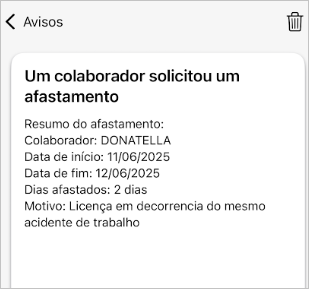
Como gerenciar os afastamentos recebidos no Ponto (Gestor/DP)
As solicitações aparecem em Movimentos > Afastamentos informados pelo Fortes Colabore, botão Fortes Colabore.
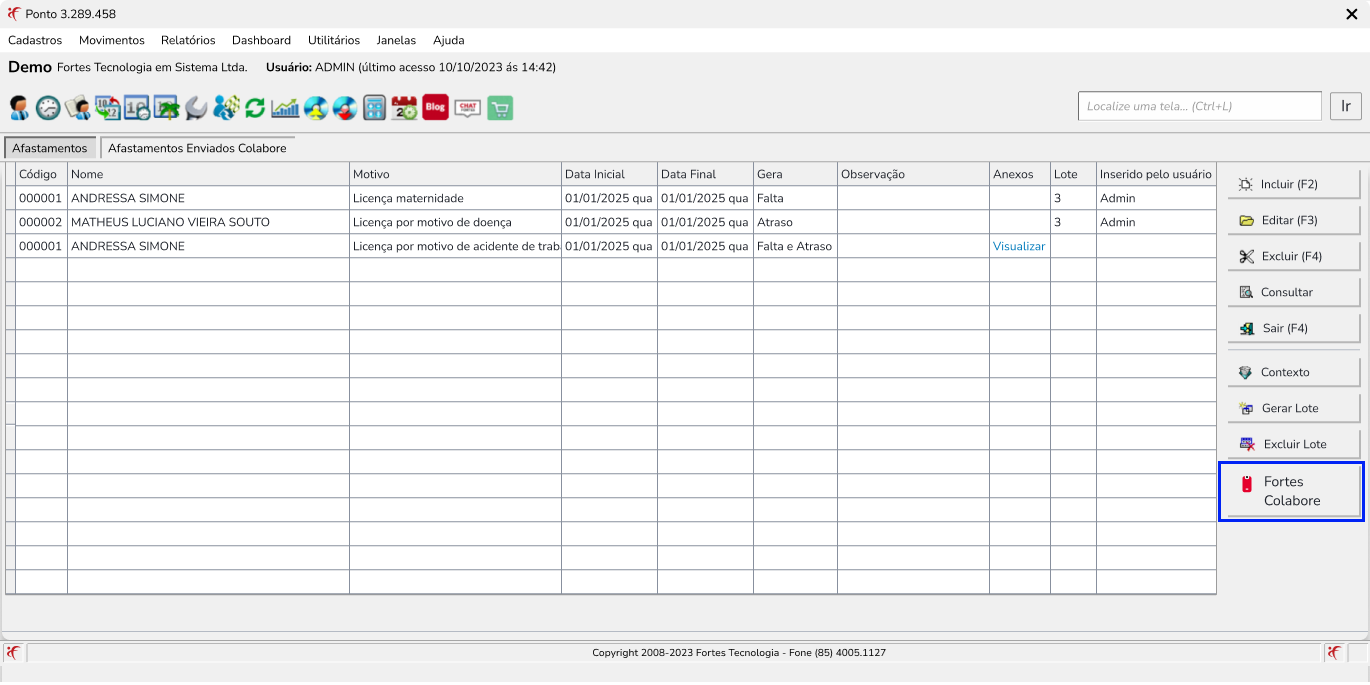
Botões de ação disponíveis:
Atualizar (F5): Recarrega a lista de afastamentos.
Aprovar: Confirma a licença e sincroniza a informação.
Reprovar: Exige a inserção de uma justificativa, que será enviada ao colaborador via notificação.
Ações em Lote:
É possível aprovar ou reprovar múltiplos registros simultaneamente para otimizar o tempo.
Toda a movimentação, desde a solicitação até o parecer final, gera registros na Auditoria do Sistema para fins de controle e segurança.