Saiba como sincronizar de cadastros e movimentações com o Fortes Ponto.
Vamos lá conferir?!
Integração On-line Fortes Ponto x Fortes Pessoal
A Integração On-line Fortes Ponto x Fortes Pessoal permite que os arquivos gerados no Fortes Ponto seja recepcionado no Fortes Pessoal, automaticamente, eliminando os processos de exportação e importação do arquivo manualmente.
Habilitando a Sincronização Automática de Cadastro e Movimentações no Fortes Pessoal
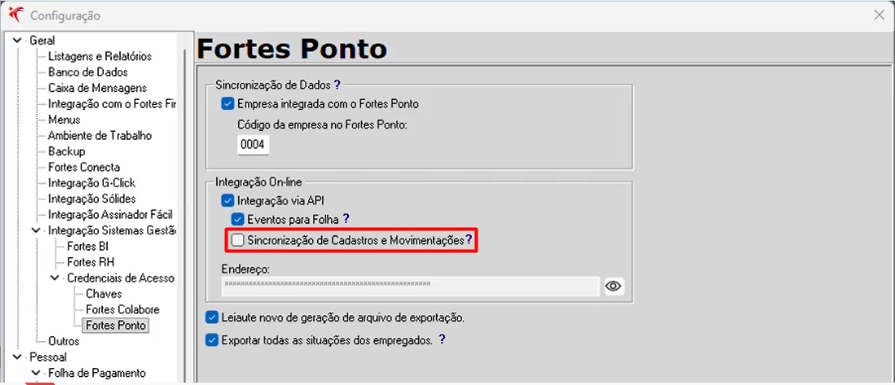
Para ativar a sincronização automática de cadastros e movimentações, acesse o menu Utilitários > Configuração > Geral > Integração Sistema Gestão de Pessoas > Credenciais de Acesso > Fortes Ponto e, em Integração On-line, marque a opção Integração via API e a opção Sincronização de Cadastros e Movimentações.
Após isso, o campo Endereço será preenchido automaticamente.
📌Importante
Para habilitar a Integração On-line, a Chave de Acesso deve estar informada em Utilitários > Configuração > Geral > Integração Sistemas Gestão de Pessoas > Credencias de Acesso > Chaves.
Caso ainda não tenha Chave de Acesso gerada, será apresentada uma mensagem orientando a geração.

Habilitando a Sincronização Automática de Cadastro e Movimentações no Fortes Ponto
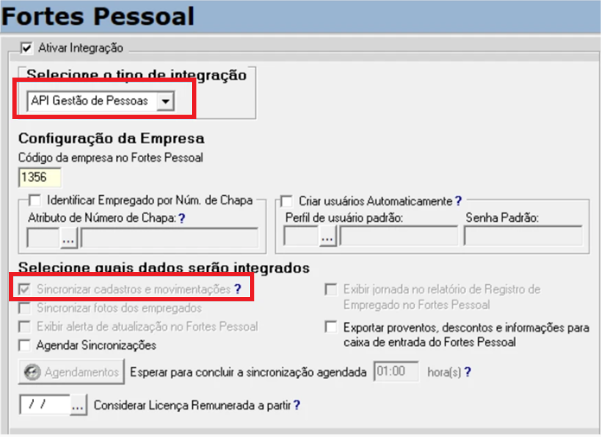
Para ativar essa sincronização no Fortes Ponto, acesse o menu Utilitários > Configuração > Integração Sistemas Gestão de Pessoas > Fortes Pessoal e selecione o tipo de integração API Gestão de Pessoas, a opção Sincronizar cadastros e movimentações será marcada automaticamente.
Como Funciona a Sincronização?
O Fortes Pessoal enviará o arquivo de cadastros e informações de movimentações para o Fortes Ponto, e o Fortes Ponto enviará a Jornada de Trabalho e Turnos.
O arquivo gerado conterá os cadastros:
- Unidade de Federação;
- Municípios;
- Estabelecimentos;
- Cargos;
- Lotações;
- Obras/Tomadores;
- Empregados;
- Situações dos Empregados;
- Motivos de Afastamentos;
- Afastamentos;
- Feriados Gerais;
- Feriados desta Empresa;
- Vales-Refeição;
- Vales-Transporte;
- Vales-Refeição dos Empregados;
- Vales-Transporte dos Empregados;
- Profissionais de Saúde e Atestados.
Fortes Pessoal
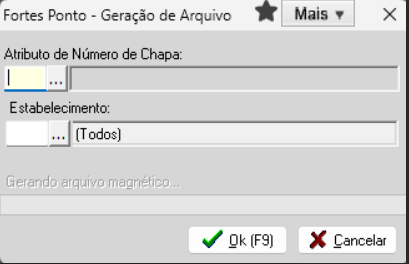
Para enviar o arquivo de integração ao Fortes Ponto, acesse o menu Movimentos > Integração com Fortes Ponto > Exportar Arquivo de Integração.
Informe o Atributo de Número da Chapa e o Estabelecimento, se desejar, e clique em Ok.
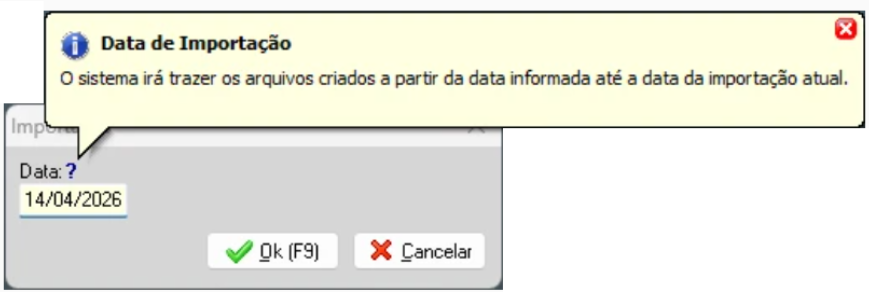
Para receber o arquivo Jornada de Trabalho do Fortes Ponto, acesse o menu Movimentos > Integração com Fortes Ponto > Cadastros de Horários > Importar.
Informe a data que o arquivo do Ponto foi gerado e clique em Ok.
Fortes Ponto
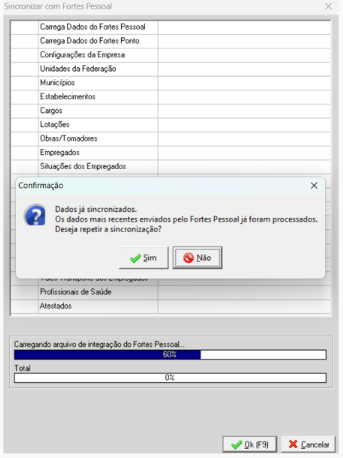
Para receber o arquivo de integração do Fortes Pessoal, acesse Utilitários > Sincronizar com Fortes Pessoal e clique em Sim.
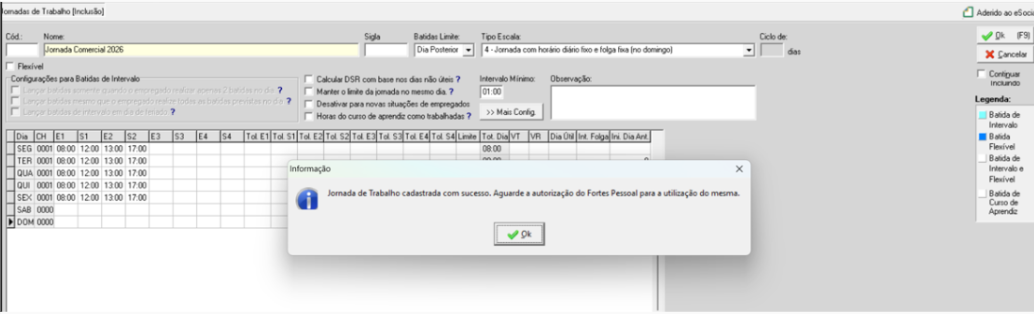
Para enviar o arquivo Jornada de Trabalho e Turnos para o Pessoal, acesse Cadastros > Jornada de trabalho, altere uma jornada já existente ou cadastre uma nova e, por fim, clique em Ok, com isso será gerado e enviado o arquivo com a alterado ou o novo cadastro inserido para o Fortes Pessoal.
Um Forte abraço e até a próxima!