O Registro Y730 da Escrituração Contábil Fiscal (ECF) é obrigatório para as empresas tributadas pelo Lucro Real que utilizam incentivos fiscais e deduções do Imposto de Renda (IRPJ). Ele serve para detalhar as operações que geraram essas deduções (como doações, patrocínios, PAT, projetos culturais, entre outros), identificando os beneficiários e os valores de forma individualizada.
Configuração no Sistema
Para acessar a tela de apuração e preencher as informações, siga o caminho abaixo no sistema:
Em Movimentos > Lalur > Apurações do Lucro Real
O preenchimento do detalhamento do Y730 exige um fluxo específico no sistema. É necessário primeiro registrar a dedução total para, em seguida, detalhá-la. Siga os passos:
1. Acesse o período de apuração desejado e clique na aba Lalur.
2. Na seção de cálculo, clique no botão Deduções.
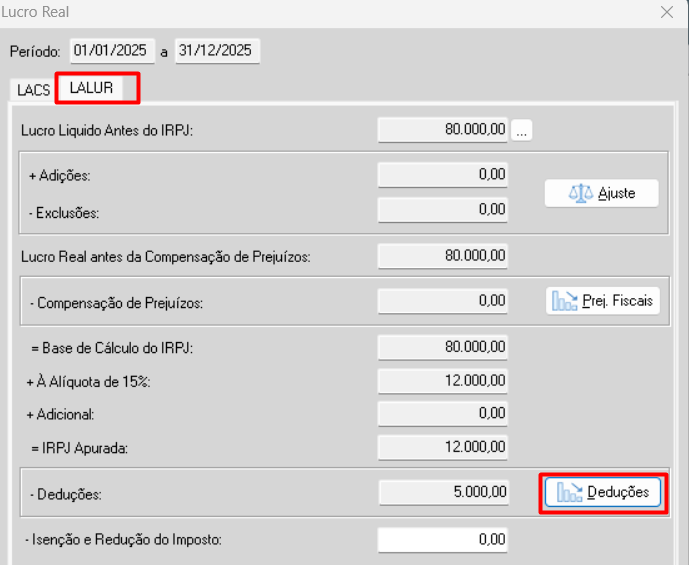
3. Na janela de Deduções LALUR, clique em Novo (F2) para adicionar a dedução principal.
4. Preencha o Tipo da Tabela Dinâmica, a Descrição da dedução e o Valor total.
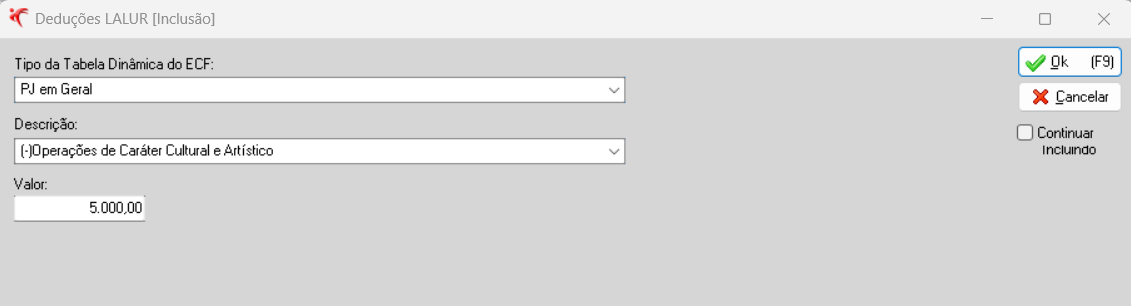
5. Clique em Ok (F9) para salvar este lançamento inicial.
6. Selecione a dedução que você acabou de salvar e clique em Editar (F3).
7. Ao abrir a tela de edição, a aba Detalhamento Y730 estará visível na parte inferior (ela é ativada automaticamente de acordo com o tipo de dedução selecionada).
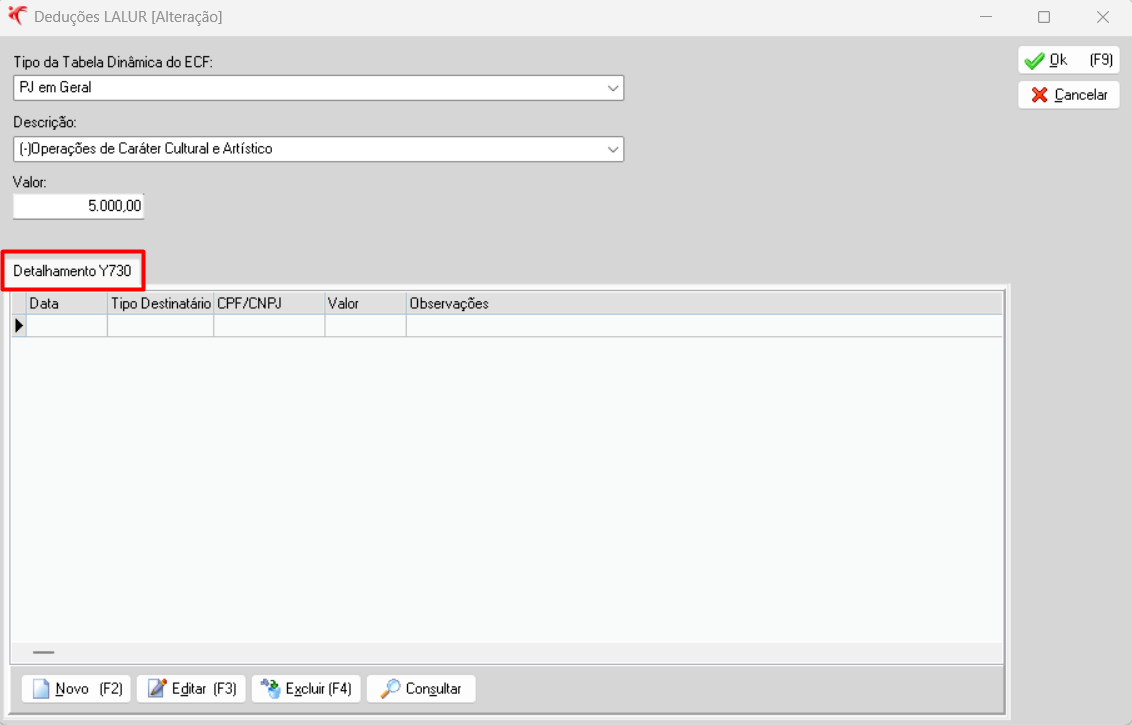
8. Clique em Novo (F2) na parte inferior da tela para incluir os dados do destinatário e os valores detalhados.
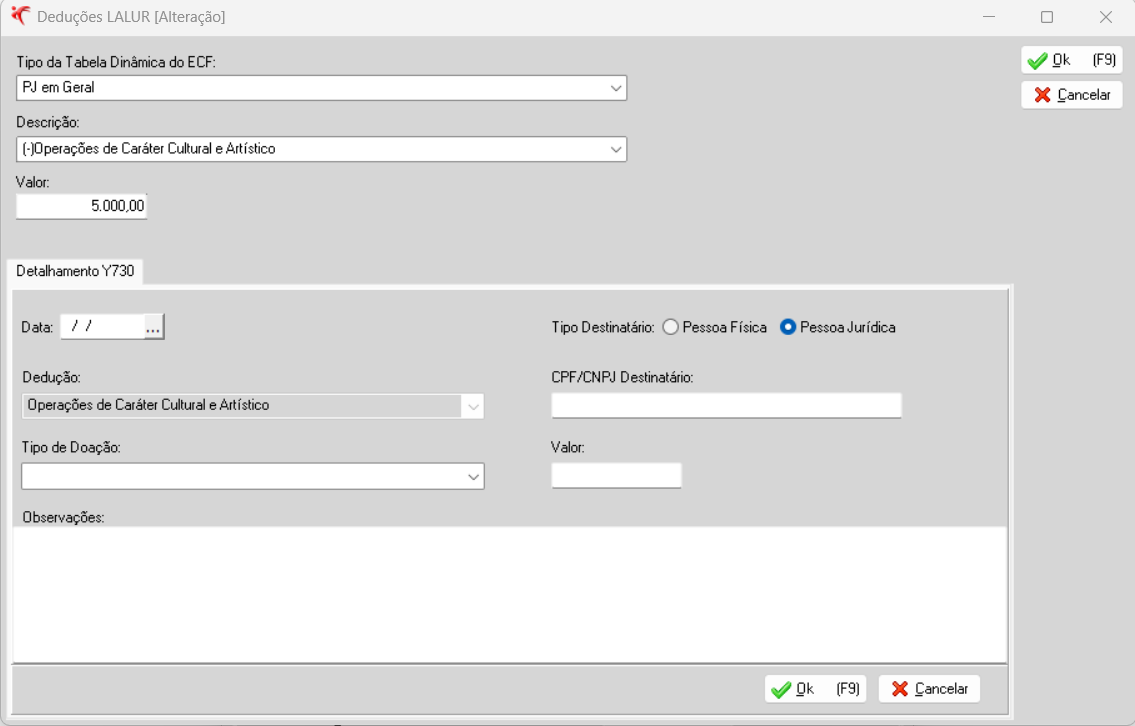
Campos do Registro Y730
Ao incluir um novo detalhamento, preencha os dados da operação. Todos os campos são de preenchimento obrigatório, com exceção do campo Observações.
Data: Informe a data da operação (DD/MM/AAAA). Ela deve estar obrigatoriamente dentro do período da escrituração.
Dedução: Selecione a dedução correspondente. O sistema já fará uma sugestão automática baseada na descrição informada anteriormente.
Tipo de Doação: Selecione a forma como a doação/dedução foi realizada (ex: Dinheiro, Bens, etc.).
Tipo Destinatário: Marque se o beneficiário é Pessoa Física ou Pessoa Jurídica.
CPF/CNPJ: Informe o documento válido do destinatário (11 dígitos para PF ou 14 dígitos para PJ). O sistema não permite informar o CNPJ da própria empresa declarante (exceto para deduções do tipo PAT).
Valor: Informe o valor exato daquela operação específica.
Observações: Campo de texto livre para anotações do contribuinte (Preenchimento opcional).
Regras de Validação Importantes
Para evitar erros na geração e validação da sua ECF, o sistema aplica duas regras cruciais no momento de salvar o registro:
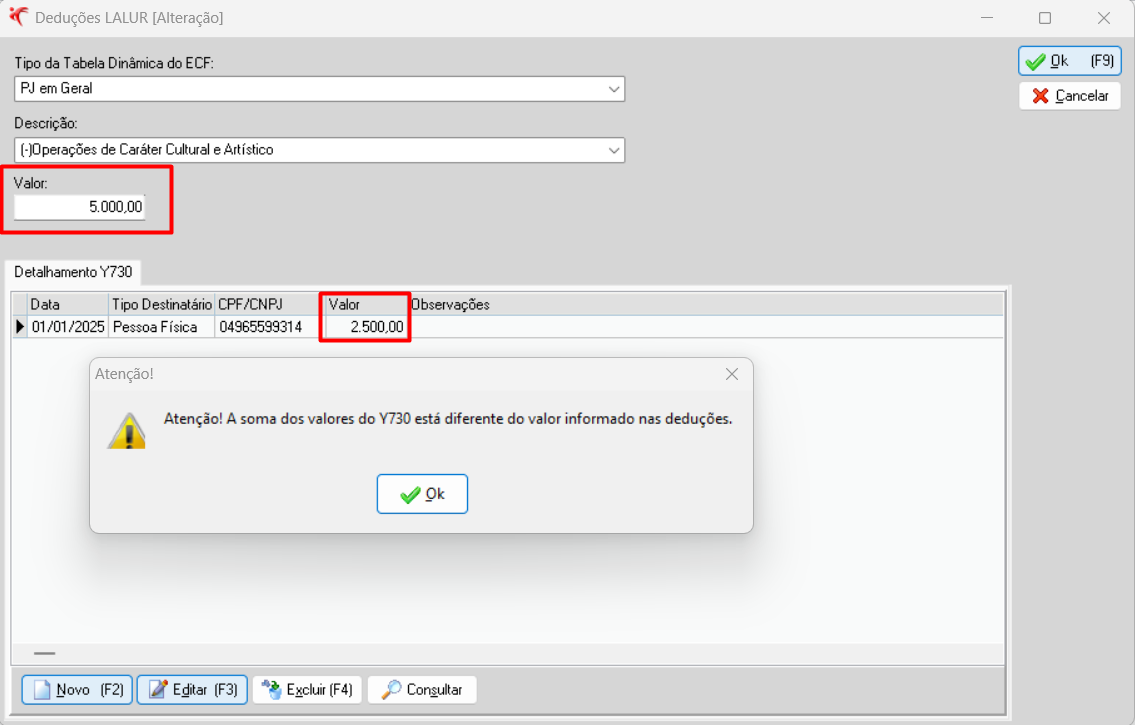
1. Validação do Valor Total (N630 x Y730)
A soma de todos os valores informados nas linhas de detalhamento do Y730 deve ser exatamente igual ao valor total informado na tela principal da dedução (que alimenta o registro N630). Se houver diferença de centavos, o sistema impedirá a gravação e exibirá a mensagem:
Atenção! A soma dos valores do Y730 está diferente do valor informado nas deduções.
2. Regra de Duplicidade
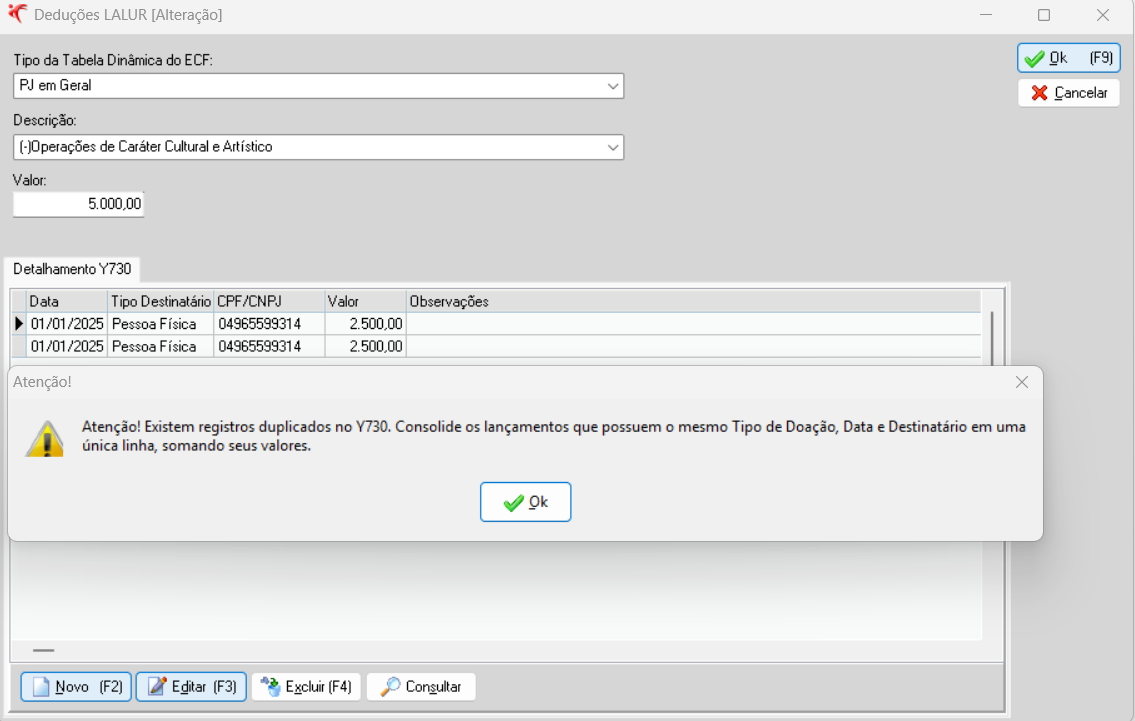
O sistema bloqueará a gravação se você tentar inserir duas ou mais linhas no Y730 com as informações principais idênticas. Você não pode repetir lançamentos que tenham a mesma combinação de:
Dedução + Tipo de Doação + Data + CPF/CNPJ Destinatário
Se você realizou mais de um pagamento para o mesmo fornecedor, no mesmo dia e sob a mesma dedução, você deve somar os valores e lançar em uma única linha. Caso tente inserir linhas separadas com essa mesma chave, o sistema exibirá o aviso:
Manter o detalhamento do Y730 organizado e consolidado conforme as regras acima é essencial para garantir a entrega da sua ECF sem erros no validador da Receita Federal. Sempre confira se a soma dos detalhamentos bate exatamente com o valor total da dedução declarada antes de gerar o arquivo final.
Se você ainda tiver dúvidas ou encontrar alguma dificuldade durante o preenchimento, não hesite em entrar em contato com a nossa equipe de Atendimento pelo menu Ajuda > Fortes Chat. Estamos à disposição para ajudar!