Neste artigo, você vai aprender como gerar a DMPL (Demonstração das Mutações do Patrimônio Líquido) no Fortes Contábil, desde a configuração inicial até a emissão final do relatório.
O que é a DMPL
A DMPL é um demonstrativo contábil que apresenta, de forma detalhada, as variações ocorridas no patrimônio líquido da empresa durante o exercício social.
Por meio dela, é possível visualizar alterações em elementos como:
Capital social;
Reservas de lucros;
Ajustes de avaliação patrimonial;
Lucros ou prejuízos acumulados.
O objetivo dessa funcionalidade no Fortes Contábil é gerar automaticamente os movimentos com base nas contas contábeis do período, sem deixar de permitir ajustes manuais, quando necessários.
Etapa 1 – Configurar a conta de Patrimônio Líquido
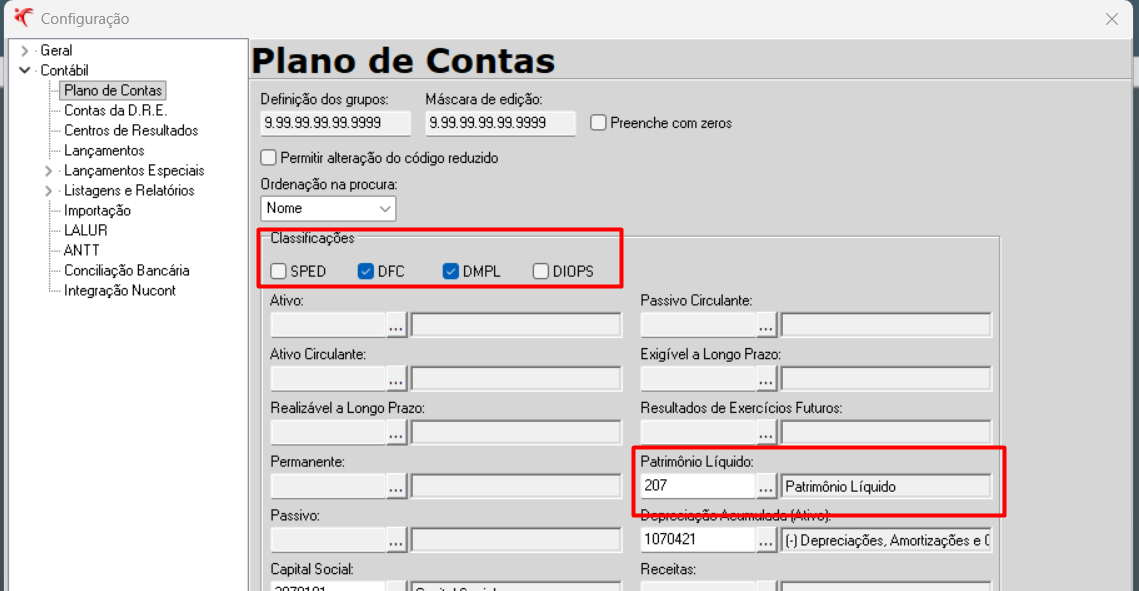
Antes de criar a DMPL, é necessário configurar a conta de Patrimônio Líquido padrão.
Acesse o menu Utilitários > Configurações > Contábil > Plano de Contas:
Selecione a aba Plano de Contas.
Localize a opção DMPL.
Informe a conta do Patrimônio Líquido e clique em OK para gravar a parametrização.
Etapa 2 – Verificar o saldo contábil
Em seguida, é importante conferir se o saldo do Patrimônio Líquido está correto antes de iniciar a DMPL.
Para isso:
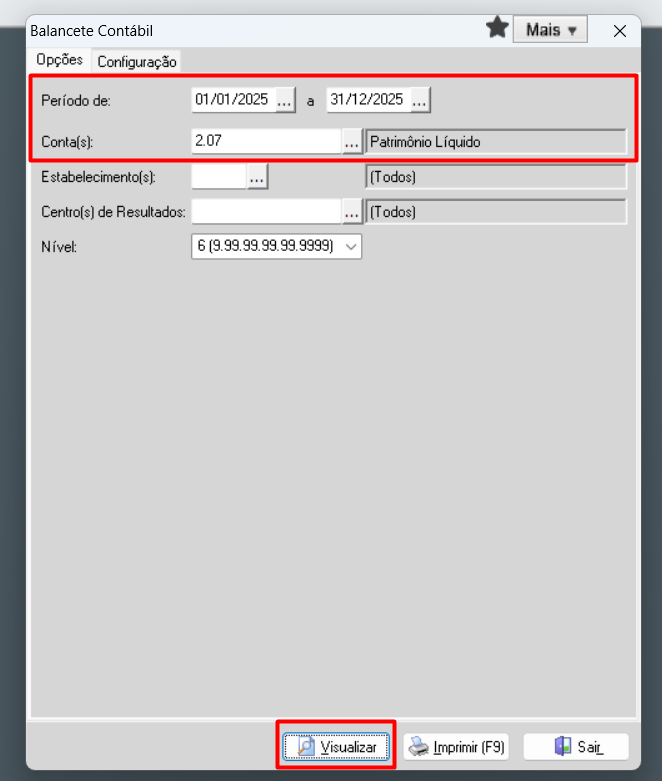
Acesse o menu Relatórios > Balancete > Contábil.
Informe o período desejado.
Selecione a conta sintética do Patrimônio Líquido.
Clique em Visualizar para verificar as contas movimentadas no período.
💡 Dica: imprima o balancete. Ele servirá de apoio durante a elaboração da DMPL
Etapa 3 – Criar a DMPL
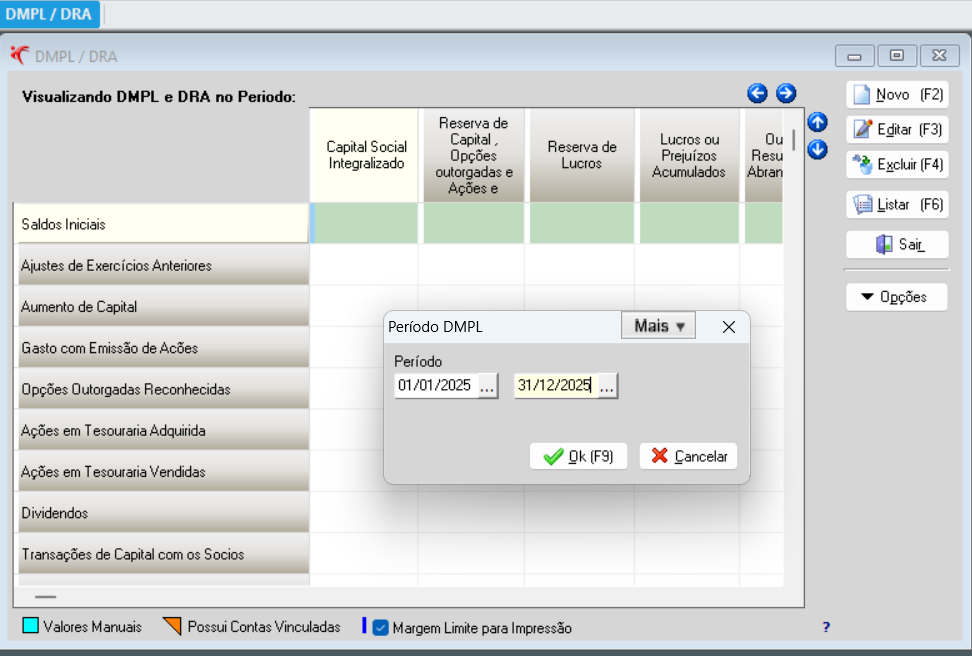
Agora, acesse o menu Movimentos > DMPL/DRA.
Se a empresa ainda não possuir uma DMPL criada, o sistema oferecerá a opção de sincronizar a estrutura com o modelo SPED, utilizando um formato pré-definido.
Basta informar o período e confirmar para iniciar a vinculação das contas.
Etapa 4 – Lançar os saldos iniciais
Verifique os saldos finais do exercício anterior no balancete.
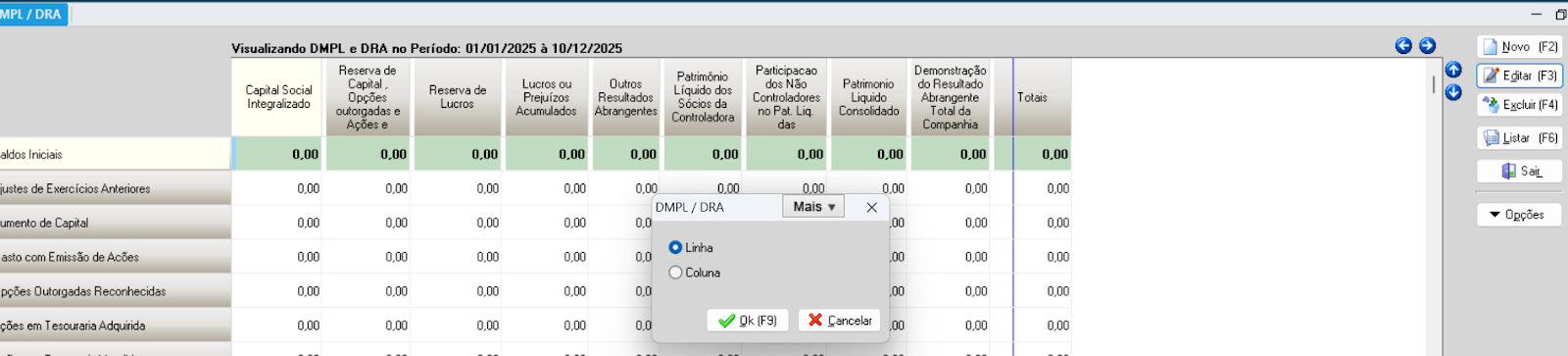
Selecione a linha correspondente à conta (exemplo: Capital Social).
Clique em Editar e, no tipo de movimento, selecione a opção "Linha".
Confirme para registrar.
Na tela seguinte, clique em Novo:
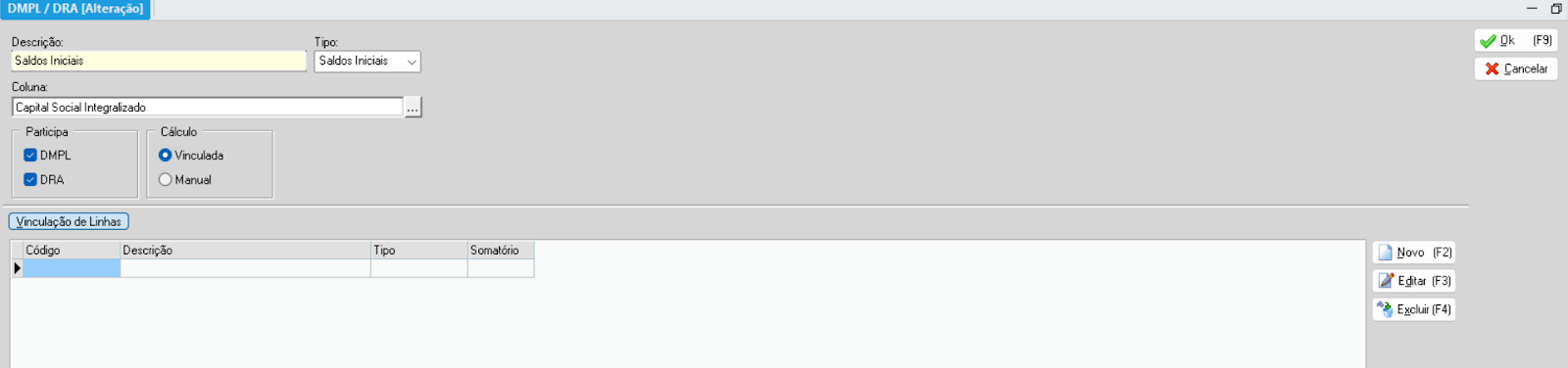
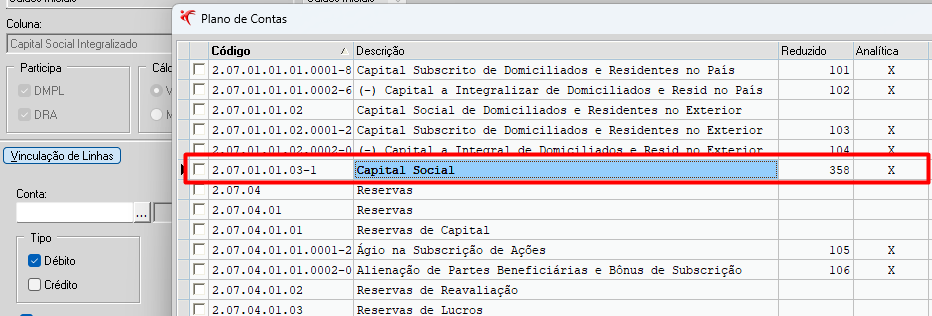
Selecione a conta do Capital Social:
Escolha o tipo de movimento correspondente ao saldo da Conta:
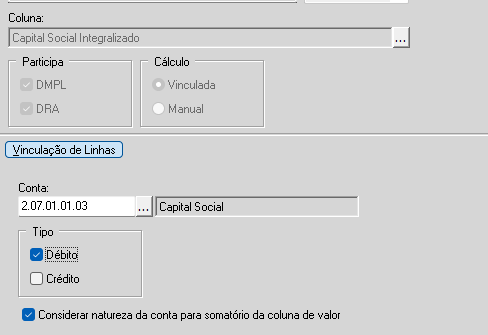
Confirme.
Após isso:
Repita o processo para todas as contas que compõem o patrimônio líquido inicial — por exemplo, Lucros Acumulados ou Reservas de Lucros.
Após incluir todas, verifique se a coluna Total está compatível com o saldo do balancete.
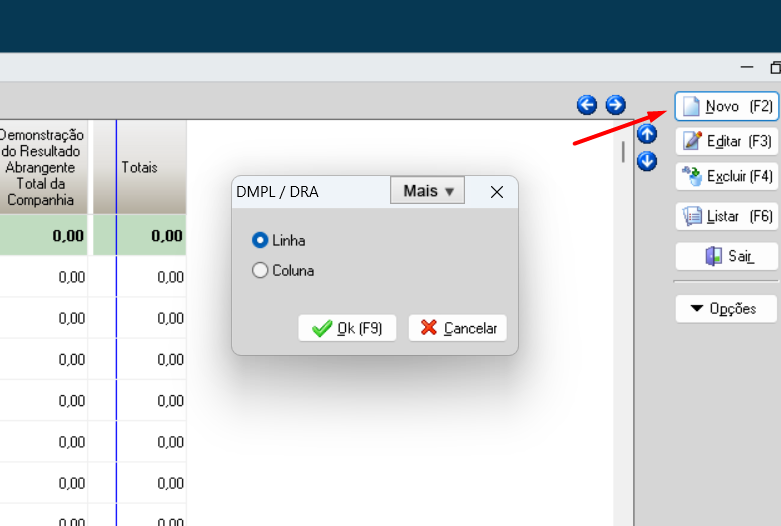
Observação: Você pode criar linhas correspondente a realidade da empresa. Basta clicar em Novo:
Etapa 5 – Configurar os movimentos do período
Agora é hora de registrar as movimentações ocorridas durante o exercício.
No exemplo, consideramos a destinação do lucro:
Selecione a linha e a coluna correspondentes (exemplo: Lucro Líquido do Período).
Clique em Editar.
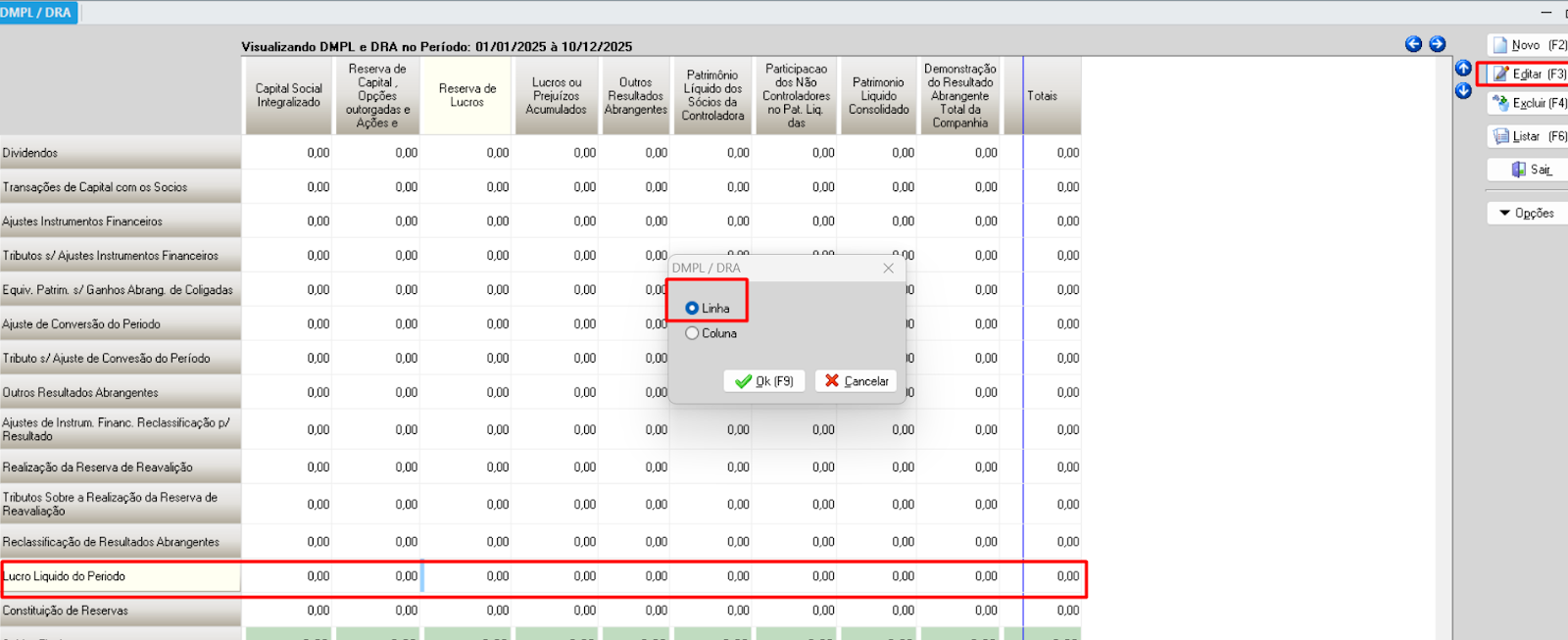
Inclua as contas envolvidas no movimento (exemplo: Lucros Acumulados e Reserva de Lucros).
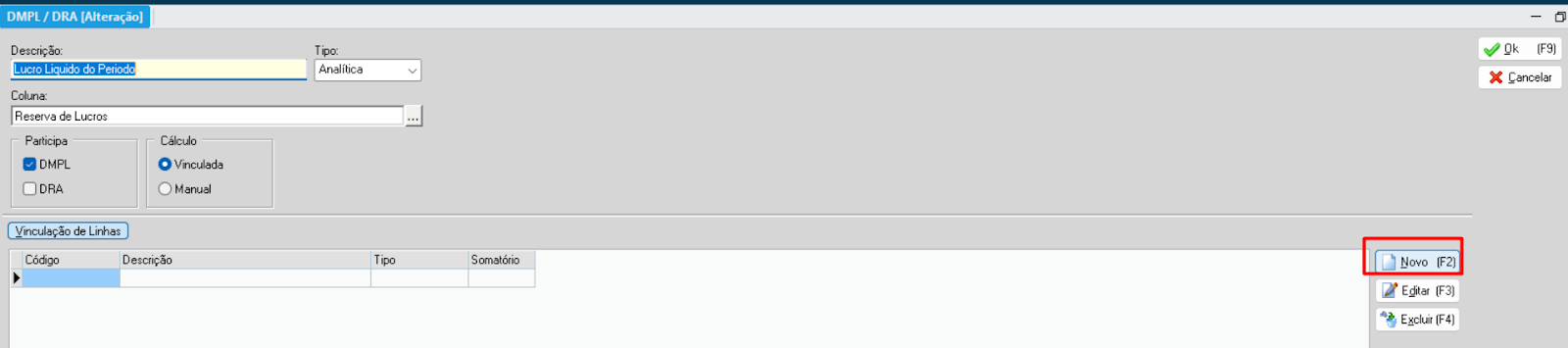
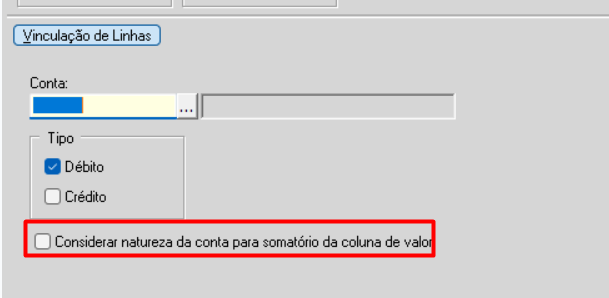
Marque a opção “Considerar natureza da conta para o somatório do valor”.
Clique em OK para gravar.
💡 Dica: use o relatório de Contrapartidas para identificar facilmente quais contas foram debitadas e creditadas no período.
Etapa 6 – Registrar a destinação do lucro
No caso de distribuição ou constituição de reservas:
Selecione a linha “Constituição de Reserva”.
Na coluna de Lucros Acumulados, clique em Editar:
Na tela seguinte, selecione as contas;
Será Débito nas contas de Lucros Acumulados e Créditos nas contas de Reserva:
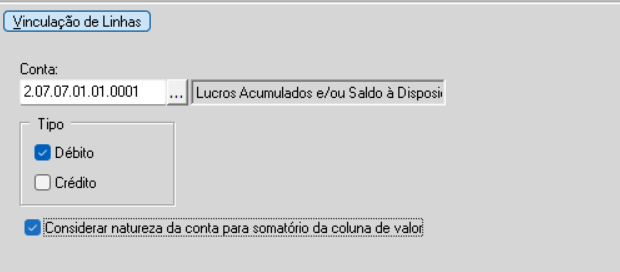
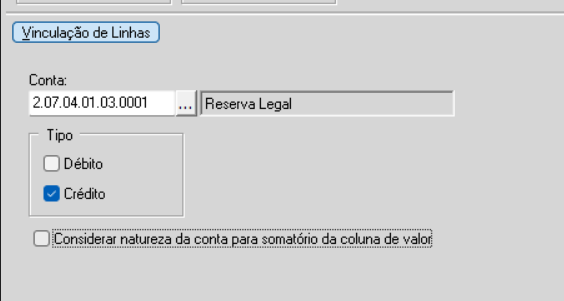
O sistema apresentará o valor negativo na conta de origem (Lucros Acumulados) e positivo na conta de destino (Reserva de Lucros), ajustando o saldo automaticamente.
Etapa 7 – Conferir e ajustar
Se o sistema emitir um alerta informando que o saldo inicial e final diferem, verifique se todas as movimentações foram incluídas, especialmente o resultado do exercício.
Quando o alerta não aparecer, significa que a DMPL está equilibrada com o saldo do Patrimônio Líquido no período.
Etapa 8 – Preparar para impressão
Antes de emitir a demonstração, recomenda-se:
Marcar a opção “Margem limite para impressão” para verificar o espaçamento das colunas;
Excluir colunas que não serão utilizadas;
Ajustar a disposição das informações conforme o layout desejado.
Para remover uma coluna, selecione-a e clique em Excluir, confirmando em seguida.
Etapa 9 – Emitir a DMPL
Após finalizar os ajustes, clique em Listar para gerar o relatório.
O sistema emitirá a DMPL, apresentando todas as variações do período de forma organizada e validada
Conclusão
A DMPL é uma ferramenta essencial para acompanhar as mudanças no patrimônio líquido da empresa ao longo do exercício. Com o Fortes Contábil, o processo é ágil, automatizado e garante maior precisão nas informações contábeis.
💡 Continue seu aprendizado!
Confira outros treinamentos disponíveis na Central de Conteúdos Fortes e aprofunde seu conhecimento sobre demonstrações contábeis.