O RustDesk é uma ferramenta utilizada para que o time de suporte possa acessar seu computador de forma segura e rápida.
Siga o passo a passo abaixo para realizar a instalação e permitir o acesso remoto.
🔗 1. Baixar o RustDesk
Acesse o link abaixo para realizar o download da versão exclusiva para clientes:
👉 Clique aqui para baixar o RustDesk
💡 Assim que clicar no link, o download será iniciado automaticamente.
📂 2. Executar o arquivo baixado
- Se estiver usando o Google Chrome, por exemplo, o download pode aparecer no canto superior direito da tela (ou no menu de downloads recentes, que fica na sua pasta de arquivos):
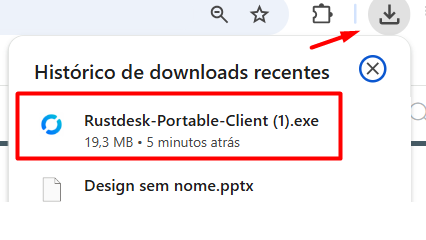
- Clique sobre o arquivo Rustdesk-Portable-Client.exe para executá-lo.
💻 3. Exibir o ID e a Senha
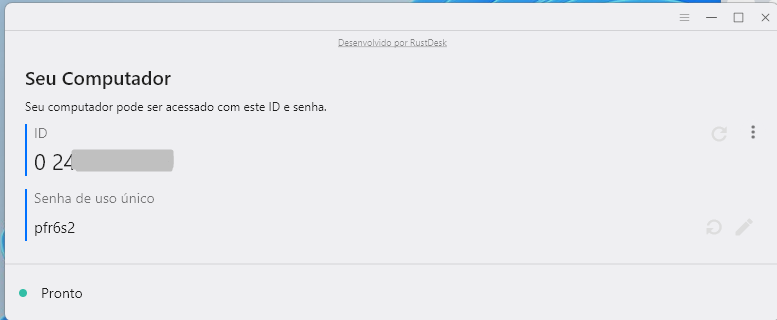
Após abrir o RustDesk, será exibida uma janela com duas informações importantes:
- ID
- Senha
Esses dados permitem que o técnico acesse o seu computador.
📞 4. Informar o ID (e senha, se desejar)
- Envie o ID ao técnico responsável.
- Você também pode informar a senha para agilizar a conexão.
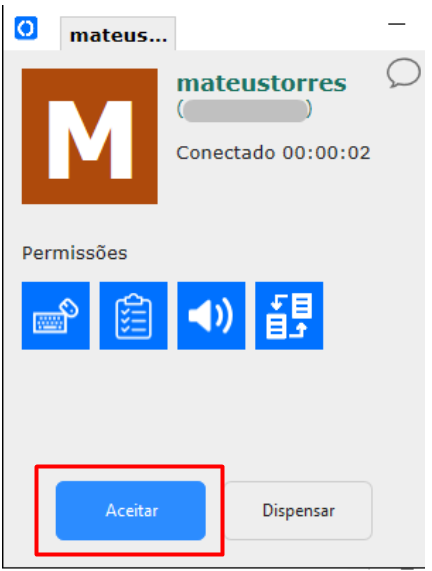
- Se preferir enviar apenas o ID, tudo bem — nesse caso, quando o técnico tentar se conectar, aparecerá na sua tela uma mensagem solicitando autorização. Basta clicar em “Aceitar” para permitir o acesso.
💡 5. Solicitação para Elevar o acesso
- Pode acontecer do técnico enviar uma solicitação para Elevar o acesso, isso acontece quando ele não consegue acesso para movimentar o mouse ou teclado na sua máquina.
- Nesse caso, ele vai enviar uma solicitação que precisará ser aceita na sua tela, basta clicar em "Aceitar e Elevar".
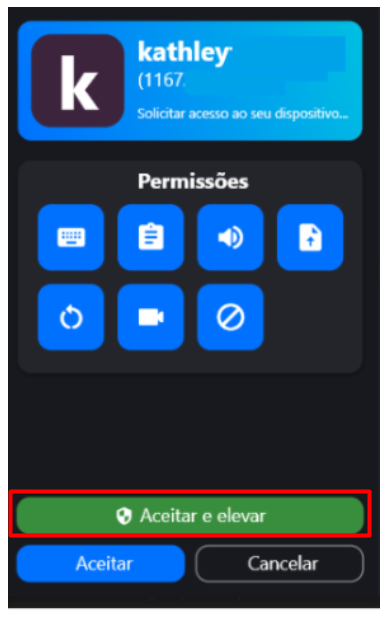
Com isso, o técnico conseguirá acessar sua máquina e ajudar da melhor forma possível.
☁️ 6. Observação para Clientes Nuvem
Se você utiliza o ambiente Nuvem, o RustDesk deve ser executado fora da sessão Nuvem.
Ou seja:
- Copie o link de download;
- Cole-o em um navegador aberto na área de trabalho do seu computador local;
- Faça o download e siga os mesmos passos normalmente.
⚙️ 7. Possíveis restrições e liberações de Portas
Em alguns casos, podem ocorrer dificuldades de conexão devido a restrições de rede na empresa. Nesse caso, pode ser necessário que a sua TI realize a liberação de algumas portas e protocolos.
Veja abaixo as portas e protocolos que precisam ser liberadas.
Portas | Protocolos
21115 | TCP
21116 | TCP e UDP
21117 | TCP
21118 | TCP
21119 | TCP
Recomendamos que, se necessário, a sua equipe de TI configure a liberação de acesso para o endereço de IP 200.150.130.187, garantindo assim a comunicação adequada com os servidores da aplicação e evitando bloqueios ou interrupções nos processos.
Caso seja necessário realizar essas liberações, devido a algum erro, o técnico irá sinalizar essa informação para você.
Qualquer dúvida, estamos a disposição.