Saiba como ativar e utilizar a autenticação de Dois Fatores (2FA) no login do Fortes Conecta. Esse recurso adiciona uma camada extra de proteção à sua conta, reforçando a segurança de acesso.
A seguir, confira como realizar a configuração da autenticação de dois fatores.
Benefícios da Autenticação de Dois Fatores (2FA)
- Maior segurança: impede acessos indevidos, mesmo que sua senha seja comprometida.
- Proteção contra fraudes: adiciona um segundo fator de autenticação dinâmico e pessoal.
- Conformidade: com boas práticas de segurança digital.
Como Ativar a Autenticação de Dois Fatores
Durante o login, caso a Autenticação de Dois Fatores ainda não esteja ativa, o sistema exibirá uma tela sugerindo sua ativação.
O usuário poderá escolher uma das três opções:
- Agora não: Fecha a tela de sugestão. O usuário pode ativar a funcionalidade mais tarde;
- Ativar autenticação: Inicia imediatamente a configuração da Autenticação de Dois Fatores;
- Não perguntar novamente: Impede que esta tela de sugestão apareça em logins futuros.
Mesmo optando por “Agora não” ou “Não perguntar novamente”, a ativação pode ser feita manualmente a qualquer momento em Configuração → Segurança → Autenticação de Dois Fatores.
Ícone de Engrenagem > Configuração > Segurança > Autenticação de Dois Fatores
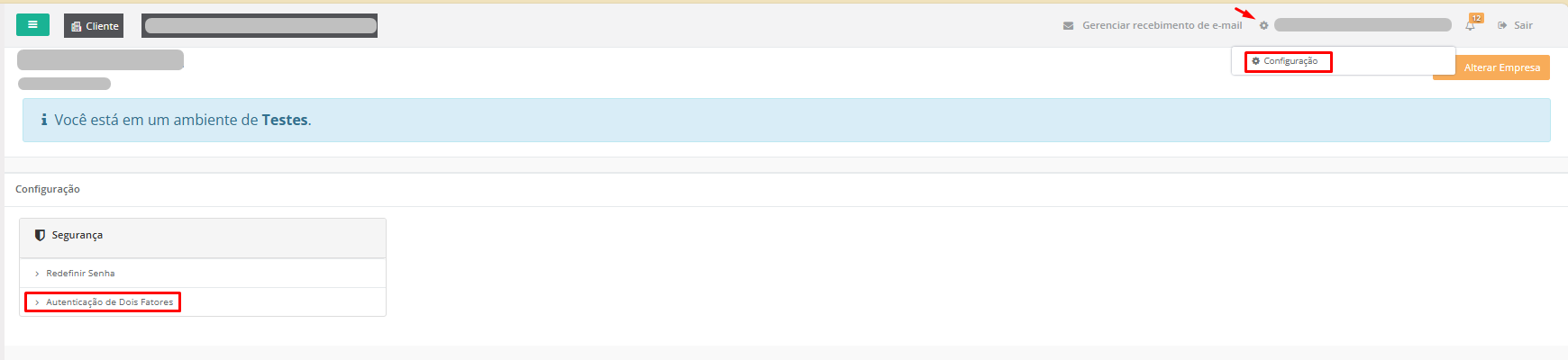
Na tela exibida, será possível verificar o status atual (se a autenticação está ATIVADA ou DESATIVADA). Para iniciar a configuração, clique no botão Ativar Autenticação de Dois Fatores.
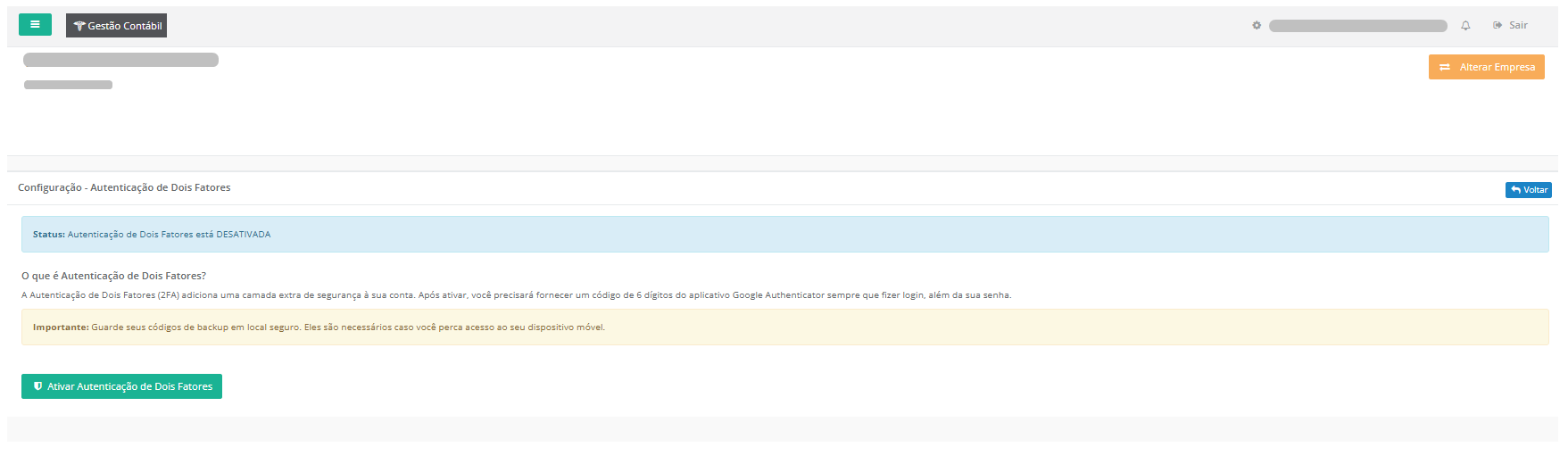
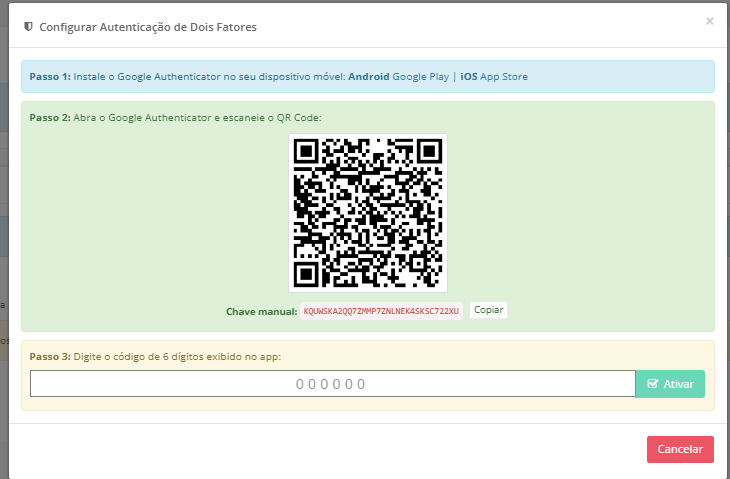
Configuração do Aplicativo Autenticador
- No seu dispositivo móvel (smartphone ou tablet), baixe e instale o aplicativo Google Authenticator.
- Android: Acesse a Google Play
- iOS: Acesse a App Store
Adicionar a Conta ao Aplicativo
Após instalar o aplicativo, você precisará adicionar sua conta do Conecta.
- Abra o aplicativo Google Authenticator no seu dispositivo móvel.
- Dentro do aplicativo, procure pela opção para adicionar uma nova conta (geralmente um ícone de '+' ou "Adicionar conta").
- Escolha a opção "Fazer a leitura de um QR code" (ou similar).
- Utilize a câmera do seu celular para escanear o Código QR exibido na tela do seu computador.
Observação: Caso não seja possível escanear o Código QR, você pode inserir a chave manualmente. No aplicativo, escolha a opção "Inserir chave de configuração" e digite a sequência alfanumérica exibida ao lado de "Chave manual". Você pode clicar em Copiar para facilitar o processo.
Confirmar a Ativação
- Após adicionar a conta no aplicativo autenticador, ele começará a exibir códigos de 6 dígitos que mudam a cada poucos segundos.
- Na tela do seu computador, no campo "Digite o código de 6 dígitos exibido no aplicativo", insira o código atual que está sendo mostrado no Google Authenticator.
- Clique no botão Ativar.
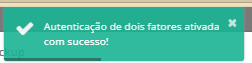
Se o código estiver correto, a Autenticação de Dois Fatores será ativada para sua conta.
Caso deseje interromper o processo de configuração a qualquer momento, clique no botão Cancelar.
Salvar seus Códigos de Backup
Após a ativação bem-sucedida, uma nova janela chamada Códigos de Backup será exibida. Esta é uma etapa de segurança obrigatória.
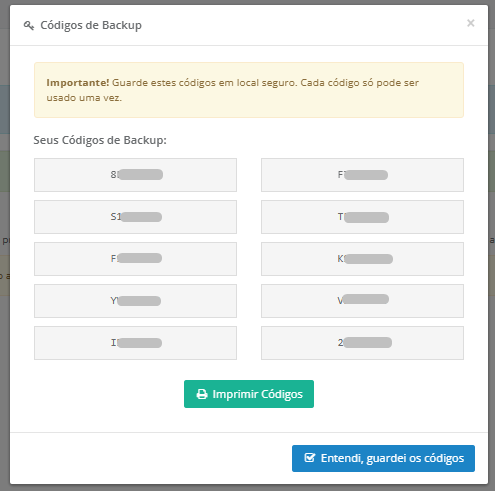
Importante: Guarde estes códigos em local seguro. Cada código só pode ser usado uma vez.
Esses códigos são sua única forma de acessar sua conta caso você perca o acesso ao seu dispositivo móvel (por exemplo, se for perdido, roubado ou formatado).
- A tela exibirá 10 códigos de backup de uso único.
- É altamente recomendável clicar no botão Imprimir Códigos para gerar uma cópia física. Guarde esta impressão em um local seguro e de fácil acesso (como uma gaveta, pasta de documentos importantes ou cofre).
- Se não puder imprimir, copie e cole os códigos em um local seguro, como um gerenciador de senhas ou um arquivo criptografado.
- Somente após salvar ou imprimir seus códigos de forma segura, clique em “Entendi, guardei os códigos. Ao confirmar, a janela será fechada e os códigos não poderão ser visualizados novamente. Caso precise, será possível gerar novos códigos posteriormente.
Sua conta está agora protegida pela Autenticação de Dois Fatores.

Após a ativação da Autenticação de Dois Fatores, esta tela será apresentada sempre que você fizer login, logo após inserir sua senha.

- Abra o aplicativo Google Authenticator no seu dispositivo móvel;
- Localize o código de 6 dígitos dinâmico associado à sua conta Fortes Conecta;
- Digite este código no campo Digite o código do Google Authenticator;
- Clique no botão Autenticar Código para prosseguir.
Usando um Código de Backup
- Na tela de login, clique no link Usar código de backup
- Digite um dos códigos de backup de 8 dígitos que você salvou durante a configuração.
- Clique em Autenticar Código.
Importante: Conforme o aviso exibido durante a configuração, os códigos de backup são sua única forma de recuperar o acesso à conta caso não possa obter o código de acesso no Google Authenticator. Guarde-os em um local seguro, pois cada código só pode ser usado uma vez.
Um Forte abraço e até a próxima!