Saiba como considerar, automaticamente, no cálculo de médias em Férias, 13º Salário e Rescisão os eventos identificados como remuneração variável coletados durante a Conversão ao eSocial.
Quem poderá utilizar as remunerações variáveis da conversão na média?
As empresas de Conversão, que optaram por importar as movimentações de folhas, poderão utilizar os valores importados de remuneração variáveis coletados dos eventos S-1200 e S-2299 para compor o cálculo de Médias, de forma eficiente e precisa, por meio de um mapeamento inteligente dos eventos importados com os eventos do Fortes Pessoal.
Benefícios para sua empresa:
✅ Agilidade: Reduza o tempo gasto com cálculos manuais e burocracia.
✅ Otimização: Integre suas informações de folha de forma inteligente, proporcionando um fluxo de trabalho mais fluido e produtivo para seu departamento.
Continue lendo esse artigo e descubra como parametrizar o cálculo.
Como irá Funcionar no Fortes Pessoal?
Para que a empresa possa utilizar esse recurso, durante a Conversão eSocial, na Importação de Empresa, a opção Importar Movimentações de Folhas deve estar marcada.
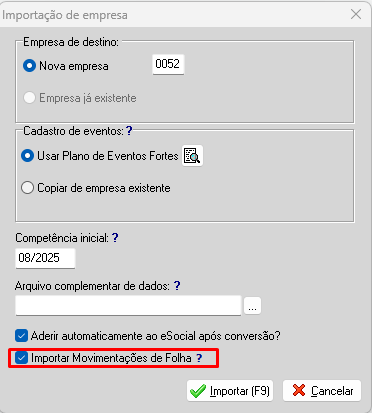
Para saber mais sobre como realizar a conversão, indicamos a leitura do artigo Conversor eSocial: Adequação à conversão de dados a partir do ambiente eSocial.
Após finalizar a importação da empresa, para realizar a vinculação dos eventos eSocial x Fortes Pessoal, acesse o menu Movimentos > eSocial > Conversão de Empresas > Painel de Conversões > Mapeamento de Eventos de Demonstrativos Anteriores.
No Mapeamento de Rubricas de Eventos de Demonstrativos Anteriores serão listados os eventos (S-1010) de remuneração variável importados na Conversão do eSocial, identificados conforme documentação Conversão eSocial: Tabela das Naturezas consideradas Remuneração variável, e os eventos cadastrados no Fortes Pessoal, para associá-los com o objetivo de considerá-los na composição da média no cálculo de Férias, 13º Salário, Rescisão e seus complementos com encargos.
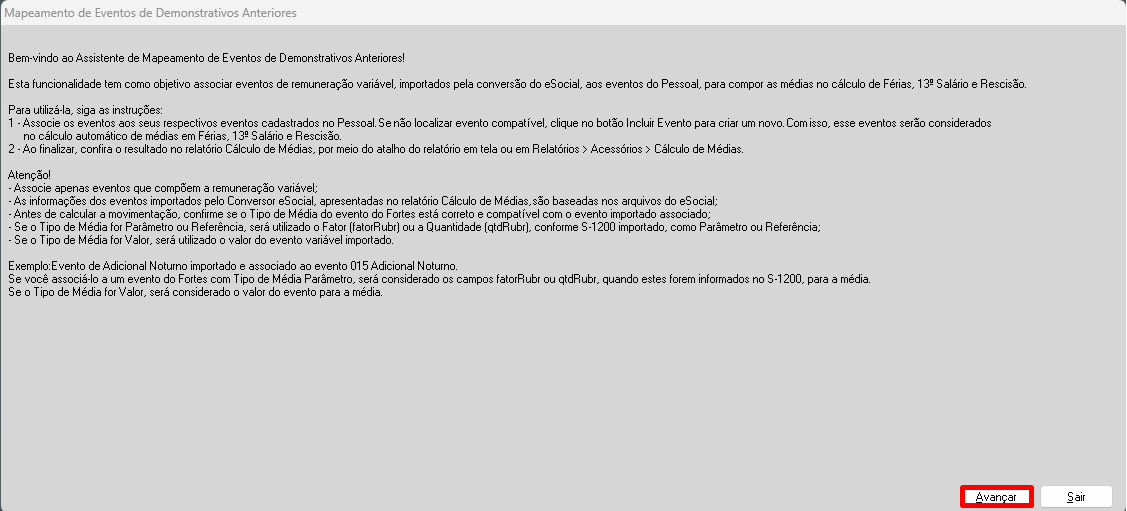
Antes de iniciar o mapeamento, leia as instruções e clique em Avançar.
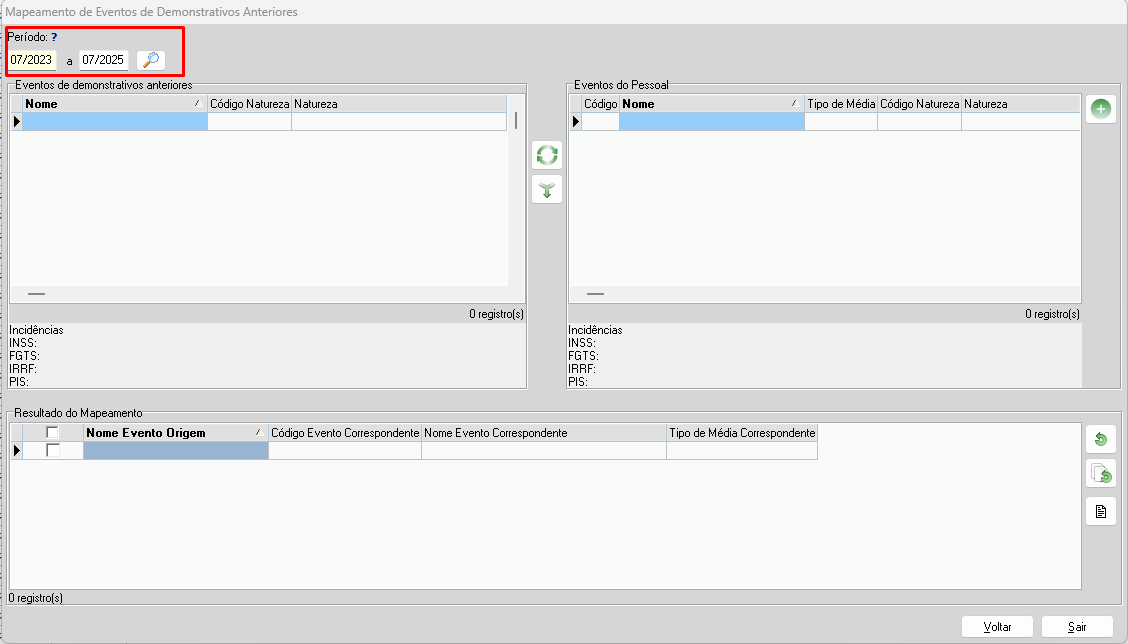
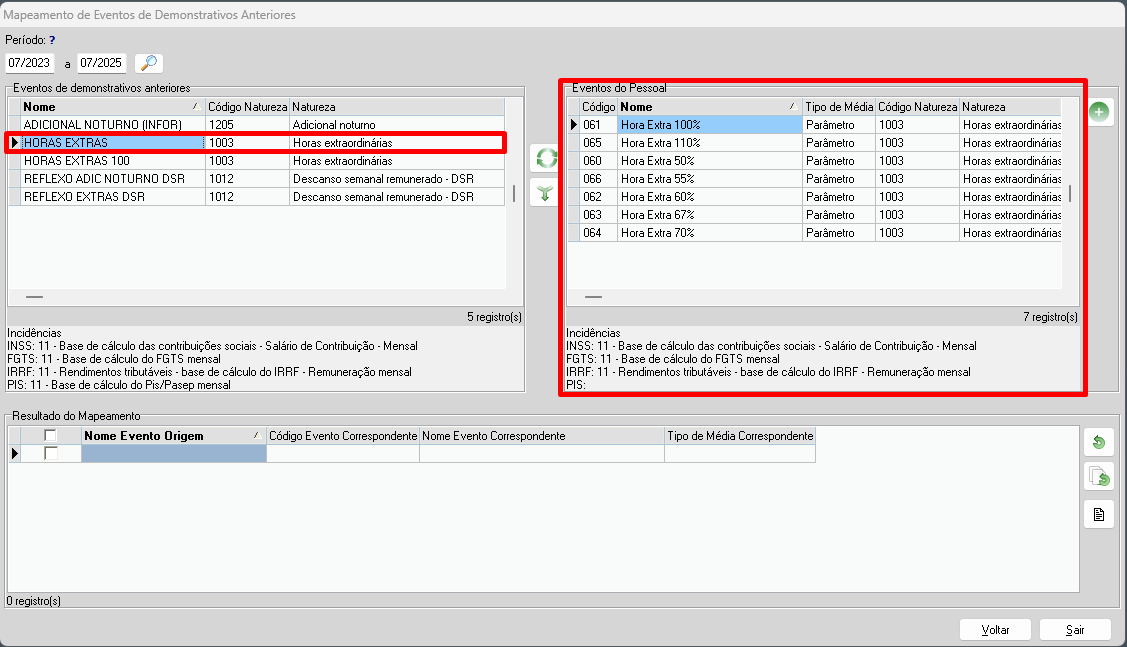
A seguir, informe as competências para consulta dos eventos de remuneração variável importados no campo Período e clique no ícone da lupa para consultar.
O quadro Eventos de demonstrativos anteriores listará todos os eventos importados existentes nos eventos S-1200 e S-2299 do período informado, com Nome, Código e Descrição da Natureza, Última Competência, Código eSocial e Incidências.
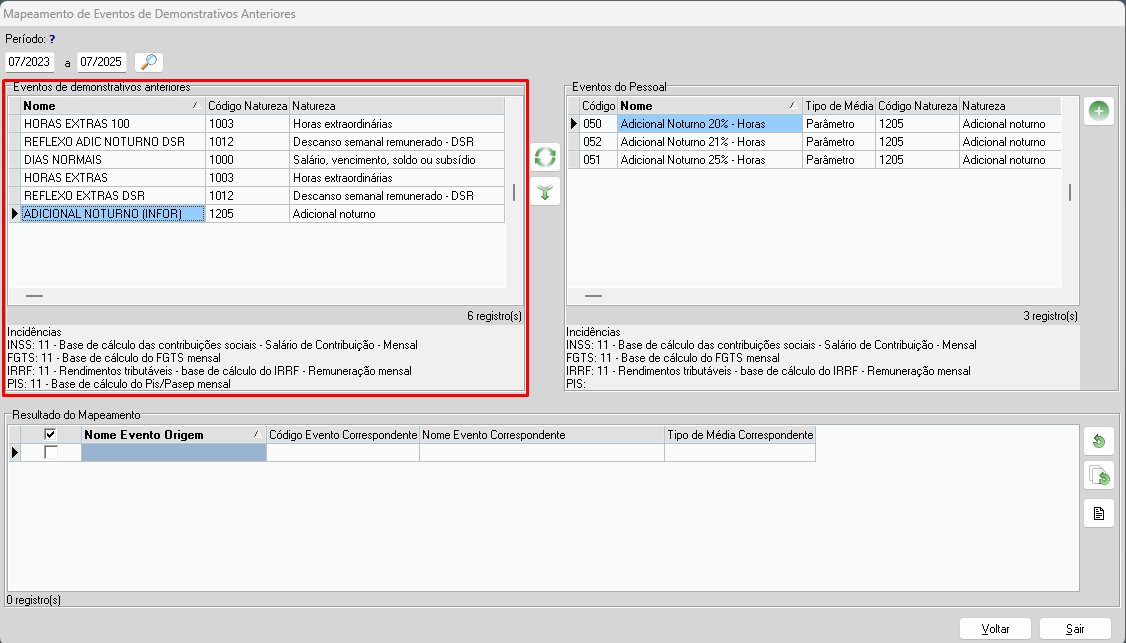
Já o quadro Evento do Pessoal listará os eventos cadastrados no Fortes Pessoal, com a opção Remuneração Variável marcada, com a mesma natureza do evento selecionado no quadro Evento de demonstrativos anteriores, com Código e Nome do evento, Tipo de Média, Código e Descrição Natureza e incidências, conforme o histórico Mensal.
Mapeando os eventos
Mapeie somente os eventos que devem compor a média dos empregados. Dessa forma, você poderá optar por associá-los em lote ou individual.
Lembrando que, não é obrigatório realizar o mapeamento de todos os eventos.
Para realizar o mapeamento em lote, clique em Mapear Automaticamente, informe os critérios para associação e clique em Ok para iniciar o mapeamento.
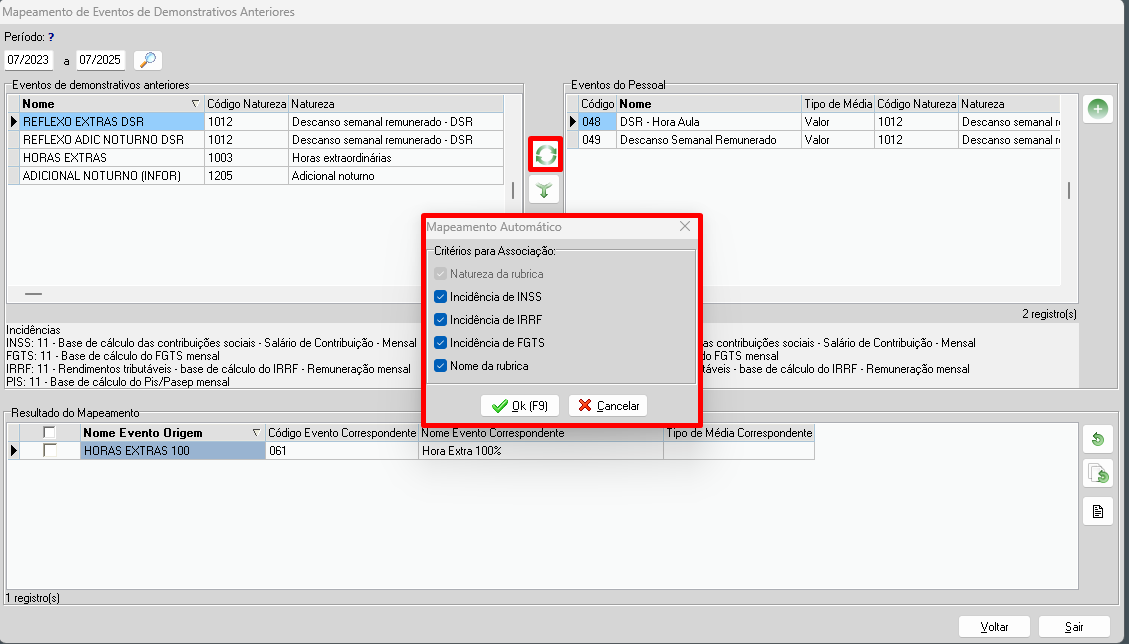
Critérios de associação:
- Natureza da Rubrica - Marcado por padrão, associará por naturezas iguais;
- Incidência de INSS - associará por incidências de INSS iguais;
- Incidência de IRRF - associará por incidências de IRRF iguais;
- Incidência de FGTS - associará por incidências de IRRF iguais;
- Nome da Rubrica - associará eventos com nomes iguais, não fazendo distinção de letras maiúscula, minúsculas, ou acentuação.
Caso não seja possível mapear todos os eventos em lote, por falta de compatibilidade dos critérios, poderá realizar a associação por evento.
Para realizar o mapeamento por evento, no quadro Eventos de demonstrativos anteriores, selecione o evento, no quadro Evento do Pessoal, selecione o evento para associá-lo, e, por fim, clique em Mapear evento selecionado.
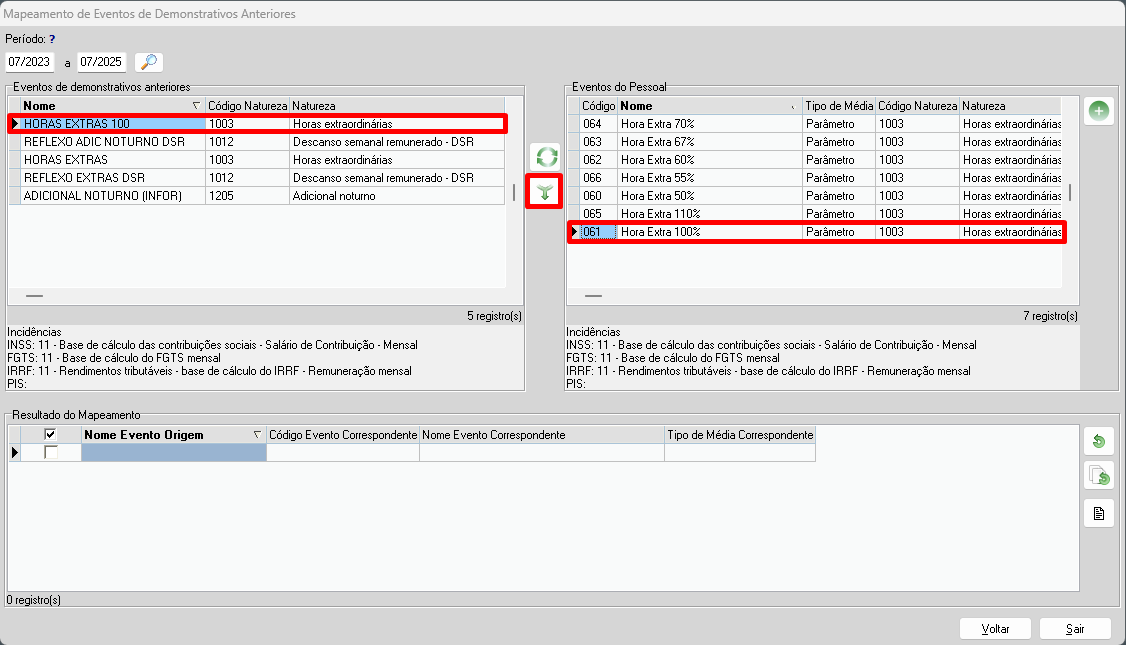
Observação:
Mais de um evento do quadro “Eventos de demonstrativos anteriores” poderá ser associado ao mesmo evento do quadro “Eventos do Pessoal”.
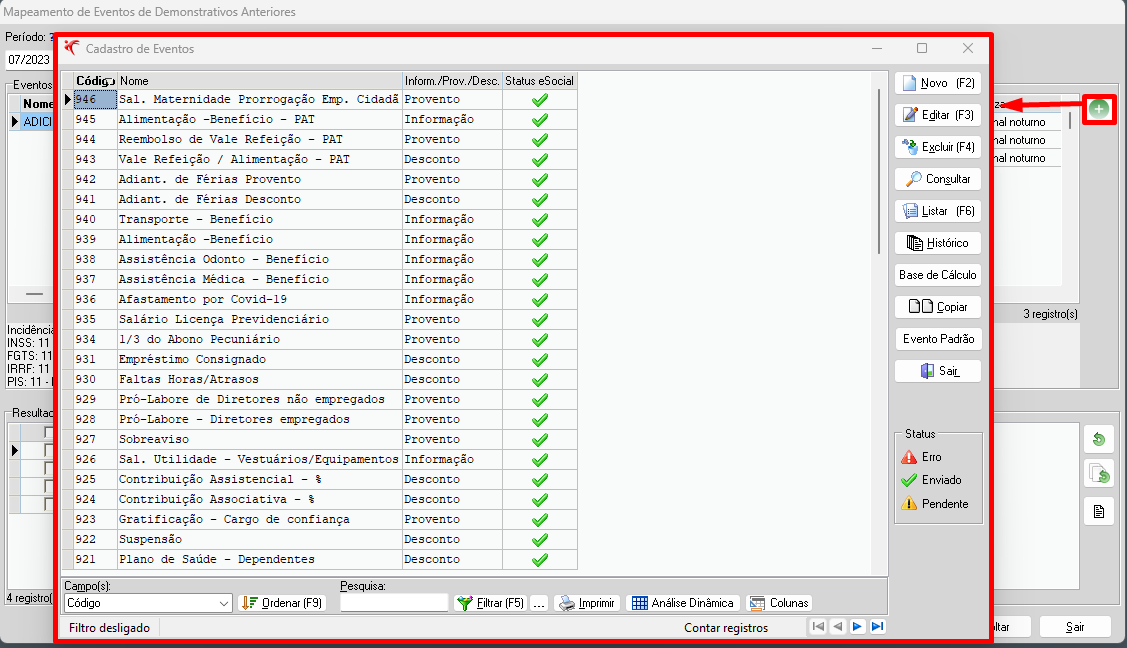
 Caso não localize Evento do Pessoal compatível, clique em Incluir Evento para incluir o evento no Cadastro de eventos.
Este atalho deve ser utilizado para criação de novos eventos e edição de eventos já existentes.
O quadro Resultado do Mapeamento exibirá as informações dos eventos associados, à medida que as associações são realizadas, independente do período consultado.
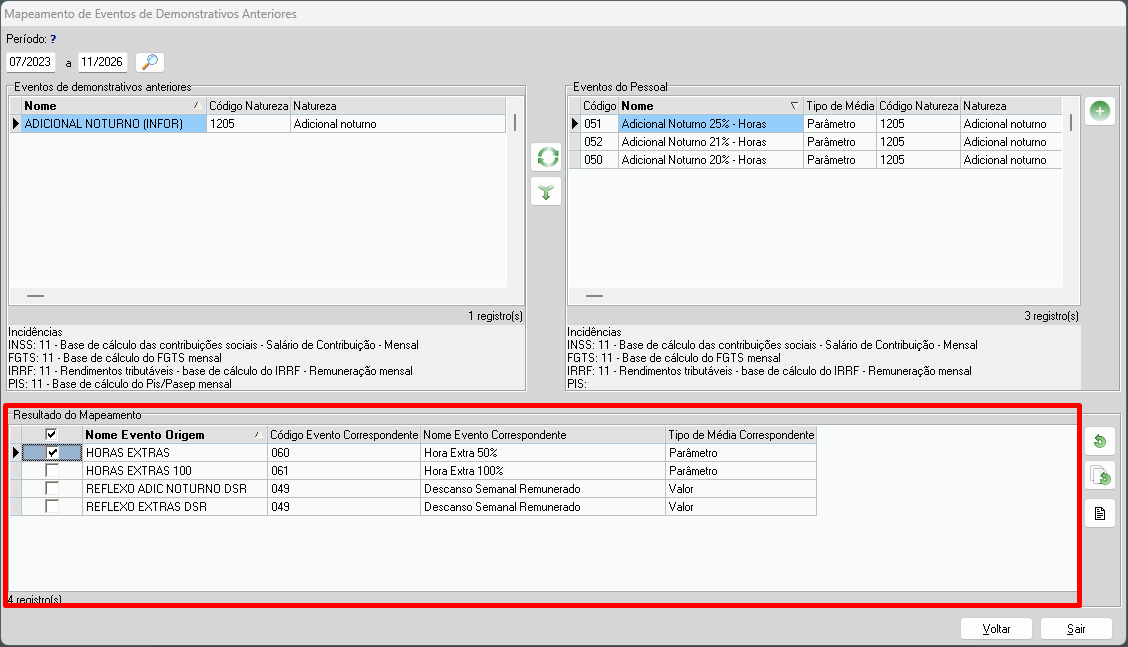
Conferindo o Resultado do Mapeamento
Para conferir os eventos da conversão pelos relatórios Listagem de Demonstrativos Anteriores e Cálculo de Médias, clique no botão Relatórios.

A Listagem de Demonstrativo Anteriores não depende do Mapeamento dos eventos, utilize-a para consultar os demonstrativos importados por empregado, sempre que necessário.
Já o relatório Cálculo de Médias deve ser utilizado para conferir o Resultado do Mapeamento, em que serão exibidos os eventos que compõem a Remuneração Variável para o cálculo da média.
Dessa forma, para conferir o Resultado do Mapeamento, clique na opção Cálculo de Médias.
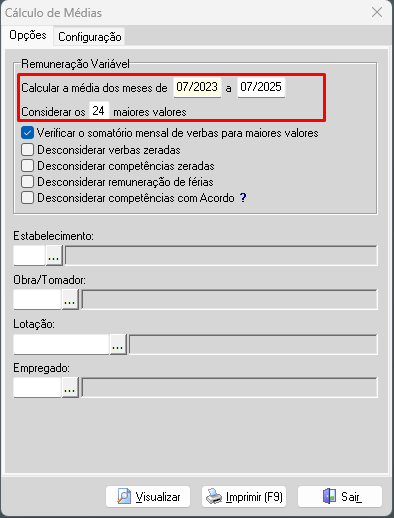
Na aba Opções, em Remuneração Variável, preencha os campos Calcular a média dos meses e Considerar, e os demais campos, conforme desejar.
- Calcular a média dos meses: Informe o período utilizado para consulta dos eventos importados;
- Considerar: Informe a quantidade de meses do período informado para apresentar todos os meses contendo dados para cálculo.
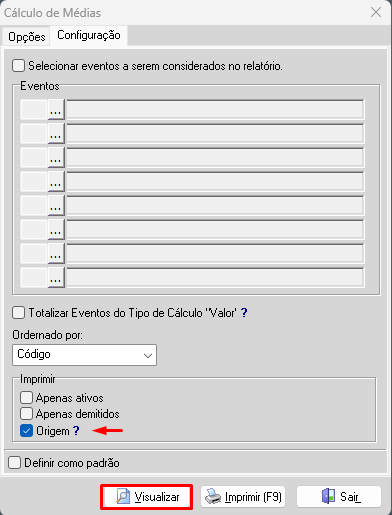
Na aba Configurações, a opção Origem deve estar selecionada.
Para emitir o relatório, clique em Visualizar/Imprimir.
No relatório são listados todos os empregados com eventos mapeados, exibindo os eventos cadastrados no Fortes Pessoal com os valores dos eventos associados importados pelo conversor.
As informações dos eventos importados são apresentadas considerando o Tipo de Média do evento da Fortes associado:
- Parâmetro ou Referência: Exibido o Fator (campo fatorRubr) ou a Quantidade (campo qtdRubr), conforme S-1200 e S-2299 importado;
- Valor: Exibido o Valor (campo vrRubr), conforme S-1200 e S-2299 importado.
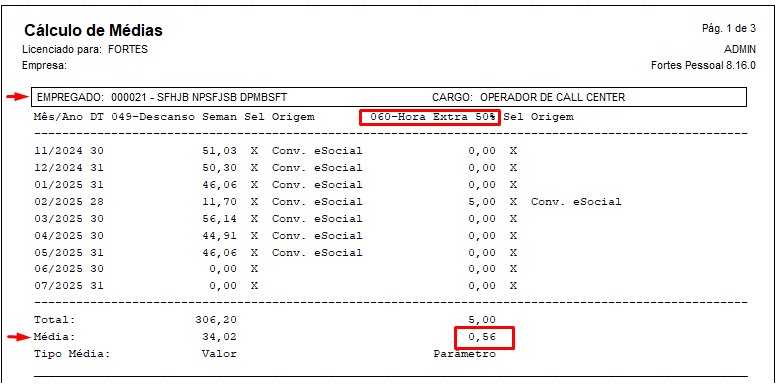
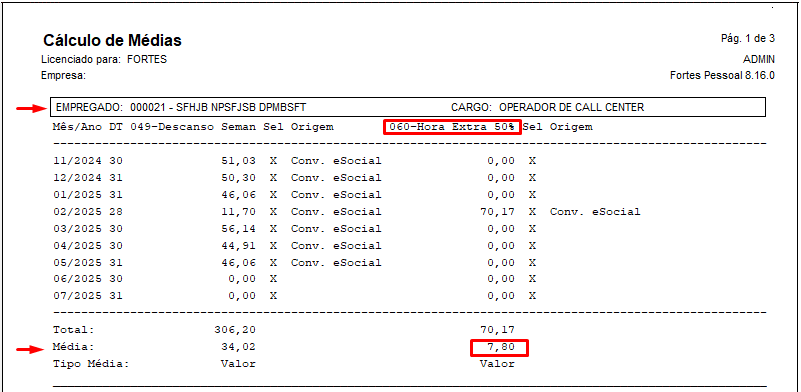
Além disso, nos meses que forem considerados os valores dos eventos associados importados pelo conversor, a coluna Origem será Conv. eSocial.
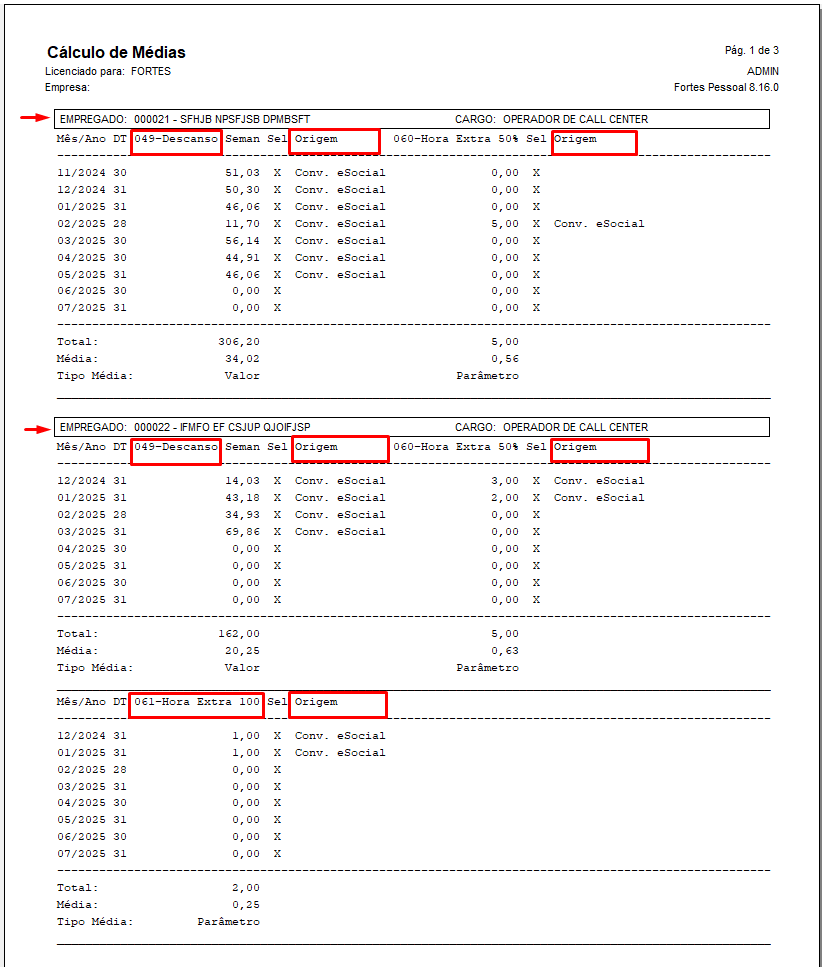
Exemplo:
Evento de Hora Extra associado ao evento do Fortes 060 - Hora Extra 50%
Natureza eSocial: 1003 - Horas extraordinárias.

Tipo de Média Parâmetro ou Referência
Será apresentado a média conforme fator ou quantidade importada.
Tipo de Média Valor
Será apresentado a média conforme o valor importado.
Nos eventos de Remuneração (S-1200 e S-2299), os campos fatorRubr e qtdRubr são de envio facultativo, ou seja, nem sempre haverá a informação
Sendo assim, ao associar a um evento com o tipo de média Parâmetro ou Referência, e no evento importado não houver a informação nos campos, o evento não será considerado para o cálculo.
Por isso, é importante a conferência dos valores antes da sua utilização, pois o tipo de média do evento associado interfere no cálculo de média.
Desfazendo mapeamentos
Para desfazer a associação dos eventos, se necessário, basta selecionar o evento mapeado e clicar no botão Desfazer.
Para desfazer os mapeamentos em lote, selecione os eventos desejados e clique no botão Desfazer todos os mapeamentos.

Cálculo das Médias
No cálculo de Férias, 13º Salário e Rescisão, com a associação dos eventos para compor a remuneração variável, será considerada a soma dos eventos associados, nos meses anteriores a conversão, e a soma dos eventos movimentados na(s) folha(s), nos meses após a conversão.
Exemplo:
Movimentação: Férias
Período da Média: 11/2024 a 10/2025
Conversão: 08/2025
Nos meses 11/2024 a 07/2025 são considerados para a média os valores importados do eSocial, e nos meses 09/2025 a 10/2025 são considerados os eventos movimentados nas folhas criadas no eSocial.
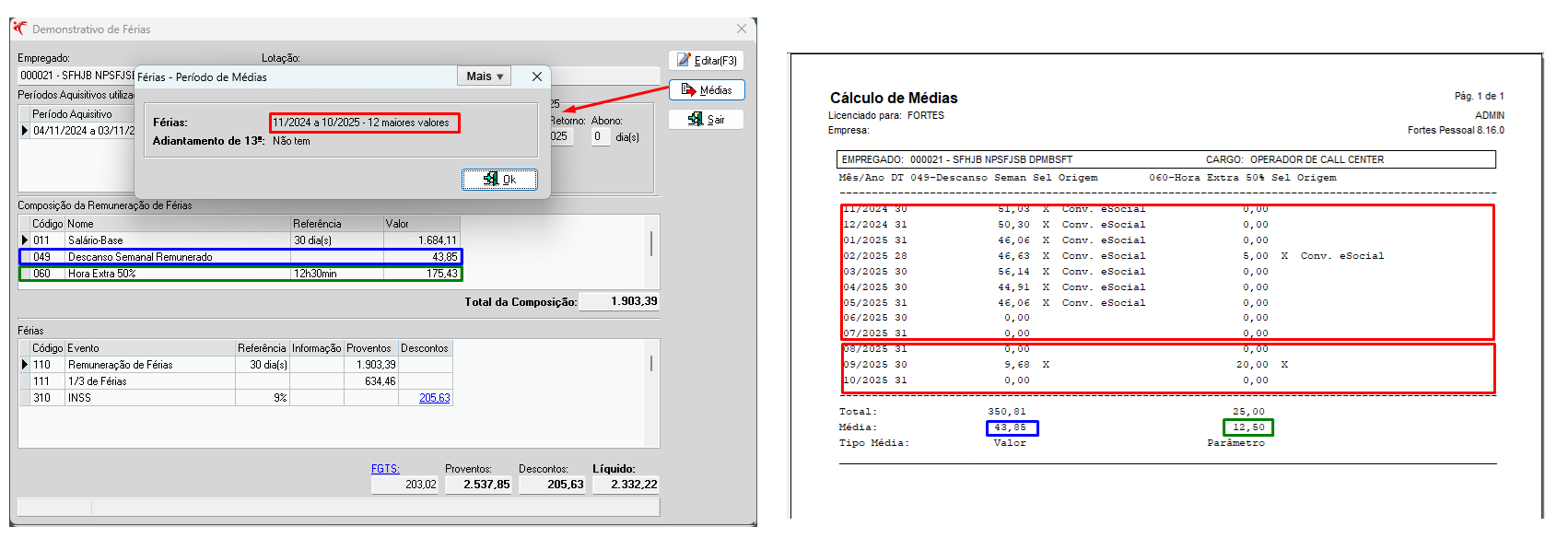
Havendo folhas criadas em período anterior a conversão eSocial, serão considerados os dados dos eventos importados do eSocial para o cálculo da média.