Saiba como receber automaticamente o arquivo (.ps), gerado pelo Fortes Ponto, para importação de eventos para a Folha de Pagamento.
Vamos lá conferir?!
Integração On-line Fortes Ponto x Fortes Pessoal
A Integração On-line Fortes Ponto x Fortes Pessoal permite que o arquivo (.ps) gerado no sistema de ponto seja recepcionado no Fortes Pessoal, automaticamente, eliminando a importação do arquivo manualmente.
Habilitando a Integração On-line no Fortes Pessoal
Para ativar, acesse o menu Utilitários > Configuração > Geral > Integração Sistema Gestão de Pessoas > Credenciais de Acesso > Fortes Ponto e, em Integração On-line, marque a opção Integração via API. Após isso, o campo Endereço será preenchido automaticamente.
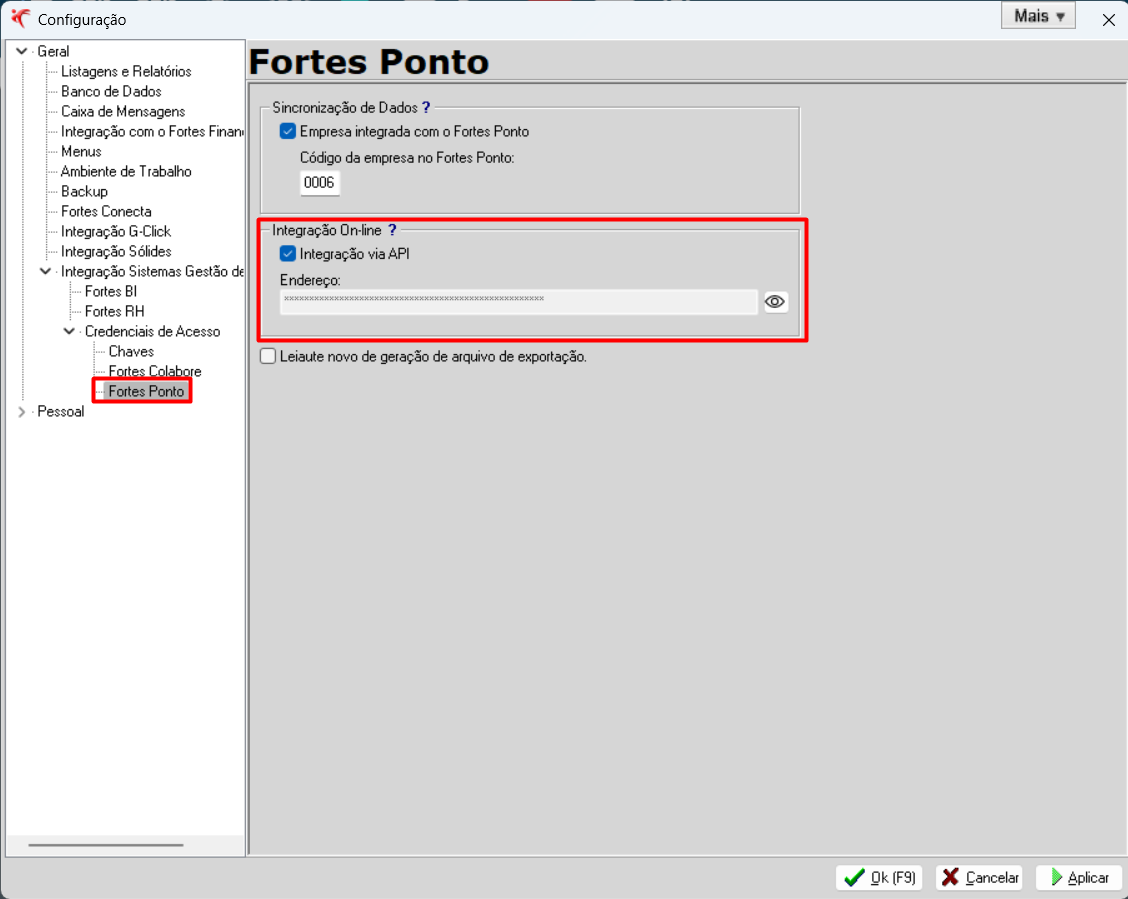
Para habilitar a Integração On-line a Chave de Acesso deve estar informada em Utilitários > Configuração > Geral > Integração Sistemas Gestão de Pessoas > Credencias de Acesso > Chaves.
Caso ainda não tenha Chave de Acesso gerada, será apresentada uma mensagem orientando a sua geração.

Habilitando a Integração On-line no Fortes Ponto
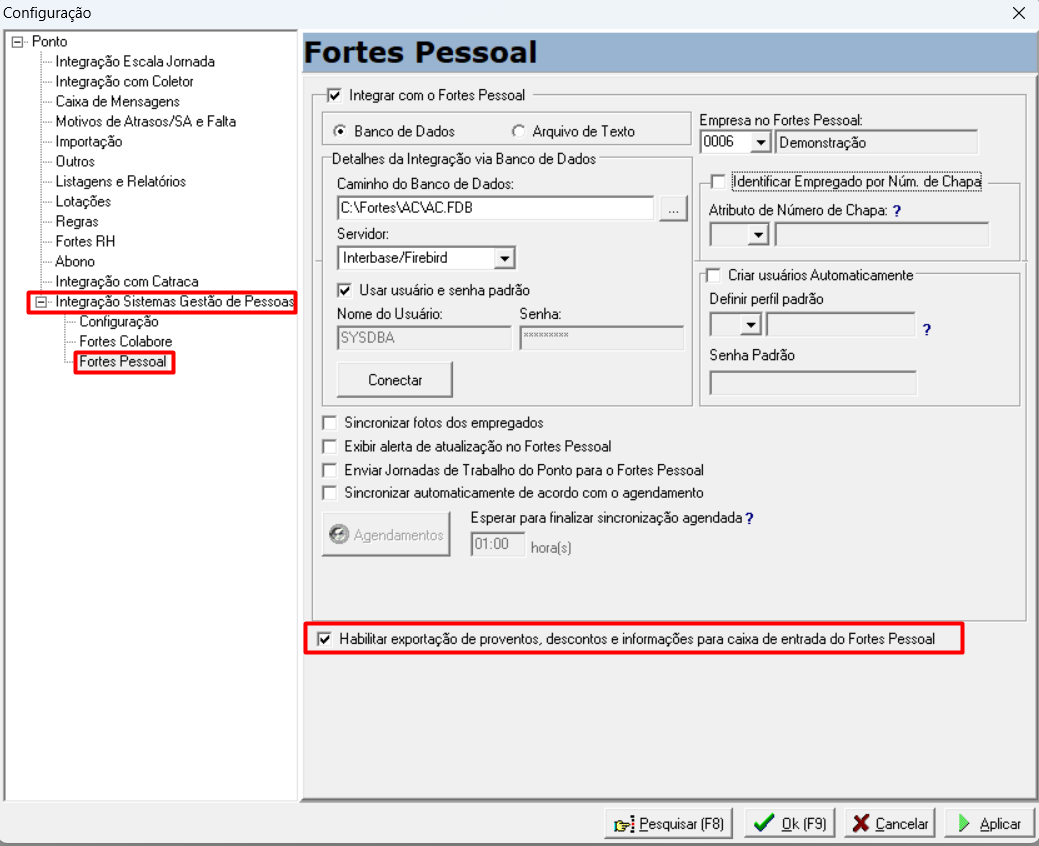
Para ativar a funcionalidade, acesse o menu Utilitários > Configuração > Integração Sistemas Gestão de Pessoas > Fortes Pessoal e marque a opção Habilitar exportação de proventos, descontos e informações para caixa de entrada do Fortes Pessoal.
Como Funciona a Integração On-line?
Envio dos Arquivos pelo Fortes Ponto
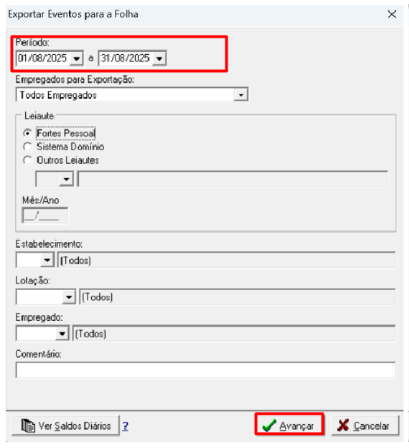
Para enviar os arquivos, acesse Movimentos > Exportar > Eventos para a Folha, informe o Período, aplique os filtros desejados, e clique em Avançar.
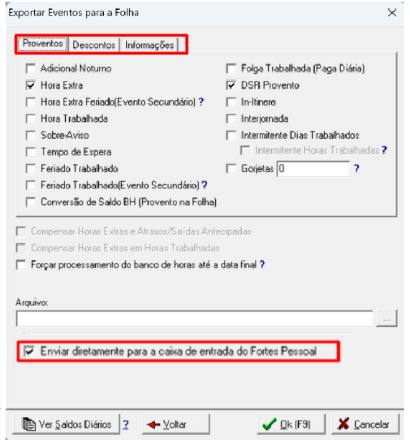
Desta forma, o arquivo será enviado, via API, para o Fortes Pessoal e não será salvo na máquina local.
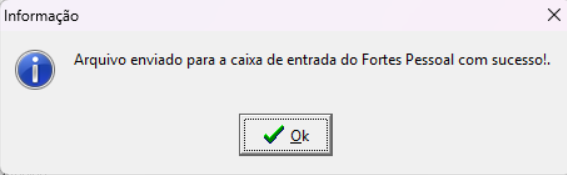
Recebimento dos Arquivos no Fortes Pessoal
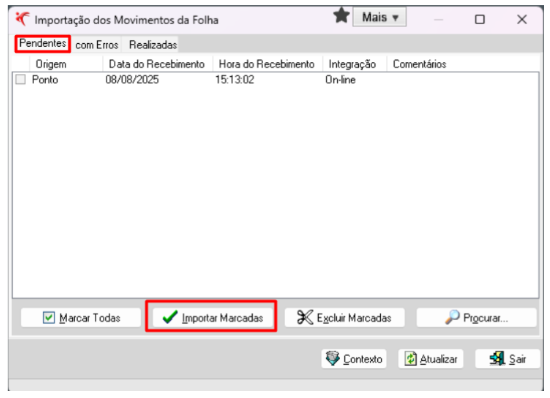
Os arquivos enviados pelo Fortes Ponto constarão em Movimentos > Importação > Aba Pendentes. Serão exibidos apenas os arquivos gerados no mesmo dia, para alterar data, clique no botão Contexto.
Para realizar a importação, selecione o arquivo e clique em Importar Marcadas.
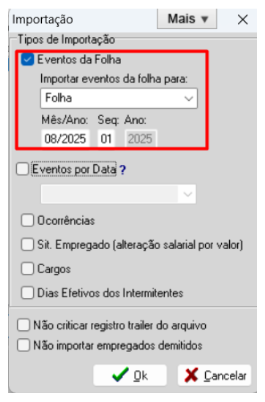
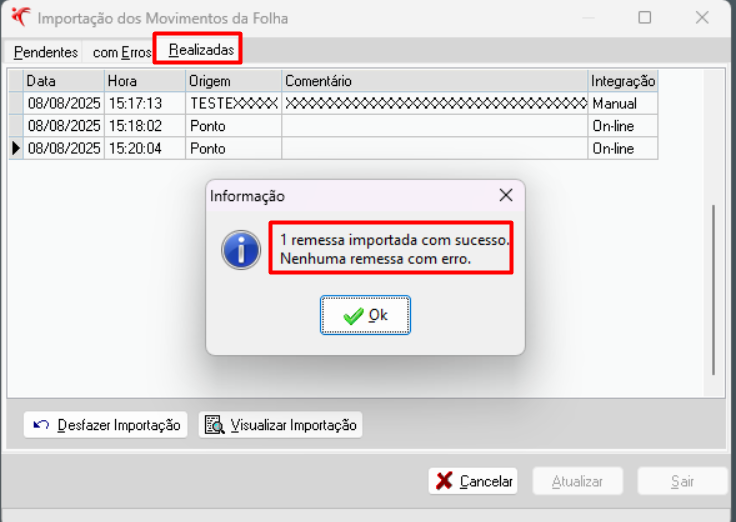
Na tela seguinte, marque a opção Eventos da Folha, selecione a movimentação, informe o Mês/Ano, Seq. ou Ano, conforme a movimentação selecionada, e, por fim, clique em Ok.
Um Forte abraço e até a próxima!