Saiba como utilizar o Assistente de Integração Contábil para configurar toda a sua integração contábil em um único lugar, de forma simples, rápida e segura.
A seguir, entenda como utilizar essa funcionalidade.
Benefícios do Assistente de Integração Contábil:
✅ Processo Simplificado: Configure tudo em 5 passos, sem precisar navegar por vários menus.
✅ Redução de Erros: O assistente valida as parametrizações e fornece modelos, diminuindo o risco de inconsistências.
✅ Vinculações em Lote: Vinculação de Eventos aos Grupos de Eventos de forma rápida.
✅ Salvamento Inteligente: As alterações são registradas, automaticamente, a cada avanço.
Assistente de Integração Contábil
Para iniciar, acesse o menu Utilitários > Integração com o subsistema Contábil > Assistente de Integração Contábil.
Será exibida tela inicial com breve explicação sobre o Assistente. Caso prefira não visualizar essa mensagem novamente, marque a opção “Não exibir esta mensagem novamente”.
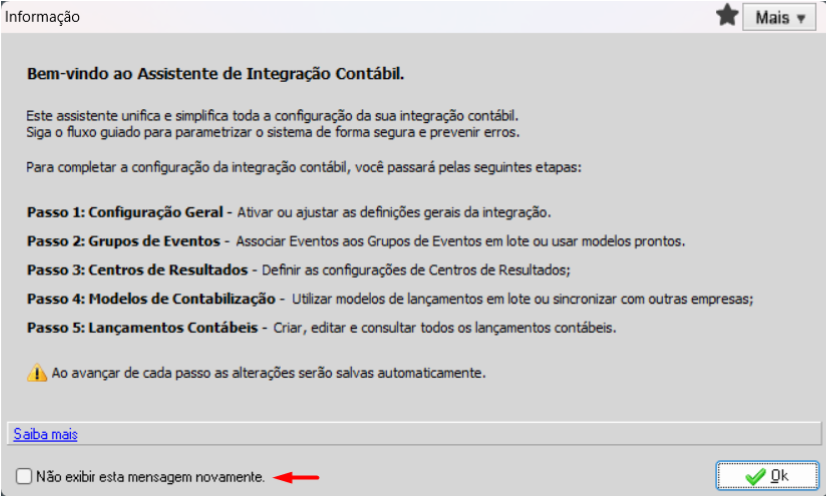
Para facilitar o acompanhamento do processo de configuração, o cabeçalho do assistente utiliza um sistema de cores intuitivo que indica o status de cada etapa.

🟡 Amarelo (Ativo): É a etapa que está sendo visualizada ou editada no momento. Haverá sempre um passo amarelo para indicar o foco atual.
🟢 Verde (Concluído): Significa "Trabalho Feito!". Este passo já foi configurado e suas informações foram salvas com sucesso.
⚪ Cinza (Pendente): São as etapas que ainda faltam ser configuradas.
Observações
Ao clicar em "Avançar" ou navegar para outro passo, suas alterações são salvas automaticamente.
É possível acessar o Assistente a qualquer momento para revisar ou ajustar as configurações. Os passos já concluídos em configurações anteriores aparecerão na cor verde e será habilitado o botão Ok(F9), caso deseje salvar as alterações realizadas no passo selecionado sem seguir para os próximos passos.
Passo 1: Configuração Geral
Neste passo, são definidas as regras de envio das informações da folha de pagamento para o Setor Contábil, além de outros parâmetros essenciais para o funcionamento da integração.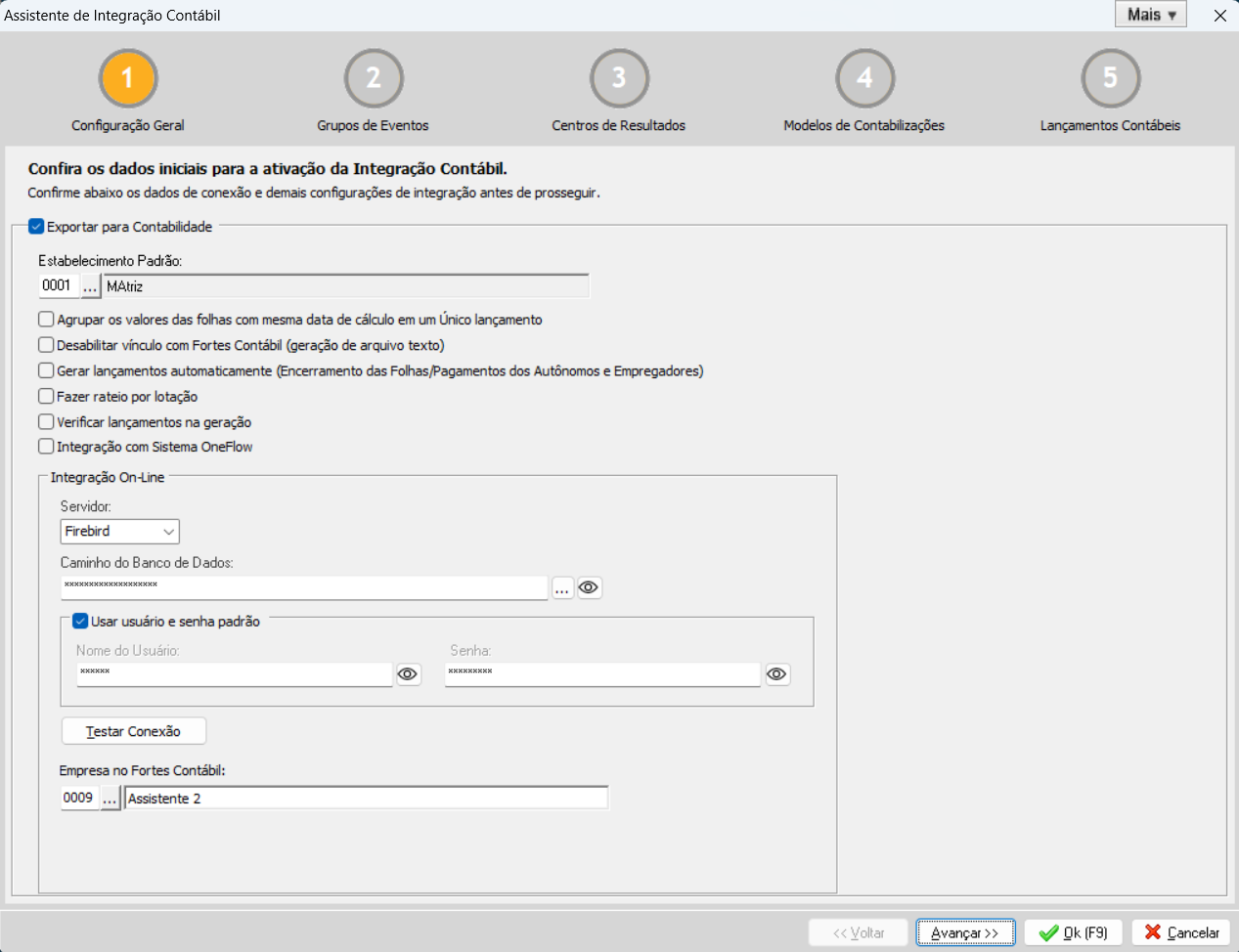
A opção "Exporta para Contabilidade" será marcada por padrão.
- Estabelecimento Padrão
Selecione o Estabelecimento Padrão para ser utilizado quando não for marcada a opção “Separar débito e crédito por estabelecimento” nos lançamentos. - Agrupar valores das folhas com mesma data de cálculo em um único lançamento
Ao ativar esta opção, o sistema somará os valores de folhas com a mesma Data de Pagamento, dessa forma, será gerado um único lançamento consolidado para o Contábil. Por exemplo, se duas folhas de férias tiverem a mesma data de pagamento, seus valores serão somados e enviados juntos para a contabilidade. - Desabilitar vínculo com o AC Contábil (geração de arquivo texto)
Marque esta opção caso a integração com o contábil não seja automática via banco de dados. A exportação dos lançamentos será por arquivo texto. - Gerar lançamentos automaticamente (Encerramento das Folhas / Pagamentos dos Autônomos e Empregadores)
Quando marcada, esta opção permite que, ao encerrar as folhas, o sistema gere e envie automaticamente os lançamentos para o Fortes Contábil.
O mesmo ocorrerá nos pagamentos de Autônomos e INSS Patronal. - Fazer rateio por lotação
O Rateio por Lotação permite distribuir automaticamente os valores das folhas entre diferentes centros de resultados, conforme o percentual de rateio definido para cada colaborador.
Exemplo: Um colaborador com rateio de 50% em dois centros de resultados terá seus valores divididos igualmente entre eles.
INSS total de R$ 397,39, com rateio de 50% é contabilizado R% 198,70 em cada Centro de Resultados. - Integração On-line
Defina o caminho do banco de dados do Setor Contábil.
Após informar o caminho correto, clique em Testar conexão. Se a conexão for bem-sucedida, selecione o código da empresa contábil correspondente no campo "Empresa no Fortes Contábil".
✅ Após o preenchimento dessas informações, a configuração do primeiro passo está concluída. Você já pode avançar para o Passo 2.
Passo 2: Grupos de Eventos
O Passo 2 – Grupos de Eventos do Assistente de Integração Contábil permite utilizar o modelo padrão de Grupos de Eventos, criar grupos de eventos, e também vincular de forma rápida os Eventos cadastrados aos Grupos de Eventos que servirão de base para a geração dos lançamentos contábeis no Fortes Contábil.
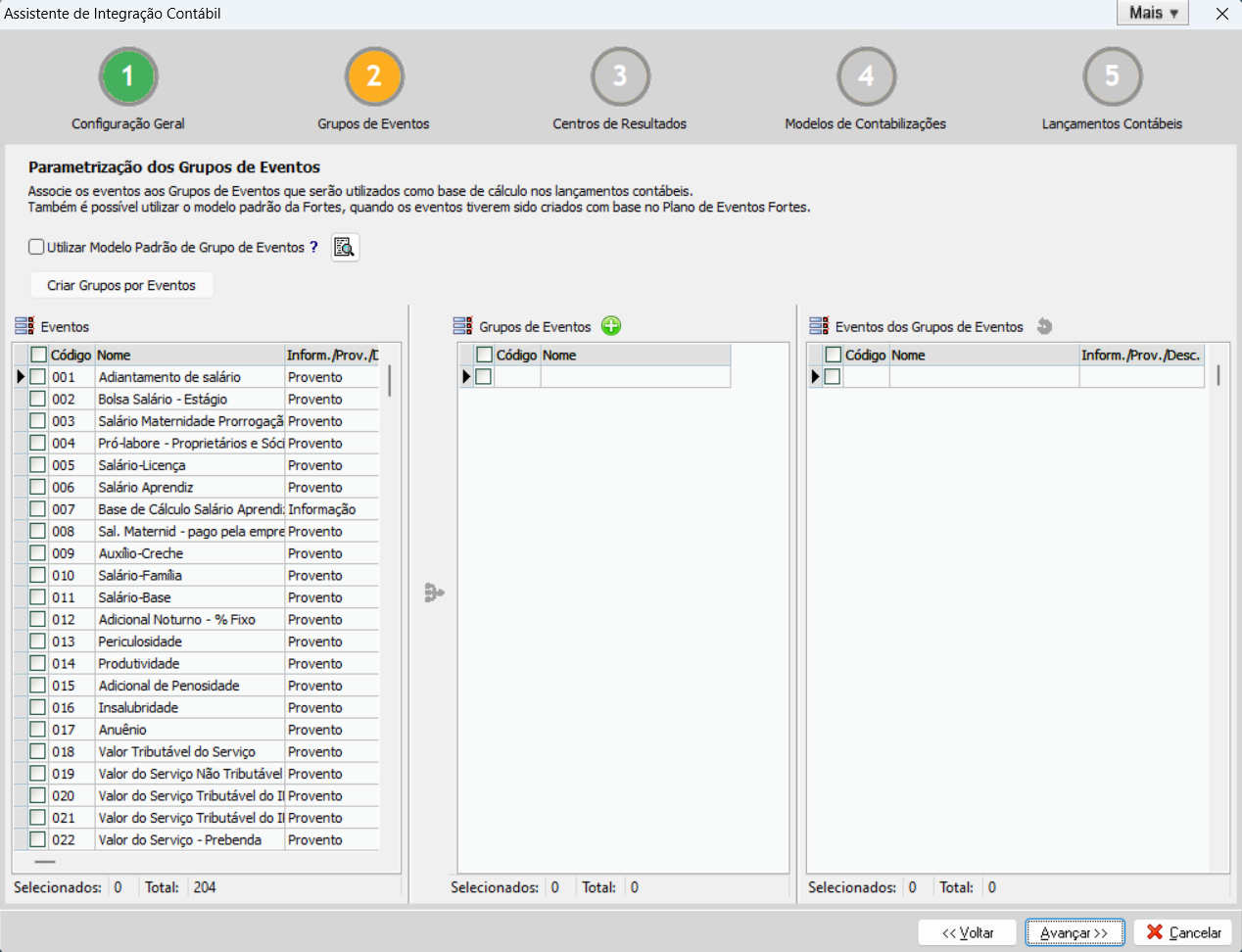
⚙️ Campos e Opções de Configuração
- Utilizar Modelo Padrão de Grupos de Eventos
Essa opção permite gerar automaticamente os Grupos de Eventos com base no Plano de Eventos Fortes, aplicando a estrutura padrão da Fortes. A opção será habilitada quando o cadastro de eventos da empresa tiver sido criado a partir do Plano de Eventos Fortes e não houver Grupos de Eventos já cadastrados. - Visualizar
É possível visualizar o modelo padrão de grupos de eventos, antes de utilizá-lo, clicando em Visualizar localizado ao lado da opção “Utilizar Modelo Padrão de Grupos de Eventos”.
💡 Recomenda-se revisar o modelo antes de ativá-lo, garantindo que a estrutura atenda às necessidades da empresa.

Utilizando o Modelo Padrão de Grupos de Eventos
Para ativar o modelo padrão, marque a opção “Utilizar Modelo Padrão de Grupos de Eventos”.
Logo, os grupos de eventos padrões serão listados na coluna Grupos de Eventos.
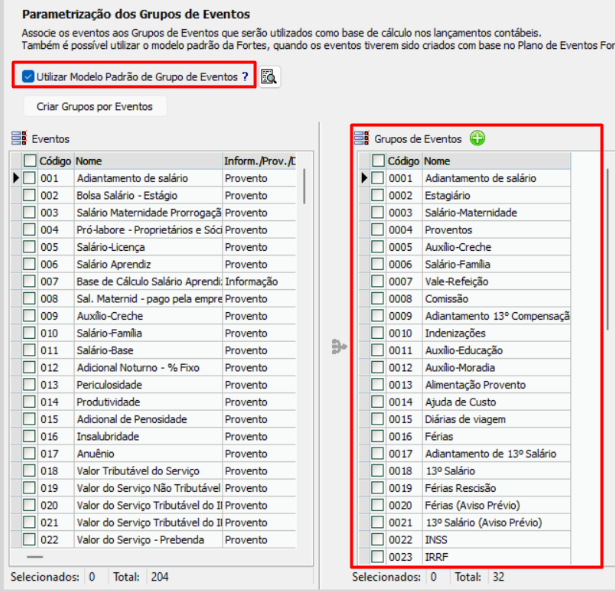
Os modelos padrões já são cadastrados com os eventos correspondentes vinculados automaticamente.
Vinculando Eventos a Grupos de Eventos em lote
Para adicionar outros eventos aos grupos, basta seguir o procedimento:
1. Selecione os eventos desejados na coluna Eventos;
2. Selecione o Grupo de Eventos ao qual esses eventos serão vinculados;
3. Clique no botão “Vincular Eventos”.
Os eventos selecionados serão imediatamente associados ao grupo indicado, sendo esta operação salva ao avançar para o próximo passo.
Todas as vinculações realizadas são exibidas na coluna “Eventos dos Grupos de Eventos”, basta selecionar o Grupo de Eventos que deseja verificar.
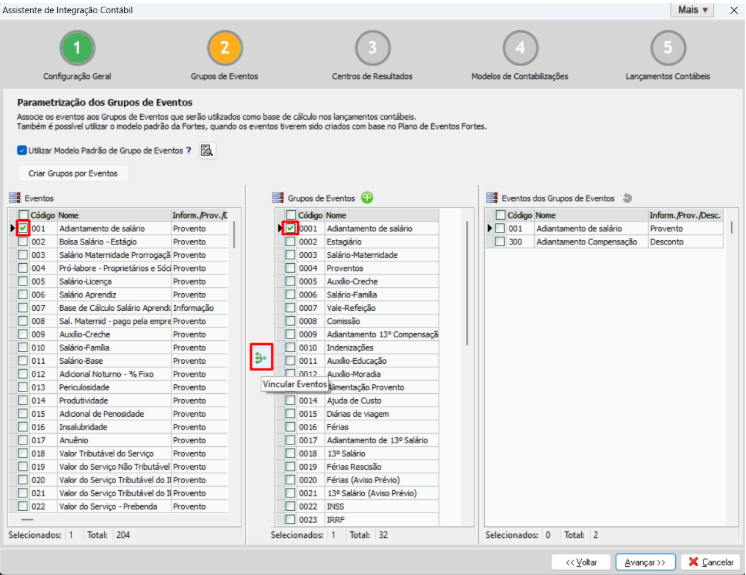
Para remover um evento de um grupo, basta selecionar o Grupo de Eventos, e o Evento na coluna Eventos dos Grupos de Eventos, em seguida clicar no botão “Desvincular”.

Criando novos Grupos de Eventos
Para criar novos Grupos de Eventos, além dos modelos disponibilizados pelo sistema, siga os passos abaixo:
1. Clique no botão Incluir;

2. Informe o Nome do novo Grupo;
3. Clique em Ok(F9) para confirmar a criação.
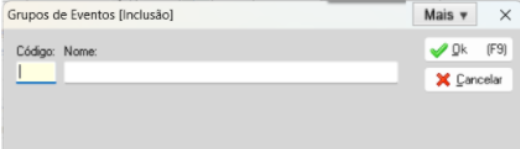
Após essa ação, o grupo criado ficará disponível na coluna Grupos de Eventos, permitindo que você realize a vinculação dos eventos conforme necessário.
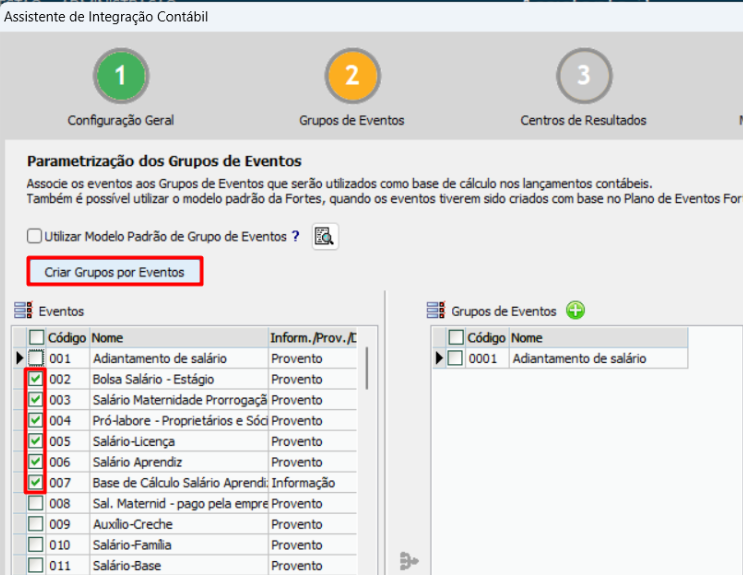
Caso opte por não utilizar o modelo de grupo de eventos padrão e prefira criar um grupo individual para cada evento, selecione os eventos desejados na coluna Eventos e clique na opção Criar Grupos por Eventos. O sistema criará automaticamente um grupo de eventos para cada evento selecionado, utilizando o mesmo nome do evento e já vinculando-o ao respectivo grupo.
Observação
Caso a opção “Utilizar Modelo Padrão do Grupo de Eventos” esteja marcada, é importante manter os grupos padrões cadastrados. Essa configuração é necessária para que seja possível utilizar os modelos de lançamentos contábeis disponíveis no Passo 4 do processo.
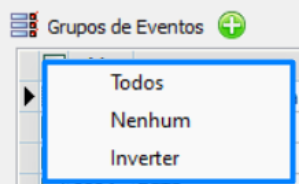
Todas as colunas possuem o recurso de Marcar Todos ou Nenhum, para isso, basta clicar com o mouse no primeiro checkbox da grid e selecionar a opção desejada.
Passo 3: Centros de Resultados
No Passo 3, é possível realizar a vinculação dos Centros de Resultados cadastrados no Fortes Contábil com as Lotações registradas no Fortes Pessoal, permitindo associações de um centro para várias lotações.
Quando a empresa não utiliza configurações por lotação, pode ser informado um Centro de Resultados padrão, que será aplicado automaticamente a todos os lançamentos contábeis do modelo selecionado.
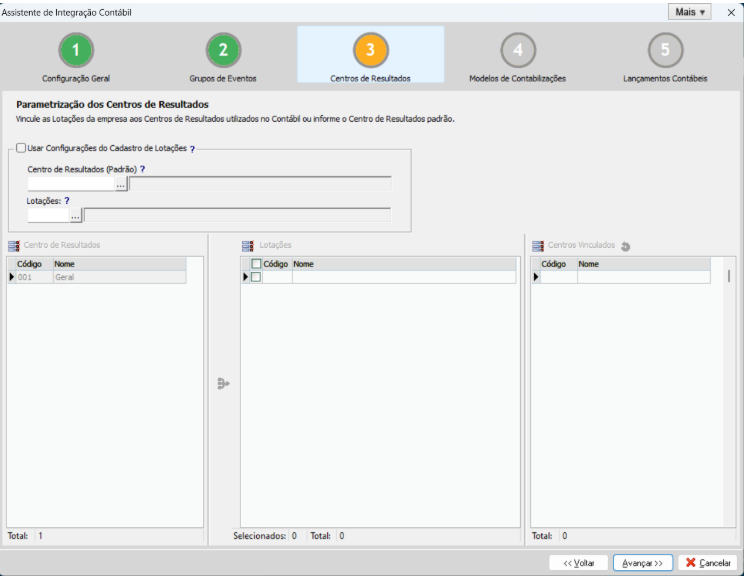
⚙️ Campos e Opções de Configuração
- Centro de Resultados (Padrão)
Este campo deve ser preenchido quando a opção "Usar Configuração do Cadastro de Lotações" não estiver marcada.
O Centro informado será replicado automaticamente nos débitos e créditos de todos os lançamentos contábeis e também no campo Centro de Resultados(Conta da Obrigação) dos Lançamentos de Provisões. Quando a integração for realizada via bando de dados, o campo exibirá a lista de Centros de Resultados cadastrados no Subsistema Contábil, menu, Cadastros > Centro de Resultados. - Lotações
Este campo será exibido quando a opção "Usar Configuração do Cadastro de Lotações" não estiver marcada.
As lotações selecionadas serão aplicadas automaticamente a todos os lançamentos contábeis. Caso não seja preenchido, o sistema considerará todas as lotações.
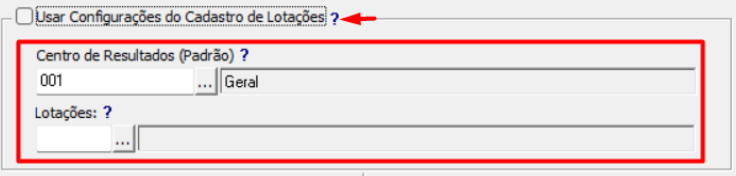
Vinculando os Centros de Resultados às lotações em integração automática
Quando a integração com o contábil for via banco de dados, os Centros de Resultados cadastrados no Fortes Contábil são listados na coluna Centro de Resultados.
1. Selecione o Centro de Resultados;
2. Selecione a(s) lotação(ões) correspondente(s);
3. Clique no botão Vincular Lotações.
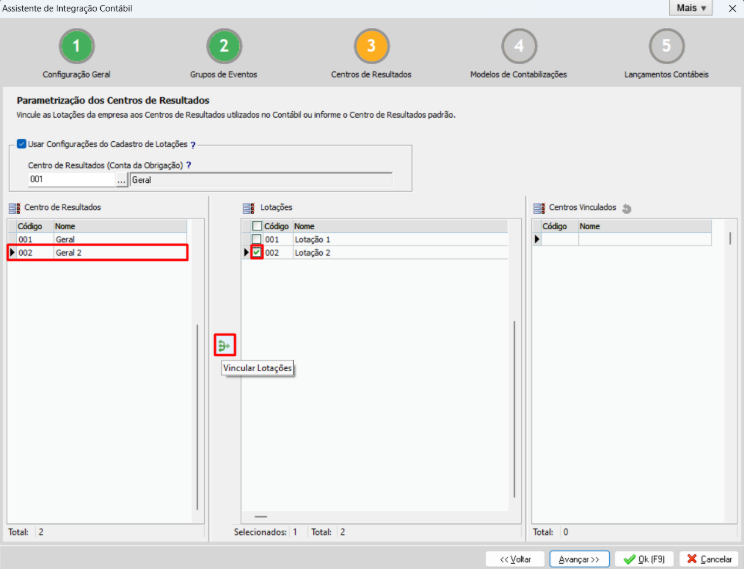
Para desvincular um Centro de Resultados de uma Lotação, selecione a Lotação na coluna Lotações, selecione o Centro de resultados na coluna Centros Vinculados e clique no botão Desvincular Centro de Resultados.

Vinculando Centro de Resultados às Lotações em integração via arquivo
Quando a integração com o Contábil é desvinculada do Fortes Pessoal, ou seja, a integração com o contábil não é no mesmo banco de dados, os Centros de Resultados são informados manualmente no Fortes Pessoal.
Para realizar esse preenchimento clique no botão Incluir, informe o código e clique em Ok(F9).
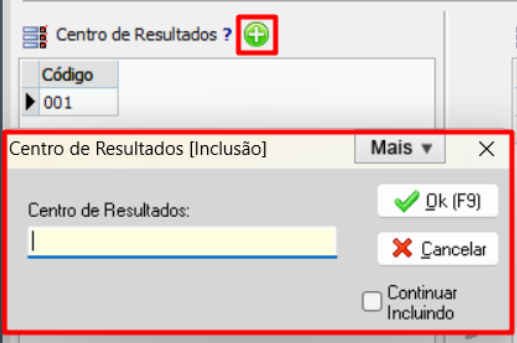
Após o cadastro dos códigos, a vinculação pode ser realizada normalmente.
Para isso, selecione o código desejado, escolha a(s) Lotação(ões) de destino e clique no botão Vincular Lotações.
Atenção!
Códigos de Centro de Resultados inseridos, mas não vinculados a nenhuma lotação, não serão mantidos na tela caso o Assistente seja reiniciado.
Observação
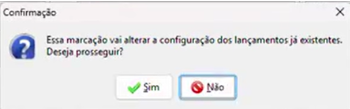
Ao ativar ou desativar a opção “Usar Configurações do Cadastro de Lotações”, a alteração será aplicada automaticamente aos lançamentos já cadastrados.
Antes da aplicação da mudança, será exibida uma mensagem de confirmação.
Passo 4: Modelos de Contabilização
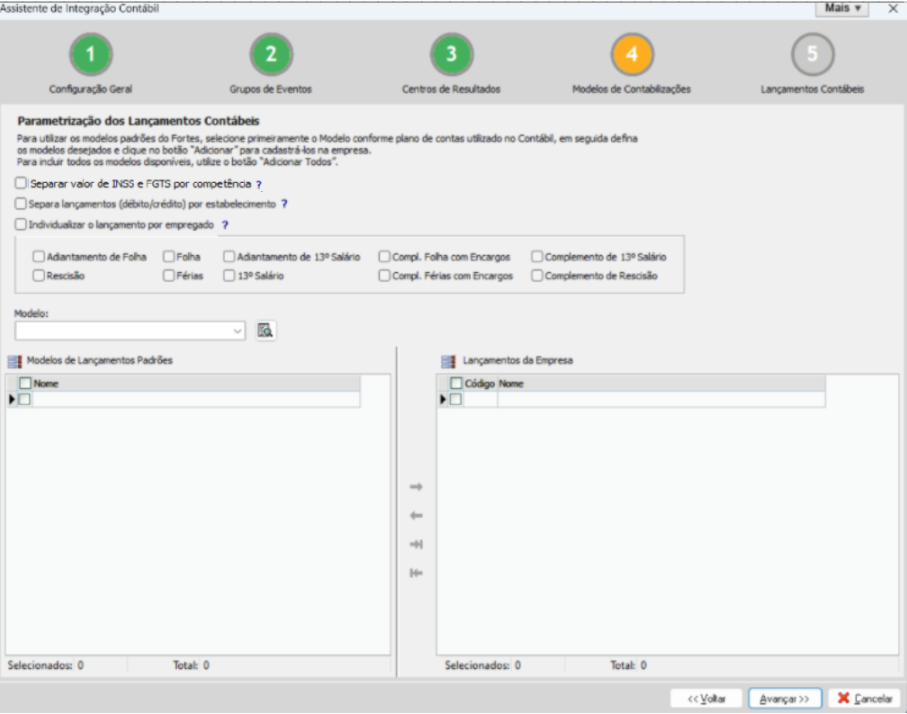
No passo 4, além de configurações gerais dos lançamentos, é possível agilizar a criação dos seus lançamentos contábeis utilizando os modelos padrões da Fortes.
⚙️ Campos e Opções de Configuração
- Separar lançamentos (débito/crédito) por estabelecimento
Ao marcar esta opção, cada lançamento contábil será separado por estabelecimento, gerando débitos e créditos individualizados.
Se marcada essa opção em empresas que já possuem lançamentos contábeis cadastrados, esta será replicada em todos os lançamentos cadastrados na empresa.

- Individualizar o lançamento por empregado
Esta opção permite individualizar os lançamentos contábeis por empregado, conforme os Tipos de Folha selecionados.
Ao habilitar esta opção, é possível marcar os tipos de folha em que a individualização será aplicada.
A configuração é replicada automaticamente para os lançamentos contábeiis relacionados aos tipos de folha marcados.

Utilizando os Modelos de Lançamentos padrões
O campo Modelo apresenta a lista de modelos padrões Fortes, que deve ser selecinado conforme o plano de contas utilizado no Contábil.
Entre as opções disponíveis estão:
Modelo SPED – Atividades em Geral
Modelo SPED – Indústria Custos de Produção
Modelo SPED – Serviços Produzidos
Modelo Produtor Rural
Modelo ESFL
Observação:
Se a opção “Utilizar Modelo Padrão de Grupos de Eventos” (configurada no Passo 2 – Grupo de Eventos) estiver desmarcada, a seleção de modelos padrões será bloqueada, pois para utilizar os modelos de lançamentos é necessário ter o cadastro de todos os grupos de eventos do modelo padrão.
Para visualizar os lançamentos modelos antes de selecionar no campo Modelo, clique em Visualizar

Selecione o Modelo desejado e clique em Visualizar.
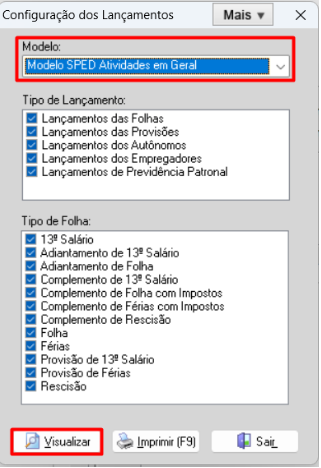
Os lançamentos contábeis vinculados a esse modelo serão exibidos na coluna Modelos de Lançamentos Padrões, podendo ser adicionados ao cadastro de lançamentos da empresa de forma total ou seletiva.
Para incluir todos os lançamentos modelos, clique na opção Adicionar Todos.
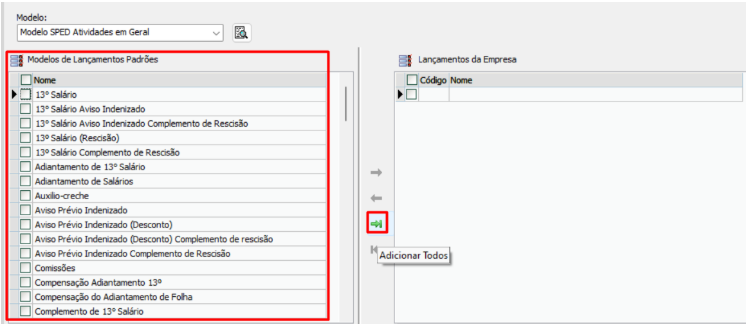
Para incluir apenas alguns lançamentos, selecione os desejados na coluna Modelos de Lançamentos Padrões e utilize a opção Adicionar Selecionados.
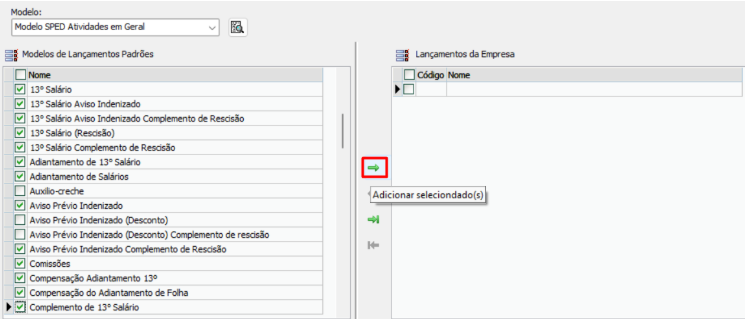
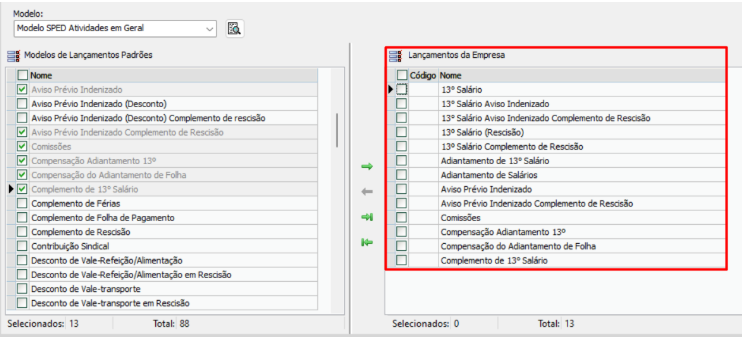
Após adicionar os lançamentos, estes são exibidos na coluna Lançamentos da Empresa. E ficarão desabilitados na coluna Modelos de Lançamentos Padrões.
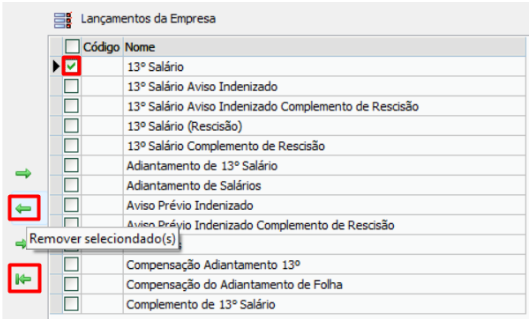
Para remover o(s) lançamento(s) modelo(s), selecione os lançamentos que deseja remover e clique no botão Remover Selecionado(s).
Caso seja necessário remover todos os lançamentos modelos, utilize a opção Remover Todos.


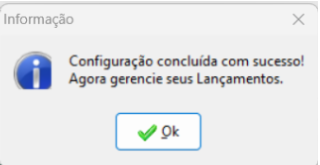
Após finalizar as configurações no Passo 4 – Modelos de Contabilizações, avance para o Passo 5.
Será exibida a mensagem informando que a configuração foi concluída com sucesso!
Passo 5: Lançamentos Contábeis
Nesta última etapa, você pode gerenciar todos os lançamentos criados: editar, excluir, consultar e, o mais importante, usar o botão "Listar (F6)" para acessar o novo Relatório de Conferência e validar todas as suas configurações.
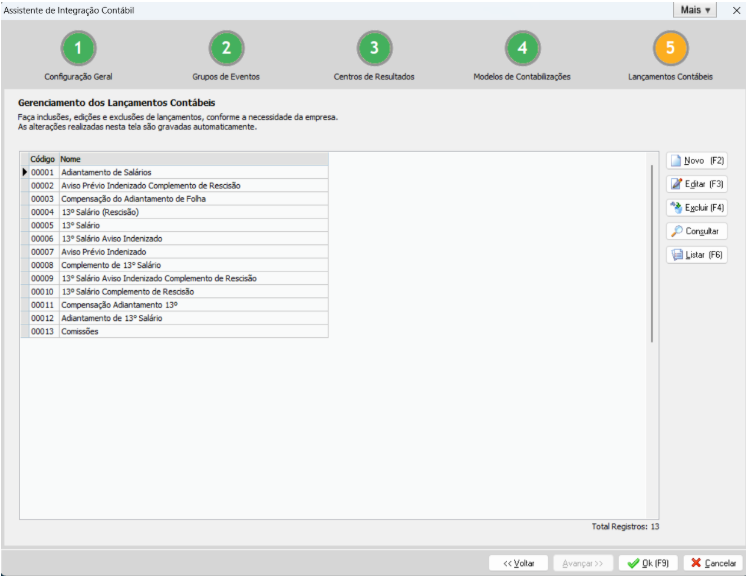
⚙️ Campos e Opções de Configuração
- Novo(F2)
Permite incluir um novo lançamento, com a mesma funcionalidade existente em Utilitários > Integração com Subsistema Contábil > Lançamento das Folhas.
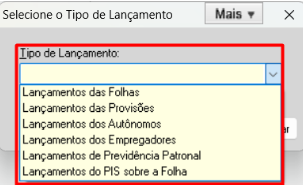
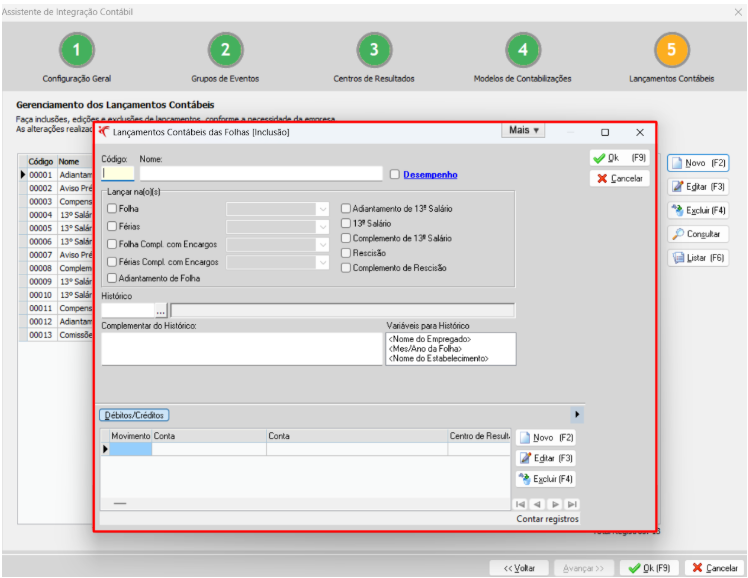
Ao clicar, será exibida o contexto com filtro para seleção do Tipo de Lançamento desejado. Após a escolha, a tela de inclusão do respectivo tipo de lançamento será apresentada.
Em seguida, basta inserir as informações para o cadastro do lançamento.
- Editar (F3)
Permite a edição dos lançamentos já cadastrados. - Excluir (F4)
Exclui o lançamento selecionado. - Consultar
Exibe as informações detalhadas do lançamento selecionado. - Listar (F6)
Apresenta o relatório de conferência das configurações dos lançamentos cadastrados.
Observação
As alterações realizadas nesta etapa são aplicadas imediatamente no sistema, mantendo coerência com o funcionamento dos menus de integração contábil.