Introdução
O módulo de controle de Manutenção do sistema Fortes foi desenvolvido para auxiliar empresas na gestão eficiente das manutenções corretivas e preventivas da sua Frota, sejam elas realizadas internamente ou externamente, bem como o monitoramento contínuo do desempenho dos veículos. A ferramenta garante o registro preciso de todas as informações necessárias, contribuindo para que os veículos estejam sempre em condições ideais de operação.
Submenus do Menu Cadastros
1. Cadastro de Ponto de Verificação
O Ponto de Verificação é um controle utilizado exclusivamente durante as aberturas de revisão. Ele não executa serviços e não possui outra finalidade no sistema além de verificar, observar ou checar itens. Nenhuma ação é realizada por meio dele — sua função é apenas inspecionar.
Para realizar o cadastro Ponto de Verificação, acesse o Menu Cadastros > Ponto de Verificação, clicando na opção . O processo desse cadastro no sistema é simples e direto, poderá ser realizado preenchendo os seguintes campos:

- Ponto de verificação: Para registrar o cadastro, clique em “Novo”;
- Código: O código é gerado de forma automática no sistema;
- Número: Não é campo obrigatório, porém o preenchimento ajuda na pesquisa no sistema;
- Hierarquia: Campo obrigatório, refere-se a número hierárquico, indica a ordem de importância do cadastro;
- Descrição: Informar o nome do ponto de verificação, exemplos: verificar nível do óleo;
- Após preenchimento das informações, clicar em OK, para finalizar o cadastro.

2. Cadastro de Natureza
A Natureza é uma informação macro, utilizada como classificação principal para os serviços e defeitos registrados no sistema. Ela representa o sistema geral do veículo onde o problema ou atividade está relacionado. O cadastro de serviços e defeitos depende da existência de uma Natureza. Portanto, é obrigatório ter Naturezas previamente cadastradas.
O objetivo do cadastro de Natureza, ajuda na organização e categorização de problemas ou serviços, fornece uma visão macro do local do defeito ou do tipo de serviço a ser executado, usada tanto para o registro de defeitos como para a criação de serviços. Pode ser marcada para aparecer no encerramento de viagem, conforme a necessidade da empresa.
Exemplos de Natureza:
- Mecânica, Elétrica, Suspensão, Lanternagem, Pintura.
Para realizar o cadastro Natureza, acesse o Menu Cadastros > Natureza, clicando na opção . O processo desse cadastro no sistema é simples e direto, poderá ser realizado preenchendo os seguintes campos:

- Natureza: Para registrar o cadastro, clique em “Novo”;
- Código: O código é gerado de forma automática no sistema;
- Número: Não é campo obrigatório no sistema;
- Descrição: Informar o nome da natureza do serviço, exemplos: mecânica, elétrica;
- Flag - Exibir no Encerramento de Viagem: Marcada essa opção a natureza na tela da movimentação de encerramento de viagem fica visível;
Abas para informação no cadastros:
- Peças/Itens: Não é informação obrigatória, porém ao associar a peça impacta nas requisições de peças nas movimentações de OS;
- Após preenchimento das informações, clicar em OK, para finalizar o cadastro;

3. Cadastro de Defeito
O cadastro de defeito registra qualquer anormalidade ou problema que ocorra em um veículo ou equipamento. Esse cadastro é fundamental para o controle e manutenção da frota. Ele será utilizado principalmente no encerramento de viagem e também em situações de socorro externo.
O cadastro de defeito é essencial para a associação da movimentação de encerramento de viagem e abertura de ordem de serviço. Após serem corrigidos os defeitos, o sistema possibilita a baixa dos mesmos em lote no encerramento de viagem.
Para realizar o cadastro Defeito, acesse o Menu Cadastros > Defeito, clicando na opção . O processo desse cadastro no sistema é simples e direto, poderá ser realizado preenchendo os seguintes campos:

- Defeito: Para registrar o cadastro, clique em “Novo”;
- Código: O código é gerado de forma automática no sistema;
- Natureza: Associar a natureza referente ao defeito, exemplo: mecânica;
- Descrição: Informar o nome do defeito, exemplos: folga direção;
- Flag’s - Exigir Abertura de Serviço e Ativo: Marcada essas opções irá permitir gerar a OS e Ativo para movimentação de encerramento de viagem;
- Após preenchimento das informações, clicar em OK, para finalizar o cadastro;
São exemplos de defeitos corriqueiros em uma garagem: Lâmpada queimada, Ar-condicionado esquentando, Direção com folga, Porta travando, Pneu furado.

4. Cadastro de Tipo de Serviço
O cadastro de Tipo de Serviço representa a parte específica do veículo onde será realizado o conserto ou manutenção. É um complemento da Natureza, que fornece uma informação macro (como mecânica, elétrica etc.), o tipo de serviço será vinculado a uma natureza, e corresponde exatamente onde será feita a intervenção.
O cadastro do tipo de serviço no sistema deve estar ativo para que possa ser selecionado nas ordens de serviço. Esse cadastro garante que todas as informações necessárias sejam registradas corretamente, evitando erros e proporcionando uma visão clara dos serviços realizados.
Para realizar o cadastro Tipo de Serviço, acesse o Menu Cadastros > Tipo de Serviço, clicando na opção . O processo desse cadastro no sistema é simples e direto, poderá ser realizado preenchendo os seguintes campos:

- Tipo de Serviço: Para registrar o cadastro, clique em “Novo”;
- Código: O código é gerado de forma automática no sistema;
- Natureza: Associar a natureza referente ao tipo de serviço, exemplo: mecânica;
- Nº Tipo: Preencher o número para o tipo de serviço, campo obrigatório;
- Descrição: Informar o nome do tipo de serviço, exemplos: folga direção;
- Categoria: Associar a categoria para o tipo de serviço, exemplo: mecânica/elétrica;
Após preenchimento das informações, clicar em OK, para finalizar o cadastro;

5. Cadastro de Serviço
O Cadastro de Serviço tem como objetivo registrar e detalhar os serviços realizados para os veículos, como manutenções e reparos. São usados para controlar todos os aspectos do serviço realizado na garagem e externos, desde o tipo de serviço até os detalhes da execução, como garantia, valores e tempo estimado.
O intuito do cadastro de serviço é fornecer uma visão detalhada de como registrar as ordens de serviços e serviços tomados no sistema. Indicando algumas informações importantes, como: O serviço precisa estar marcado como ativo para aparecer nas movimentações. Caso o serviço tenha garantia, sempre informe o tipo e os valores de quilometragem ou dias. A utilização dos campos (valores e horas do serviço) depende das práticas da empresa e não é obrigatória em todas as situações.
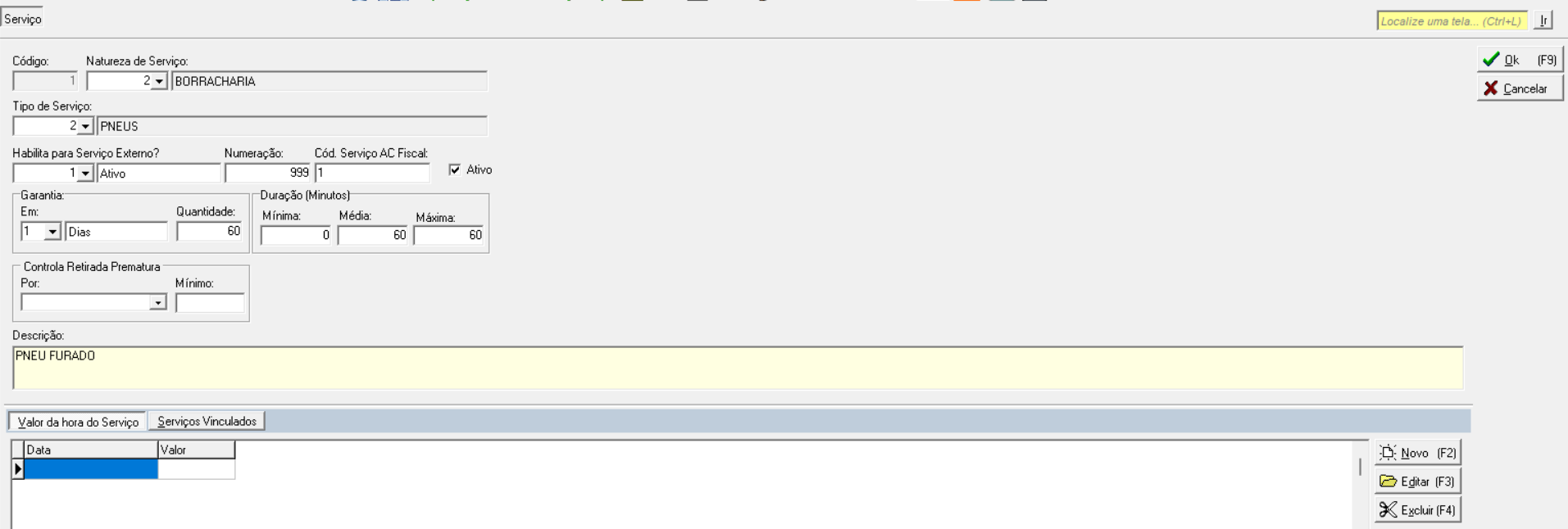
Para realizar o cadastro Serviço, acesse o Menu Cadastros > Serviço, clicando na opção . O processo desse cadastro no sistema é simples e direto, poderá ser realizado preenchendo os seguintes campos:

- Serviço: Para registrar o cadastro, clique em “Novo”;
- Código: O código é gerado de forma automática no sistema;
- Natureza: Associar a natureza referente ao serviço, exemplo: mecânica;
- Tipo de Serviço: Associar o tipo de serviço para o serviço;
- Habilitado para Serviço Externo: Escolher se estará ativo para também realizar esse serviço em oficina terceirizada; Escolher: Ativo ou Inativo.
- Numeração: Preencher o número do Serviço para o tipo de serviço associado; exemplo: o mesmo número pode se repetir para tipos de serviços diferentes;
- Código Serviço AC Fiscal: Só preencher esse campo se integrado com o sistema Fortes AC Fiscal;
- Garantia: Informar se controle garantia do serviço em: Quilometragem ou Dias. E se controla informar a Quantidade (exemplo: quilometragem - 10 km ou Dias - 60 dias);
- Duração (minutos): Campo obrigatório, informar o tempo que o serviço será realizado, exemplo: Mínimo 20 min, Médio 30 min, Máximo 60 min;
- Descrição: Informar o nome do serviço (mão de obra), exemplos: troca de óleo de motor;
Abas de informação de dados do cadastro de serviço:
- Valor da Hora do Serviço: Campo não obrigatório, ao preencher (data e valor) irá mostrar no relatório de serviços movimentados;
- Serviços Vinculados: Campo não obrigatório, serve para vincular outros serviços e o Tipo se controla “quilometragem/Horímetro ou data”;
- Após preenchimento das informações, clicar em OK, para finalizar o cadastro;
6. Cadastro de Tipo de Serviço por Sistema
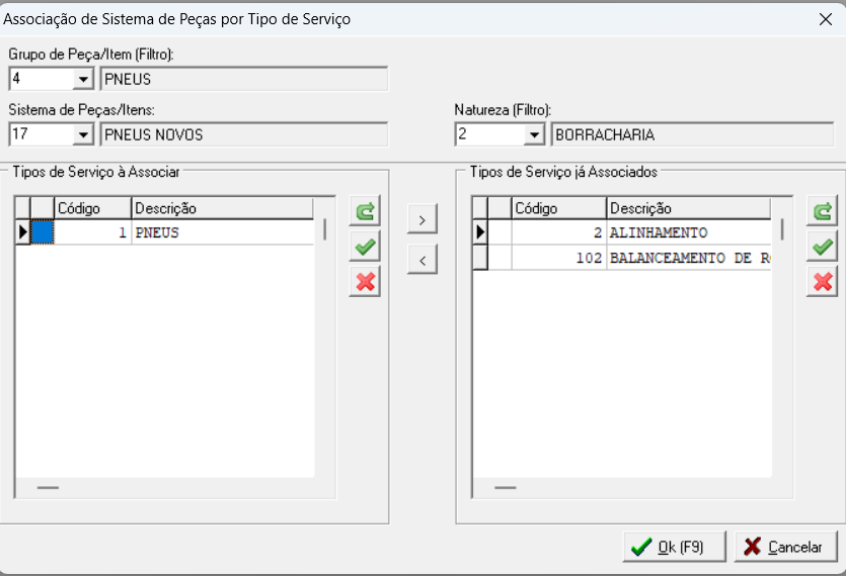
O Cadastro de Tipo de Serviço por Sistema serve para realizar a associação entre sistema de peças, natureza e tipo de serviço. Essa funcionalidade é utilizada para vincular quais peças poderão ser requisitadas de acordo com o tipo de serviço executado, evitando que o usuário selecione peças incorretas ou fora do contexto do reparo. Com isso, esse cadastro tem como finalidade principal restringir e automatizar a seleção de peças que podem ser utilizadas para determinados tipos de serviço. Ao fazer essa associação, o sistema só permitirá que peças do sistema de motor sejam requisitadas durante a execução desse tipo de serviço.
Ao realizar essa associação, o sistema restringe a requisição de peças somente às peças cadastradas no sistema de peça selecionado. Nenhuma outra peça será exibida para requisição durante a abertura da ordem de serviço. Essa limitação é útil quando os serviços seguem sempre o mesmo padrão de peças requisitadas (exemplo: sempre o mesmo tipo de parafuso para o mesmo tipo de motor).
Para realizar o cadastro Tipo de Serviços por Sistema, acesse o Menu Cadastros > Tipo de Serviço por Sistema. O processo desse cadastro no sistema é simples e direto, poderá ser realizado preenchendo os seguintes campos:
- Grupo de Peça/Item: Esse filtro pode ser associado, porém não é obrigatório;
- Sistema de Peça/Item: Associa o sistema, para o sistema entender que as peças são dos sistemas associados;
- Natureza: Associar a natureza referente às peças/itens do sistema associado, exemplo: mecânica;
Abas de informação de dados do cadastro de serviço:
- Tipo de Serviço: Escolher os tipos de serviços para associar a Natureza, e realizar as associações;
- Após preenchimento das informações, clicar em OK, para finalizar o cadastro;
Exemplo: Define de qual sistema de peça virão os itens que poderão ser utilizados para o tipo de serviço selecionado.
7. Cadastro de Grupo de Revisão
O cadastro de Grupo de Revisão é utilizado para organizar os planos de manutenção preventiva dos veículos ou equipamentos de uma empresa, de forma agrupada por critérios como modelo de veículo, placas, categorias ou frotas. Este cadastro permite à empresa definir quais revisões serão realizadas e quais veículos ou equipamentos participarão de cada revisão periódica (por exemplo: a cada 10.000 km, 30.000 km, etc.).
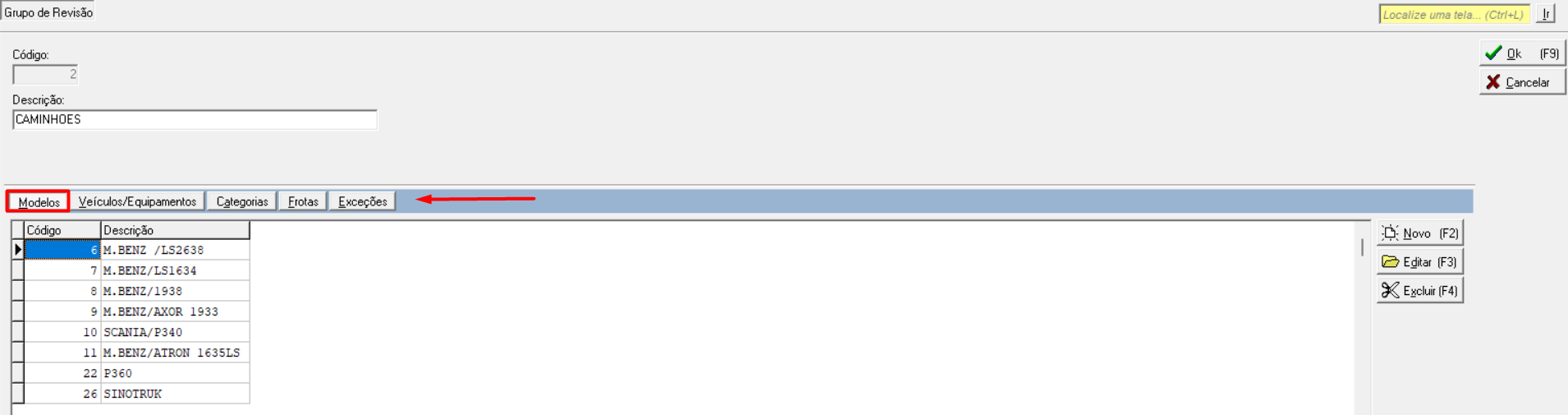
Para realizar o cadastro Grupo de Revisão, acesse o Menu Cadastros > Grupo de Revisão, clicando na opção . O processo desse cadastro no sistema é simples e direto, poderá ser realizado preenchendo os seguintes campos:

- Grupo de Revisão: Para registrar o cadastro, clique em “Novo”;
- Código: O código é gerado de forma automática no sistema;
- Descrição: Informar o nome do Grupo de Revisão, exemplos: Revisão 10 mil km;
Abas de informação de dados do cadastro de grupo de revisão:
Essas informações devem ser definidas corretamente para não impactar nos registros das revisões.
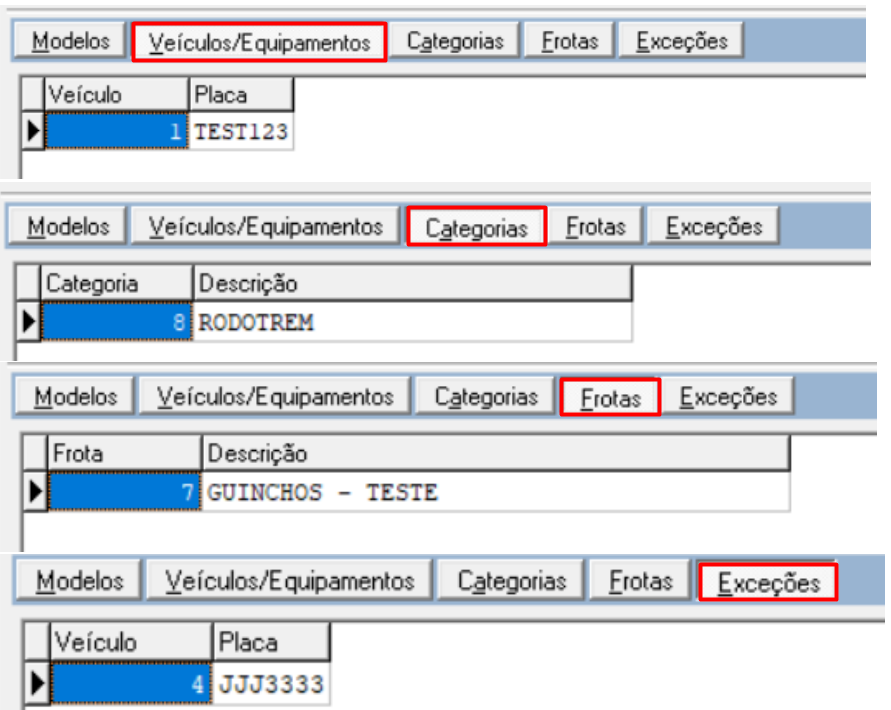
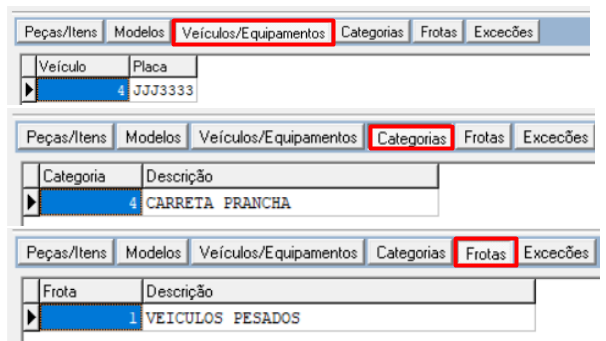
- Modelo, ou Veículo/Equipamento, ou Categoria, ou Frota: Apenas um desses campos deve está preenchido para não ocorrer duplicidade da movimentação de revisão;
- Exceções: Campo será preenchido quando alguma placa que faz parte da revisão precisa sair do grupo, exemplo: Placa 1 será excluída do grupo de revisão;
- Após preenchimento das informações, clicar em OK, para finalizar o cadastro;
Importante: Não é permitido combinar diferentes tipos de vinculação (exemplo: modelo + placa + frota), pois isso pode gerar duplicidade nas revisões.
O Cadastro de Revisão permite programar manutenções periódicas com o objetivo de garantir o bom funcionamento de veículos e equipamentos, além de evitar falhas mecânicas. Essas manutenções são organizadas com base em critérios como quilometragem (hodômetro), tempo (dias) ou horas (horímetro).
O cadastro é composto por dois elementos principais:
- Pontos de Verificação
- Grupos de Revisão
Também são considerados conceitos como frequência, dependência e vinculação entre revisões. Revisões podem ser de dois tipos:
- Independentes: realizadas de forma autônoma, sem depender de outras revisões
- Dependentes: seguem uma ordem lógica (exemplo: revisões A, B, C...) e exigem configuração na aba Dependência, habilitada automaticamente pelo sistema.
Caso a revisão ocorra fora do intervalo definido, ela será considerada fora do limite, e o sistema exigirá ajustes na quilometragem informada.
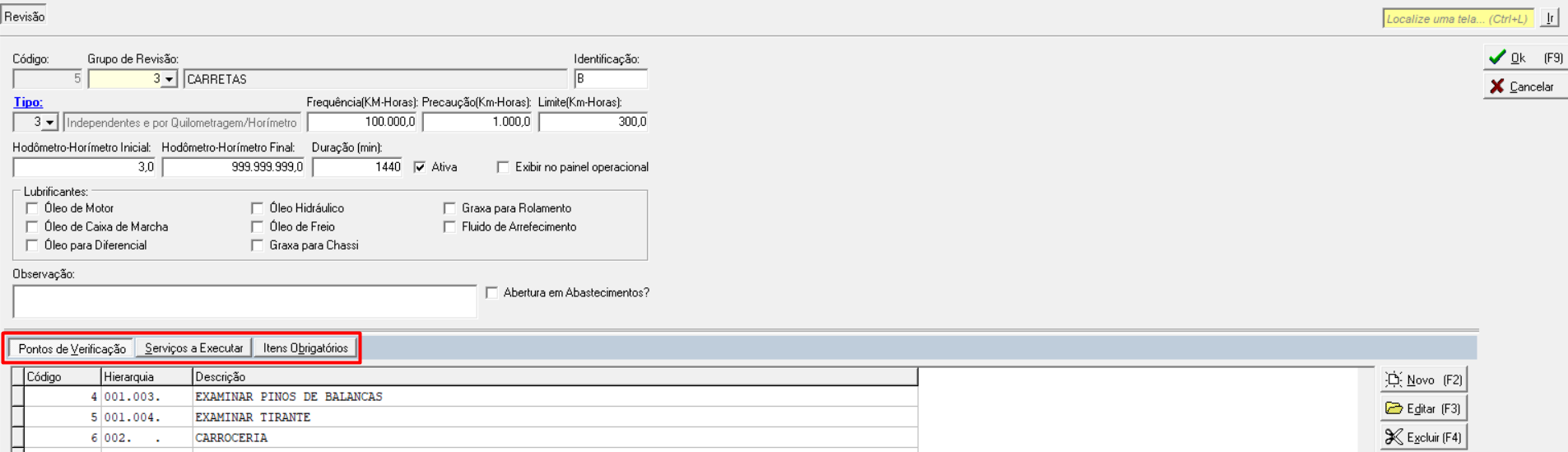
Para realizar o cadastro de Revisão, acesse o Menu Cadastros > Revisão, clicando na opção . O processo desse cadastro no sistema é simples e direto, poderá ser realizado preenchendo os seguintes campos:

- Revisão: Para registrar o cadastro, clique em “Novo”;
- Código: O código é gerado de forma automática no sistema;
- Grupo de Revisão: Associar o grupo de revisão correspondente a revisão cadastrada;
- Identificador: Informar as siglas para identificar a revisão, exemplo: TO (troca de óleo);
- Tipo: Associar o tipo de revisão, se dependente ou independente por data, quilômetro/horímetro;
- Campos como: KM/Dias (frequencia): Informar a quantidade de quilometragem, ou horas, ou dias que será realizada a revisão; Precaução: Informar a quantidade de quilometragem, ou horas, ou dias que será antecipada a revisão; Limite: Informar a quantidade de quilometragem, ou horas, ou dias que será postergada a revisão;
- KM/Hora Inicial: Informar a quilometragem/hora que irá iniciar a revisão, exemplo: sugestão ser 0 (zero);
- KM/Hora Final: Informar a quilometragem/hora que irá finalizar a revisão, sugestão ser infinito para não impactar na abertura da revisão, exemplo 999999;
- Duração: Informar a quantidade de tempo para realizar a revisão, exemplos: 60 min;
- Flag’s: Ativo - Marcar para o cadastro está ativo nas movimentações. Exibir no Painel operacional - Marcar para mostrar os veículos em revisão no painel que fica no subsistema administração > movimentos > painel operacional. Lubrificantes - Quando selecionar os lubrificantes ao abrir revisão será requisitado automaticamente. Serve para no relatório geral da revisão o mecânico marcar quais lubrificantes;
- Observação: Descrever informações relevantes sobre a revisão cadastrada;
- Flag Abertura em Abastecimento?: Quando marcada esse flag na movimentação do abastecimento é exibida a mensagem se deseja abrir a revisão “SIM ou NÂO”;
Abas de informação de dados do cadastro de revisão:
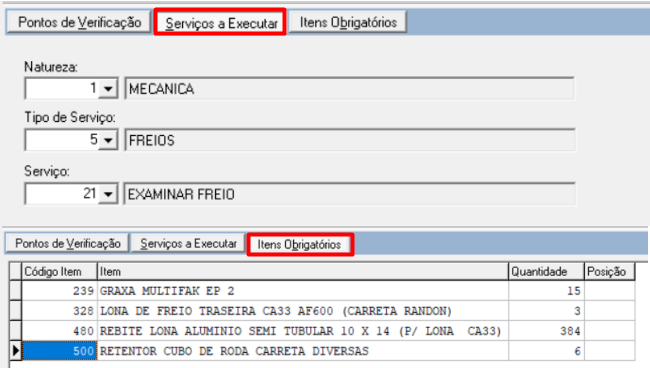
- Ponto de Verificação: Vincular os pontos que serão verificados no acompanhamento da revisão;
- Serviços a Executar: Associar os serviços que serão gerados ao abrir revisão;
- Itens Obrigatórios: Associar os itens que serão utilizados para realizar a revisão (interna);
- Dependência: Será associadas as revisões dependentes, exemplo: Revisão A (óleo de motor), Revisão B - (filtros);
- Após preenchimento das informações, clicar em OK, para finalizar o cadastro;
9. Cadastro de Serviços Programados
O Cadastro de Serviços Programados funciona de forma semelhante ao das revisões de veículos, com a diferença de que seu foco está no planejamento proativo de manutenções e trocas de peças com base em frequências definidas por quilometragem ou tempo. Apesar de ser uma prática pouco comum entre as empresas, esse tipo de programação ajuda a prevenir falhas e imprevistos.
Principais funcionalidades:
- Frequência do Serviço: define-se com base em dias (exemplo: a cada 180 dias) ou quilometragem (exemplo: a cada 10.000 km).
- Tolerâncias:
- Antes da frequência definida: permite configurar quantos dias ou quilômetros antes o serviço pode ser realizado (exemplo: até 1.000 km ou 20 dias antes).
- Após a frequência definida: também é possível definir a margem de tolerância após o prazo (exemplo: até 20 dias ou 1 km depois).
- Intervalos:
- Quilometragem Inicial: ponto de partida do controle (exemplo: 0 km ou a partir de uma quilometragem específica).
- Quilometragem Final: opcional. Se não for definida, o serviço continuará sendo repetido enquanto o veículo estiver na frota.
- Solicitação de peças: é possível configurar a requisição automática de peças diretamente durante o cadastro do serviço programado.
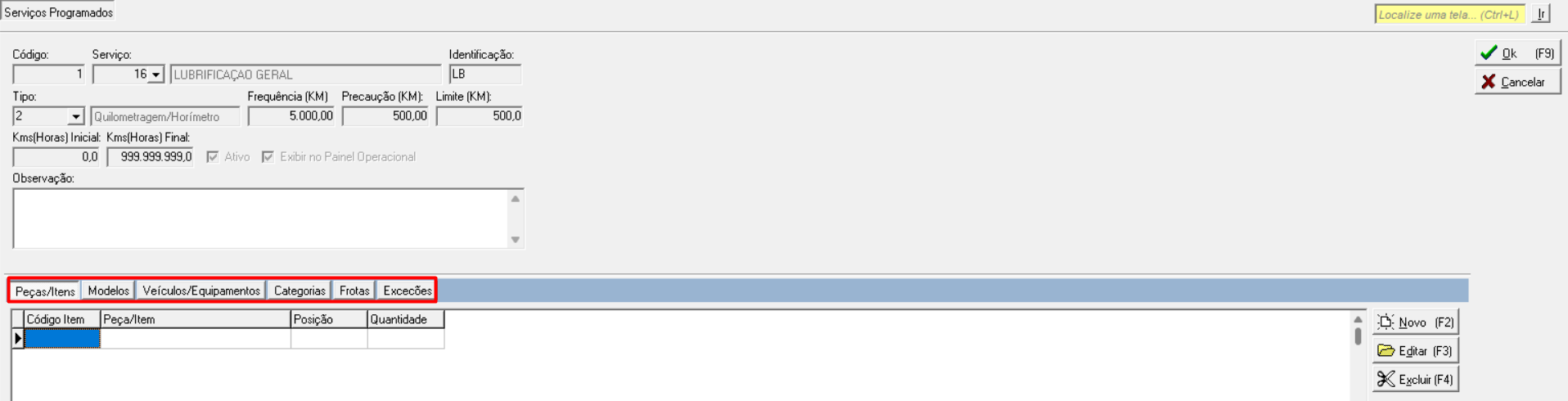
Para realizar o cadastro de Serviços Programados, acesse o Menu Cadastros > Serviços Programados, clicando na opção . O processo desse cadastro no sistema é simples e direto, poderá ser realizado preenchendo os seguintes campos:

- Serviços Programados: Para registrar o cadastro, clique em “Novo”;
- Código: O código é gerado de forma automática no sistema;
- Serviço: Associar o serviço que será programado;
- Identificação: Informar as siglas para identificar o serviço, exemplo: AL (alinhamento);
- Tipo: Associar o tipo do serviço, se por data, quilômetro/horímetro;
- Campos como: KM/Dias (frequência): Informar a quantidade de quilometragem, ou horas, ou dias que será realizada o serviço; Precaução: Informar a quantidade de quilometragem, ou horas, ou dias que será antecipado o serviço; Limite: Informar a quantidade de quilometragem, ou horas, ou dias que será postergado o serviço;
- KM/Hora Inicial: Informar a quilometragem/hora que irá iniciar o serviço, exemplo: sugestão ser 0 (zero);
- KM/Hora Final: Informar a quilometragem/hora que irá finalizar o serviço, sugestão ser valor infinito para não impactar na ordem de serviço, exemplo 999999;
- Flags: Ativo - Marcar para o cadastro está ativo nas movimentações. Exibir no Painel operacional - Marcar para mostrar os veículos em serviços no painel que fica no subsistema administração > movimentos > painel operacional;
- Observação: Descrever informações relevantes sobre o serviço programado cadastrado;
Abas de informação de dados do cadastro do Serviço Programado:
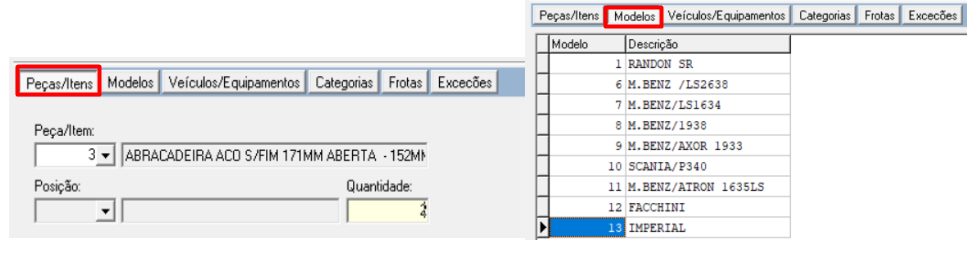
- Peças/Itens: Vincular as peças/itens quando o serviço for realizado dentro da garagem OS;
- Modelo, ou Veículo/Equipamento, ou Categoria, ou Frota: Apenas um desses campos deve está preenchido para não ocorrer duplicidade da movimentação de Serviços a Executar;
- Exceções: Campo será preenchido quando alguma placa que faz parte da abertura do serviço precisa sair, exemplo: Placa 1 será excluída do serviço programado;
- Após preenchimento das informações, clicar em OK, para finalizar o cadastro;
10. Cadastro de Serviços Avulso
O cadastro de Serviço Avulso é um tipo de serviço não vinculado a nenhum veículo ou placa. Ele foi criado para registrar tarefas internas realizadas dentro da empresa, como manutenção de ambientes, limpezas ou reformas, sem qualquer relação direta com a frota. Esse serviços são os avulsos que a empresa precisa registrar, Exemplos: Lavagem da garagem, Reforma da sala da diretoria, Limpeza periódica de ambientes internos.
O Serviço Avulso é usado sempre que for necessário registrar atividades internas, realizadas por funcionários ou prestadores, que não tenham conexão com veículos da frota.
Ao informar a frequência (em dias), caso o serviço seja recorrente (ex: limpeza mensal da garagem) serve para um acompanhamento de quando será realizado o próximo serviço avulso. Ao informar uma data de execução, o sistema calcula automaticamente a próxima previsão com base na frequência. Custo: Os serviços avulsos são apenas informativos dentro do Sistema. Eles não geram alertas para acompanhamento no sistema. Pode ser utilizado para justificar horas extras, serviços extraordinários ou movimentações internas.
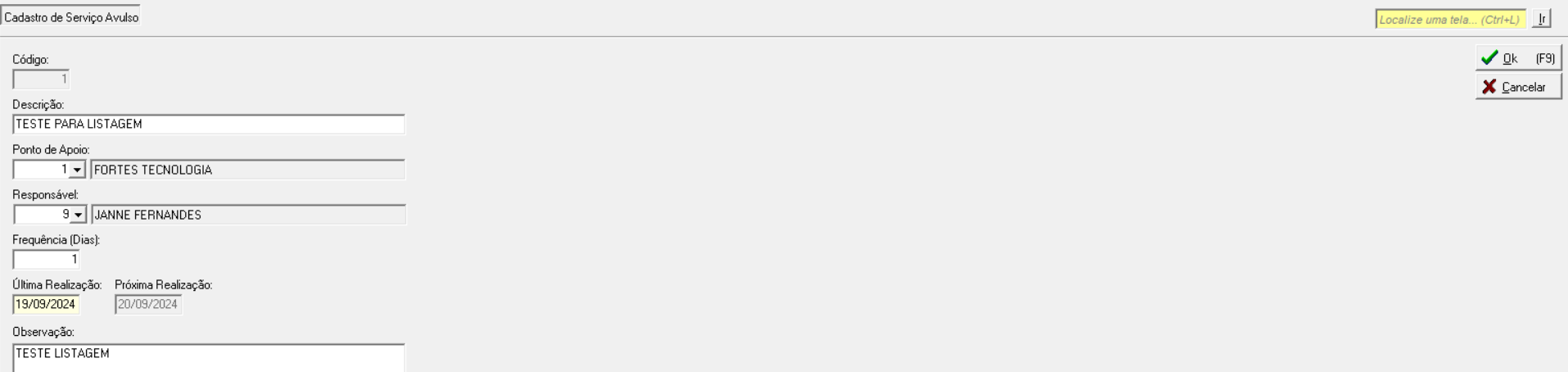
Para realizar o cadastro de Serviço Avulso, acesse o Menu Cadastros > Serviço Avulso, clicando na opção . O processo desse cadastro no sistema é simples e direto, poderá ser realizado preenchendo os seguintes campos:

- Serviço Avulso: Para registrar o cadastro, clique em “Novo”;
- Código: O código é gerado de forma automática no sistema;
- Descrição: Informar o nome do serviço que será realizado, exemplo: lavagem da garagem;
- Ponto de Apoio: Associar o ponto de apoio responsável pelo serviço, exemplo: garagem matriz;
- Responsável: Associar o funcionário por coordenar o serviço;
- Frequência (Dias): Informar a quantidade de dias que será realizada o serviço, exemplo: 20 dias;
- Última Realização: Informar a data do último serviço realizado, exemplo: 10/04/2025;
- Próxima Realização: Informar a data que será realizado o próximo serviço, exemplo 30/04/2025;
- Observação: Descrever informações relevantes sobre o serviço avulso cadastrado;
- Após preenchimento das informações, clicar em OK, para finalizar o cadastro;
11. Cadastro de Avisos de Serviços
O cadastro de Avisos de Serviços são mensagens programadas para aparecer automaticamente no momento da abertura de uma Ordem de Serviço, com o objetivo de alertar o usuário sobre uma necessidade específica de manutenção para um determinado veículo, de acordo com o tipo de serviço e sua natureza. Estes avisos são visíveis apenas dentro do sistema, no momento da movimentação de uma O.S., e não ficam disponíveis diretamente para o motorista.
É recomendado o uso dos avisos de serviço para prevenir falhas e garantir que o usuário da manutenção tenha ciência de uma necessidade específica antes de executar o serviço.
Para realizar o cadastro de Serviço Avulso, acesse o Menu Cadastros > Avisos de Serviços, clicando na opção . O processo desse cadastro no sistema é simples e direto, poderá ser realizado preenchendo os seguintes campos:

- Avisos de Serviços: Para registrar o cadastro, clique em “Novo”;
- Veículo/Equipamento: Associar o veículo que precisa do aviso no sistema;
- Natureza: Informar a natureza do serviço para mostrar o aviso, exemplo: mecânica;
- Tipo de Serviço: Associar o tipo serviço para o aviso, exemplo: motor;
- Serviço: Associar o serviço para mostrar o aviso, exemplo: troca de óleo de motor;
- Peças/Itens: Informar a quantidade esse aviso gerar ordem de serviço e precisar de peças, exemplo: retrovisor;
- Detalhamento: Detalhar informações para o aviso de serviço cadastrado;
- Após preenchimento das informações, clicar em OK, para finalizar o cadastro;
Os Avisos de Serviços são ferramentas internas, não têm impacto financeiro, e são voltados apenas para orientação no momento da manutenção. Devem ser usados estrategicamente para evitar falhas e reforçar procedimentos de segurança e controle de frota.

12. Cadastro de Limite para Aprovação de Serviços de Terceiros
O Cadastro de Limite para Aprovação de Serviços de Terceiros é utilizado por empresas que trabalham com cotações e orçamentos externos para manutenções ou serviços em veículos. Esse recurso permite controlar quem pode aprovar esses orçamentos dentro do sistema, garantindo maior segurança e organização no processo.
Este cadastro sempre que a empresa: Trabalhar com serviços de terceiros (oficinas externas, prestadores, etc.); Necessitar controlar e registrar quem tem permissão para aprovar cotações/orçamentos; Desejar limitar a aprovação apenas a usuários específicos. Este controle se aplica exclusivamente aos serviços de terceiros.
Para realizar o cadastro de Limite para Aprovação de Serviços de Terceiros, acesse o Menu Cadastros > Limite para Aprovação de Serviços de Terceiros, clicando na opção . O processo desse cadastro no sistema é simples e direto, poderá ser realizado preenchendo os seguintes campos:

- Limite para Aprovação de Serviços de Terceiros: Para registrar o cadastro, clique em “Novo”;
- Código: O código é gerado de forma automática no sistema;
- Usuário: Associar o usuário aprovador;
- Valor: Informar o valor limite até quanto o usuário poderá aprovar;
- Após preenchimento das informações, clicar em OK, para finalizar o cadastro;
Neste cadastro, devem ser selecionados apenas os usuários autorizados a aprovar cotações e serviços realizados por terceiros. Ao lançar uma cotação, o sistema verifica automaticamente se o usuário tem permissão para aprovar. Caso não esteja cadastrado, a aprovação será bloqueada, exigindo a ação de um usuário previamente autorizado.
Benefícios do controle:
Segurança: impede que qualquer usuário aprove serviços externos sem a devida autorização.
Organização: centraliza o processo de aprovação em um grupo restrito e definido.
Gestão eficiente: facilita auditorias, o acompanhamento do histórico de aprovações e o controle de custos com terceiros. Este controle não se aplica a serviços realizados internamente ou a manutenções comuns. É exclusivo para serviços prestados por terceiros, com processo de orçamento e aprovação.

13. Cadastro de Solução
O cadastro de solução de serviços de manutenção tem como objetivo registrar a finalização de uma ordem de serviço, informando: o que foi feito, como foi resolvido, quem executou, quando o serviço foi realizado. Esse processo garante o histórico completo da manutenção, além de encerrar oficialmente a ordem no sistema.
Sempre que um serviço de manutenção corretiva for concluído, deve-se registrar sua solução para: Manter o controle técnico e operacional da frota.
Para realizar o cadastro de Solução, acesse o Menu Cadastros > Solução, clicando na opção . O processo desse cadastro no sistema é simples e direto, poderá ser realizado preenchendo os seguintes campos:

- Solução: Para registrar o cadastro, clique em “Novo”;
- Código: O código é gerado de forma automática no sistema;
- Descrição: Informar a descrição da solução que será utilizada, exemplo: serviço realizado;
- Após preenchimento das informações, clicar em OK, para finalizar o cadastro;
O Cadastro de Solução oferece diversos benefícios para a gestão de manutenções, entre eles: registro formal e completo da manutenção, geração de histórico confiável para o veículo, suporte para relatórios e auditorias, controle sobre prazos, tempo de execução e desempenho da equipe.
O cadastro de solução é uma etapa essencial para o encerramento correto da manutenção no sistema. Ele ajuda a manter a organização, fornece subsídios para futuras decisões e comprova que a manutenção foi realizada, com detalhes técnicos e operacionais devidamente registrados.
