Olá! Neste artigo trazemos alguns problemas que podem acontecer na análise de dados do Fortes BI e como corrigir ou evitá-los. Aqui você também entenderá porque podem aparecer algumas informações diferentes quando compara os dados do Fortes BI com o Fortes Pessoal.
Entenda como o Fortes BI funciona
Sincronização de dados com o Fortes Pessoal
Para comparar os dados do BI com o Fortes Pessoal, é fundamental que os dados do BI estejam devidamente atualizados em relação ao Fortes Pessoal. Lembrando que essa sincronização de dados hoje ocorre de forma manual. Além disso, é preciso se atentar aos filtros aplicados no BI.
Filtros
Os filtros são ferramentas que permitem ajustar a visualização dos dados, mostrando apenas o necessário, conforme a configuração realizada neles.
Na versão mais recente do Fortes BI, todos os outros filtros vêm com o valor Todos selecionado para exibição, com exceção dos filtros Complementos — que vem pré-configurado com o valor Data da competência, e do filtro Tipo de Evento — que vem pré-configurado com o valor Provento.
Filtros primários são o conjunto de filtros principais, que ficam sempre visíveis no topo da tela, e inclui os filtros ano, competência e tipo de evento, além de permitir agrupar as informações por estabelecimento ou evento:
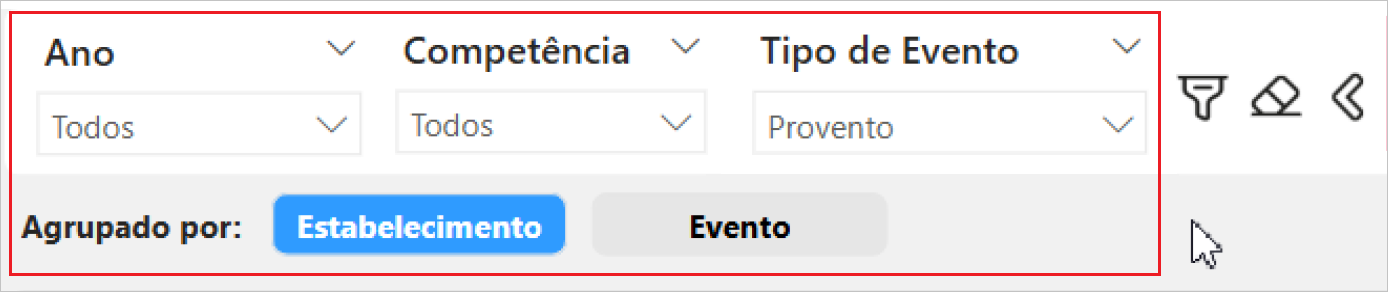
Ano: Permite selecionar um ou mais anos para ajustar a exibição do BI ao período desejado. Deixe marcado "Todos" se deseja exibir informações de todos os períodos.
Competência: Permite selecionar um ou mais meses para exibir no painel. Deixe marcado "Todos" se deseja exibir informações de todas as competências.
Tipo de evento: Escolha entre Provento, Informação ou Desconto. Só é possível selecionar uma opção por vez.
Para refinar a visualização e mostrar apenas o que você deseja, clique no filtro adequado e selecione o valor desejado. Por exemplo, se o seu BI tem dados de 2020 a 2025 e você quer exibir apenar os anos de 2023 e 2024, basta selecionar esses dois anos no filtro Ano.
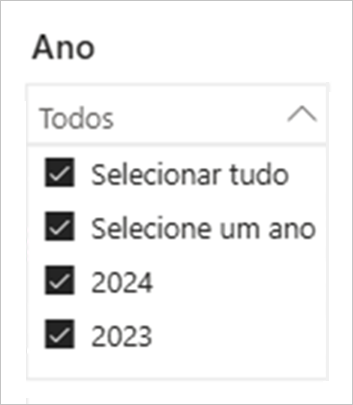
💡É possível selecionar um ou mais valores em todos os filtros que vem configurado como “Todos”.
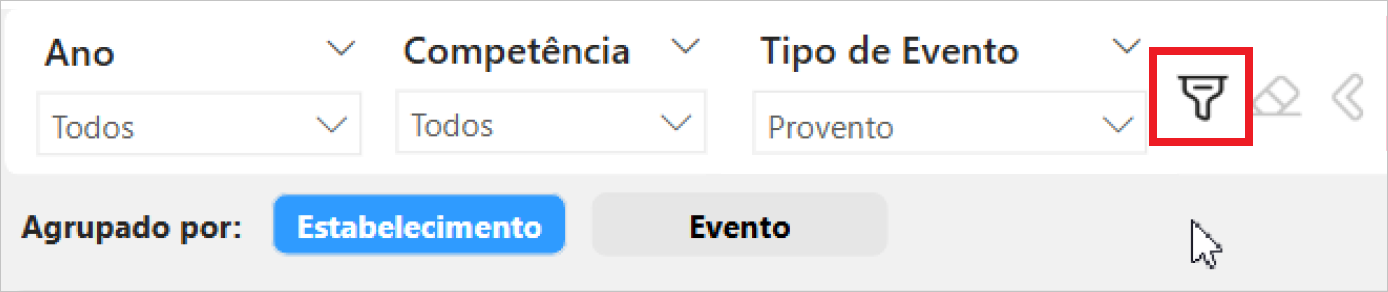
Filtros secundários são os que aparecem ao clicar no ícone de filtro, no cabeçalho da tela, e são aplicados em conjunto com os filtros principais. Eles incluem vários filtros, cujo aparecimento varia conforme os dados recebidos do Fortes Pessoal. Aqui detalharemos os principais:
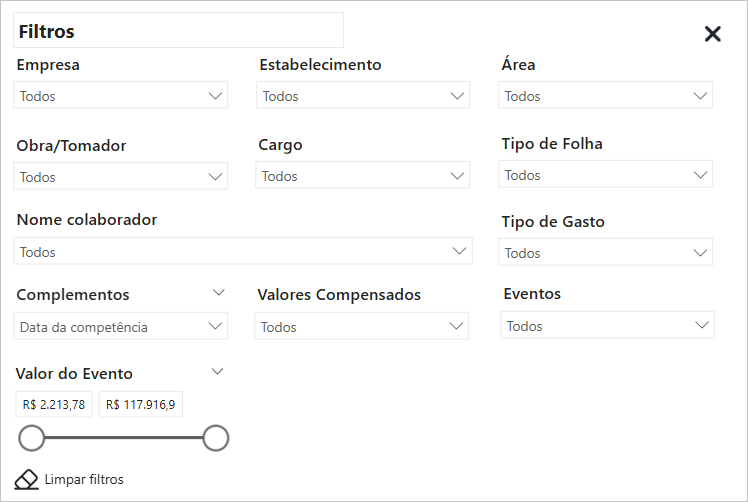
Empresa: Permite selecionar uma ou mais empresas para exibição de dados na tela.
Estabelecimento: Permite selecionar um ou mais estabelecimentos para exibição de dados na tela, e depende das empresas que foram selecionadas no filtro empresa.
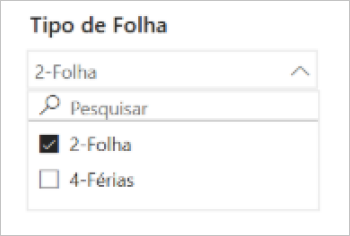
Tipo de folha: Selecione dentre os tipos Rescisão, Folha e Férias para exibir na tela. É possível selecionar mais de uma opção, lembrando que os dados serão apenas apresentados na tela, não sendo realizado cálculo entre os valores positivos e negativos.
É importante ressaltar que esses filtros são exibidos conforme os dados recebidos do Fortes Pessoal. Se uma determinada informação não for enviada para o BI, não aparecerão os filtros referentes àquela informação. Por exemplo, se o arquivo recebido do Fortes Pessoal só contém dados de férias e folha, o valor "Rescisão" não aparecerá no filtro Tipo de folha, porque esse tipo de dado não existe nos arquivo enviado ao BI:
Observações:
• O Fortes BI recebe apenas folhas que já foram encerradas.
• O valor líquido ainda não está disponível para visualização no BI.
Conferência dos dados
Aqui, te ensinaremos como conferir se os dados do BI estão iguais aos do Pessoal, e como investigar a causa se houver alguma divergência de valor, demonstrando as principais telas onde você pode verificar os dados detalhadamente.
No Pessoal
Para conferir os dados no Fortes Pessoal, utilize os relatórios de Resumo Geral do Mês/Período filtrando por Estabelecimento ou só o Resumo Geral do Mês/Período. Também pode ser usada a Listagem de Eventos Individuais para verificar os valores detalhados no BI.
Para o Resumo Geral, deve-se observar os totais de proventos e total de descontos para Folha, Rescisão e Férias:

Para o relatório de listagem de eventos individuais, deve-se observar o valor total e individual de cada colaborador por área:

No Fortes BI
Utilizando o relatório de resumo por Estabelecimento, é possível comparar o valor de todos os proventos para o mês de março de 2025 para o estabelecimento selecionado.
No painel BI de Custos da Empresa, vá na aba Eventos da Folha e escolha os filtros demonstrados aqui com Ano, Competência, Tipo de Evento, Empresa e Estabelecimento.
Importante: Se não for escolhido um filtro, o BI incluirá todos os dados na exibição.
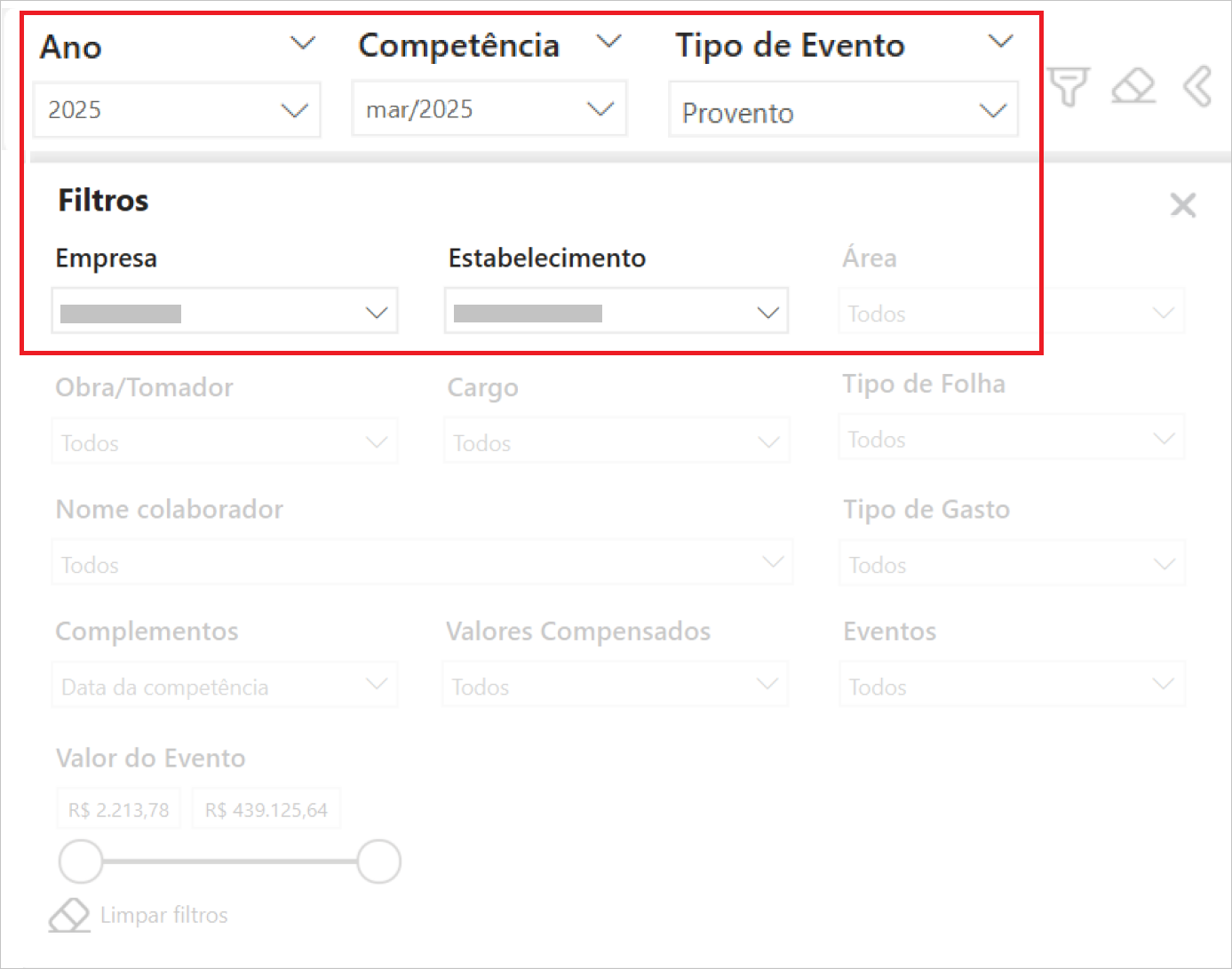
Com o filtro selecionado assim, teremos o valor total Geral de Proventos para o estabelecimento selecionado. Com esse resultado podemos comparar o valor Total do BI com o Total de Proventos do Fortes Pessoal:
Resultado no Fortes Pessoal:

Resultado no Fortes BI:

Se houver necessidade de comparar o total individual de cada tipo de folha, utilize o filtro do BI para conseguir esse resultado:
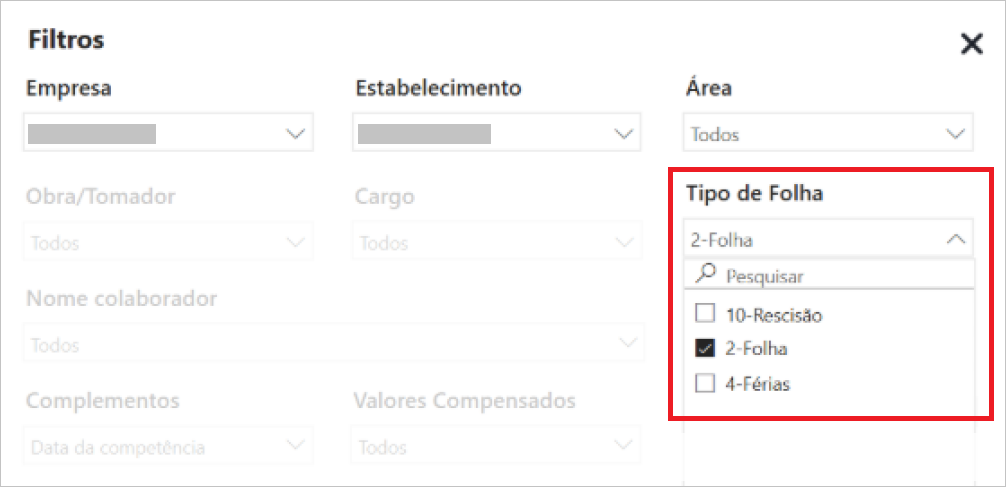
Exemplo 1: validação de valores
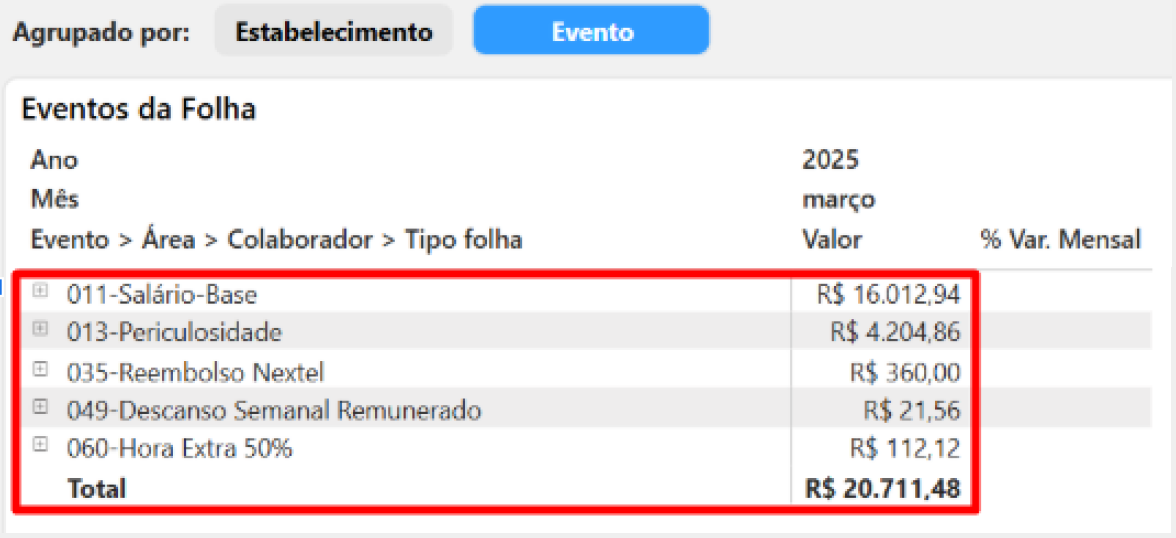
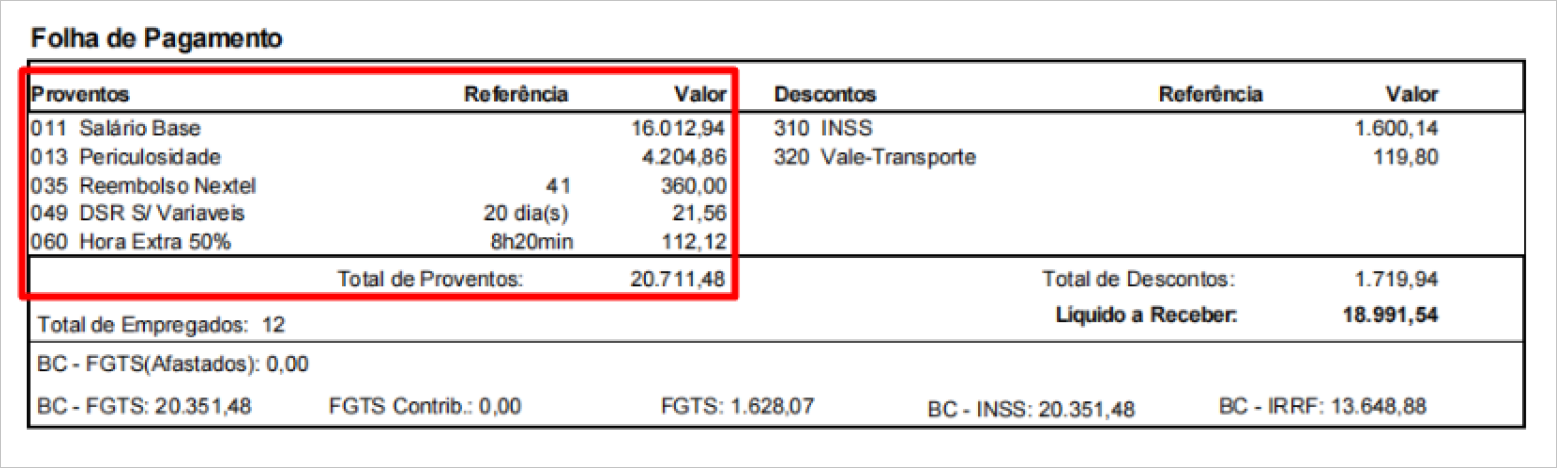
No exemplo a seguir, utilizaremos o tipo Folha para comparar os valores desse provento com o Fortes Pessoal. Escolher o tipo Folha nos filtros do BI mostrará automaticamente o resultado recalculado. Também mudamos o agrupamento do BI de “agrupado por estabelecimento” para “agrupado por evento”, para ser possível a conferência individual de cada tipo. Note que os proventos estão com os mesmos valores.
Exemplo 2: verificação de valores diferentes
Para uma análise mais profunda dos valores do BI, podemos consultar outros relatórios do Fortes Pessoal para ter mais clareza do que é apresentado no BI. Neste exemplo, usaremos o Resumo Geral do Mês/Período de um determinado estabelecimento, para identificar os valores que estão divergentes.
Na tela de filtro do BI, manteremos os mesmos dados utilizados anteriormente com a exceção do estabelecimento.
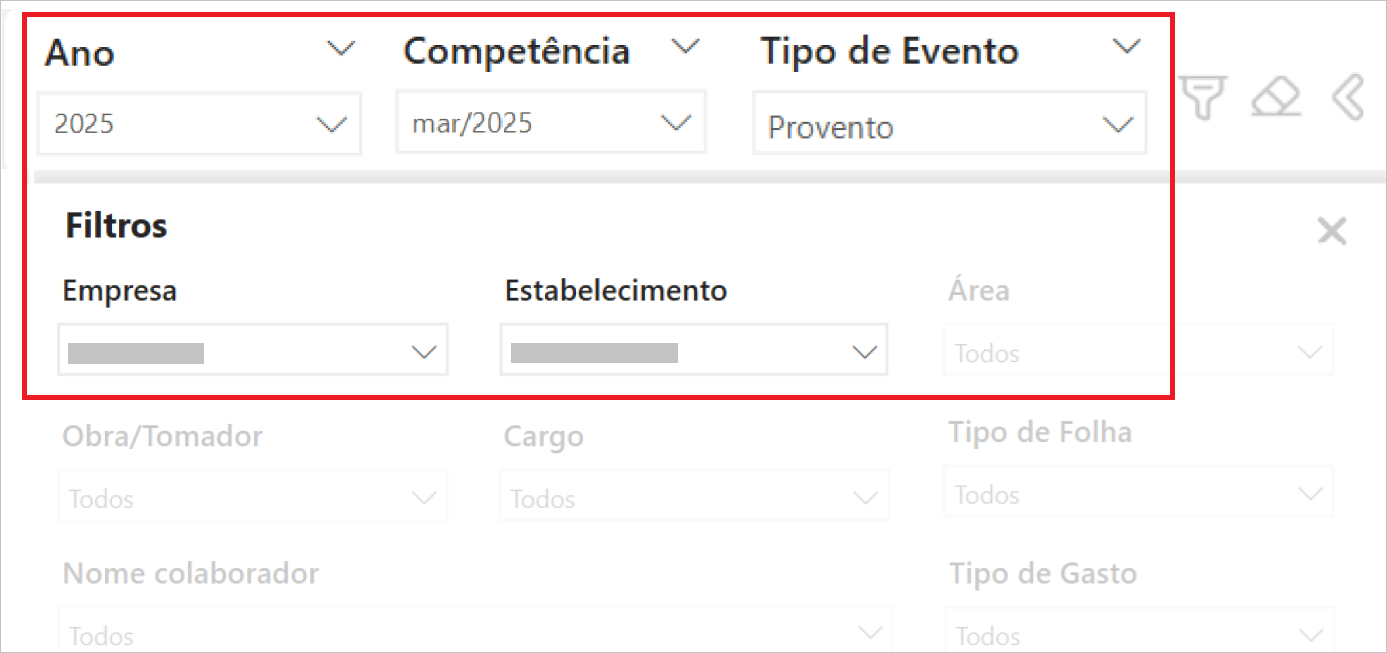
Ao analisar o resultado, percebemos que no BI o valor está um pouco abaixo do valor gerado pelo Forte Pessoal:
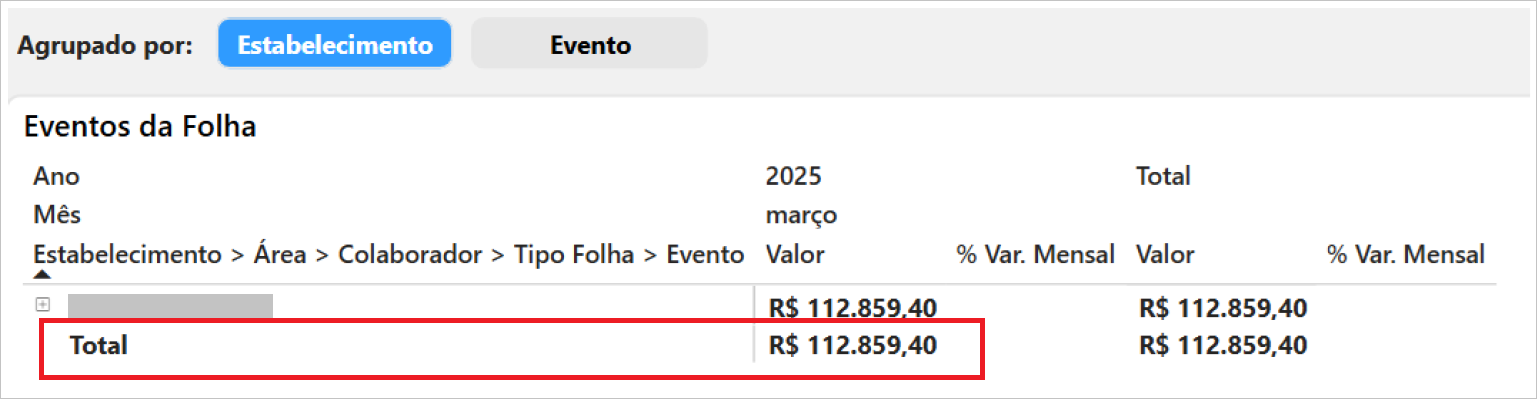

Para identificar de onde está vindo essa divergência, utilizaremos no BI o agrupamento por Evento, que exibirá o detalhamento de cada evento, como temos no relatório de Resumo Geral do Fortes Pessoal:
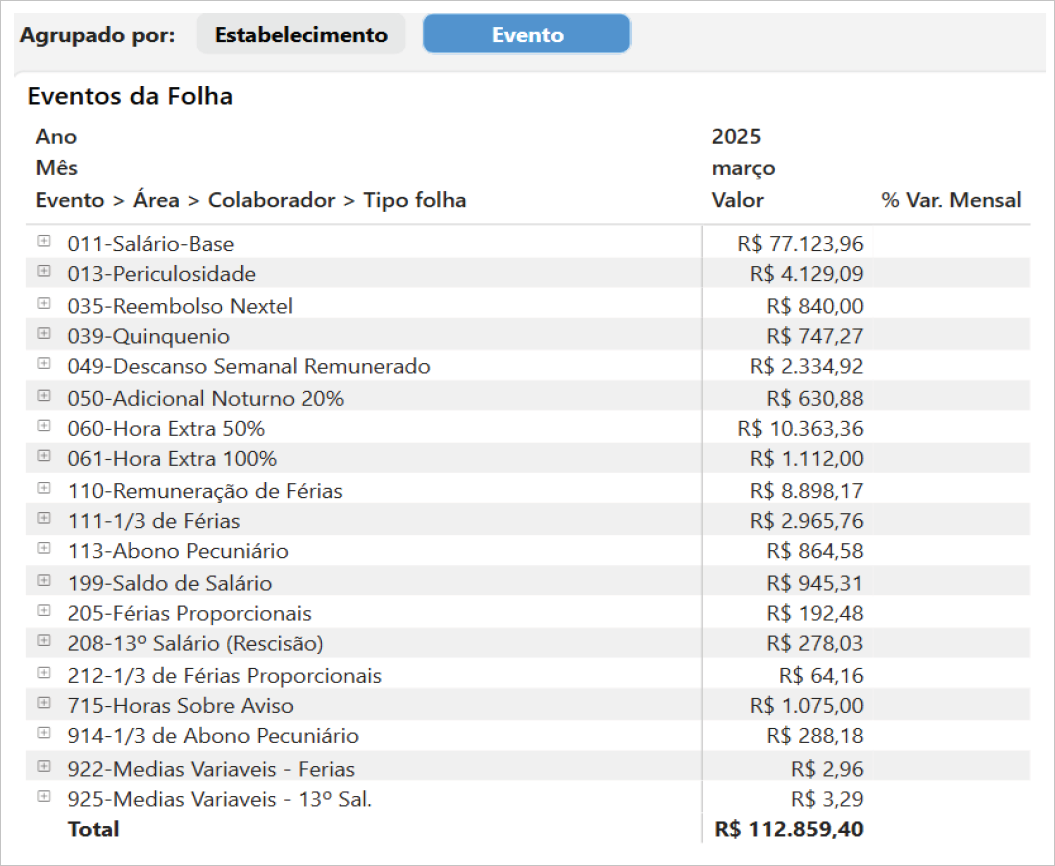
Após agrupar por evento, o BI exibirá todos os eventos de todos os tipos de folha. Então, para facilitar ainda mais a conferência, vamos filtrar também por tipo de folha, escolhendo inicialmente o tipo rescisão e posteriormente Férias e Folha. Assim compararemos cada valor de forma individual e isolaremos somente o Tipo de Folha com divergência.
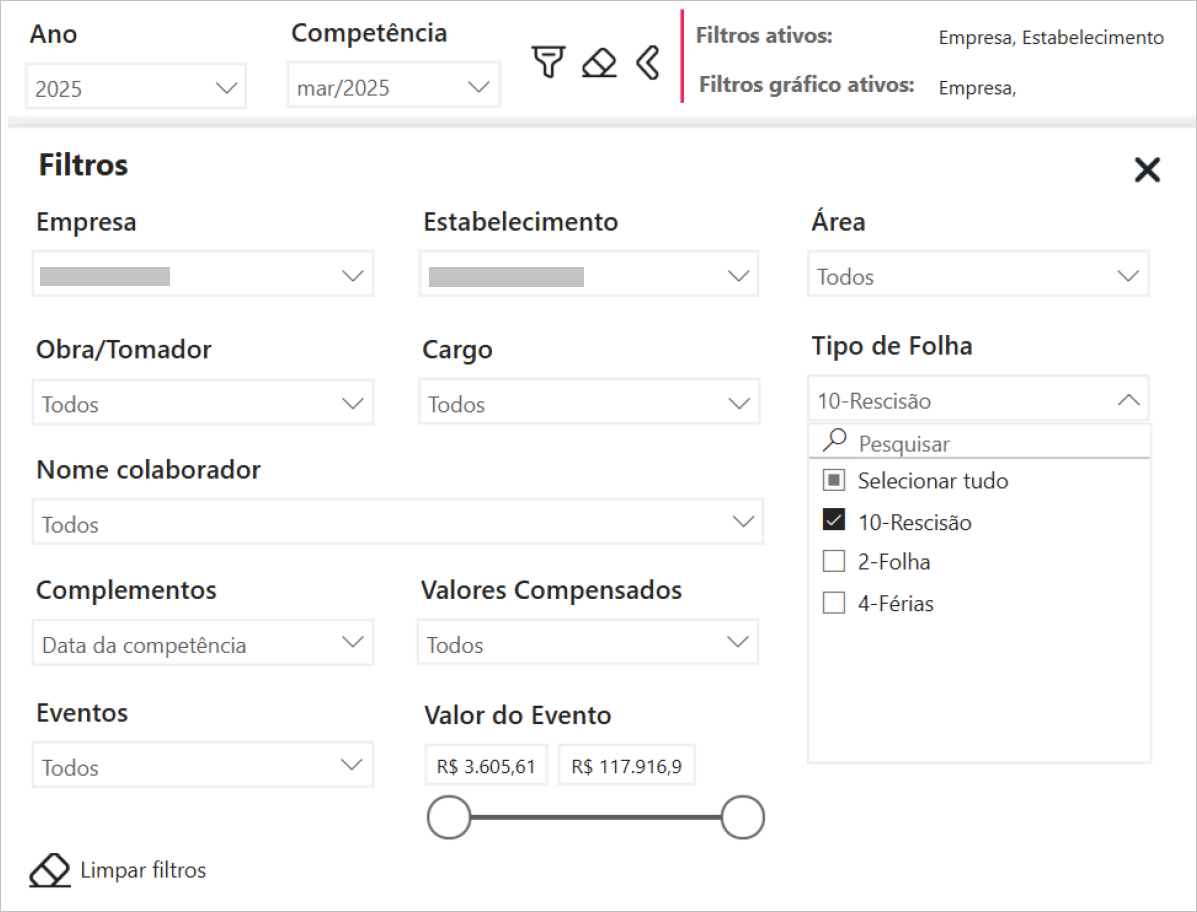
Analise Proventos Rescisão
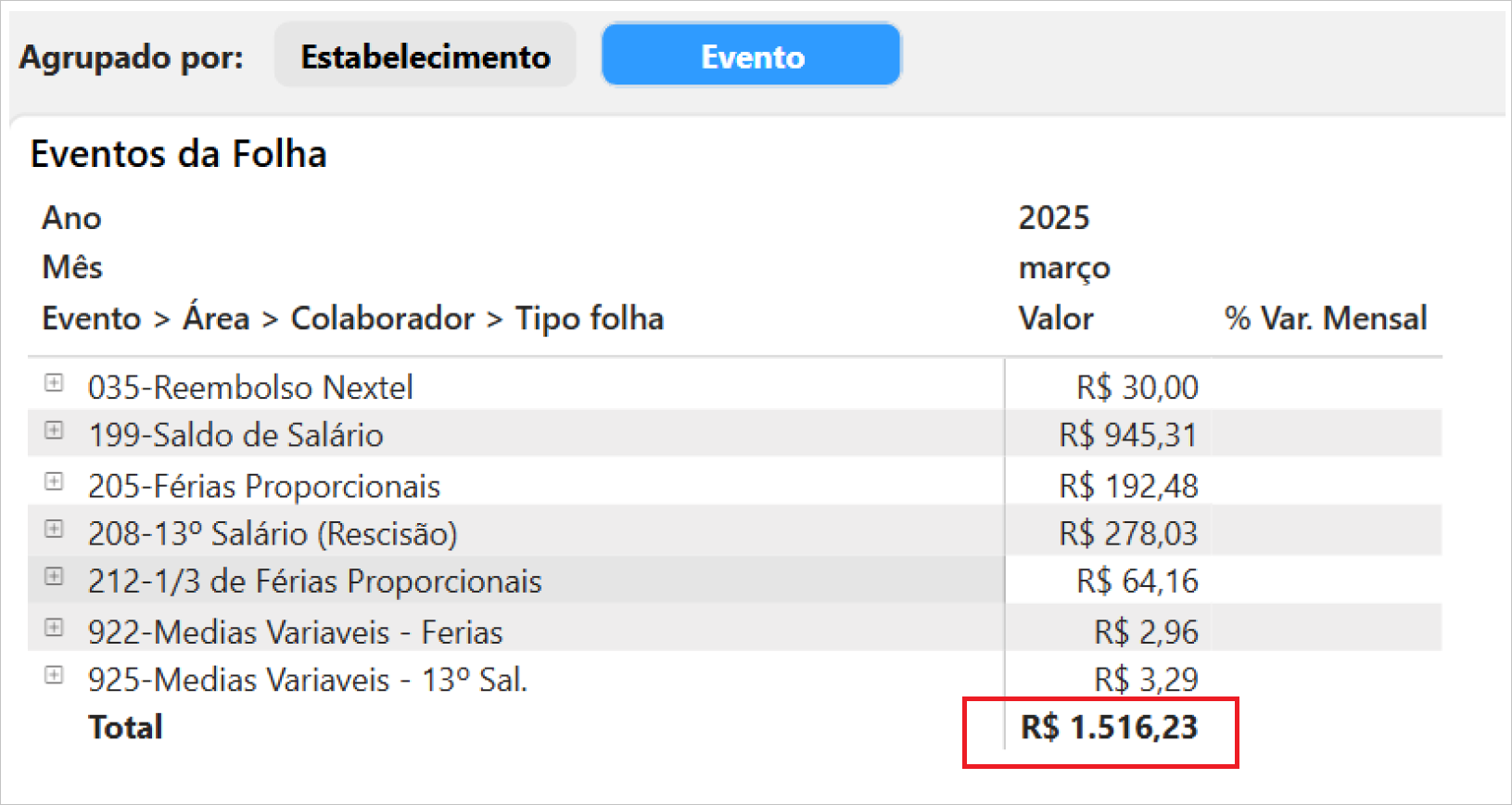
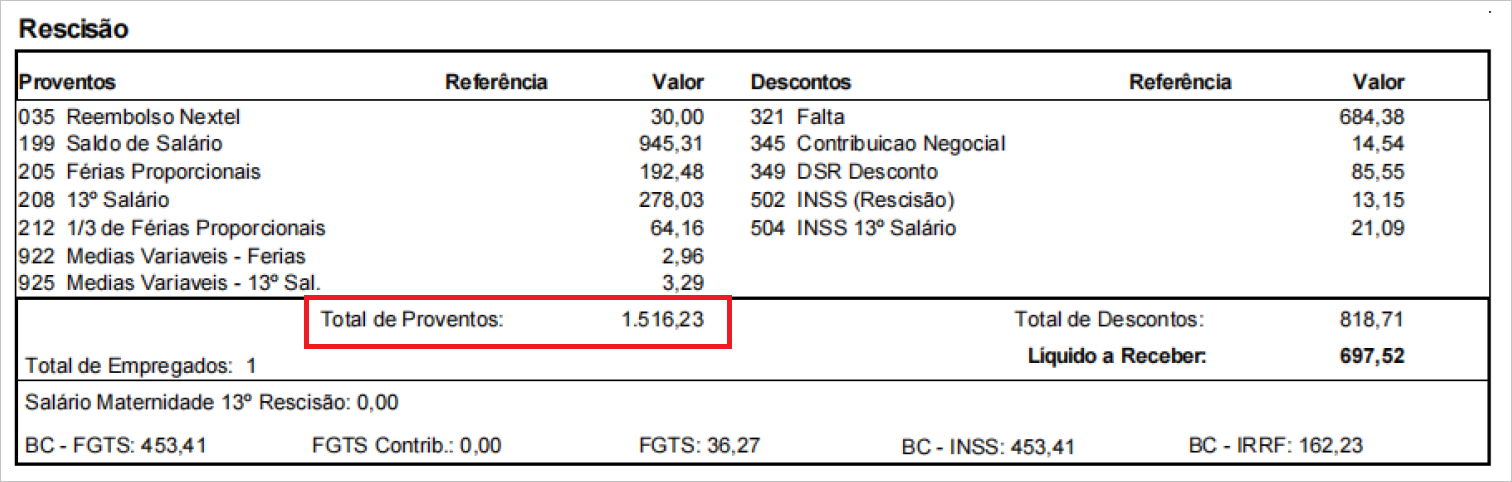
Resultado: valores iguais ✅
Analise Provento Férias
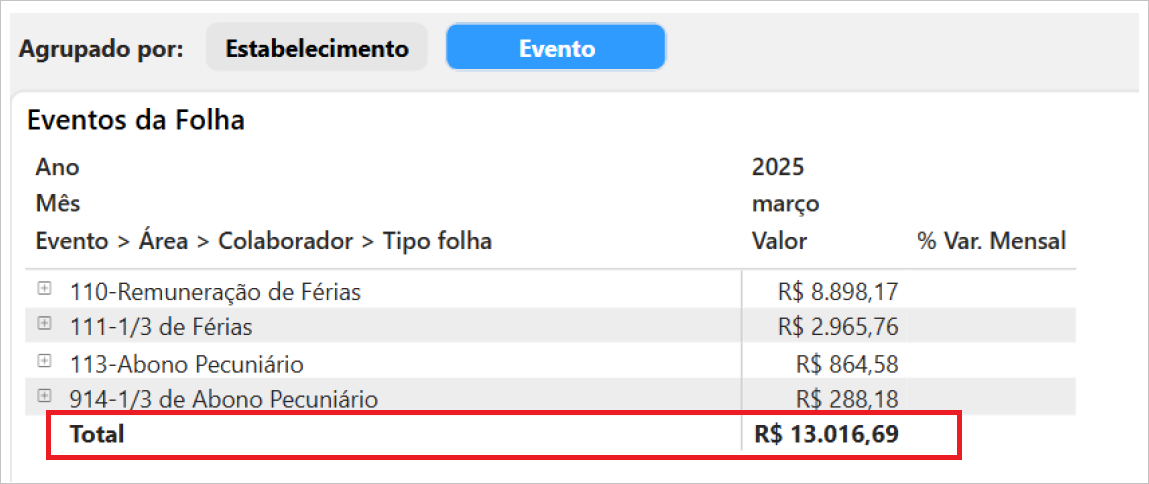
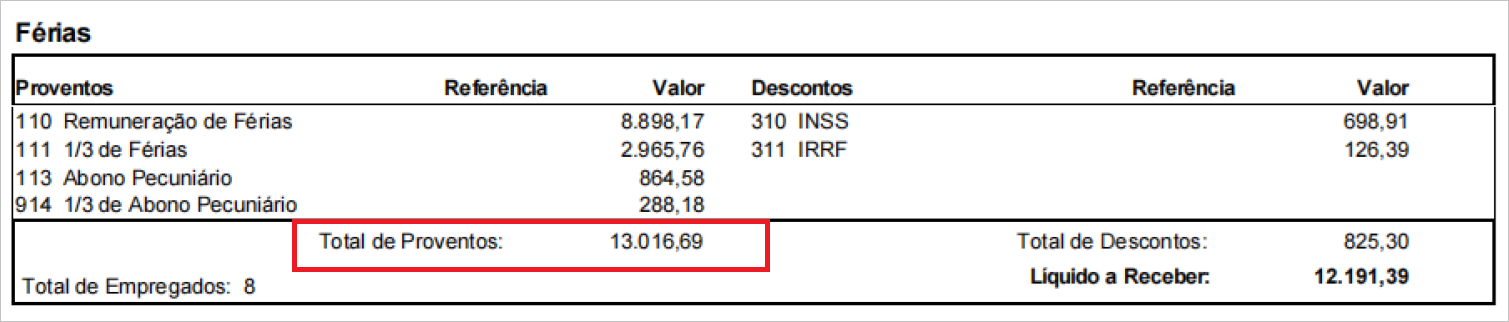
Resultado: valores iguais ✅
Analise Provento Folha
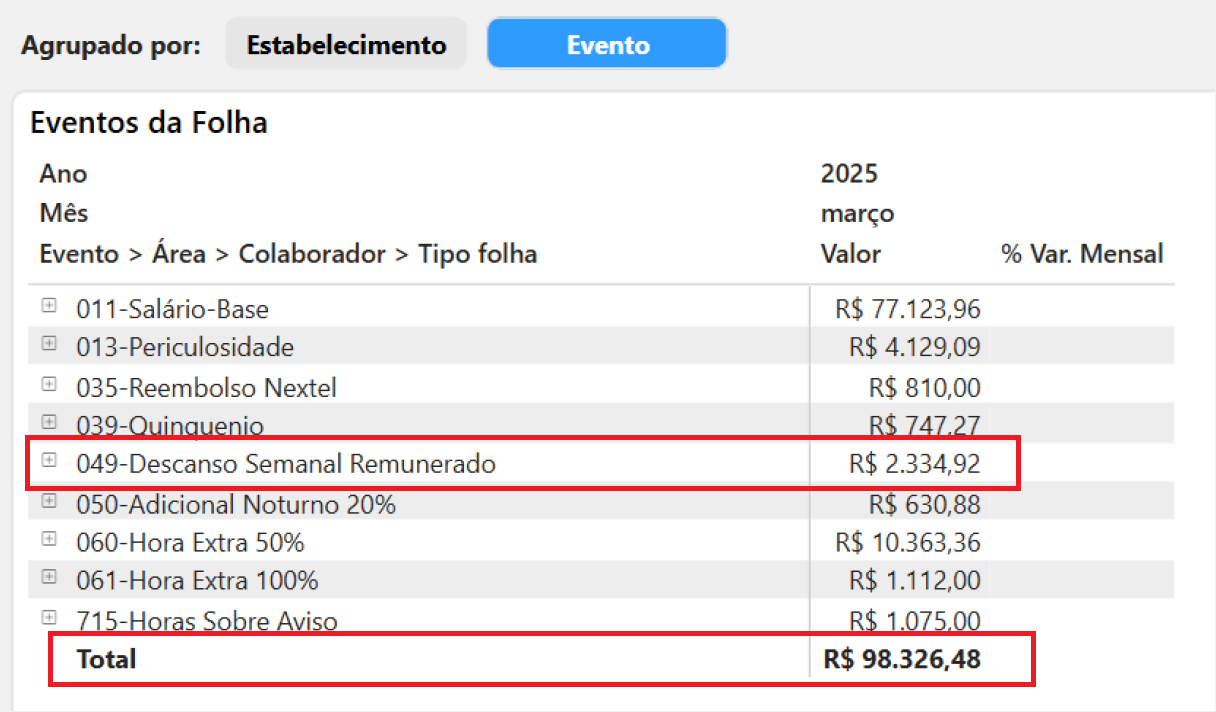
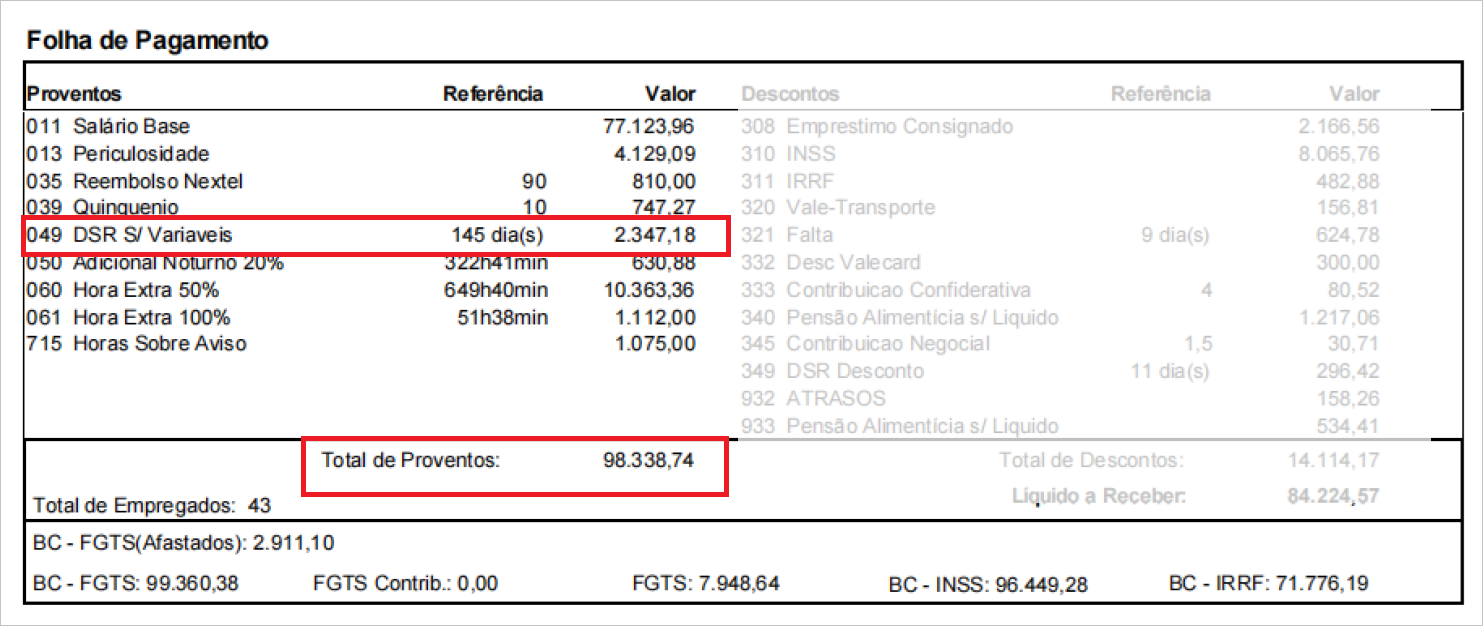
Resultado: valores diferentes.
Na listagem de proventos do BI temos o provento 049-Descanso Semanal Remunerado, que deveria ter o mesmo valor que o 049-DSR S/ Variáveis do Fortes Pessoal, mas falta 12,26.
Agora que identificamos o tipo de evento com divergência, precisamos entender qual a área e qual o colaborador exportado para o BI com a ausência de valor. Para isso, usaremos o relatório de Listagem de Eventos individuais filtrando pelo Estabelecimento analisado.
Utilizando o relatório de listagem de eventos individuais, podemos ver o conteúdo do detalhamento do BI e seus valores totais por área e individual por funcionário. Com esses resultados podemos identificar facilmente a divergência:
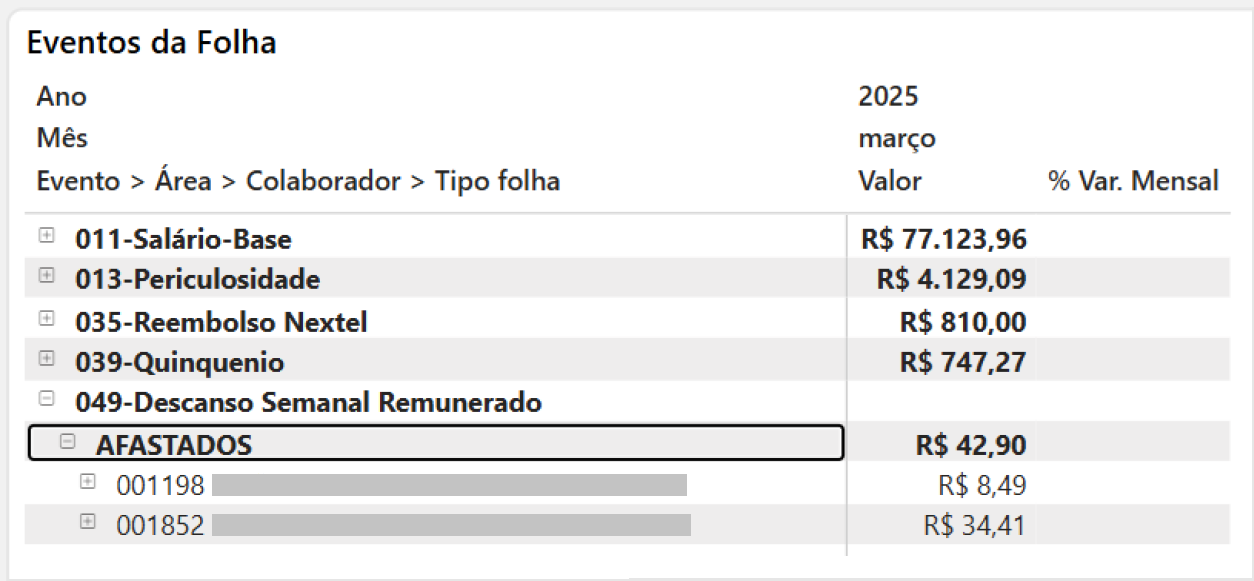
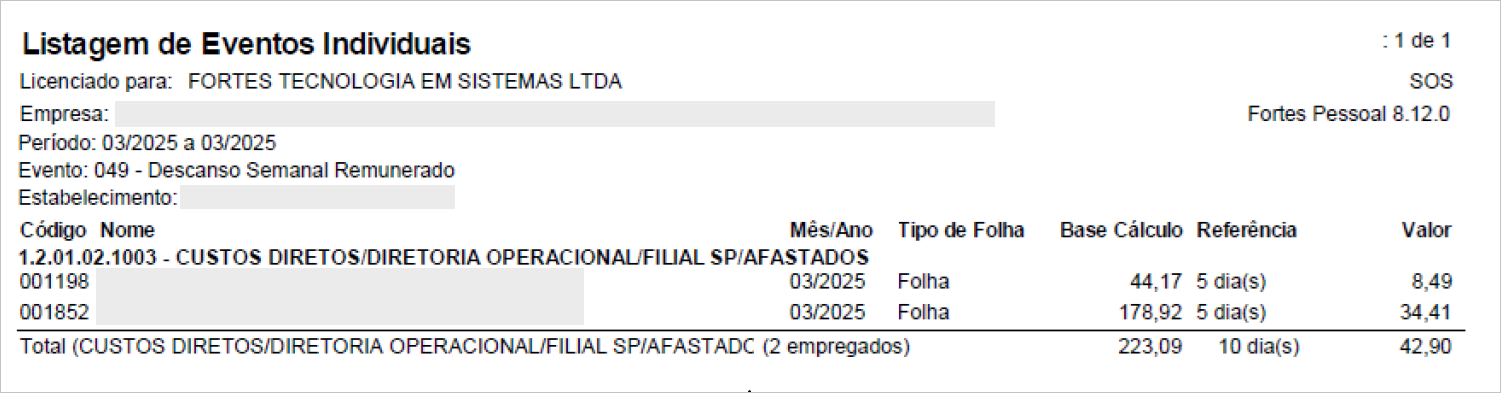


Após analisar cada valor, encontramos um colaborador para a área comercial do evento Descanso Semanal Remunerado com o valor de 93,96, menor que o valor de 106,22 informado no relatório do Fortes Pessoal. A diferença desses dois valores é exatamente a diferença existente no total Geral, 12,26.
Origem das informações do detalhamento da folha de pagamento
Nas tabelas abaixo, veja de onde vem as informações mostradas tanto no Fortes Pessoal quanto no Fortes BI detalhadamente:
| Proventos | Origem e cálculo |
| Fortes Pessoal | Valores calculados automaticamente. Conferência via Resumo Geral |
| Fortes BI | Medida Proventos: Somatório dos valores de eventos de proventos de folhas específicas. Filtrado pela data de rescisão. |
| INSS | Origem e cálculo |
| Fortes Pessoal | Conferência através do analítico DCTFweb. |
| Fortes BI | Medida INSS: Somatório da coluna INSS_PATRONAL da tabela de custos. Vem do arquivo de Custos |
| FGTS | Origem e cálculo |
| Fortes Pessoal | Conferência através do analítico DCTFweb. |
| Fortes BI | Medida FGTS: Somatório de eventos do tipo "Informação" com códigos específicos. Vem do arquivo de Custos |
| RAT | Origem e cálculo |
| Fortes Pessoal | Conferência através do analítico DCTFweb. |
| Fortes BI | Medida RAT: Somatório da coluna RAT_AJUSTADO da tabela de custos. Vem do arquivo de Custos |
| Terceiros | Origem e cálculo |
| Fortes Pessoal | Conferência através do analítico DCTFweb. |
| Fortes BI | Medida Gastos com Terceiros: Somatório da coluna outras_entidades da tabela de custos. Vem do arquivo de Custos. |
| Agentes Nocivos | Origem e cálculo |
| Fortes Pessoal | Conferência através do analítico DCTFweb. |
| Fortes BI | Medida Agentes Nocivos: Somatório da coluna EXPOSICAO_AGE_NOCIVOS da tabela de custos. Vem do arquivo de Custos |
| Hora Extra | Origem e cálculo |
| Fortes Pessoal | Lançado pelo cliente via Movimentos > Folha de Pagamento ou recepcionadas do Conecta. |
| Fortes BI | Medida Hora Extra: Somatório do valor do evento da movimentação folha cujo descritivo contenha "hora extra". Vem do arquivo de Custos |
| Vale Refeição | Origem e cálculo |
| Fortes Pessoal | Cálculo interno (Valor gerado na ferramenta - valor do evento de desconto informado nas configurações). |
| Fortes BI | Medida Vale Refeição: Somatório da coluna VALEREFEICAO da tabela de custos. Vem do arquivo de Custos |
| Vale Transporte | Origem e cálculo |
| Fortes Pessoal | Cálculo interno (Valor gerado na ferramenta - valor do evento de desconto informado nas configurações). |
| Fortes BI | Medida Vale Transporte: Somatório da coluna VALETRANSPORTE da tabela de custos. Vem do arquivo de Custos |
| Plano de Saúde | Origem e cálculo |
| Fortes Pessoal | Valores mensais do plano de saúde - campo empresa (preenchido se o usuário informar os valores de participação da empresa na situação do plano de saúde) via Movimentos > Situações e Movimentos > Empregados. |
| Fortes BI | Medida Plano de Saúde: Somatório da coluna PLANODESAUDE da tabela de custos. Vem do arquivo de Custos |
| Plano Odontológico | Origem e cálculo |
| Fortes Pessoal | Valores mensais do plano de saúde - campo empresa (preenchido se o usuário informar os valores de participação da empresa na situação do plano de saúde) via Movimentos > Situações e Movimentos > Empregados. |
| Fortes BI | Medida Plano Odontológico: Somatório da coluna PLANOODONTOLOGICO da tabela de custos. Vem do arquivo de Custos. |
| PIS | Origem e cálculo |
| Fortes Pessoal | Conferência através do analítico DCTFweb. (A partir de agosto de 2025) |
| Fortes BI | Medida PIS: Somatório da coluna PIS da tabela de custos. Vem do arquivo de Custos. |