Na Fortes Tecnologia, nosso compromisso é aprimorar continuamente nossas soluções para simplificar e otimizar as rotinas dos nossos clientes. Com esse objetivo, implementamos a funcionalidade de Auditoria no Fortes Conecta, já disponível no Ambiente Gestão Contábil, também para o Ambiente Cliente.
Vamos conhecer como essa novidade funciona?!
Auditoria
Usuários - Configurações de Funcionalidade
A visibilidade da funcionalidade Auditoria é controlada por permissões específicas, que devem ser configuradas no Ambiente Gestão Contábil (Visão Contador). Para habilitar o acesso, siga os passos abaixo:
1 - Acesse o Ambiente Gestão Contábil e selecione Usuários.
2 - No menu lateral, clique em Usuários do Cliente.
3 - Em Usuários, localize e selecione o usuário desejado.
4 - Na coluna Ações, clique no ícone de Configurações de Funcionalidade (conforme imagem).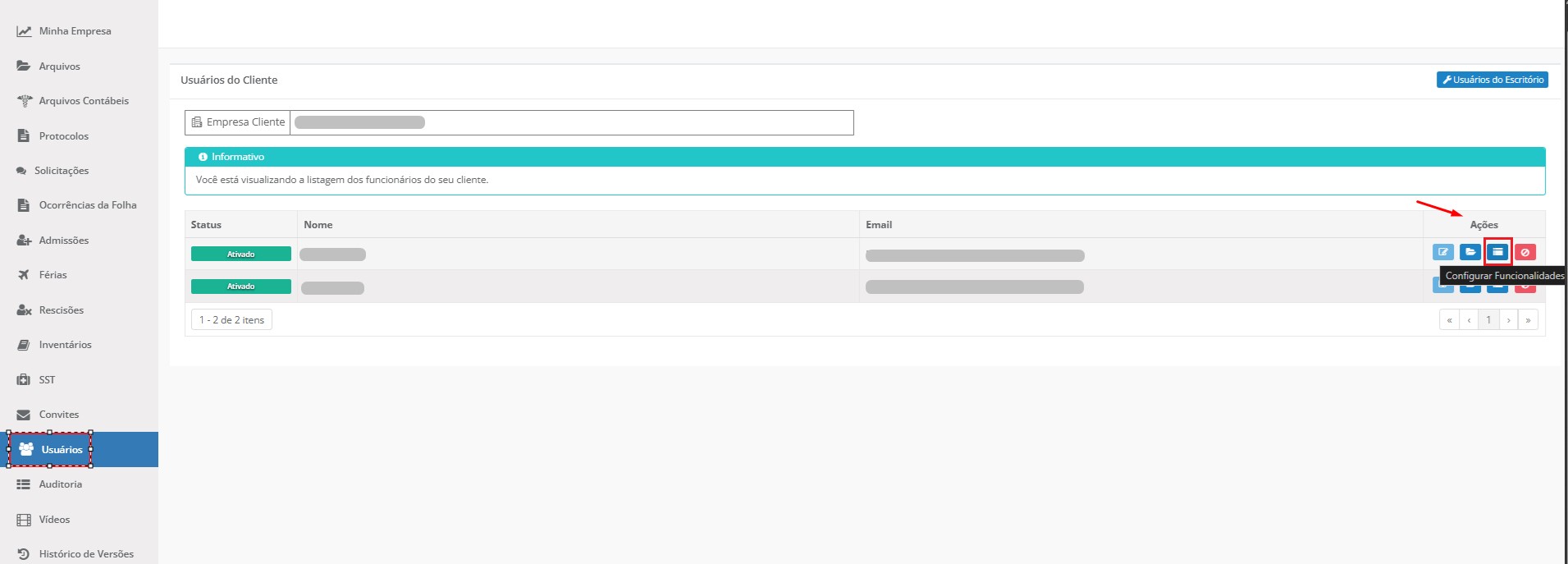
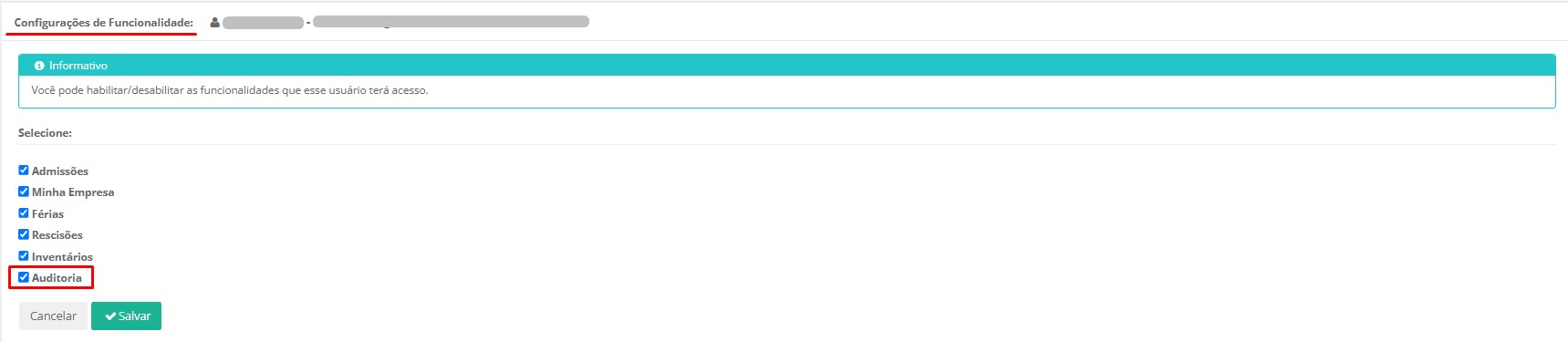
Auditoria
Clique na opção Auditoria para acessar a funcionalidade. A partir disso, será possível acompanhar as ações realizadas no ambiente, promovendo mais transparência e controle.
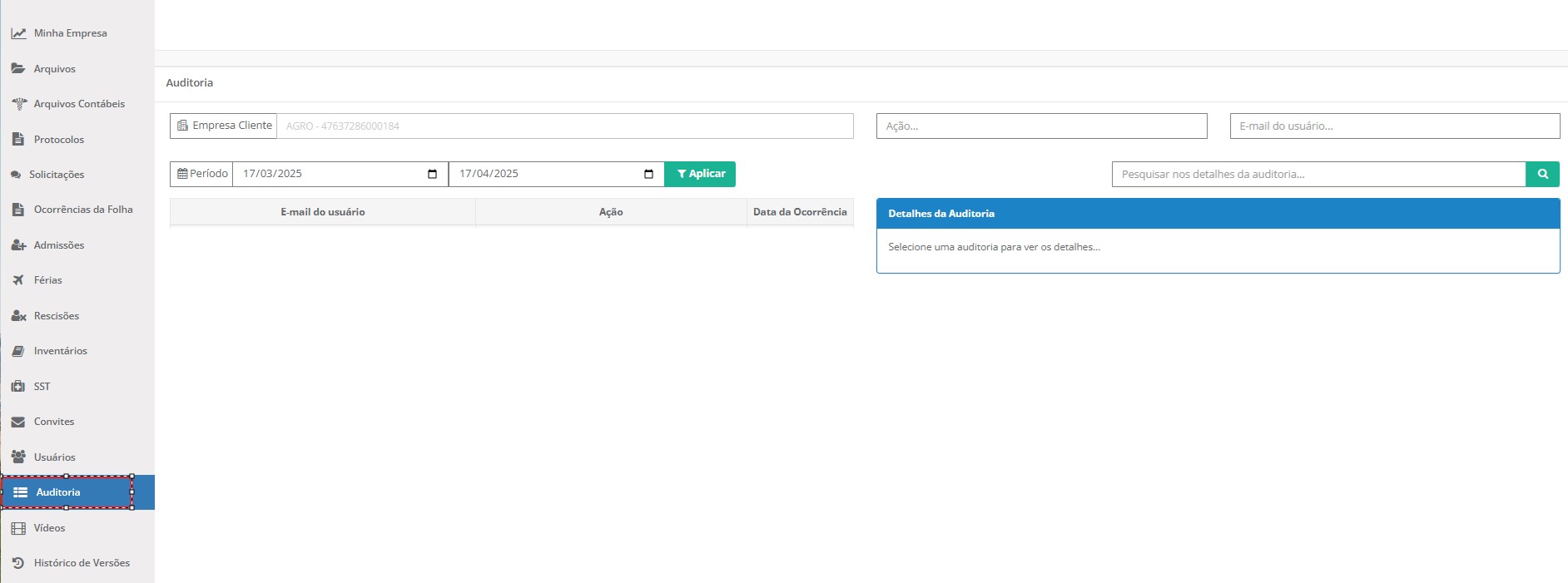
Filtros
Utilize os filtros na tela de Auditoria no ambiente Cliente:
- Empresa: será atribuída automaticamente;
- Período: Para definir o intervalo de tempo em que as ações realizadas;
- Ação: Para filtrar as atividades específicas;
- E-mail do Usuário: Para identificar ações relacionadas a determinado usuário;
- Pesquisar nos detalhes da auditoria: Utilize uma palavra-chave para localizar informações específicas nos detalhes da auditoria.

Detalhes da Auditoria
Identifique as ações registradas nos detalhes:
- Envio de nova admissão.
- Exclusão de admissão: CPF, nome do colaborador e data de admissão são gravados.
- Edição de admissão: detalhes dos dados serão registrados.
- Importação e envio de inventário: detalhes do inventário são gravados.
- Envio de Evento SST em todos os submenus: dados preenchidos nos campos dos eventos são registrados.
- Edição ou cancelamento de Evento SST: dados alterados são gravados.
- Solicitação e envio de férias: preenchimento dos campos é registrado.
- Cancelamento de solicitação de férias: detalhes da ação de cancelamento são gravados.
- Edição e envio de solicitação de férias: dados alterados são registrados.
- Solicitação e envio de férias em lote: preenchimento de todos os campos é registrado.
- Cancelamento de solicitação de férias em lote: detalhes da ação de cancelamento são gravados.
- Edição e envio de solicitação de férias em lote: dados alterados são registrados.
- Solicitação e envio de rescisão: preenchimento de todos os campos é registrado.
- Edição e envio de solicitação de rescisão: dados alterados são registrados.
- Cancelamento de solicitação de rescisão: detalhes da ação de cancelamento são gravados.
- Solicitação e envio de rescisão em lote: preenchimento de todos os campos é registrado.
- Cancelamento de solicitação de rescisão em lote: detalhes da ação de cancelamento são gravados.
- Edição e envio de solicitação de rescisão em lote: dados alterados são registrados.
- Criação e envio de nova ocorrência na folha: detalhes da ocorrência são gravados.
- Envio de ocorrência em lote: detalhes das ocorrências enviadas são registrados.
- Exclusão de ocorrência em lote: detalhes das ocorrências excluídas são registrados.
Fique por dentro de todas as novidades, acessando a nossa Central de Ajuda.