A Assinatura Eletrônica de documentos traz diversos benefícios tanto para as empresas quanto para os colaboradores, como agilidade, segurança e redução de processos manuais.
Essa funcionalidade está em conformidade com a Lei nº 14.063, que regulamenta o uso de assinaturas eletrônicas no Brasil. De acordo com essa legislação, são reconhecidos três tipos de assinatura: simples, avançada e qualificada.
Nossa solução se enquadra na categoria de assinatura eletrônica simples, conforme definido pela lei.
Vamos lá conferir essa novidade!
Ativando a Assinatura Eletrônica
Esses recursos permitem que os colaboradores assinem os Recibos de Pagamento, documentos admissionais, demissionais e aviso de férias diretamente do Colabore, além de oferecer a possibilidade de contestar as informações apresentadas de forma prática e rápida.
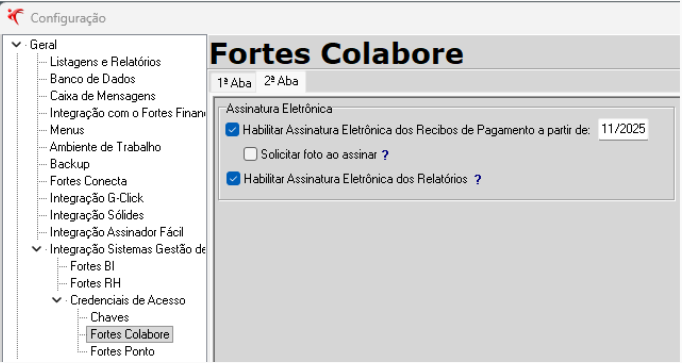
No Fortes Pessoal, acesse o menu Utilitários > Configuração > Geral > Integração Sistema Gestão de Pessoas > Credenciais de Acesso > Fortes Colabore > 2º Aba, e marque a opção Habilitar Assinatura Eletrônica dos Recibos de Pagamento a partir de e informe o mês e ano de início do envio dos recibos. Se desejar solicitar foto ao assinar o Recibo de Pagamento, marque a opção Solicitar foto ao assinar.
Marque também a opção Habilitar Assinatura Eletrônica dos Relatórios, para assinatura dos documentos admissionais, demissionais e aviso de férias.
Para concluir, clique em Ok.
- Adiantamento de Folha;
- Folha de Pagamento;
- Complemento de Folha com Encargos;
- Férias;
- Complemento de Férias com Encargos;
- Adiantamento de 13º salário;
- 13º Salário;
- Complemento de 13º Salário;
- Termo de Rescisão;
- Relatórios Admissionais
- Contrato de Trabalho
- Termo de Compromisso de Vale-Transporte
- Termo de Responsabilidade do Salário-Família
- Recibo de Entrega e Devolução de CTPS
- Registro de Empregado
- Declaração de Dependentes para fins de Imposto de Renda
- Acordo de Compensação de Horas
- Relatórios Demissionais
- Aviso Prévio
- Cálculo de Médias
- Ocorrências
- Carta de Recomendação
- Perfil Profissiográfico Previdenciário - PPP
- Aviso de Férias
Gerenciamento de Assinatura Eletrônica
Para acompanhamento das assinaturas, acesse o menu Movimentos > Integração Fortes Colabore > Gerenciamento de Assinatura Eletrônica. A funcionalidade conta com os seguintes botões de ação para facilitar o gerenciamento de assinaturas e contestações:
- Atualizar: Sincroniza os status de assinatura com o sistema Fortes Colabore;
- Contestações: Será habilitado apenas quando o documento selecionado estiver com status Contestado. Ao clicar serão exibidas as opções Aprovar e Reprovar:
- Aprovar: Confirma a contestação;
- Reprovar: Indica que a contestação não foi aceita, e deve ser informado o motivo da recusa.
- Contexto: Consultar informações especificas, podendo aplicar os filtros:
- Competência: Filtro de preenchimento obrigatório. Utilizado para exibir apenas os documentos de uma competência específica;
- Status: Filtra os registros conforme o status (Assinado, Pendente ou Contestado);
- Empregado: Busca por trabalhador.
Será apresentada a Competência, Empresa, Código do Empregado, Empregado, Tipo de Documento, Status, Motivo de Contestação, Foto e Doc. Assinado, conforme os filtros aplicados na consulta.
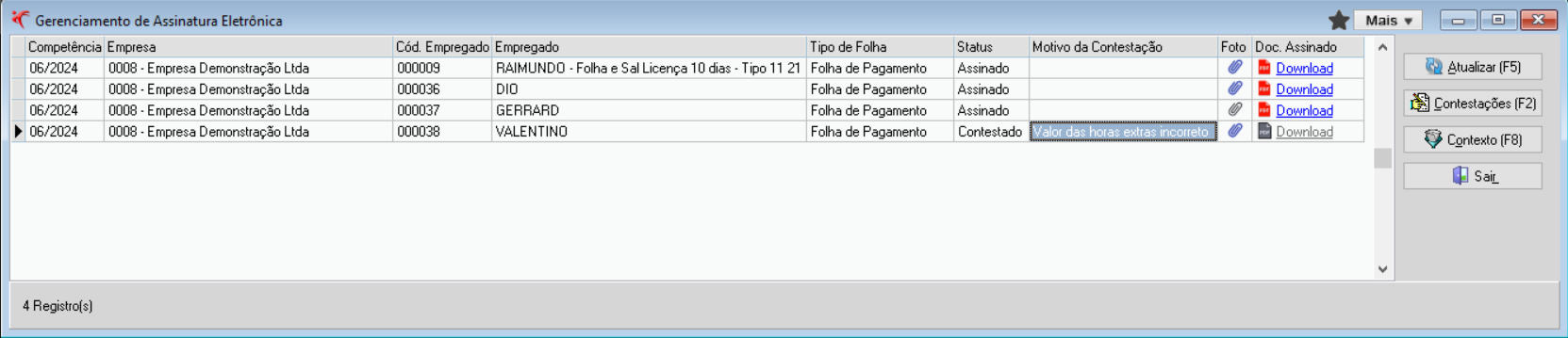
- Competência: Período de referência do recibo;
- Empresa: Identificação da empresa vinculada ao Recibo;
- Cód. Empregado: Código do Empregado vinculado ao Recibo;
- Empregado: Nome do Empregado vinculado ao Recibo;
- Tipo de Documento: Folha ou relatório a que se refere o documento;
- Status: Status de assinatura do documento, podendo ser:
- Assinado: O recibo foi devidamente assinado pelo trabalhador;
- Pendente: O recibo está aguardando a assinatura.
- Contestado: O trabalhador sinalizou alguma inconsistência nas informações do recibo;
- Motivo da Contestação: Motivo da contestação informado pelo trabalhador;
- Foto: Foto do trabalhador, se houver;
- Documento Assinado: Fazer o download do Recibo de Pagamento assinado.
Contestações
Quando o trabalhador discordar das informações do documento, poderá contestá-lo, e será exibido no Gerenciamento de Assinatura Eletrônica o status Contestado para aprovação ou reprovação.
Após isso, o trabalhador será notificado no Colabore, recebendo informações de aprovação ou motivos de reprovação do documento.
Aprovar Contestação
Para aprovar a contestação, selecione o documento, clique no botão Contestações e, em seguida, em Aprovar.
Após a aprovação, o status será sincronizado com o Fortes Colabore e o documento será reencaminhado para assinatura.
Reprovar Contestação
Para reprovar a contestação, selecione o documento, clique no botão Contestações e, em seguida, em Reprovar.
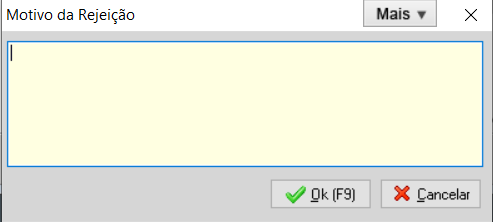
Com isso, será apresentado o campo para informar o Motivo da Rejeição. Após isso, o status também será sincronizado com o Fortes Colabore.
Importante!
O colaborador terá 10 dias corridos a partir da data do desligamento para assinar o Termo de Rescisão.
Após a assinatura, dentro do prazo, o sistema desativará automaticamente o acesso do colaborador ao aplicativo.
Caso o Termo não seja assinado dentro do prazo, o sistema atualizará o status no Gerenciamento de Assinaturas para Expirado e desativará o acesso do colaborador ao aplicativo.
Como funcionará no Colabore?
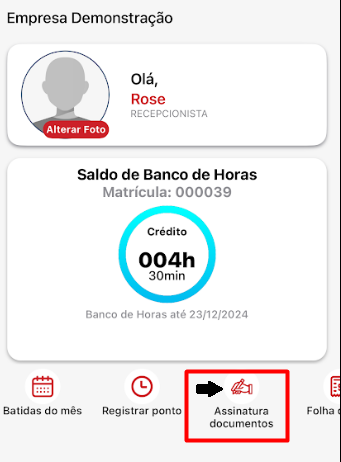
Após realizar as configurações necessárias e enviar os documentos pelo sistema Fortes Pessoal, o usuário deverá acessar o aplicativo Fortes Colabore e clicar a opção Assinatura Documentos.
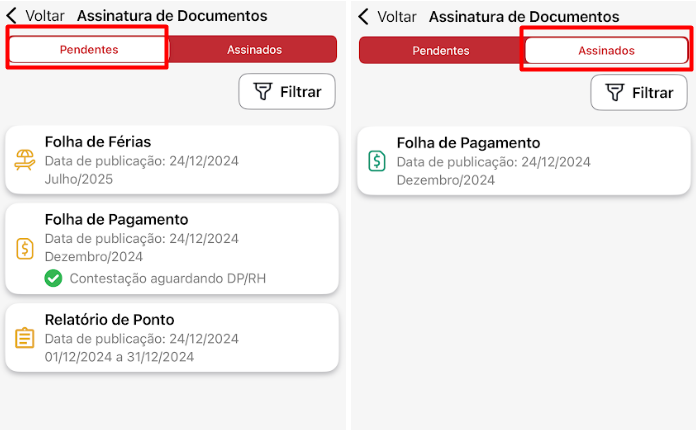
Ao acessar a opção, serão apresentadas as abas Pendentes, onde serão exibidos os documentos disponíveis para assinatura, e Assinados, onde poderão ser visualizados os documentos assinados.
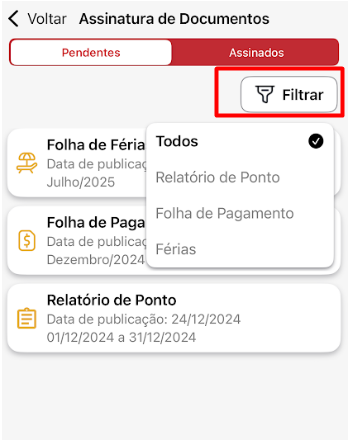
Também será possível filtrar os recibos por tipo de documento, para isso basta clicar em Filtrar.
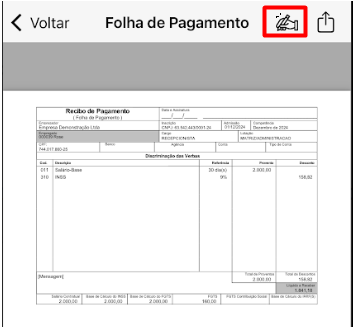
Para assinatura do documento, o colaborador deve, primeiramente, criar uma assinatura clicando no ícone de assinatura de documentos.
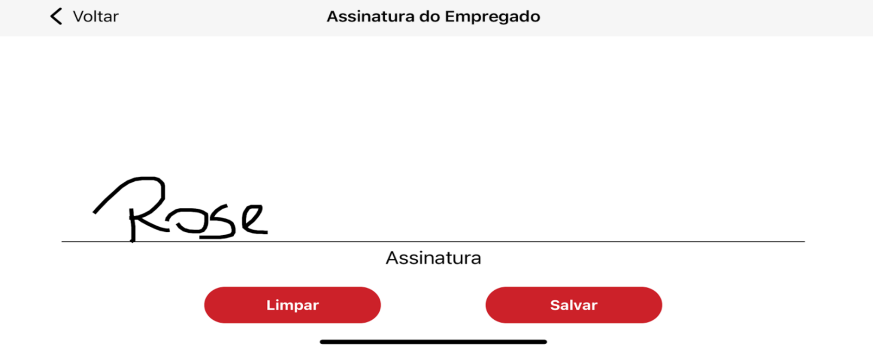
Após isso, o aplicativo exibirá um calendário para o usuário inserir a data de assinatura. Em seguida, basta clicar em confirmar. Depois, posicione a data e a assinatura nos respectivos campos. Feito isso, clique em Enviar para finalizar o processo.
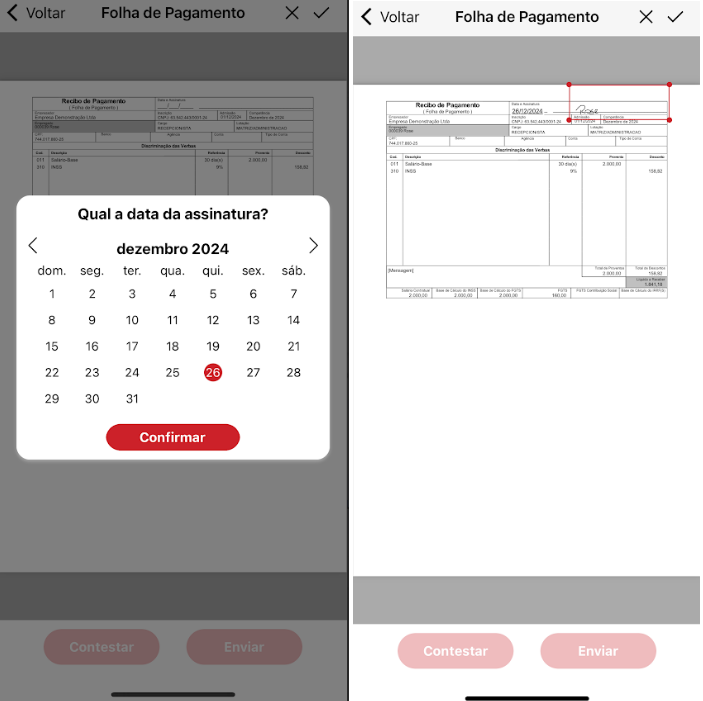
Se a opção Solicitar foto ao assinar estiver marcada no Fortes Pessoal, o aplicativo pedirá uma foto após a assinatura.
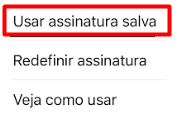
Se já houver uma assinatura salva, o usuário poderá utilizá-la para assinar o documento sem precisar criar uma nova. Para utilizar a assinatura salva, basta clicar em Usar assinatura salva. Essa opção estará disponível ao clicar no documento a ser assinado. Caso o usuário deseje criar uma nova assinatura, é só clicar em Redefinir assinatura.
Contestações
Em caso de discordância das informações, o colaborador poderá realizar uma contestação, para isso deve clicar em Contestar na barra inferior.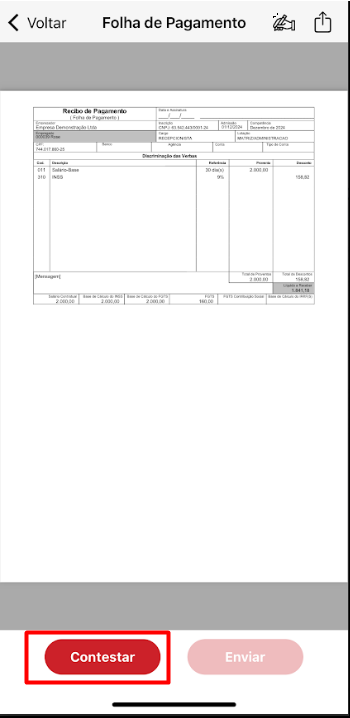
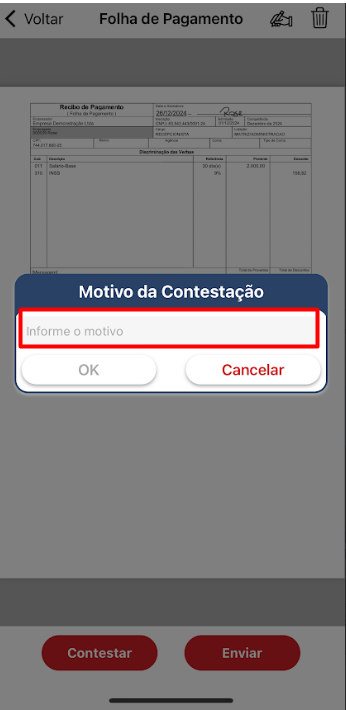
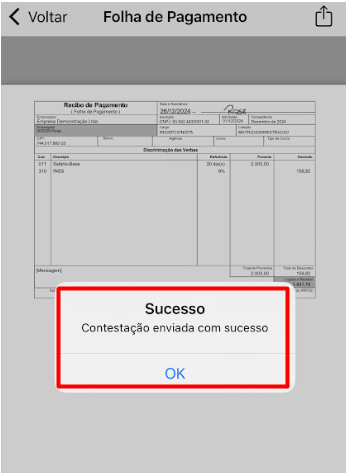
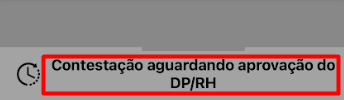
Após o envio da contestação, na barra inferior da assinatura do documento, será apresentada uma mensagem informando que a contestação está aguardando aprovação.
Após análise do DP/RH o Colaborador será notificado através do aplicativo.
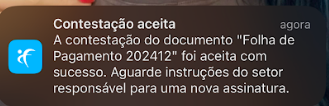
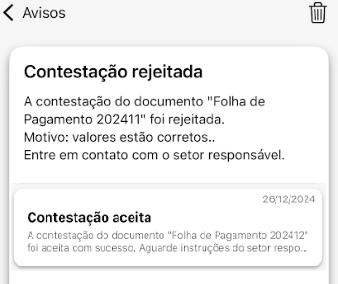
Quando a contestação for aceita, será enviado um novo documento para assinatura com os devidos ajustes, e o colaborador será notificado.
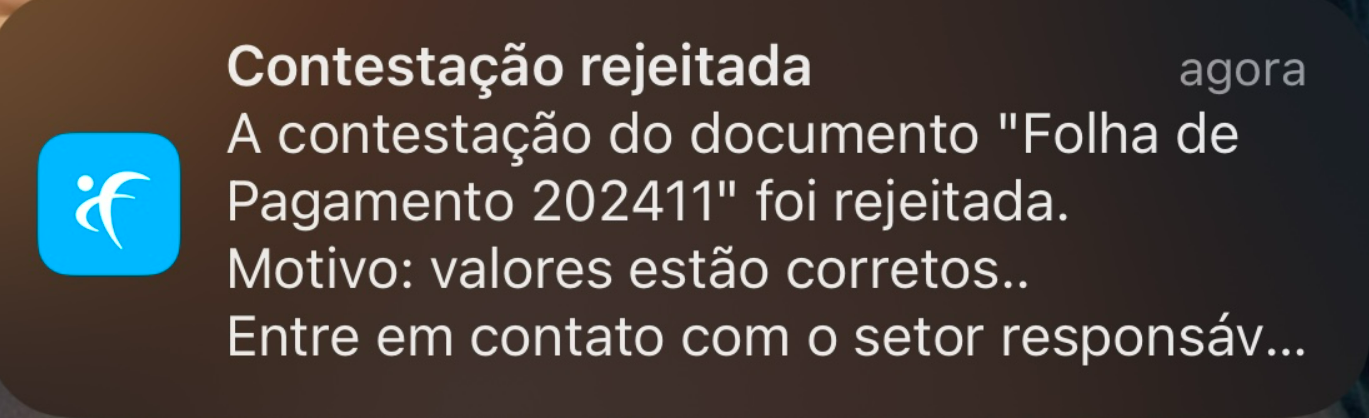
Quando a contestação for reprovado, o colaborador receberá uma notificação no aplicativo informando o motivo da reprovação e o documento ficará novamente disponível para assinatura.
O retorno da análise da contestação poderá ser visualizado pelo colaborador a qualquer momento no aplicativo através da opção Avisos.
Observação
Se a opção Enviar folhas no encerramento estiver marcada no Fortes Pessoal, as folhas (Adiantamento de Folha, Folha de Pagamento, Complemento de Folha com Encargos, Férias, Complemento de Férias com Encargos, Adiantamento de 13º salário, 13º Salário, Complemento de 13º Salário e Rescisão) que forem encerradas serão enviadas automaticamente para o Fortes Colabore para assinatura.
Se essa opção não estiver marcada, será preciso enviá-las manualmente no menu Movimentos > Fortes Colabore > Enviar Folhas.
Um Forte abraço e até a próxima!