Na Fortes Tecnologia, visamos desenvolver melhorias que facilitem a rotina dos nossos clientes. Dessa forma, desenvolvemos uma ferramenta que possibilita a importação de dados complementares, após processo de conversão.
Vamos lá conhecer como essa novidade funciona no sistema?!
Importação de dados complementares no Fortes Pessoal
A importação de dados complementares visa facilitar a complementação dos cadastros de empregados importados para o Fortes Pessoal pelo processos de conversão eSocial.
O processo de conversão importa todas as informações existentes no ambiente de produção do eSocial, porém existem algumas informações que são próprias do Fortes Pessoal, com isso, a importação dos dados complementares otimizam a inserção dessas informações.
Como funciona no Fortes Pessoal?
Para realizar a importação dos dados complementares, durante o processo de conversão, baixe o leiaute do arquivo na opção Fazer Download do Leiaute, preencha-o e, após, selecione o mesmo na opção Selecionar o Arquivo para prosseguir com a importação dos dados da empresa convertida.
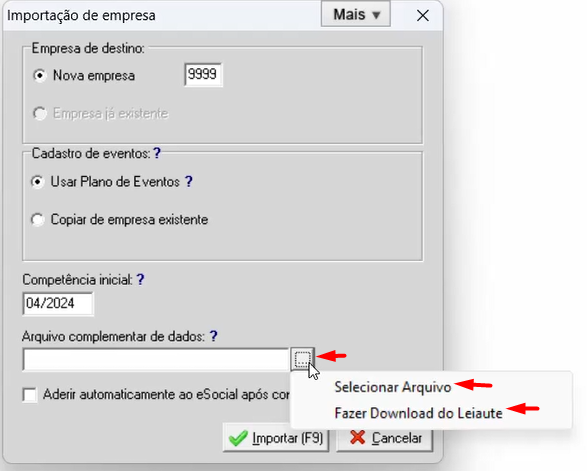
O download do arquivo também poderá ser feito no menu Movimentos > eSocial > Download do leiaute de importação Complementar.
Para saber mais sobre esse modo de conversão, clique aqui.
Importante!
O arquivo possui formato padrão .et, e só poderá ser importado se estiver no formato .et ou .ett. Dessa forma, é necessário ter instalado em sua máquina o programa WPS Office (programa gratuito), na versão mínima - WPS Spreadsheets 12.2.0.17153.
A importação do arquivo também pode ser realizada na importação dos dados da empresa, durante o processo de Conversão.
Para isso, acesse Movimentos > eSocial > Painel de conversão do eSocial e clique no botão Importar. Em seguida, em Complementar Dados selecione o arquivo a ser importado e clique em Importar.
Nessa ação a opção Aderir automaticamente ao eSocial após a conversão? não deverá ser marcada.
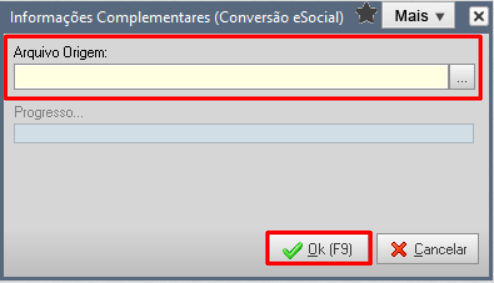
Observação: Para manter o Código do Empregado utilizado no sistema anterior, é necessário a importação do arquivo complementar de dados obrigatoriamente nesta etapa.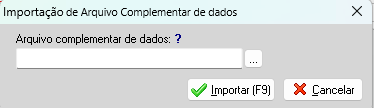
Selecione no campo Arquivo Origem a planilha, no modelo padrão, com todas as informações devidamente preenchidas, e clique em OK (F9).
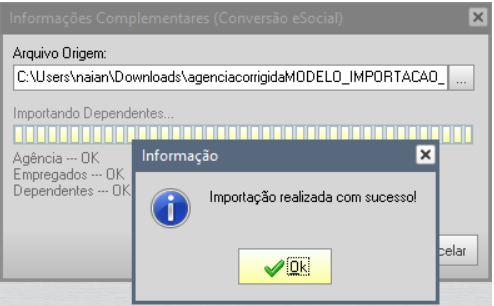
Cadastro de Agências
- Nome da Agência;
- Número da Agência;
- UF da Agência.
Cadastro de Lotações
- Código da Lotação;
- Nome;
- Cód. Lotação Mãe (Apenas para Lot. Filhas);
- Máscara da Lotação.
Cadastro de Empregados
- Código do Empregado;
- Naturalidade (UF e Município);
- Nome mãe;
- Nome pai;
- Dados bancários;
- CTPS (Número, série, DV, UF e expedição);
- Identidade (Número, órgão emissor, UF e expedição);
- Titulo Eleitoral (Número, zona e seção);
- Certificado Militar (Tipo, número, série, categoria, CSM/OAM e RM/DN/COMAR);
- Habilitação (Número, emissão, vencimento, categoria, data da primeira e UF);
- RIC (Número, órgão emissor, UF e expedição);
- Órgão de Classe (Número, órgão emissor, UF, expedição e validade);
- Lotação;
- Contato (DDD, Telefone Celular e e-mail).
Observação: As informações serão complementadas nos cadastros já existentes no Fortes Pessoal, preenchidas no Cadastro de Empregados e no último Histórico Cadastral.
Cadastro de Dependentes
- Sexo do dependente;
- Naturalidade UF;
- Naturalidade Município;
- Marcação “Plano de saúde”.
Observação: As informações serão complementadas nos cadastros já existentes no Fortes Pessoal.
Os campos-chave para importação das informações complementares dos dependentes são o CPF do empregado, Data de Admissão, CPF do dependente e Nome do dependente.
Caso a complementação de dados dos dependentes seja realizada após realizada adesão ao eSocial, será exibido um termo de responsabilidade informando que caso sejam criadas movimentações pela funcionalidade Valores Mensais dos Planos de Saúde, com informações de dependentes incompletas, deve-se verificar se, antes da importação dos dados, houve cálculo de movimentações e/ou envio dos eventos S-1200, S-2299, S-2399 e S-1210 sem o indicativo de plano de saúde para os dependentes.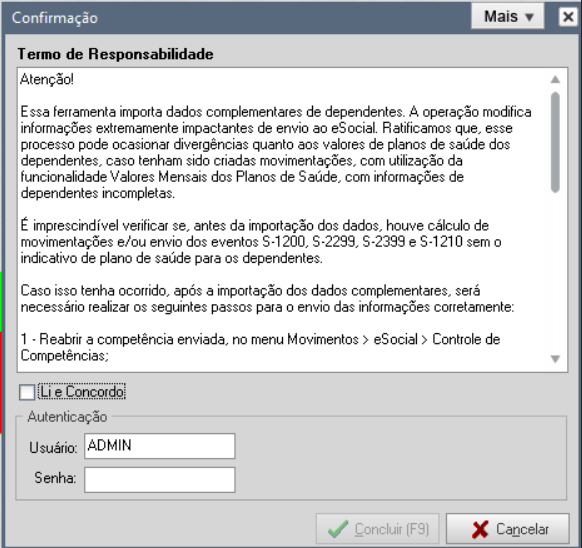
- Data de início;
- Data final;
- Dias de direito;
- Dias de gozo.
Licenças/Afastamentos do tipo Férias
- Data de início;
- Data fim.
Observações Gerais:
- Os dados bancários só serão importados se o banco já estiver cadastrado em Cadastros > Bancos. É importante que as máscaras das agências e contas já estejam parametrizadas conforme o layout do banco utilizado;
- Para importar dados de períodos aquisitivos, deve-se preencher, obrigatoriamente, todos os campos disponibilizados nas abas Período Aquisitivo e Período de Gozo. Caso não sejam preenchidos, a importação não é realizada com sucesso, sinalizando quais os campos não foram preenchidos;
- Só é possível importar períodos aquisitivos fechados, ou seja, que possuam data de início e data fim;
- Caso os registros estejam repetidos na planilha ou já estiverem inseridos no banco de dados, não será realizada a importação;
- O número de dias de direito máximo no período aquisitivo é 30;
- O número de dias de gozo não pode ser maior que a quantidade de dias de direito informado;
- O Intervalo entre a data inicial e final não pode ser superior a 1 ano, pois o período aquisitivo não pode ultrapassar 12 meses;
- O total de dias gozados na planilha Período de Gozo deve ser igual ao valor da coluna ‘Dias de Gozo’, informado na planilha Período Aquisitivo;
- Os períodos de gozo importados são exibidos tanto no Cadastro de Licenças/Afastamentos, disponível em Movimentos > Empregados > Licenças/Afastamentos, como também no menu, Movimentos > Empregados > Ficha de Registro > Períodos de Gozo Adicionais;
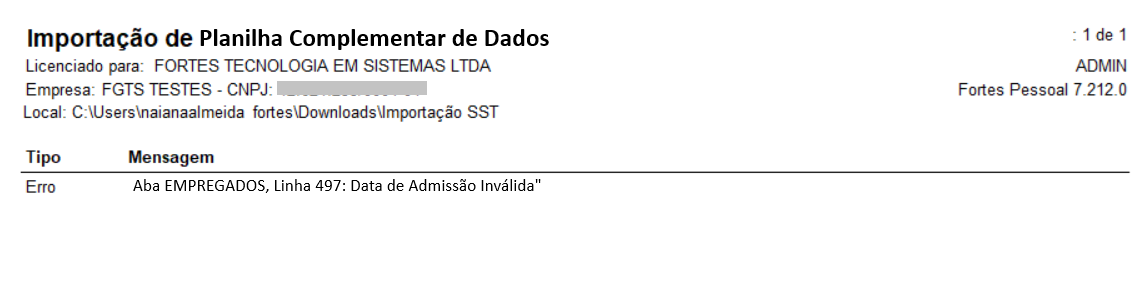
- O sistema só irá importar com sucesso se não ocorrer nenhum erro no processo de importação. Caso apresente erro em alguma informação, o mesmo deve ser corrigido para então ser realizada nova tentativa.
Se a planilha for importada mais de uma vez, o sistema apresentará a mensagem abaixo e, ao clicar em Sim, o sistema irá realizar a importação e os dados serão atualizados com base na nova importação.

Um Forte abraço!