Criado por: Damião Silva
Editado por: Vanessa Pinheiro
Neste artigo te mostraremos como fazer um backup completo de um banco de dados SQL Server através da ferramenta Management Studio, da Microsoft.
💡 Você também pode fazer backup geral do seu banco SQL por dentro dos sistemas AC, AG, Ponto e Patrio. Basta acessar o menu Utilitários > Cópia de Segurança Geral.
Passo a passo
1. Acesse o Management Studio com suas credenciais.
2. Abra o Pesquisador de Objetos (F8), e expanda a opção Bancos de Dados
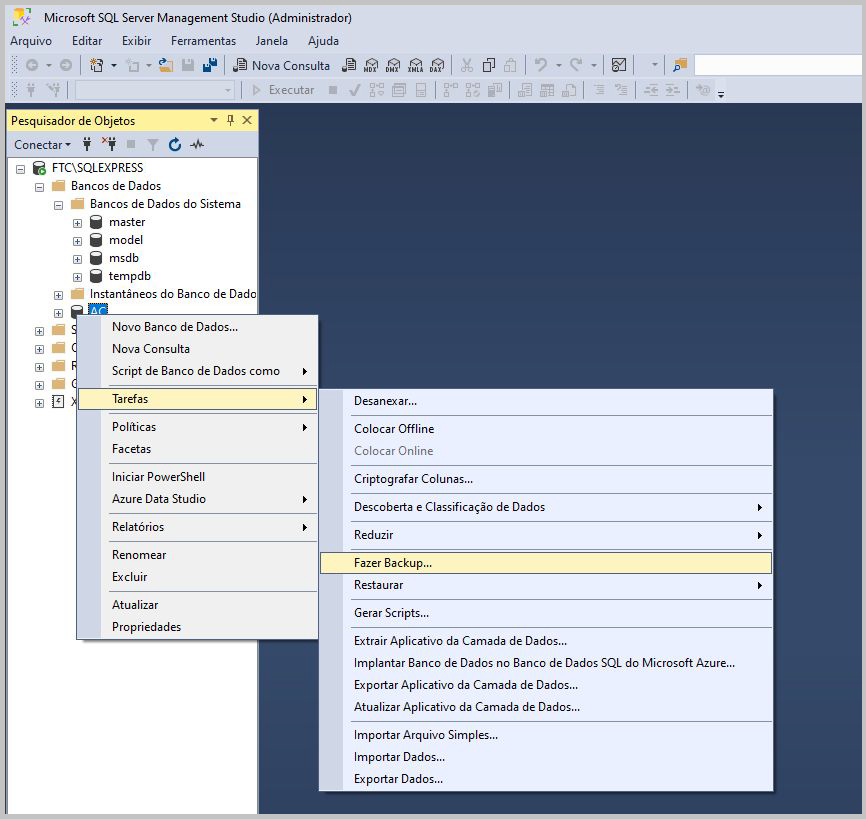
3. Clique com o botão direito sobre o banco desejado, então na opção Tarefas > Fazer Backup:
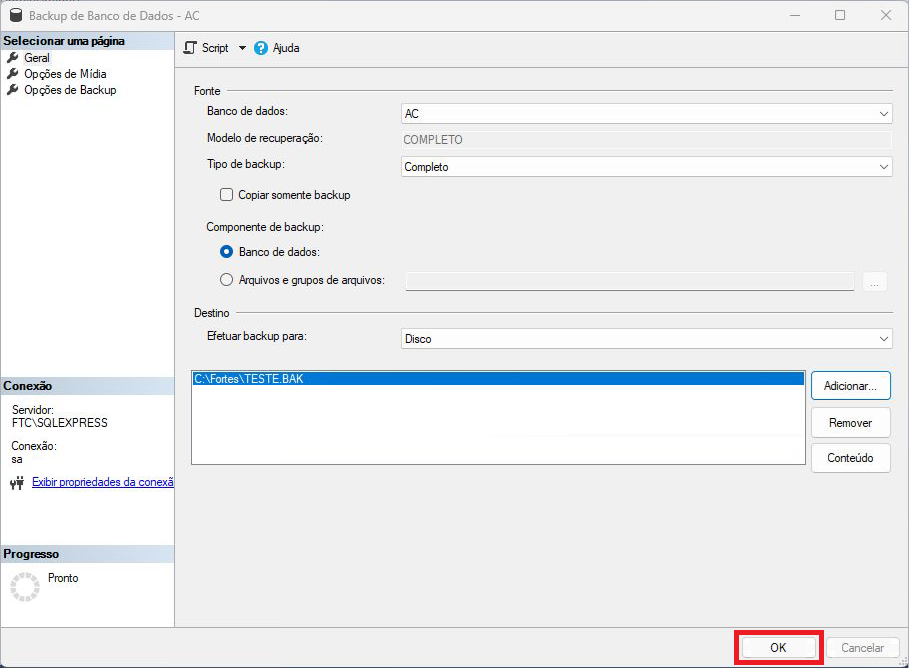
4. Na tela de backup, preencha as marcações da tela da seguinte forma:
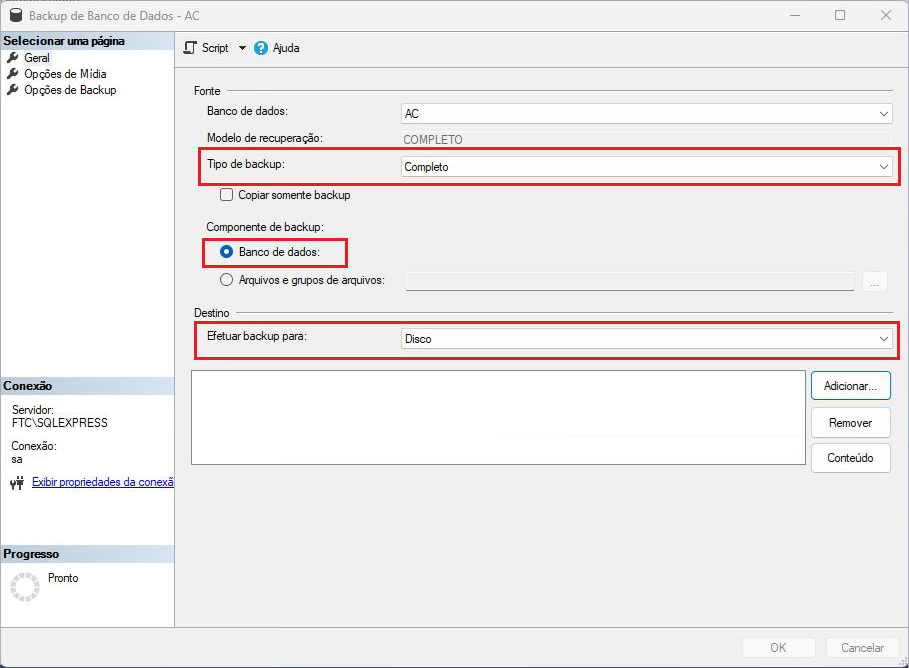
Tipo de backup: Completo
Componente de backup: Banco de dados
Efetuar backup para: Disco
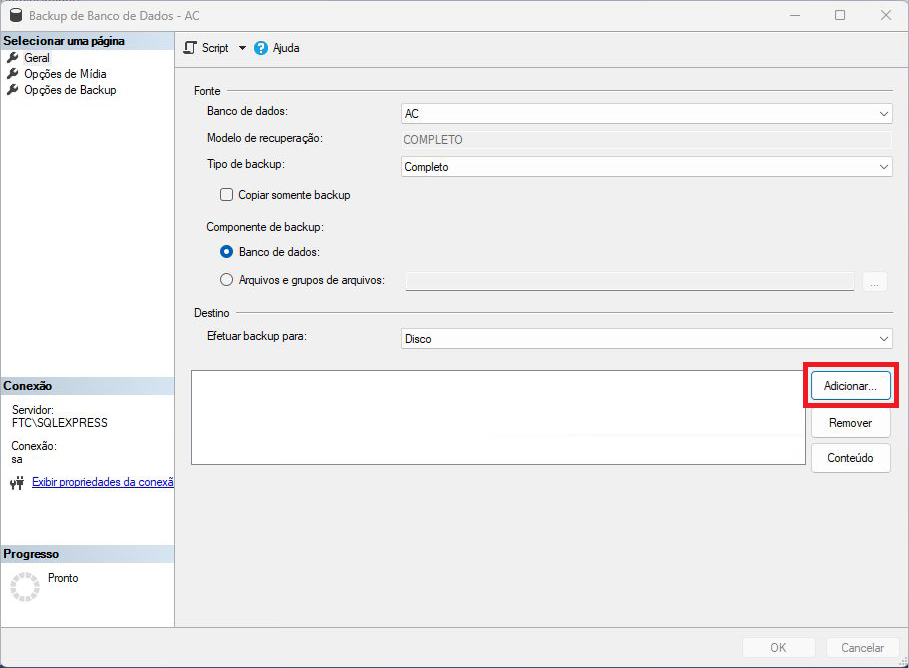
5. Na seção Destino, clique no botão Adicionar:
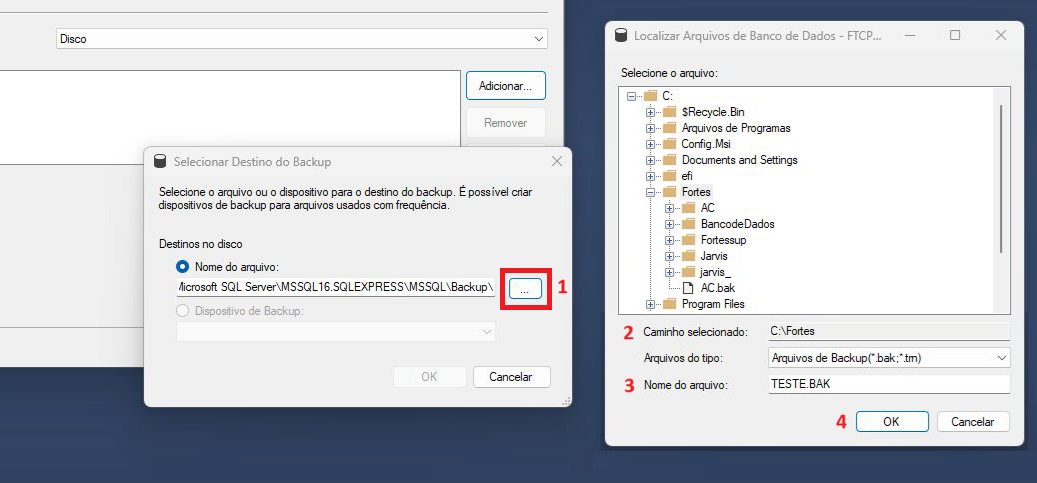
6. Na tela Selecionar Destino do Backup, clique no botão com três pontinhos e escolha a pasta de salvamento e o nome do arquivo de backup, depois clique em OK:
7. Clique no botão OK, no canto inferior direito da tela de backup e aguarde a conclusão:
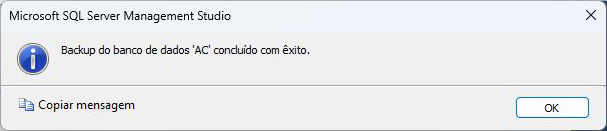
8. Quando o Management Studio concluir o backup, mostrará uma tela de confirmação com esta:
Feche o Management Studio e acesse a pasta onde salvou o backup. Caso vá transferir o backup para outra pasta, compacte o arquivo antes para agilizar a transferência.