Editado por: Vanessa Pinheiro
Fizemos este artigo para lhe ajudar a realizar a instalação do SQL Server Express - que é uma versão gratuita, porém limitada do Microsoft SQL Server.
Lembre-se que:Ciente dessas informações importantes, vamos ao passo a passo!
• A edição Express só suporta bancos até 10 GB.
• O SQL Server não é o banco de dados padrão adotado pelos sistemas Fortes.
Ao decidir utilizá-lo, o cliente deve estar ciente que precisará de uma TI que realize as verificações de integridade e manutenções que seu banco precisará ao longo da vida, assim como ciente que o SQL Server é uma ferramenta da Microsoft, que exige licença de uso e possui custo na sua versão integral.
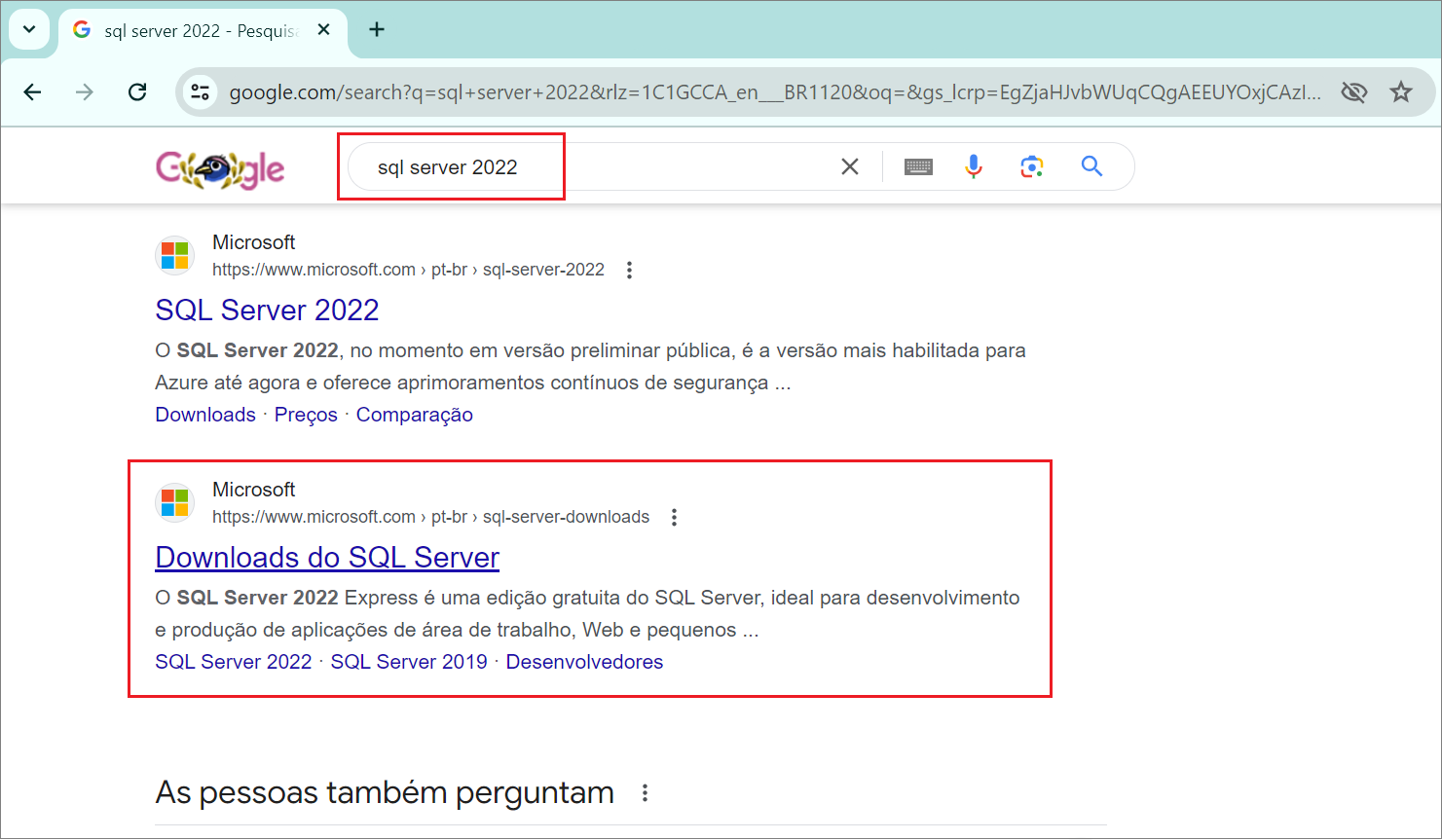
Acesse seu navegador e busque a versão desejada do SQL Server. Clique na página Downloads do SQL Server:
Role a página até a seção "Ou baixe uma edição especializada gratuita" e clique no botão
 (baixe agora) abaixo da edição Express: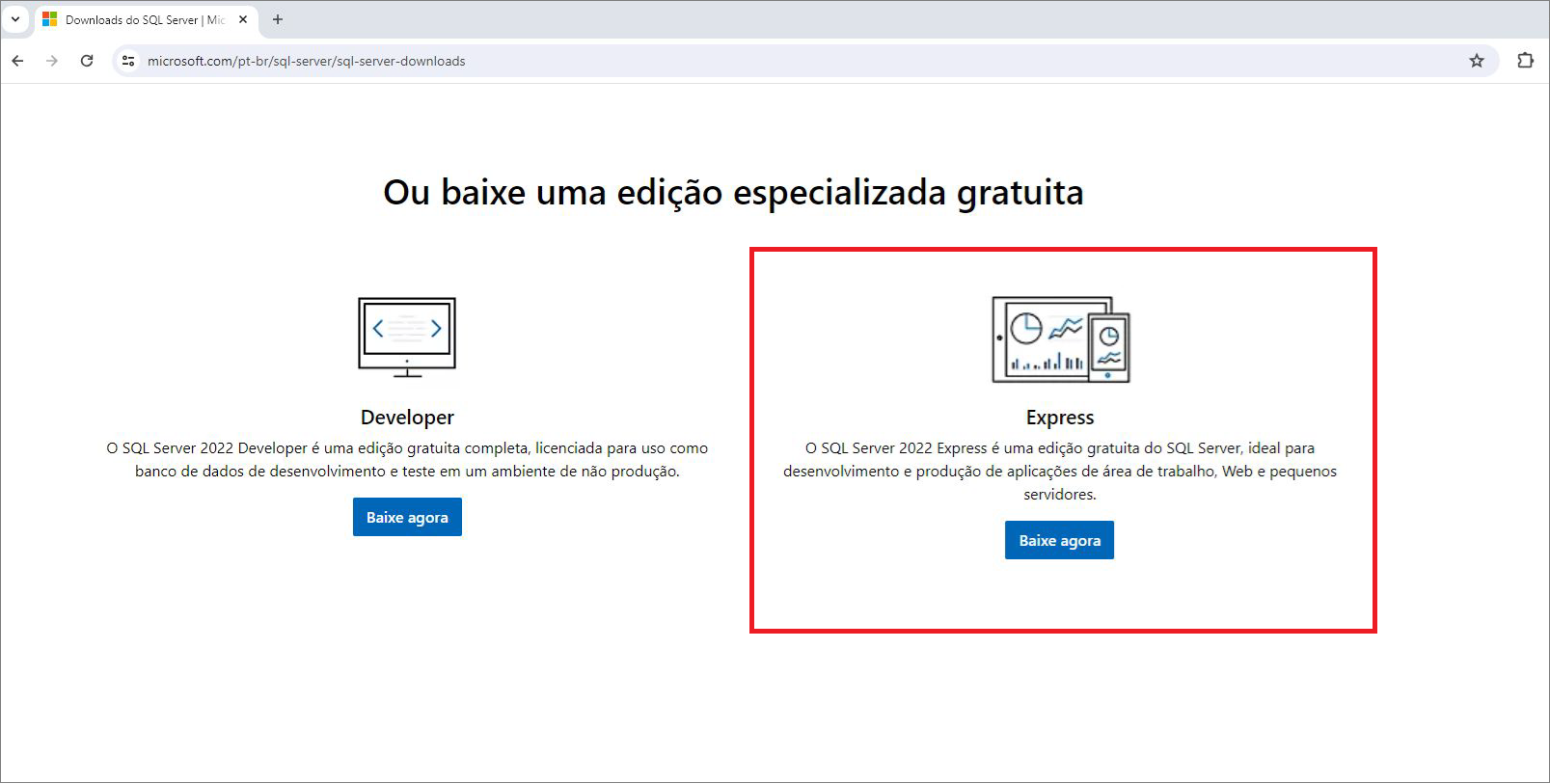
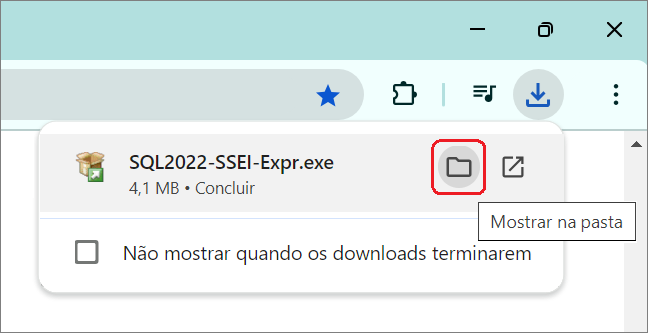
Após concluir o download, selecione a opção Mostrar na pasta:
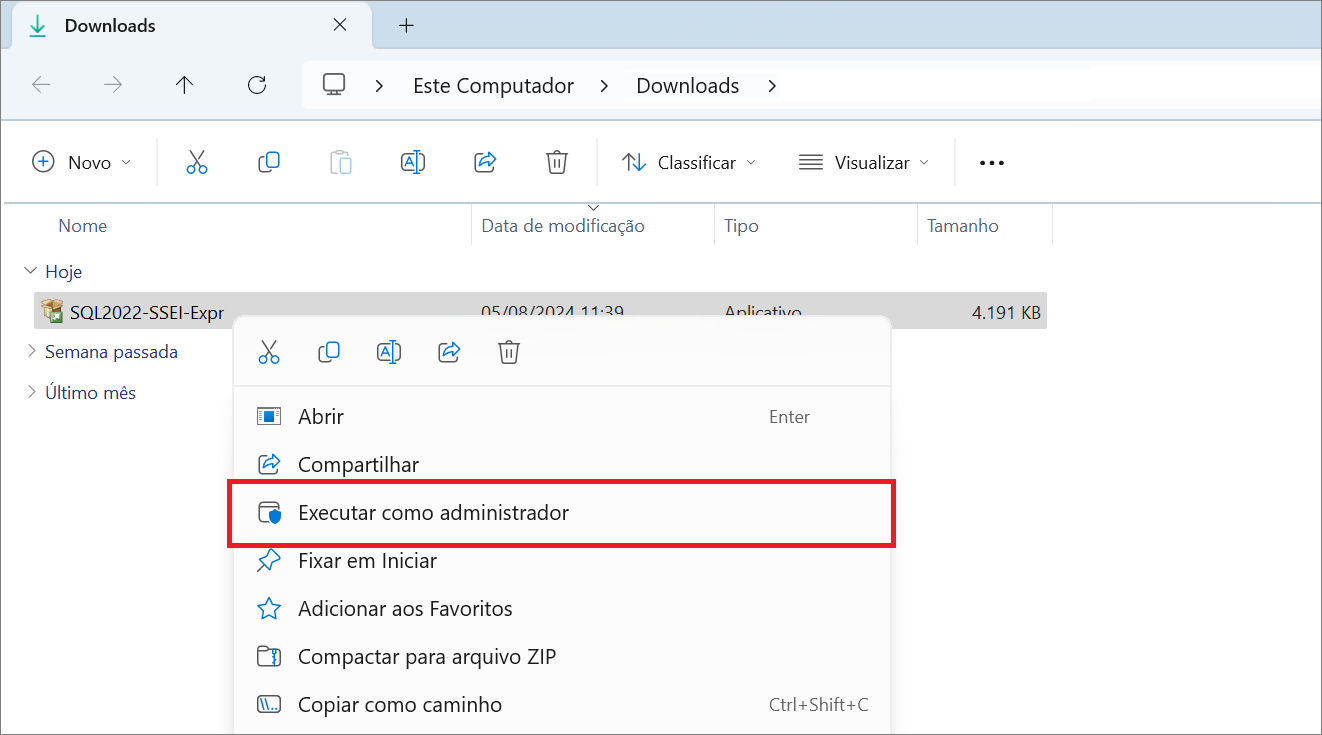
Clique sobre o instalador com botão direito, e então na opção executar como administrador:
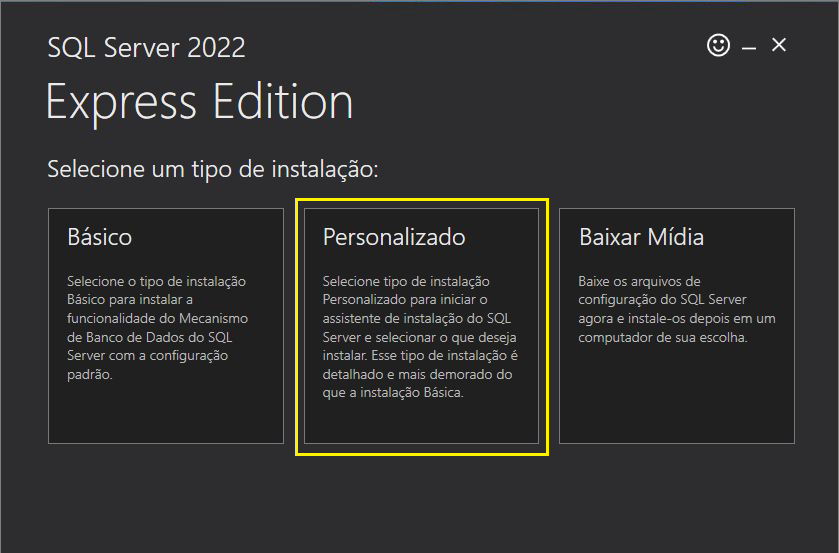
Na tela de instalação selecione o tipo de instalação personalizada:
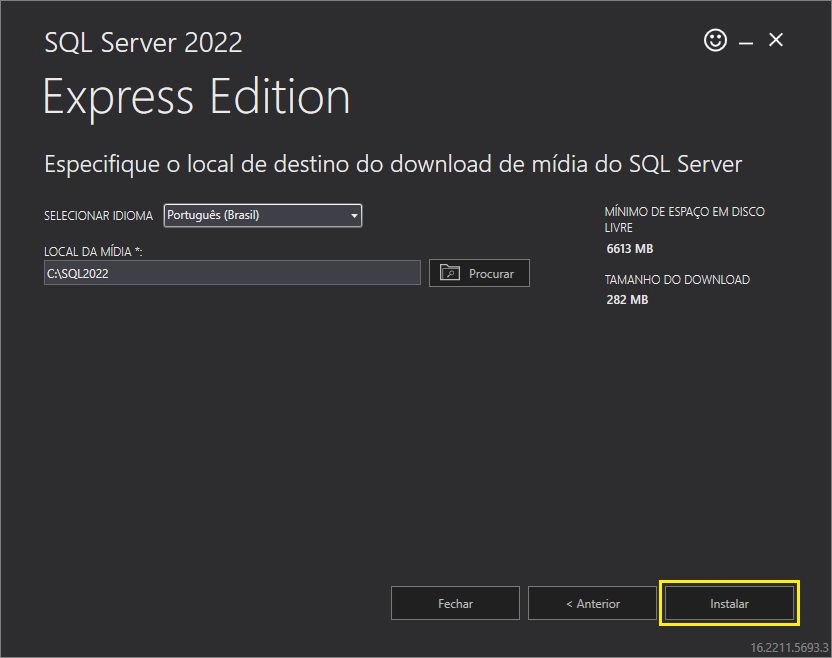
Na tela seguinte, mantenha o caminho padrão e clique no botão Instalar:
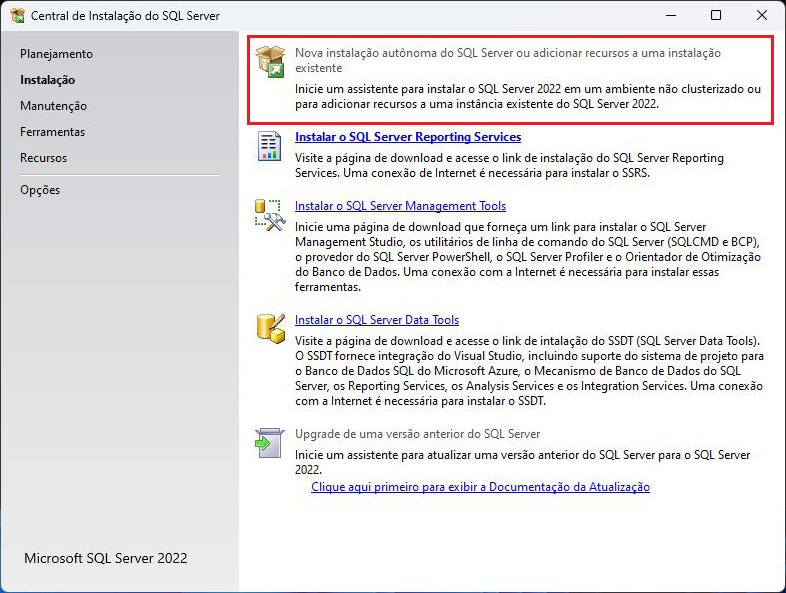
Na tela Central de instalação do SQL Server, selecione a primeira opção — Nova instalação autônoma do SQL Server ou adicionar recursos a uma instalação existente:
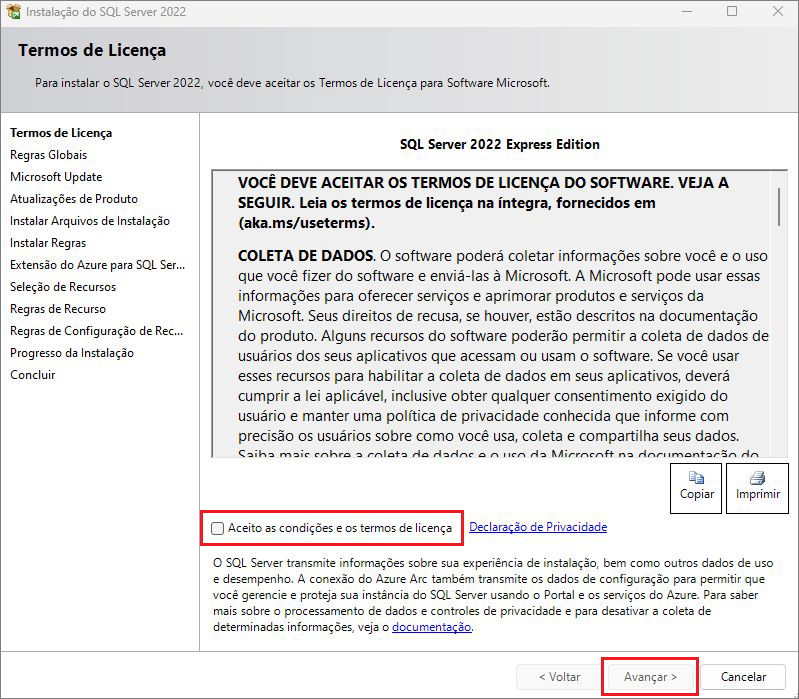
Na tela Termos de Licença, aceite os termos e condições da Microsoft e clique em Avançar:
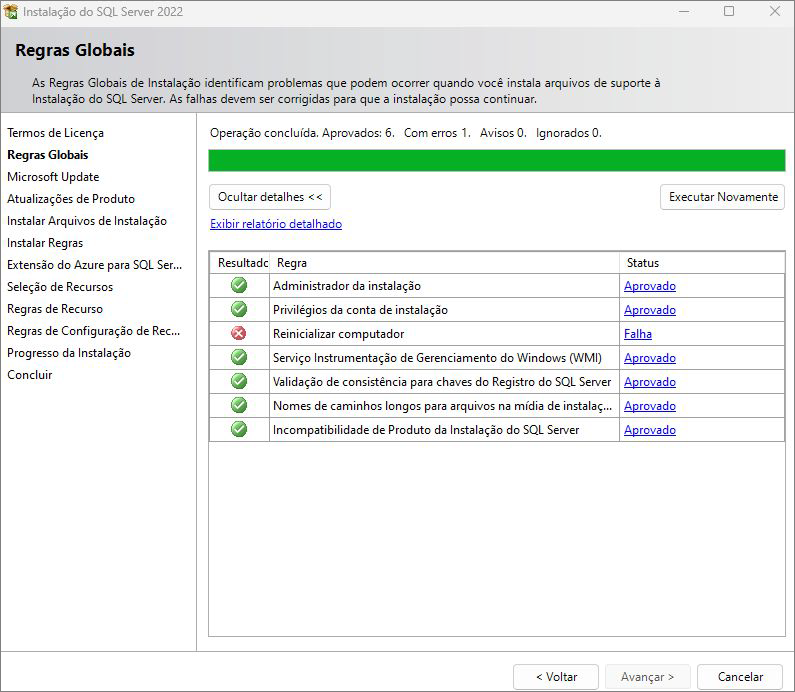
O instalador identificará se existem problemas que possam impedir a instalação de alguns arquivos do SQL Server. Se for encontrado algum problema, os detalhes serão mostrados na tela Regras Globais. Verifique a mensagem de erro, feche o instalador, corrija o que causou o problema e então execute novamente o instalador para prosseguir com a instalação.
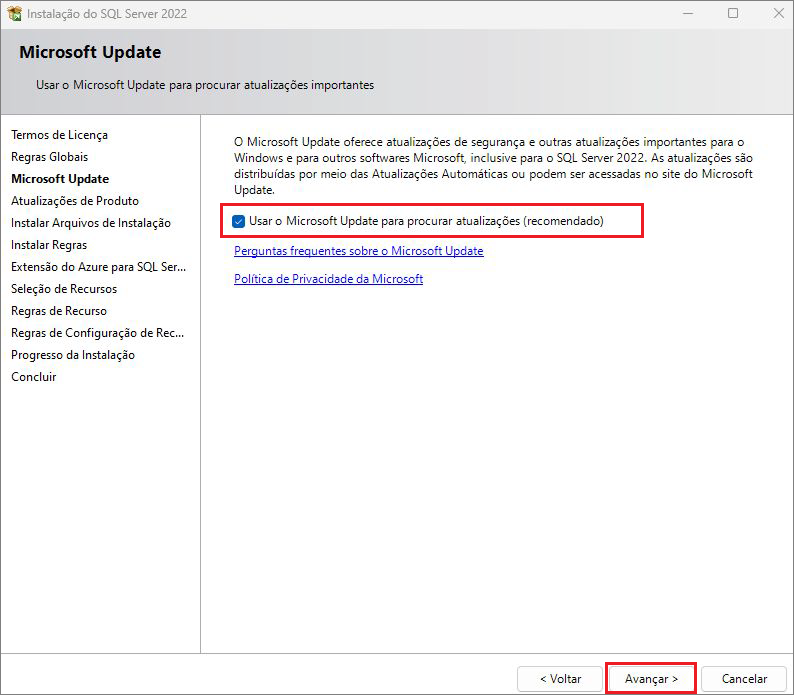
Na tela Microsoft Update, marque a opção 'Usar o Microsoft Update para procurar atualizações', então clique no botão Avançar:
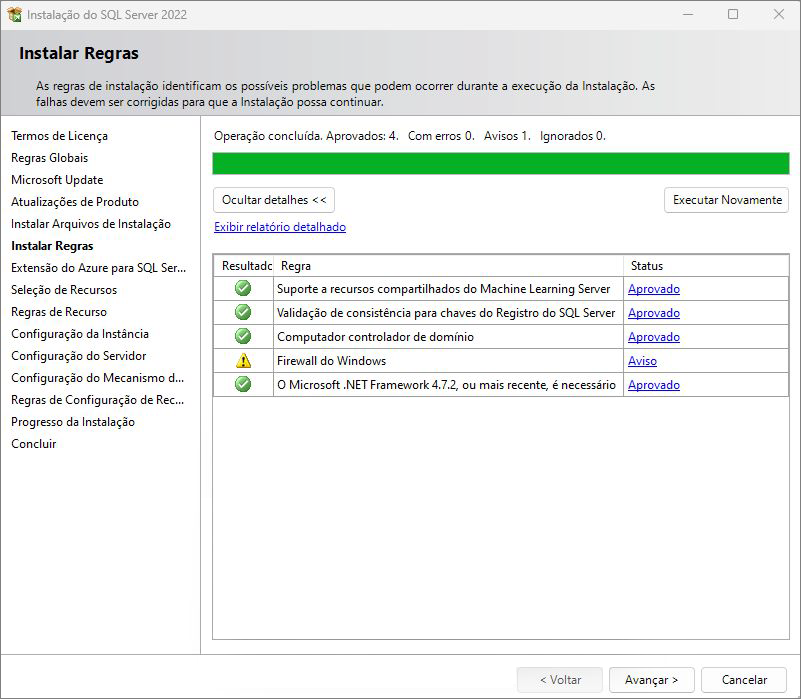
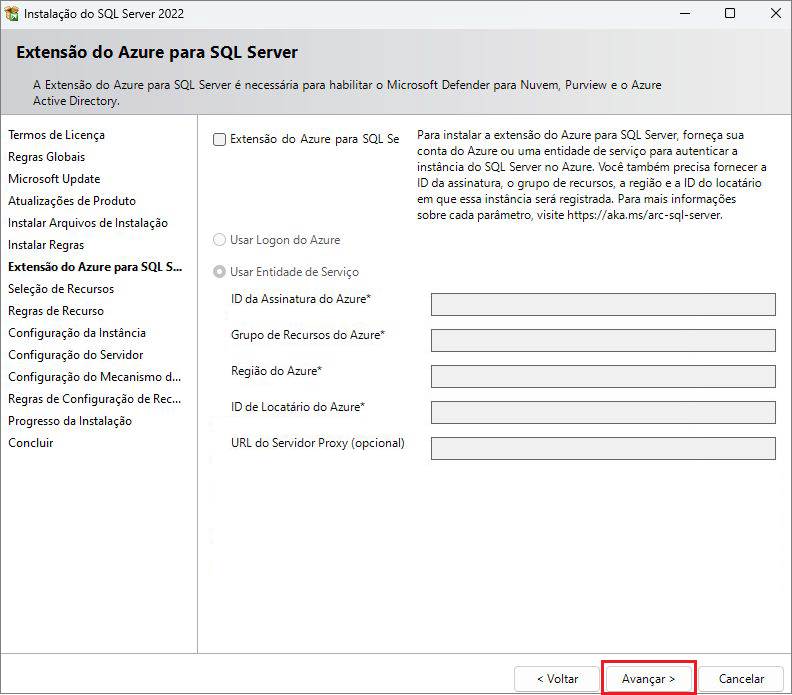
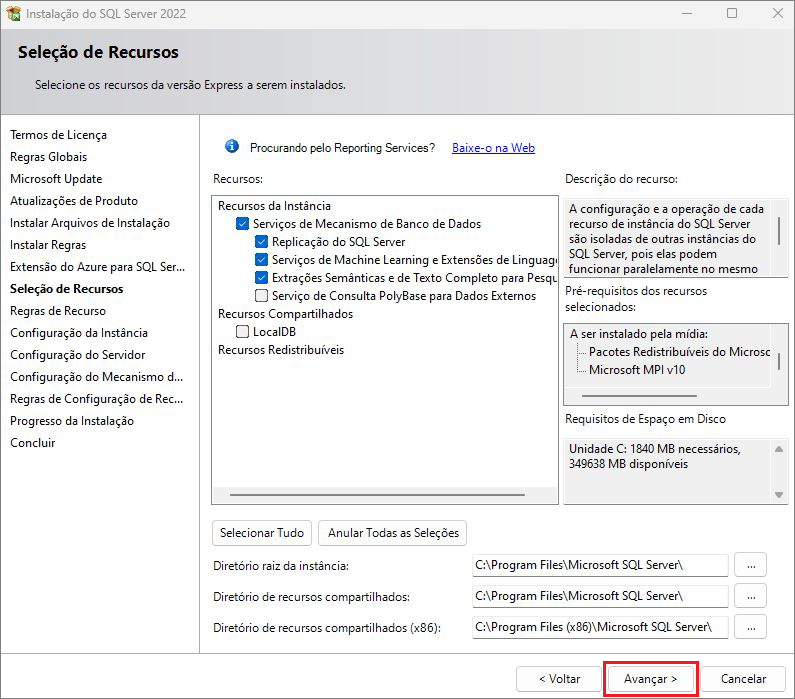
Nas próximas três telas — Instalar Regras, Extensão do Azure para SQL Server e Seleção de Recursos, clique no botão Avançar:
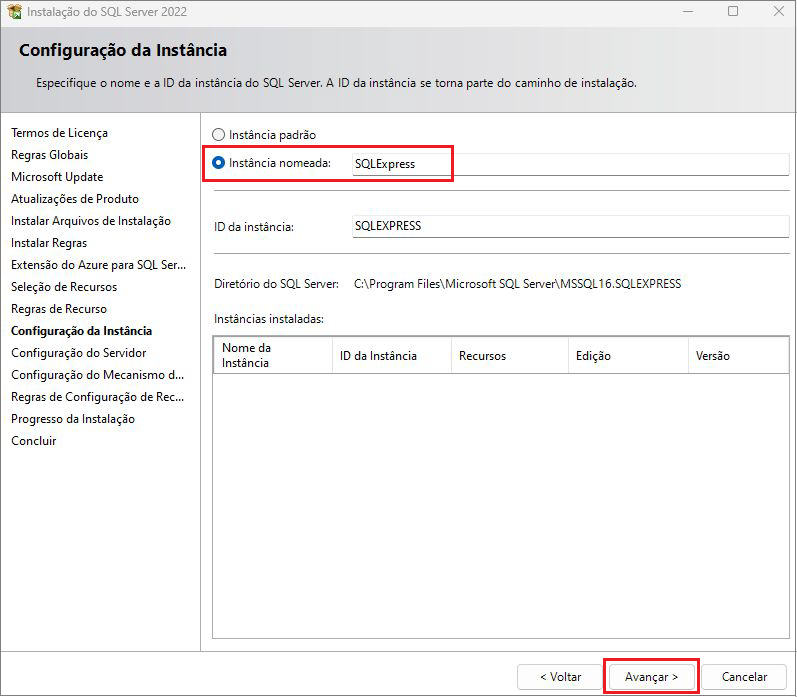
Na tela Configuração da Instância, deixe marcada a opção Instância nomeada. Se quiser, pode alterar o nome da instância para um nome de sua preferência nesse momento.
Clique no botão Avançar:
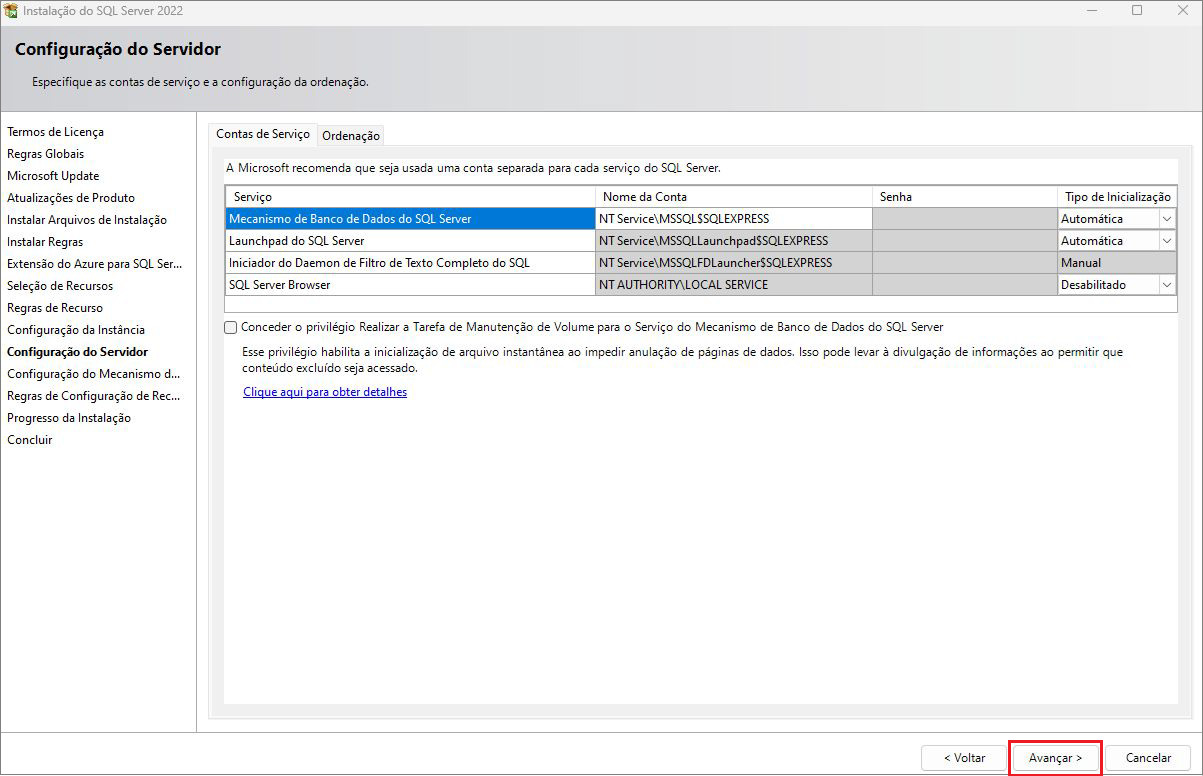
Na tela Configuração do Servidor, mantenha padrão e clique em Avançar:
Chegamos a uma tela muito importante na instalação — Configuração do Mecanismo de Banco de Dados:
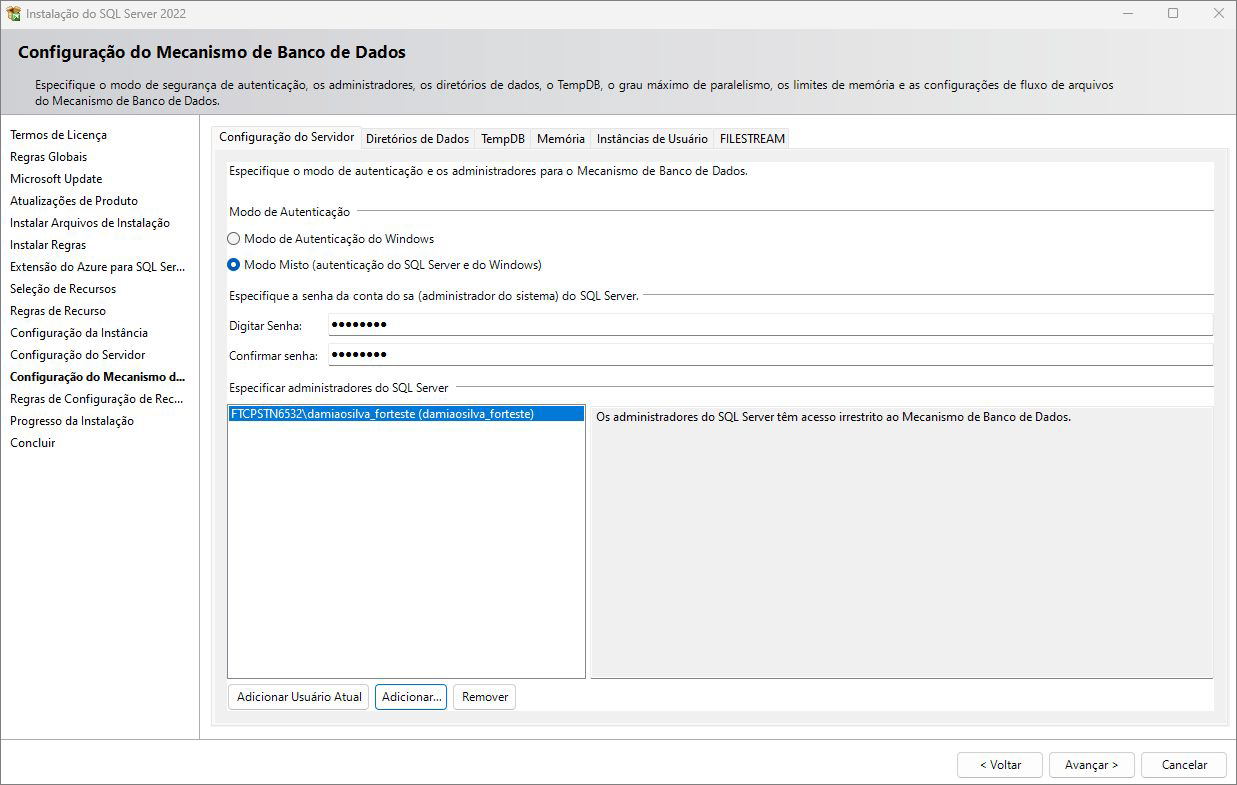
Na parte superior da tela, marque a opção Modo Misto (autenticação do SQL Server e do Windows), então informe e confirme a senha nos campos seguintes: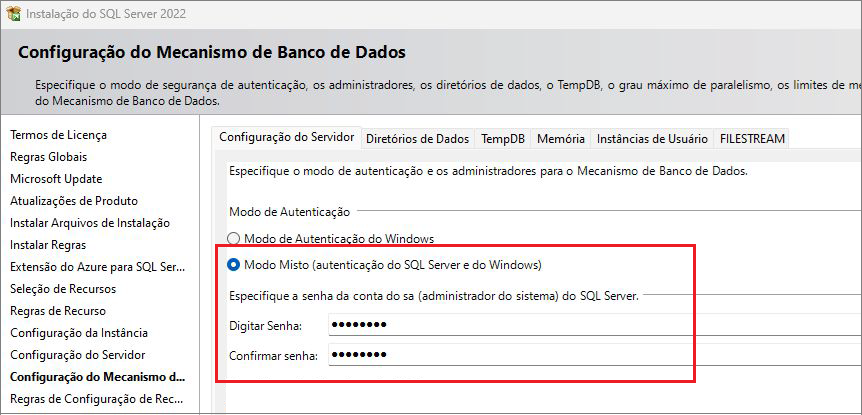
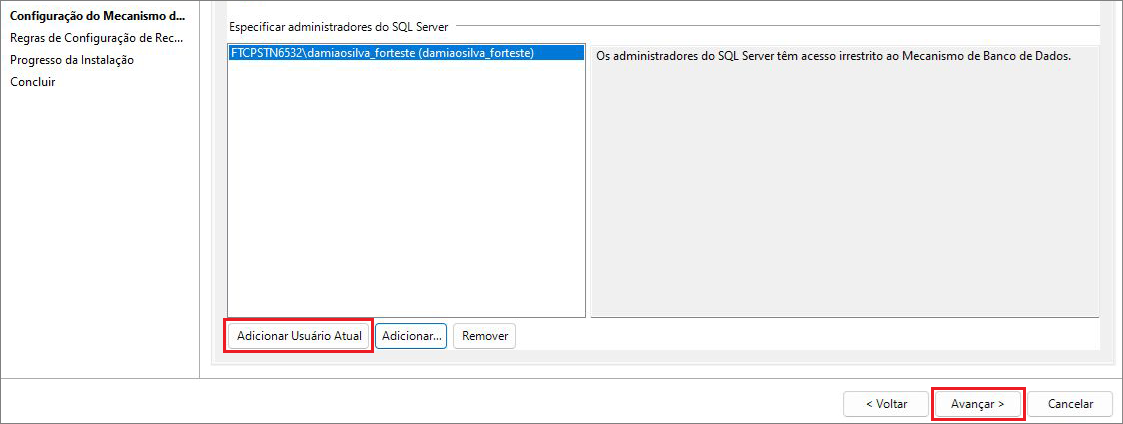
Na parte inferior da tela, na seção Especificar administradores do SQL Server, clique no botão Adicionar Usuário Atual, e depois no botão Avançar:
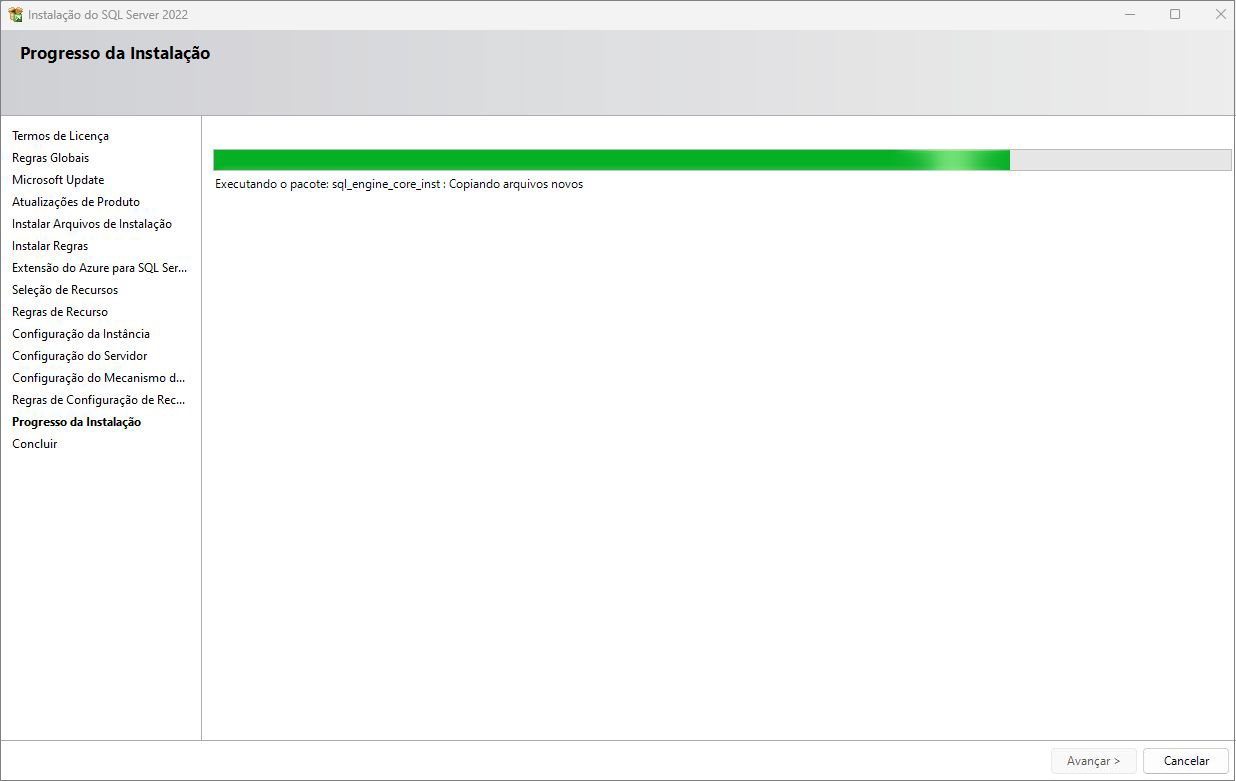
Aguarde a instalação ser concluída:
Na tela Concluir, o instalador lhe mostrará se a instalação foi bem sucedida. Clique em Fechar:
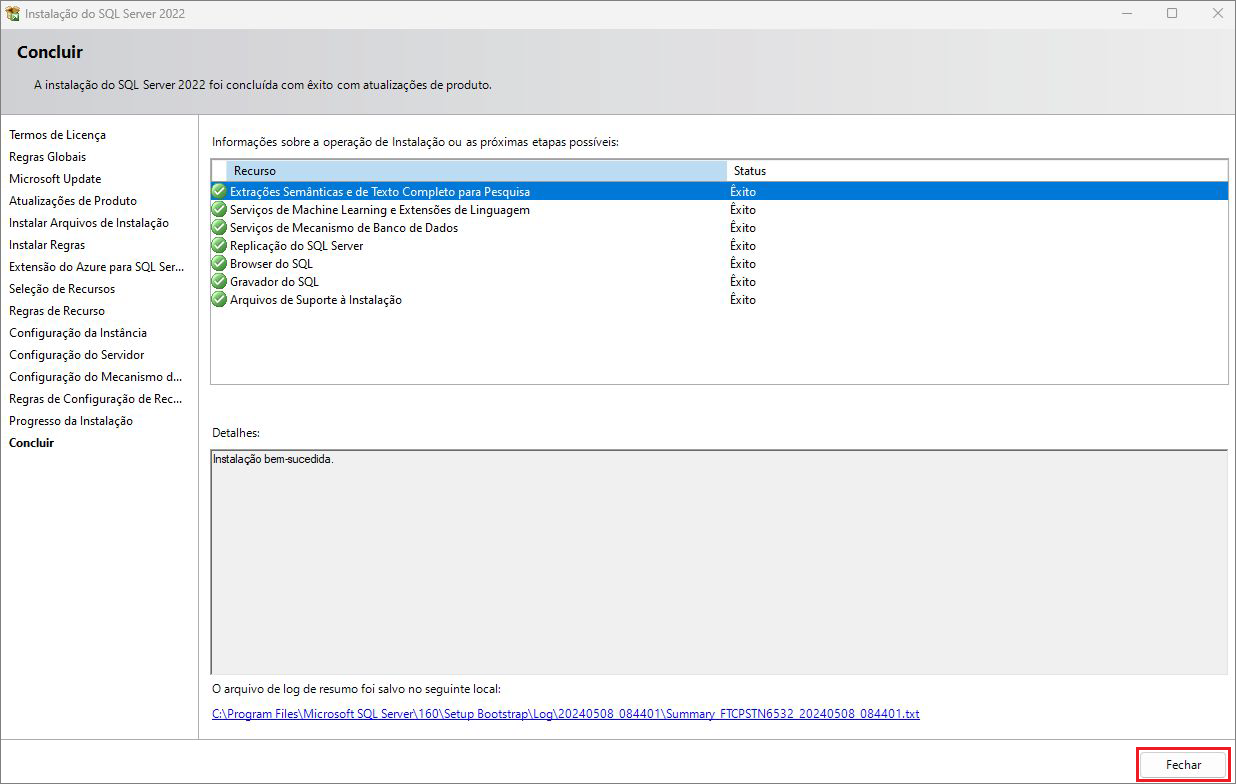
Caso apareça algum erro na sua instalação, use os detalhes das mensagens de erro para tentar solucionar, ou acione sua TI.