Neste artigo listamos as informações que você precisará reunir, e mais abaixo, agrupamos as instruções para os pontos mais técnicos. Você também pode "pular" para as instruções conforme necessário e então voltar para o checklist usando os links próximos aos tópicos da lista, quando aparecerem.
• Quantos usuários o cliente cadastrará na plataforma nuvem?
A partir de 20 usuários, o cliente se enquadra na modalidade de nuvem dedicada
• Cliente usa MAC ou Windows?
É importante saber, visto que o plugin é diferente se for MAC.
• Existe mais de um banco para migrar?
Dicas para identificar quando o cliente usa mais de um banco
• Qual o formato do(s) banco(s) de dados (Firebird ou SQL Server)?
Como saber se o banco de dados é Firebird ou SQL Server
• Qual o tamanho do banco?
Como conferir o tamanho do banco de dados
• O banco de dados está íntegro?
Como conferir integridade do banco de dados
Importante!
A Fortes não migra banco de dados corrompido. Indicamos o fornecedor https://conteudo.fortestecnologia.com.br/marketplace-contabil-gateway
• O cliente usa alguma integração? Se sim, qual/is?
Para integrações dentro do mesmo sistema, como integração entre AC pessoal e AC contábil no mesmo banco, basta informar o código e nome das empresas a serem integradas.
Para integração entre dois sistemas diferentes: AC x AG, AG x Patrio, 2 sistemas AC com bancos diferentes, etc., especifique também a qual sistema cada empresa pertence, como mostrado na tabela abaixo:
| sistema 1 | sistema 2 |
| código - nome da empresa | código - nome da empresa |
| código - nome da empresa | código - nome da empresa |
Como conferir quantos bancos de dados existem
A maneira mais simples de identificar quantos bancos são utilizados, é conferir a quantidade de atalhos usados.Por exemplo, na área de trabalho abaixo existe um atalho do AC, e um atalho do AG. Em condições normais, isso indica que o cliente possui um banco do AC e um banco do AG.
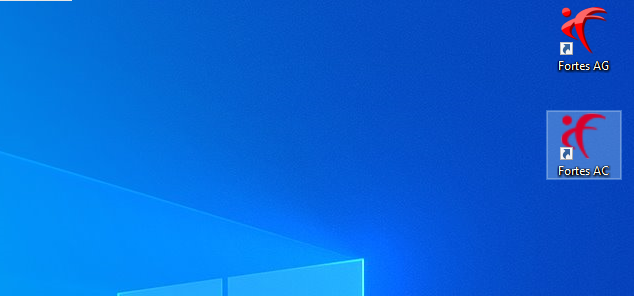
Porém, existem clientes que usam um mesmo atalho para acessar mais de um banco. Por isso, é ideal perguntar ao cliente se ele costuma alterar o caminho ao acessar o sistema.
Se o cliente lhe informar que sim, ele tem conhecimento pleno sobre a quantidade e localização de seus bancos. Peça que ele lhe mostre os seus bancos na pasta.
Voltar ao checklist ⬆️
Como verificar se o banco de dados é Firebird ou SQL Server.
Ao entrar no sistema, o caminho do banco de dados aparecerá na barra inferior: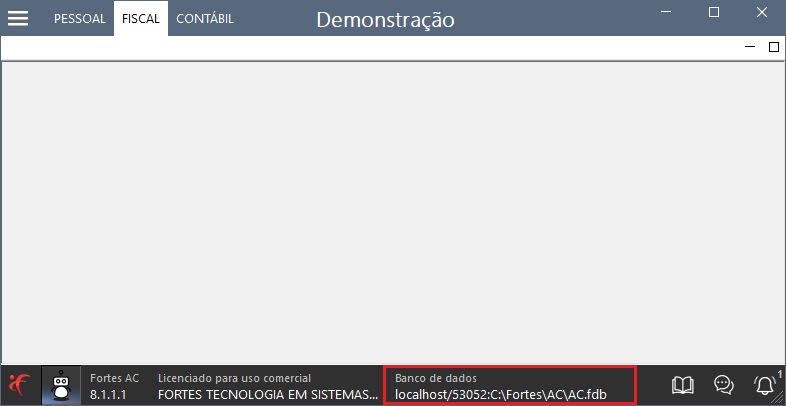
Se o banco for Firebird, o caminho aparecerá com este padrão:
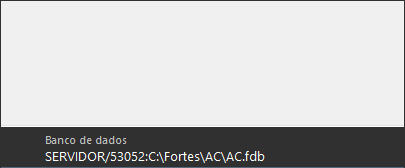
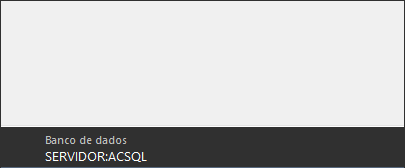
Já se for SQL Server, aparecerá neste padrão:
Voltar ao checklist ⬆️
Como conferir o tamanho do banco de dados
Para bancos de dados Firebird:
Primeiro, abra o sistema e observe o caminho do banco de dados. No exemplo abaixo podemos ver que o banco de dados do sistema AC está no diretório C:\Fortes\AC, e possui o nome AC.fdb: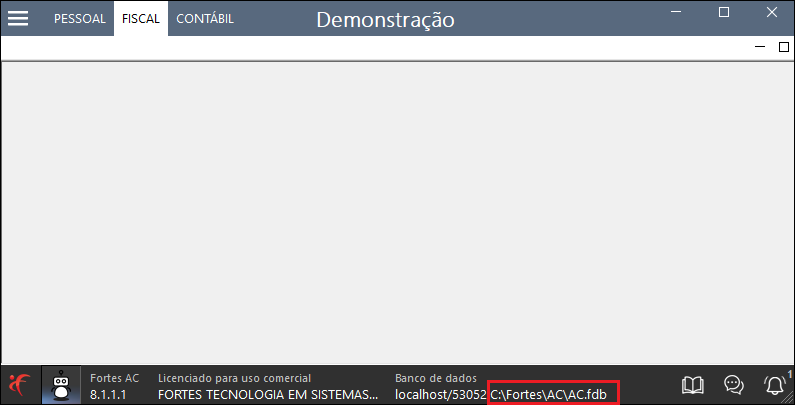
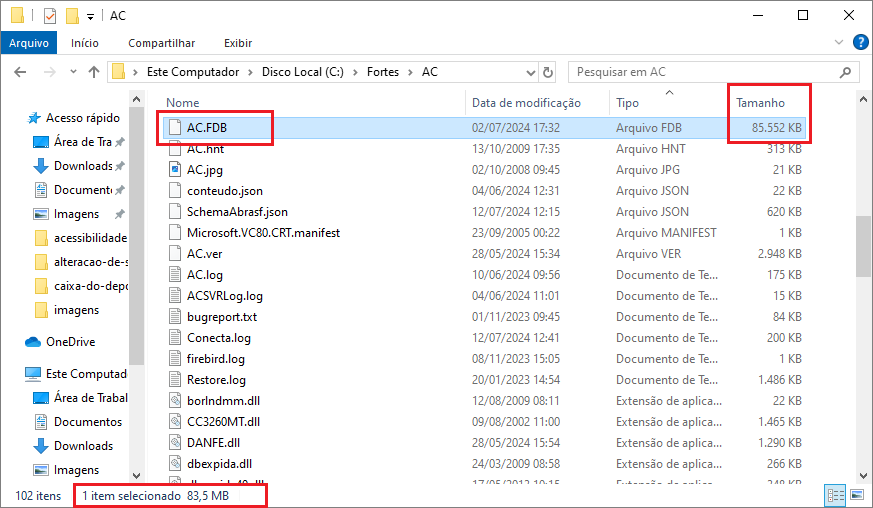
Acesse a pasta do banco, selecione o arquivo do banco de dados. As informações de tamanho aparecem na mesma linha, e também no canto inferior esquerdo da tela:
Para bancos de dados SQL Server:
No caso do SQL Server, o sistema não detalha a localização do arquivo. É preciso acessar o SQL Server Management Studio - uma ferramenta da Microsoft, para ver detalhes sobre o banco.O ideal é que a TI do cliente verifique e informe o tamanho do banco, assim como quaisquer outros detalhes necessários, mas se isso não for possível, siga os passos abaixo para verificar o tamanho do banco:
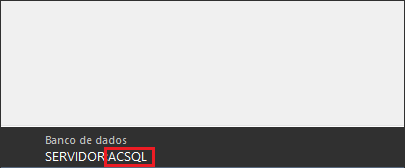
Primeiro, acesse o sistema para conferir o nome do banco de dados utilizado:
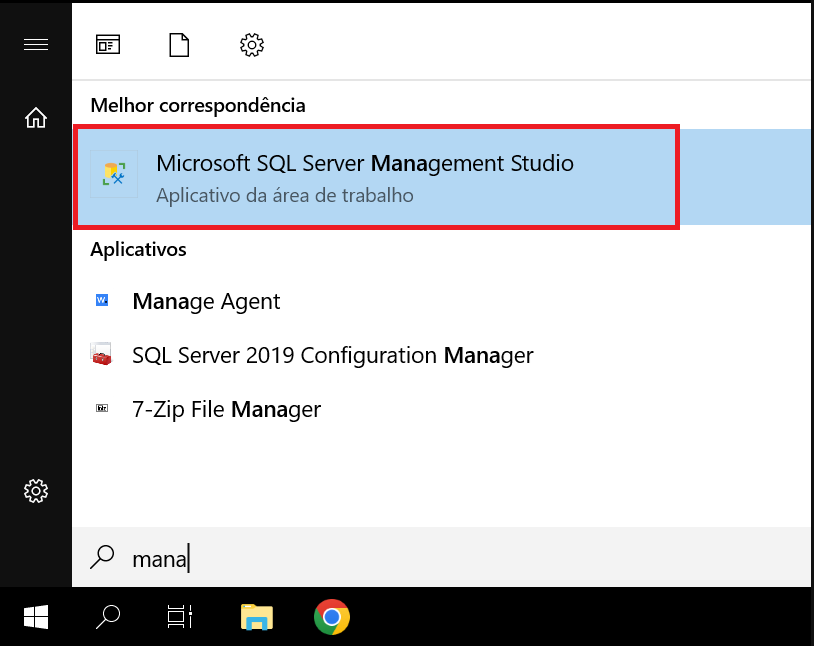
Localize e execute o Microsoft SQL Server Management Studio no servidor do cliente:
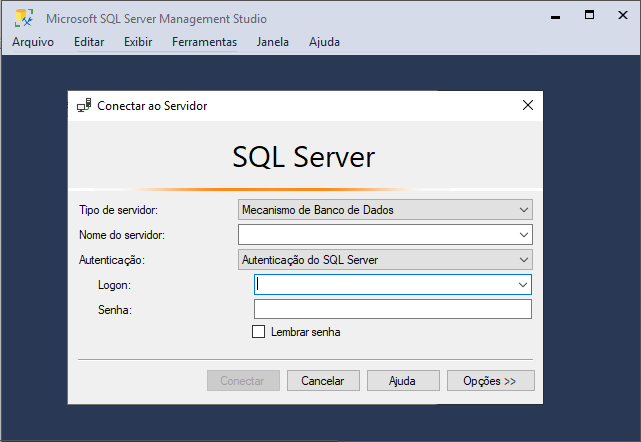
Então, peça que o cliente entre no Management Studio com suas credenciais:
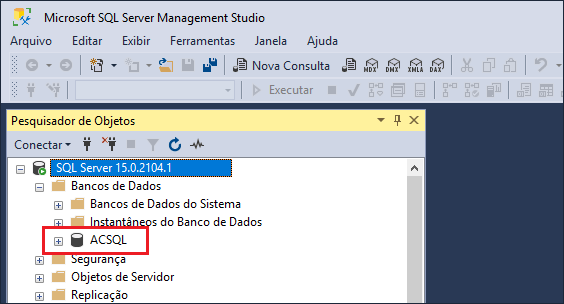
Vá à seção Explorador de objetos (F8) e localize o banco do cliente:
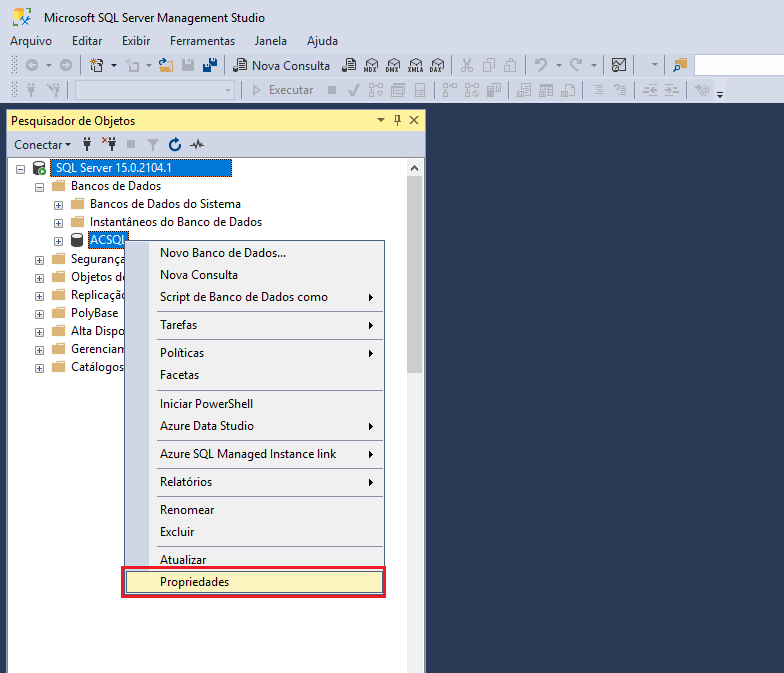
Clique com o botão direito do mouse sobre o banco, e então na opção propriedades:
Você pode ver o tamanho do banco nesta parte da tela:
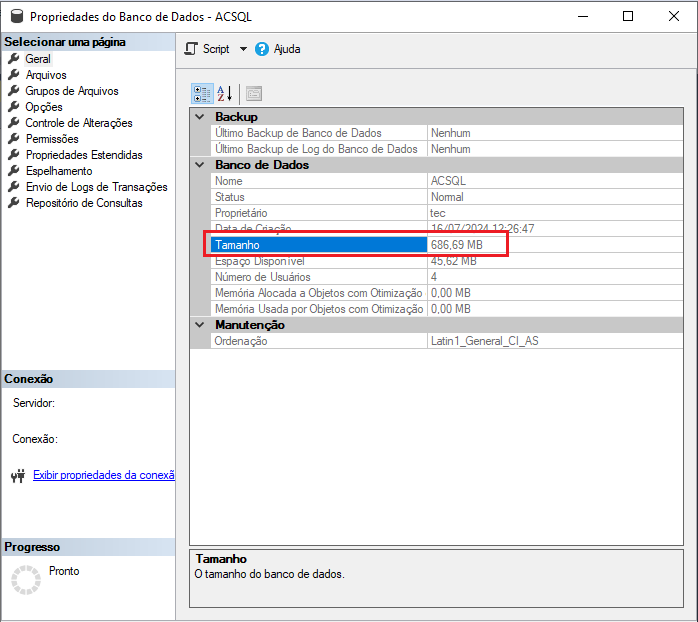
Caso necessário, você pode usar o Google para converter o caminho de MB para GB, facilitando a interpretação.
Voltar ao checklist ⬆️
Como conferir integridade do banco de dados
Para bancos Firebird:
Use a ferramenta Totem para bancos até 40GB.Se o Totem já estiver instalado, haverá um atalho como este na área de trabalho:
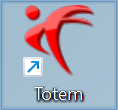 ou
ou 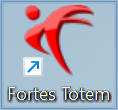
Clique nele com botão direito do mouse, e então na opção Executar como administrador.
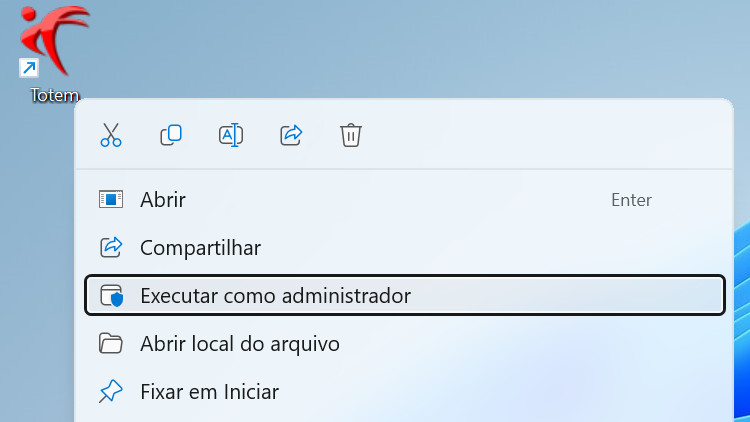
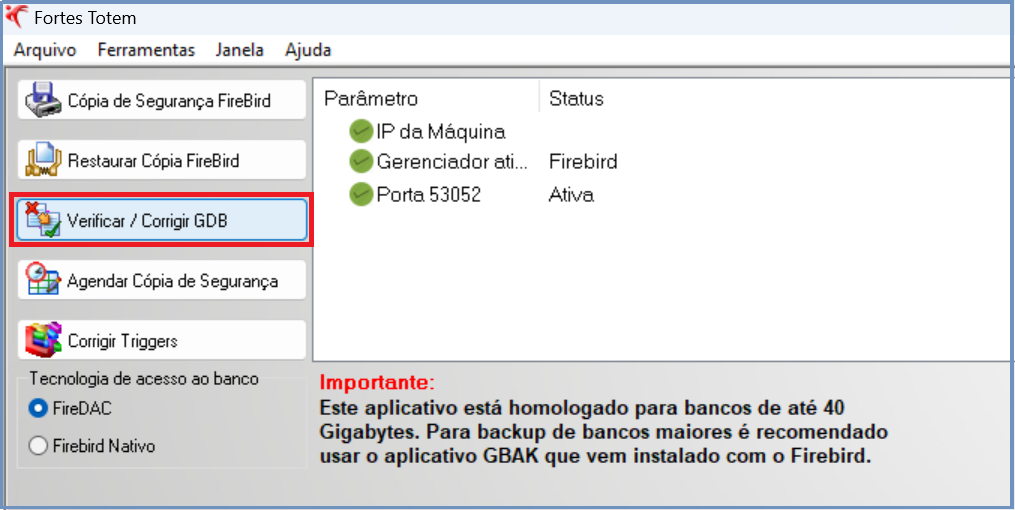
Dentro do Totem, clique no botão Verificar / Corrigir GDB:
Na tela de correção, selecione o banco de dados do cliente, insira usuário e senha do banco, clique na opção Manutenção completa, e então no botão Iniciar:
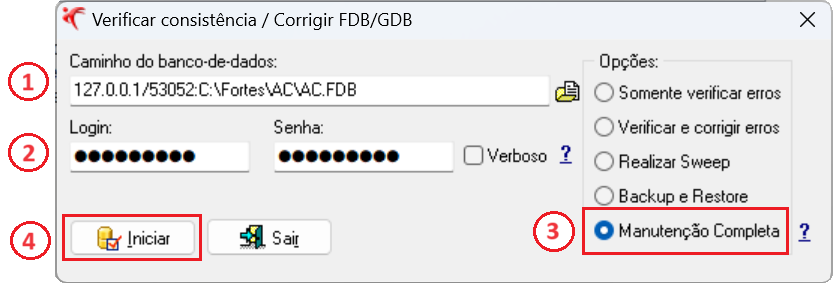
1. Caminho do banco de dados: Clique no ícone  e selecione o banco de dados que deseja verificar.
e selecione o banco de dados que deseja verificar.2. Login e senha: geralmente já estarão preenchidos. Se ainda não estiverem, insira o usuário e senha do banco. Se precisar de ajuda nessa parte pode perguntar a alguém do suporte tecnologia.
3. Selecione a opção Manutenção completa no lado direito da tela.
4. Clique no botão Iniciar para começar a verificação.
O Totem fará uma série de checagens no banco. Se o banco estiver ok, esta tela será mostrada no final do processo:
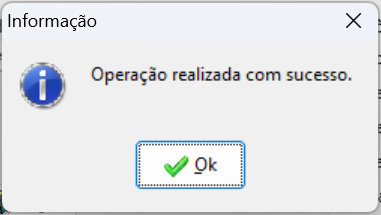
Se aparecer algum erro durante a manutenção, peça que o cliente mantenha o erro na tela e acione o suporte tecnologia, para ser analisada a causa do erro.
Para bancos Firebird maiores que 40GB, é ideal que a TI do cliente faça uma verificação e manutenção manual no banco, salvando prints ou logs do resultado, que comprovem que o banco está íntegro. Caso o cliente tenha dúvidas em como fazer a verificação manual, deve procurar o suporte tecnologia através do chat para orientações sobre este ponto.
Para bancos SQL Server:
O ideal é que a TI do cliente realize as verificações e manutenções necessárias, provendo os logs ou prints que comprovem a saúde do banco. Mas se isso não for possível, siga as instruções abaixo para confirmar se o banco está íntegro.Procure e execute a ferramenta Microsoft SQL Server Management Studio no servidor do cliente
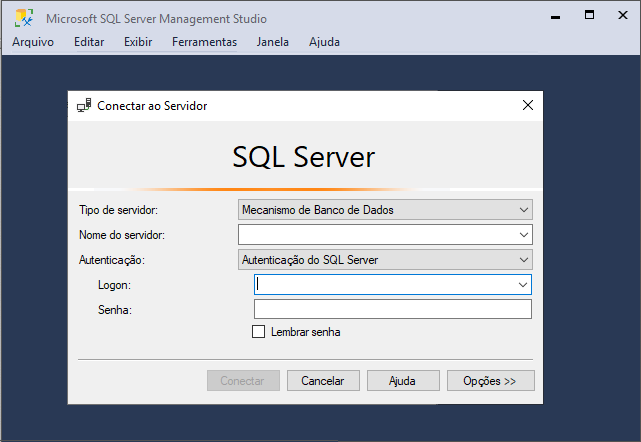
Peça que o cliente insira as credenciais do banco na tela de conexão:
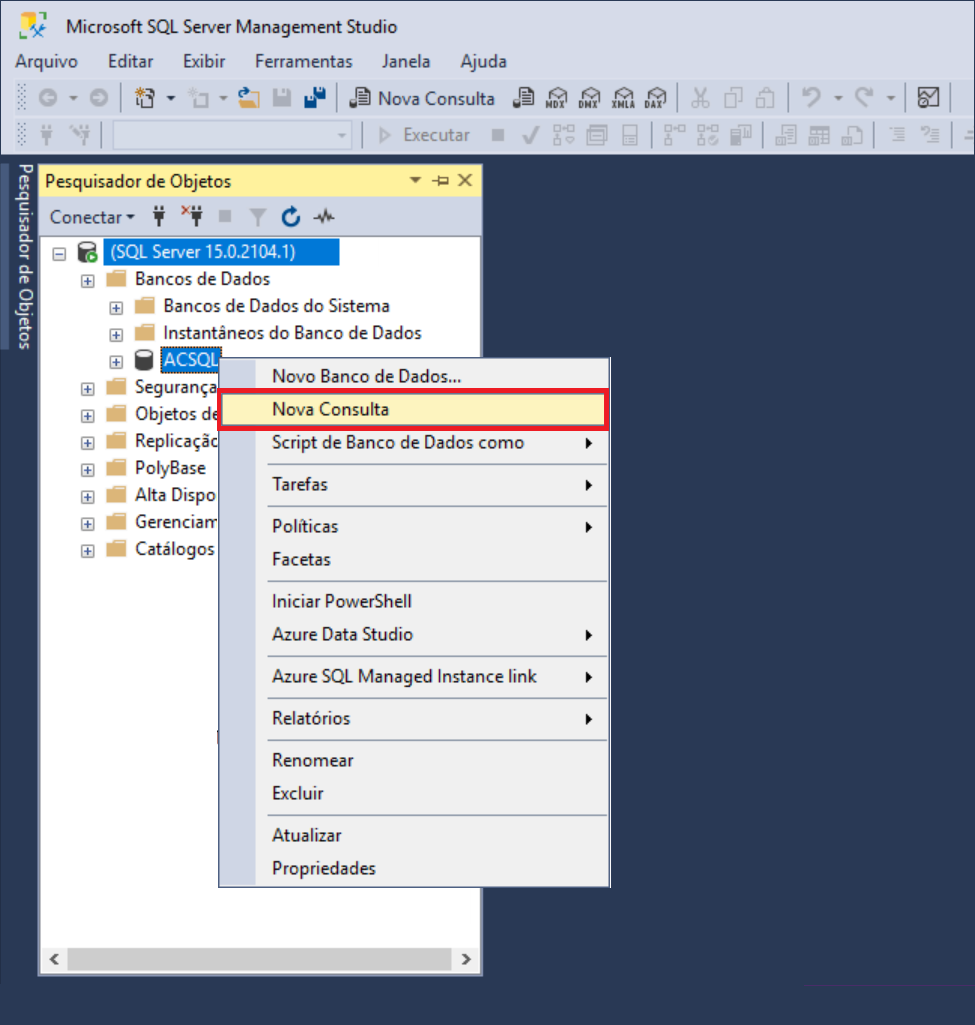
Vá à seção Explorador de objetos (F8) e selecione o banco do cliente. Clique no banco com botão direito do mouse, e então na opção Nova consulta:
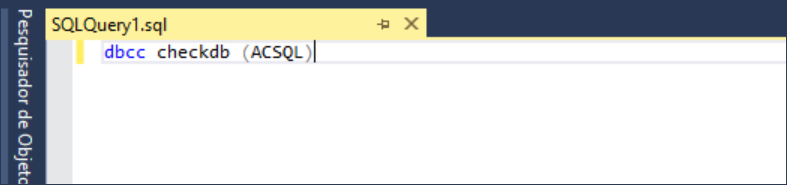
Na área de consulta cole o script abaixo, substituindo a parte entre parênteses pelo nome do banco do cliente:
dbcc checkdb (nome_do_banco_de_dados)
Exemplo: dbcc ckeckdb (ACSQL)
Então, clique no botão
 (Executar) na barra de ferramentas superior e aguarde a conclusão da verificação.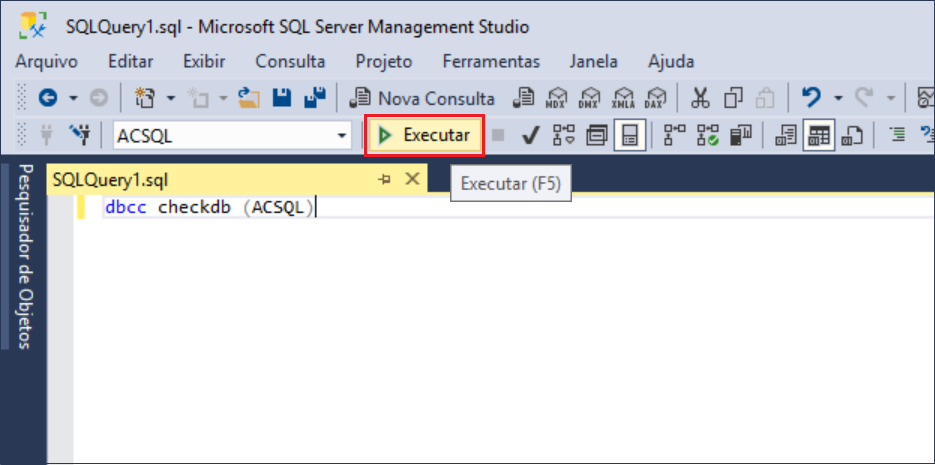
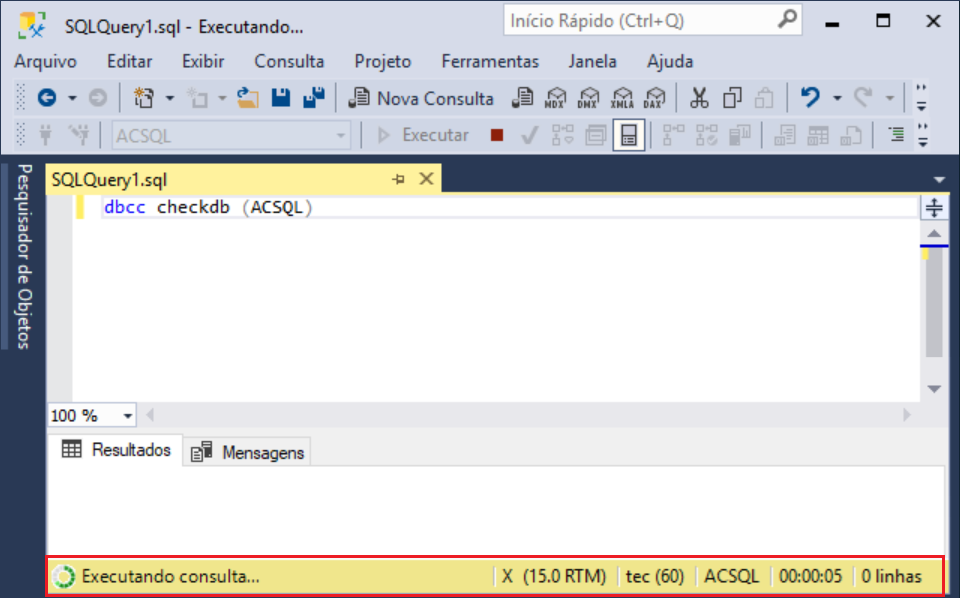
O tempo decorrido e o status da execução (se está em andamento ou já foi concluído) aparecem na parte inferior da tela:
Quando a verificação terminar, o resultado aparecerá na seção Mensagens, abaixo da área de execução do script:
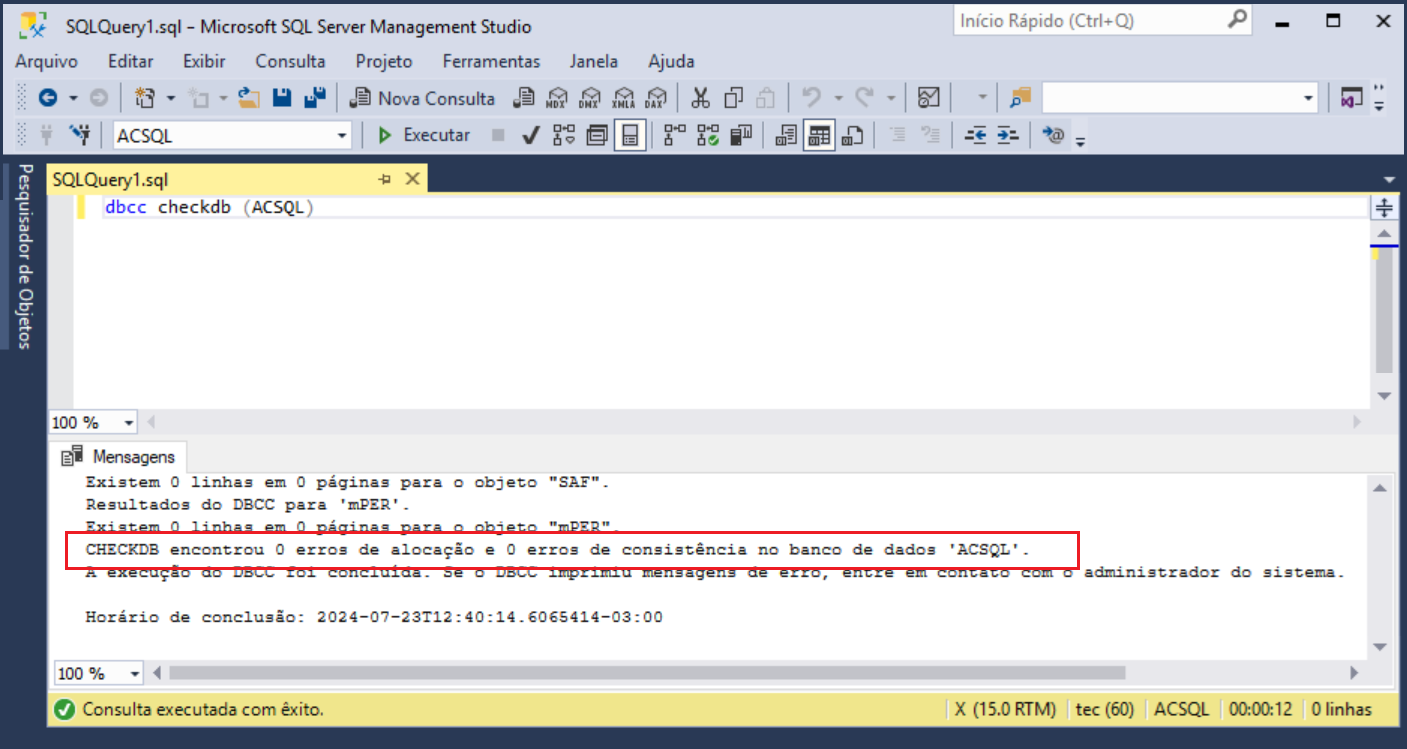
Se o banco estiver íntegro, aparecerá a mensagem "CHECKDB encontrou 0 erros de alocação e 0 erros de consistência no banco de dados 'nome_do _banco_de_dados'. "
Caso o banco esteja corrompido, os erros encontrados serão listados no resultado. A TI do cliente deve usar essa informação para corrigir o banco, e se necessário acionar uma empresa especializada em correção de banco de dados, como a Gateway: https://conteudo.fortestecnologia.com.br/marketplace-contabil-gateway
Voltar ao checklist ⬆️
Em caso de dúvidas, acione o suporte tecnologia para orientações mais detalhadas.