Na Fortes Tecnologia, buscamos desenvolver funcionalidades que facilitem a rotina dos nossos clientes. Dessa forma, realizamos melhorias na rotina de sincronização dos cadastros do Fortes Pessoal com o Fortes Conecta.
Vamos lá conhecer como essa novidade funciona no sistema?!
O que mudou no Fortes Pessoal?
No Painel Fortes Conecta será possível realizar a sincronização em lote de cadastros, como também desfazer a sincronização de cadastros que não são mais utilizados, oferecendo uma série de benefícios significativos, incluindo maior eficiência operacional e um controle aprimorado.
Incluímos o menu Movimentos → Integração Fortes → Fortes Conecta → Painel, para acesso ao Painel Fortes Conecta.
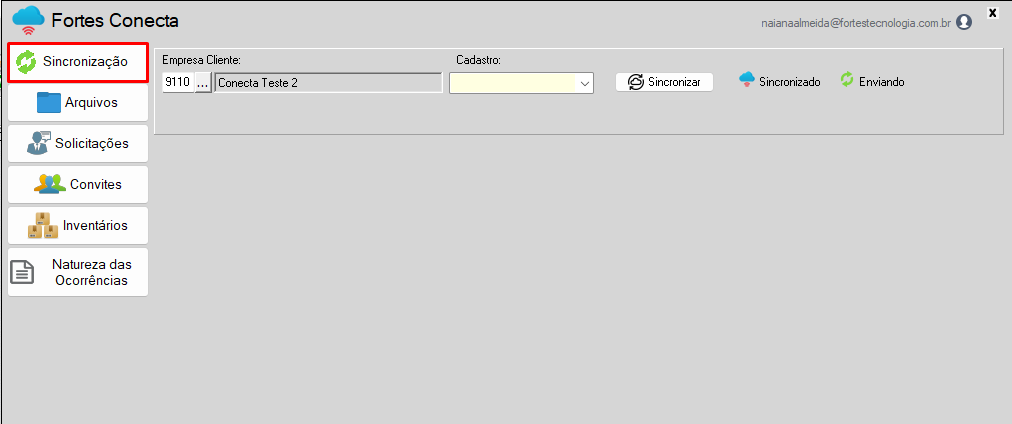
Já no Painel Fortes Conecta, foi incluso o menu Sincronização, que permitirá a realização de diversas ações que veremos mais adiante.
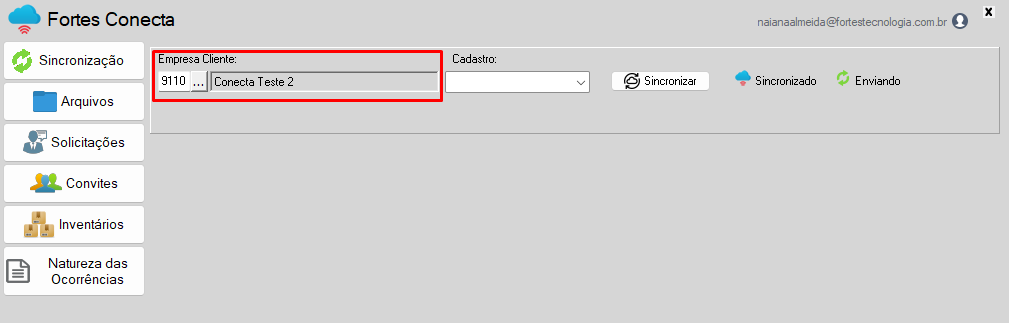
No filtro Empresa Cliente, selecione a empresa que deseja sincronizar os cadastros. Serão exibidas as empresas que o usuário tem permissão de acesso, conforme perfil do usuário no subsistema Administração.
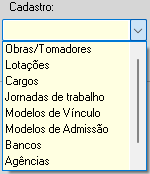
Em seguida, no filtro Cadastro, selecione o cadastro para o qual fará as sincronizações.
Poderão ser sincronizados os seguintes cadastros:
- Obras/Tomadores;
- Lotações;
- Cargos;
- Jornadas de trabalho;
- Modelos de Vínculo;
- Modelos de Admissão;
- Bancos;
- Agências;
- Tipos de Rescisão.
Lembrando que, os cadastros gerais por banco de dados terão seu envio ou exclusão para todas as empresas cadastradas. Por exemplo, os cadastros de Modelo de Vínculo, Bancos, Agências e Tipo de Rescisão.
Observação:
Para realizar a sincronização desses cadastros, é necessário que os estabelecimentos e empregados estejam previamente sincronizados com o Conecta. Dessa forma, quando selecionado um dos cadastros para sincronização e a opção Alterações dos empregados não estiver marcada em Utilitários → Configuração → Geral → Fortes Conecta, será exibida uma mensagem impossibilitando a ação.

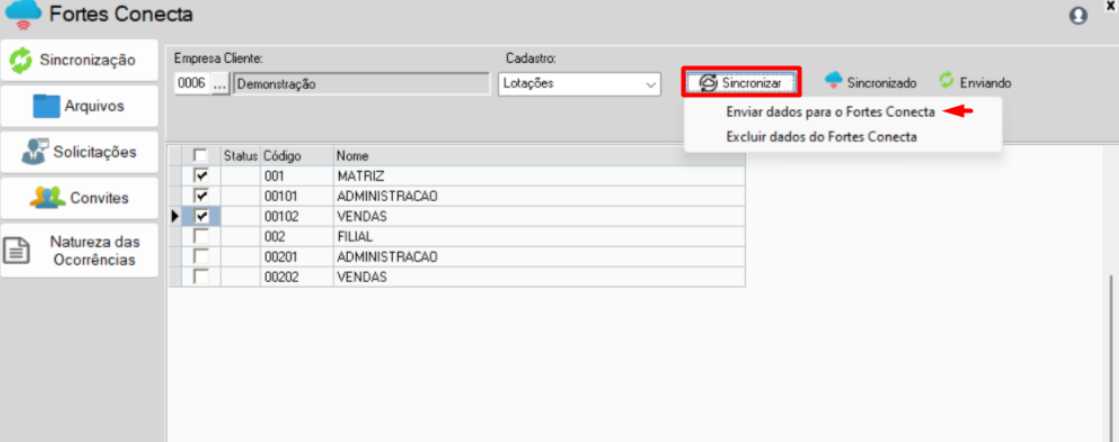
Após selecionar o cadastro desejado, marque os dados que serão enviados ao Fortes Conecta e clique no botão Sincronizar.
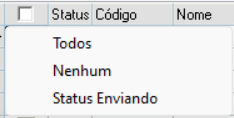
Se preferir, utilize a seleção em lote, clicando na coluna e escolhendo umas das opções disponíveis.
Para envio dos dados, selecione a opção Enviar dados para o Fortes Conecta.
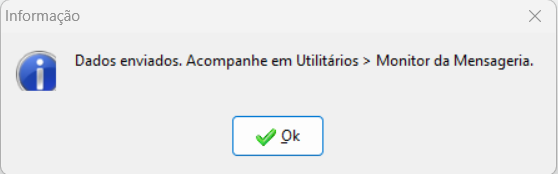
Logo será exibida uma mensagem informativa. Clique em Ok para acompanhar o envio.
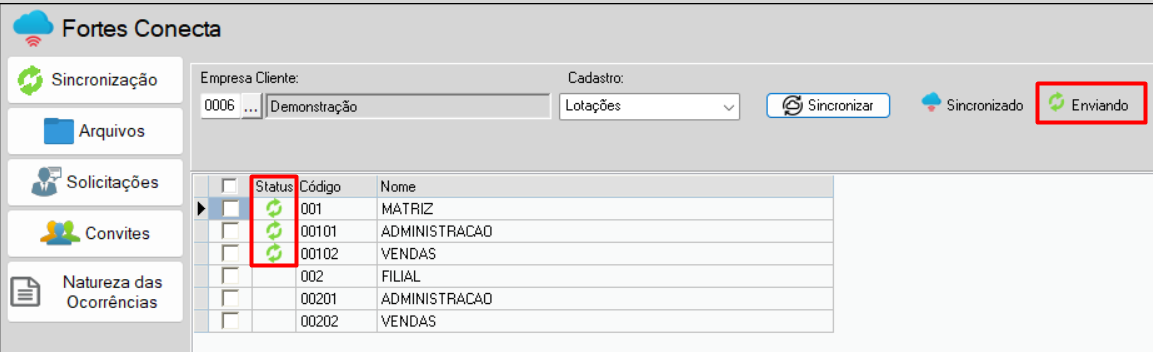
A coluna Status passará a exibir o ícone Enviando.
Para acompanhar o envio, feche o painel e acesse o menu Utilitários → Monitor de Mensageria.
No Monitor de Mensageria, selecione a opção Conecta no campo Sistema. Também é possível utilizar os filtros Tipo de Evento, Status Comunicação e Período de Envio.
Para cada Tipo de Evento enviado é exibido o detalhamento do que foi enviado no campo Detalhes.

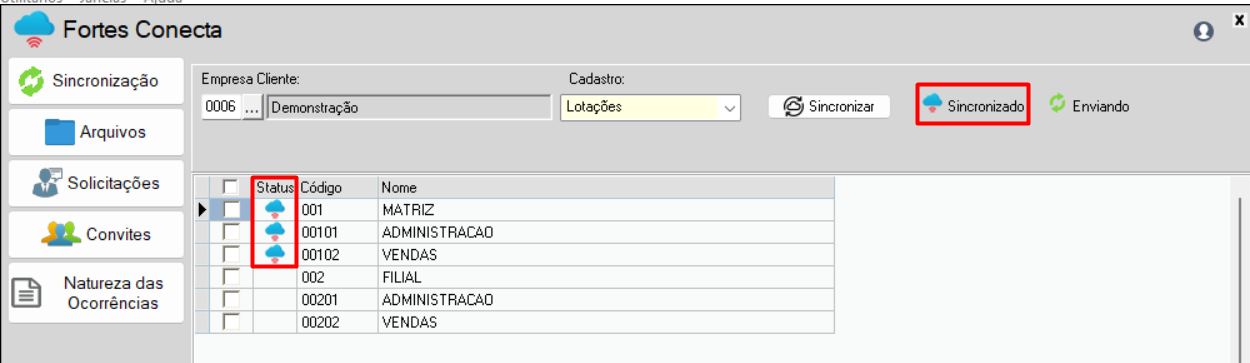
Ao retornar para o Painel Fortes Conecta, observe que os cadastros enviados estarão com o status Sincronizado.
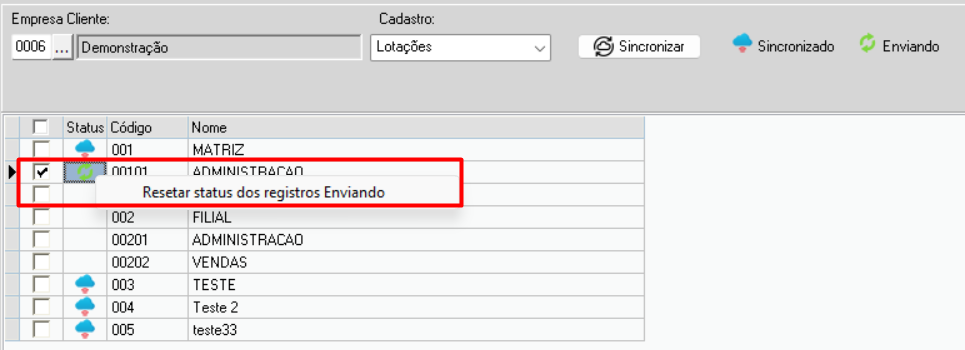
Caso ocorram erros no envio dos cadastros, basta selecionar o cadastro, clicar com o botão direito do mouse no status Enviando e selecionar a opção Resetar status dos registros Enviando. Dessa forma, o status retornará ao anterior e será possível fazer uma nova requisição.
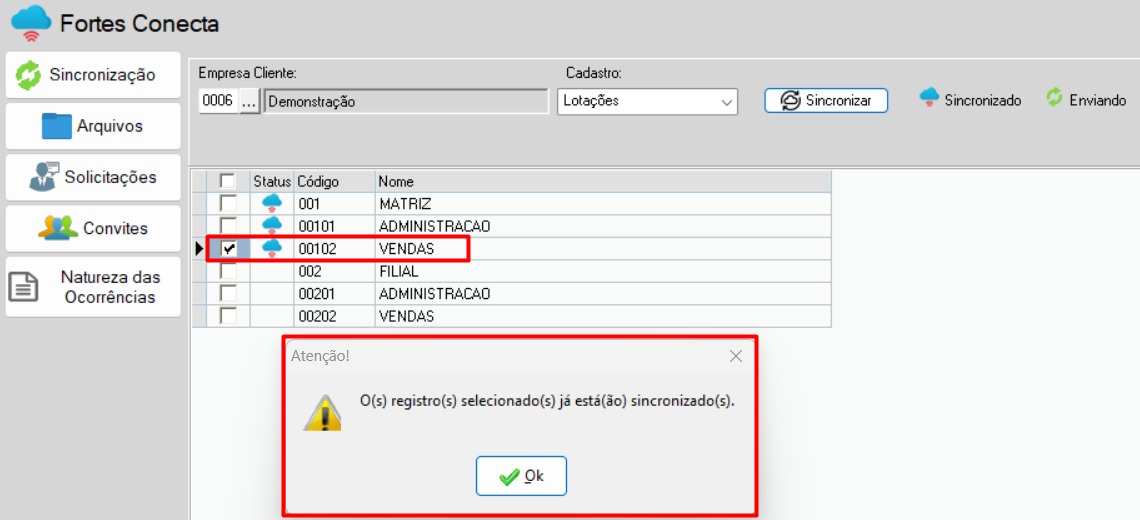
Ao tentar enviar cadastros que já estejam sincronizados com o Conecta, será exibida mensagem informando que o registro selecionado já está sincronizado.
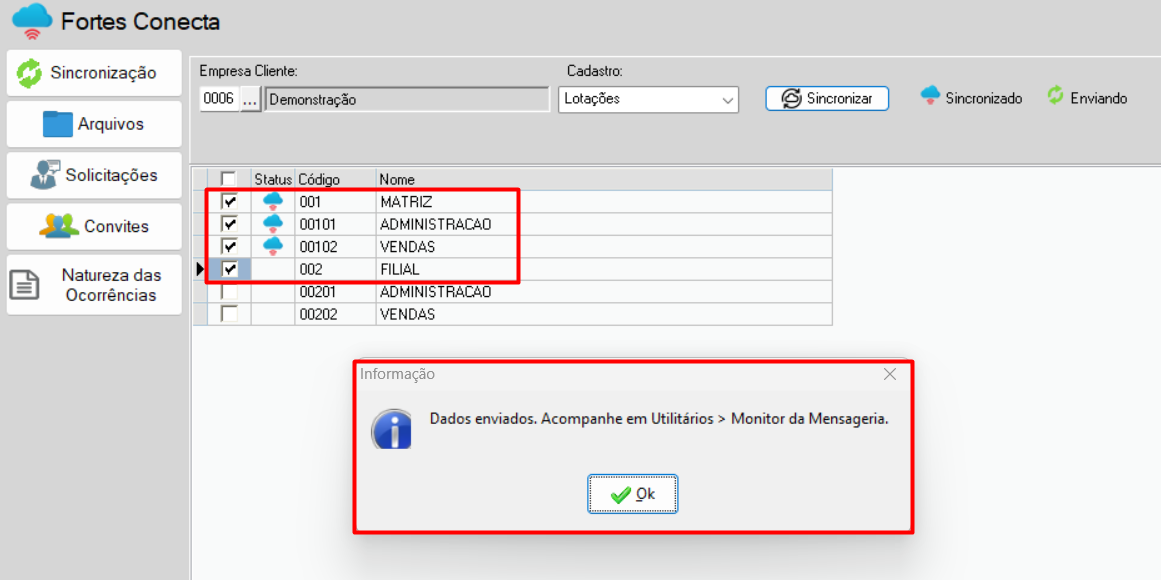
Contudo, ao selecionar cadastros ainda não enviados e cadastros já enviados, o sistema exibirá mensagem informando que os dados foram enviados e fará o envio apenas das informações ainda não sincronizados.
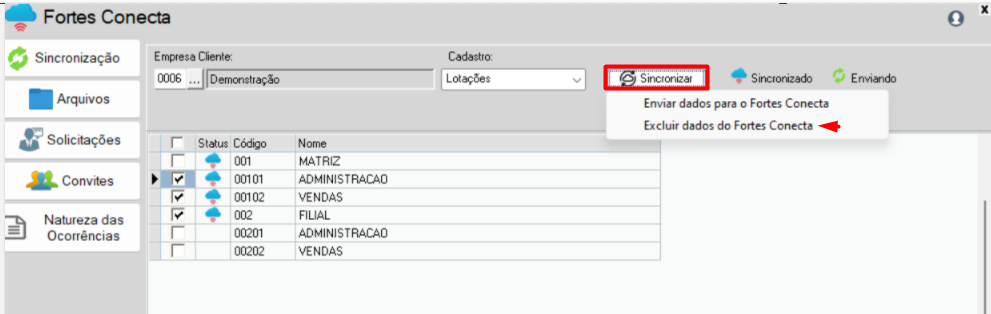
Para desfazer a sincronização de dados, aplique os filtros desejados, selecione os cadastros, clique no botão Sincronizar e selecione a opção Excluir dados do Fortes Conecta.
Da mesma forma, para acompanhar o processo, acesse o Monitor de Mensageria. Será indicado nos Detalhes os códigos que foram excluídos do Conecta.

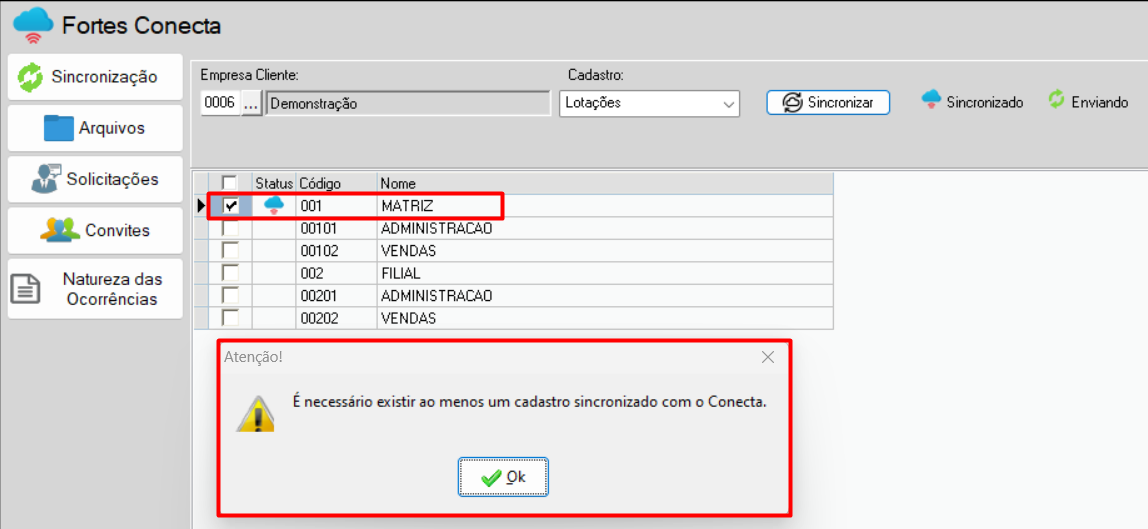
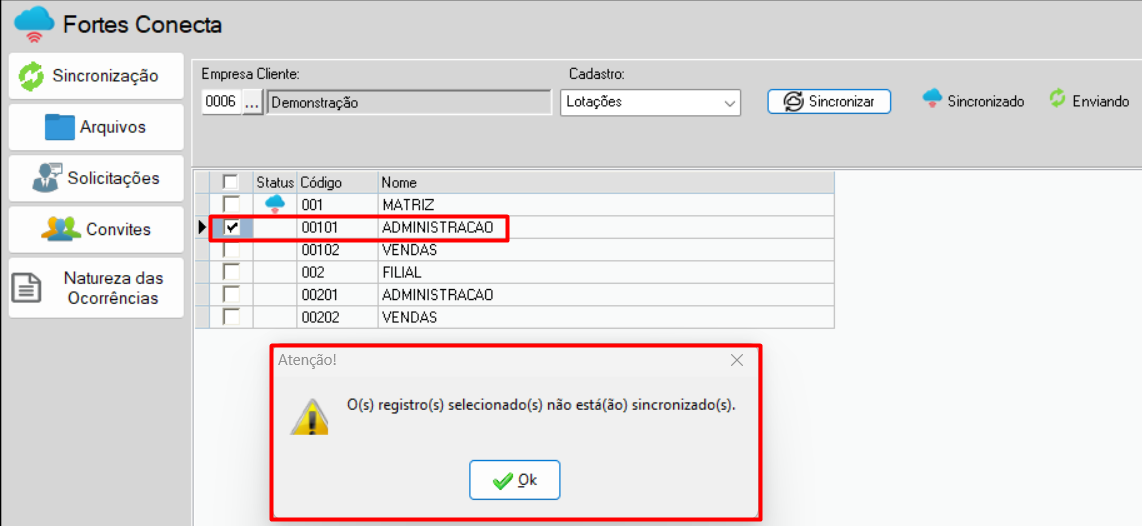
Ao tentar desfazer a sincronização de um cadastro que ainda não está sincronizado, o sistema também emitirá uma mensagem informando que o registro selecionado não está sincronizado.
Nos cadastros que podem ser sincronizados foi inserida a coluna Status e as legendas dos status.
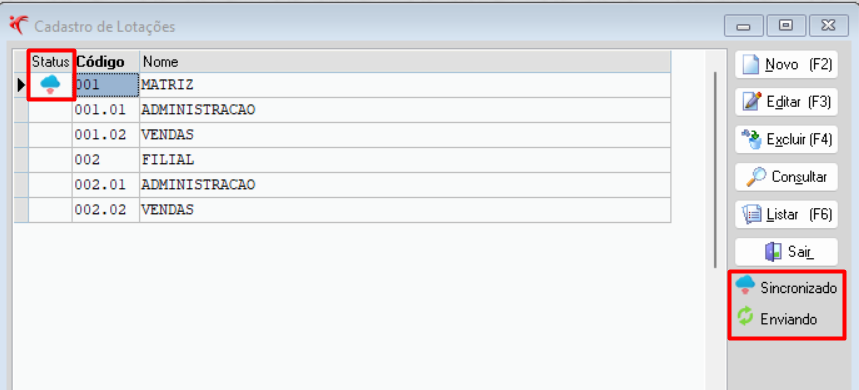
Ao incluir novos cadastros ou realizar a edição de cadastros anteriormente sincronizados, estes já serão enviados para o Fortes Conecta. O detalhamento do envio também pode ser acompanhado no Monitor da Mensageria.
Observação:
Caso haja divergências entre os cadastros do Fortes Pessoal e Fortes Conecta, é indicado acessar o menu Movimentos → Integração Fortes → Fortes Conecta → Sincronizar Cadastros para sincronização os cadastros.
Esperamos que tenha gostado da novidade.
Um forte abraço!