Olá, Cliente Fortes!
Conforme Instrução Normativa 33/24, a Sefaz do Ceará especificou como se dará a geração dos registros E113 e E240 referentes ao FECOP Normal e ST para o SPED ICMS.
Quer saber como configurar o Total Contador Fiscal para envio destes registros? Então continua em nosso artigo!
Conforme Instrução Normativa 33/24, a Sefaz do Ceará especificou como se dará a geração dos registros E113 e E240 referentes ao FECOP Normal e ST para o SPED ICMS.
Quer saber como configurar o Total Contador Fiscal para envio destes registros? Então continua em nosso artigo!
Documentos Fiscais de Entrada (NFe)
Primeiramente, o documento fiscal deve estar escriturado com as informações do FECOP preenchidas.
Em nosso exemplo, irei utilizar uma nota fiscal de entrada com ICMS ST e FECOP.
Acesse Movimentos - Entradas - Notas Fiscais Eletrônicas (NF-e)
Informe o estabelecimento e o período desejado
Ao editar a nota fiscal, veja que na aba ICMS o campo "A recolher" está informado como Substituição Tributária e na aba "ICMS Substituição Tributária" foram informados os dados referentes ao ICMS ST e FECOP:

Vale lembrar que, para notas fiscais com ICMS ST, o FECFOP será calculado quando no campo "Alíq." estiver informada a alíquota 22%, sendo 2% referentes ao FECOP como veremos em nosso exemplo.
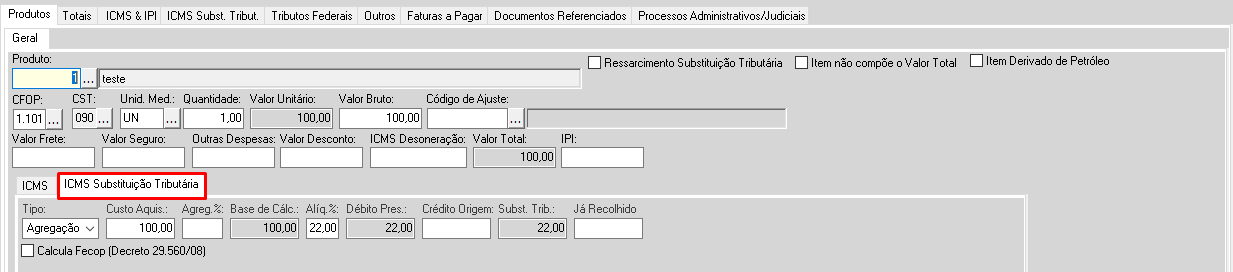
A partir dessas informações será calculado o FECOP seguindo a regra (Base de Cálculo) x Alíquota do FECOP (2%), desta forma temos:
(Base de Cálculo) x Alíquota do FECOP (2%) = 100,00 * 2% = 2,00
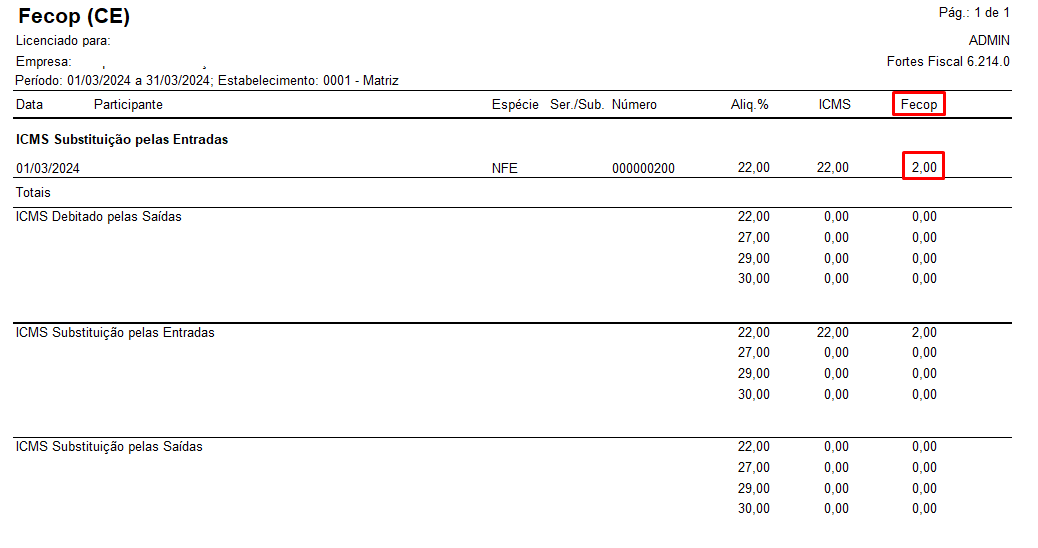
A apuração do FECOP será demonstrada no relatório do FECOP CE, conforme veremos a seguir:
Em nosso exemplo, irei utilizar uma nota fiscal de entrada com ICMS ST e FECOP.
Acesse Movimentos - Entradas - Notas Fiscais Eletrônicas (NF-e)
Informe o estabelecimento e o período desejado
Ao editar a nota fiscal, veja que na aba ICMS o campo "A recolher" está informado como Substituição Tributária e na aba "ICMS Substituição Tributária" foram informados os dados referentes ao ICMS ST e FECOP:
Vale lembrar que, para notas fiscais com ICMS ST, o FECFOP será calculado quando no campo "Alíq." estiver informada a alíquota 22%, sendo 2% referentes ao FECOP como veremos em nosso exemplo.
A partir dessas informações será calculado o FECOP seguindo a regra (Base de Cálculo) x Alíquota do FECOP (2%), desta forma temos:
(Base de Cálculo) x Alíquota do FECOP (2%) = 100,00 * 2% = 2,00
A apuração do FECOP será demonstrada no relatório do FECOP CE, conforme veremos a seguir:
Apuração do FECOP/CE
Acesse Relatórios - FECOP/CE
Informe o estabelecimento e o período desejado
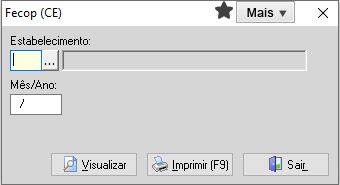
Caso seja identificado valor de FECOP no mês, o sistema exibirá uma mensagem de alerta para que sejam criados os códigos de ajustes referentes ao FECOP:
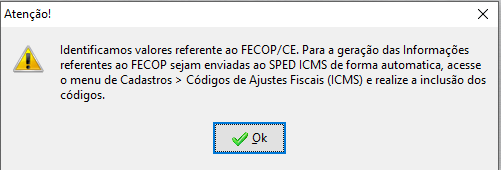
Ao clicar em "OK" o Relatório será demonstrado com os valores do FECOP:
Veremos agora, como realizar o cadastro dos ajustes.
Cadastro de Código de Ajuste.
Acesse Cadastros - Códigos de Ajustes Fiscais (ICMS)
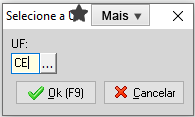
Informe a UF Ceará
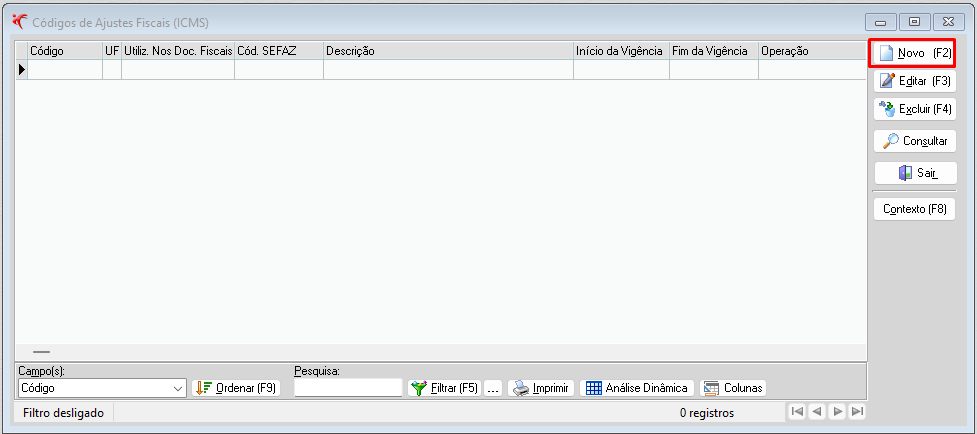
Clique em Novo (F2) para incluir um novo código
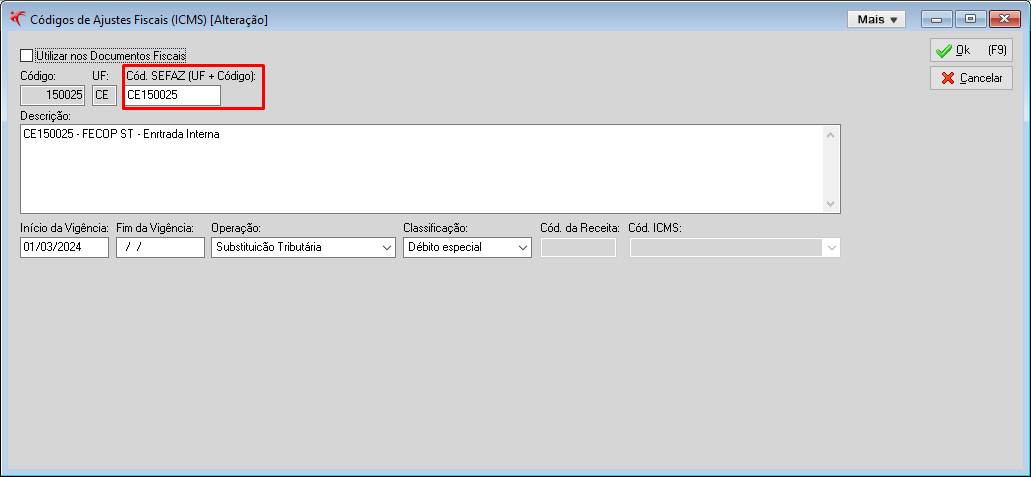
- A opção “Utilizar nos documentos fiscais” não deve estar marcada.
- Preencha as informações do código, descrição, vigência, operação e classificação.
- Em seguida, clique em OK.
| Dedução | Débitos Especiais | |
| FECOP ST - ENTRADAS INTERNAS | CE150007 | |
| FECOP ST - ENTRADAS INTERESTADUAIS | CE150006 | |
| FECOP ST - CONVÊNCIO OU PROTOCOLO | CE140004 | CE150025 |
| FECOP ST - SAÍDAS INTERNAS | CE140001 | CE150005 |
| FECOP ICMS NORMAL - SAÍDAS INTERNAS | CE040002 | CE050003 |
Geração Automática do FECOP para Apuração do ICMS
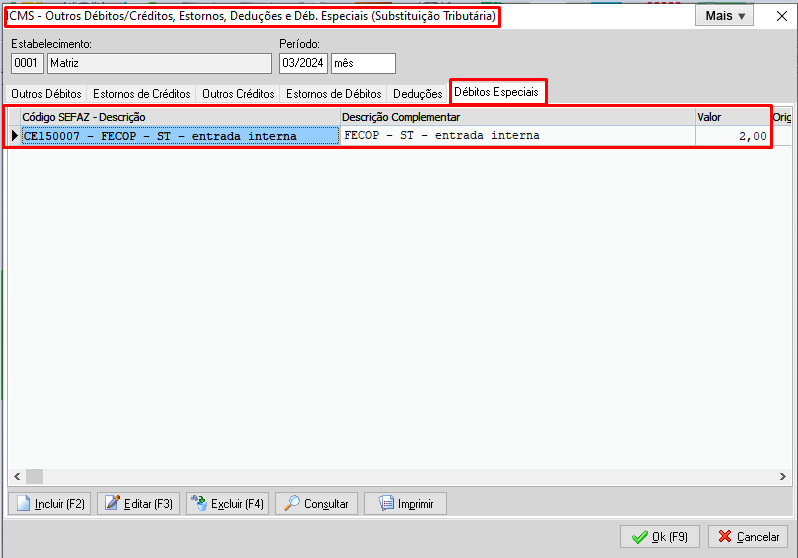
Seguidos os passos anteriores, o valor do FECOP será gerado de forma automática para a apuração do ICMS Normal ou Substituição Tributária.
Acesse Movimentos - Apuração ICMS e IPI - Outros Débitos/Créditos, Estornos, Deduções e Déb. especiais, (Substituição Tributária)
Informe o estabelecimento e o período
Localize a aba de Débitos Especiais e veja que o valor do FECOP foi preenchido automaticamente pelo sistema.
Geração do SPED ICMS
Acesse Movimentos - Apuração ICMS e IPI - Outros Débitos/Créditos, Estornos, Deduções e Déb. especiais, (Substituição Tributária)
Informe o estabelecimento e o período
Localize a aba de Débitos Especiais e veja que o valor do FECOP foi preenchido automaticamente pelo sistema.
Geração do SPED ICMS
Finalizados os lançamentos dos documentos fiscais e criação dos códigos de ajustes, basta gerar o arquivo do SPED ICMS para que sejam levadas as informações dos respectivos ajustes, bem como a geração dos registros E113 e E240 onde serão evidenciados os documentos fiscais com seus itens.
Acesse Movimentos - Obrigações Estaduais - Gerar arquivo do SPED Fiscal
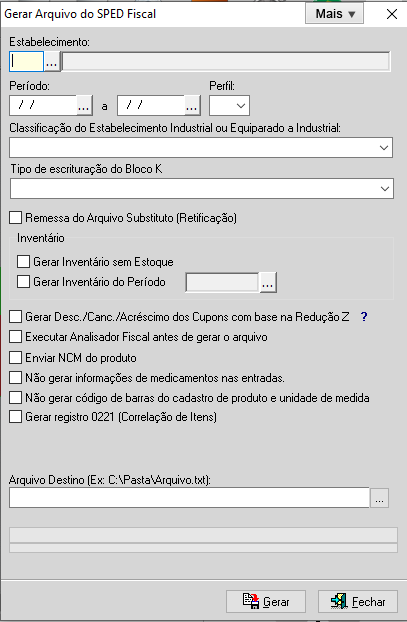
Acesse Movimentos - Obrigações Estaduais - Gerar arquivo do SPED Fiscal
- Informe o estabelecimento
- Preencha os dados necessários a geração do arquivo
- Informe o local onde deseja salvar o arquivo gerado
- Em seguida, clique em Gerar.
E pronto! O sistema realizou o procedimento conforme solicitado.
Acompanhe também o vídeo sobre o assunto
Acompanhe também o vídeo sobre o assunto
Espero que tenha gostado. Um forte abraço e até breve!