Na Fortes Tecnologia, visamos desenvolver melhorias que facilitam a rotina dos nossos clientes. Por isso, você poderá usar a funcionalidade de Conversão, que importará as informações disponíveis no eSocial, simplificando o cadastro de novas empresas.
Vamos agora saber como funciona no Fortes Pessoal ?!
Configurando o Certificado
Antes de iniciar o processo de conversão, é importante garantir que você tenha o certificado digital, do tipo A1, devidamente instalado.
O certificado a ser utilizado pode ser o da própria empresa ou com procuração eletrônica, desde que, possua acesso ao serviço “eSocial - Download”.
Coletando dados da Empresa do ambiente eSocial
Para iniciar o processo de Conversão, o primeiro passo será realizar a coleta dos dados no eSocial, para isso, no subsistema Pessoal ou Administração acesse o menu Cadastros > Empresas > Novo > Conversão a partir do eSocial.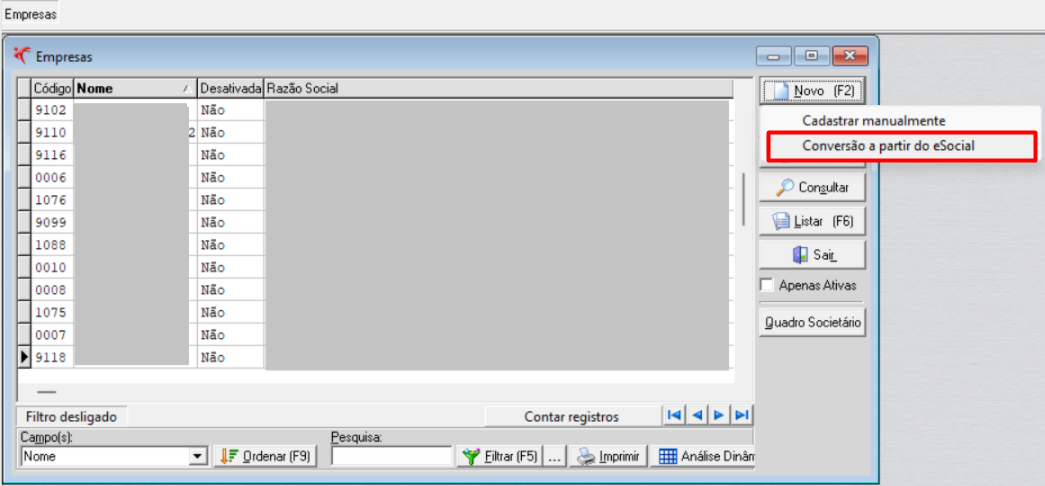
Na tela seguinte, selecione o certificado digital, informe a senha e o CNPJ/CPF da empresa que fará o processo de conversão.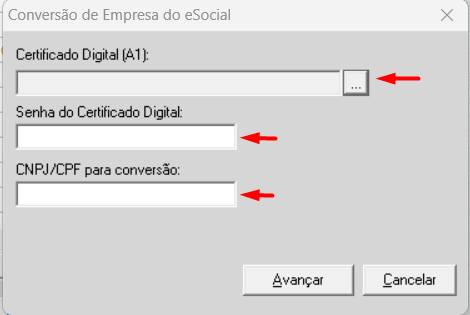
Com isso, será exibida a barra de progresso indicando o tempo de conexão com o ambiente do eSocial. Este processo pode levar alguns minutos ou até mesmo horas, dependendo do número de empregados.
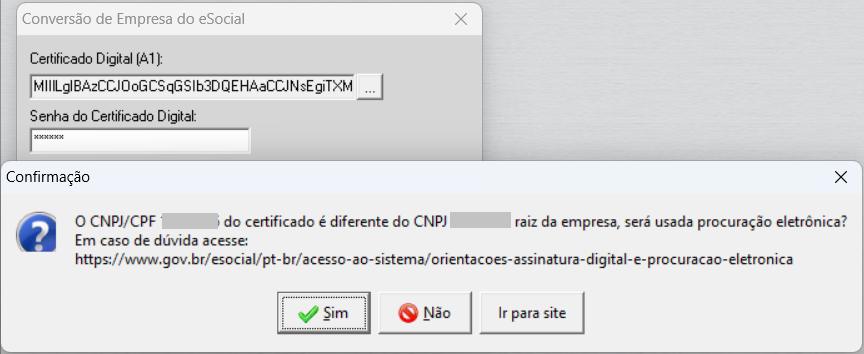
Caso o CNPJ/CPF informado seja diferente do número de inscrição do certificado, o sistema exibirá mensagem questionando se será usada procuração eletrônica. Clique em "Sim" para prosseguir em caso de procuração.
Finalizado a conexão, será informado até qual data possui dados da empresa para coleta no eSocial download. Ao clicar em Sim, será iniciada a coleta das informações que constam no eSocial.
Os dados recepcionados pelo eSocial, após a data informada, não serão coletados no momento, diante de uma limitação imposta pelo SERPRO (empresa contratada pelos órgãos que compõem o eSocial).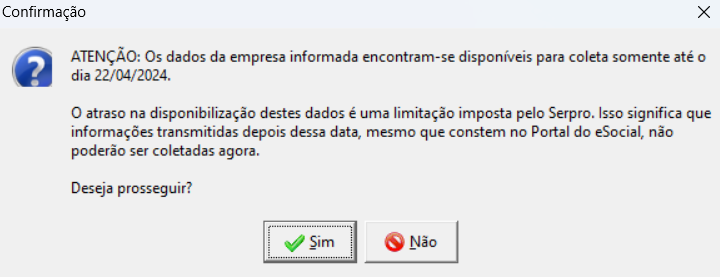
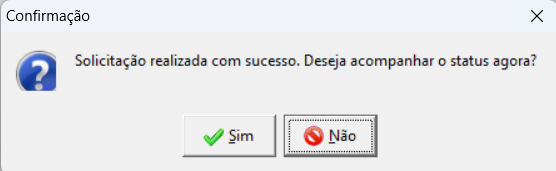
No Painel de Conversões é possível acompanhar o andamento da coleta de dados.
Quando o Status for Pronto para importar, a coleta foi finalizada e os dados da empresa estão prontos para serem importados no Fortes.
Durante o processo de coleta, as demais funcionalidades do sistema podem ser utilizadas normalmente, não sendo necessário permanecer no Painel de Conversões aguardando a finalização.
Continue lendo e descubra como realizar a importação dos dados coletados no sistema.
Importando dados coletados
Para importar os dados coletados, no Painel de Conversão do eSocial, selecione a empresa com Status Pronto para importar e clique no botão Importar.

O painel pode ser acessado, também, por meio do menu Movimentos > eSocial > Conversão de Empresas > Painel de Conversões. Para saber sobre o painel, leia o item Painel de Conversão, ao final desse artigo.
Será apresentada a tela de importação de empresa, onde poderá ser realizada criando uma nova empresa ou para empresa já existente, desde que esta não possua empregados cadastrados e não esteja aderida ao eSocial.
- Ao selecionar a opção Nova empresa, o sistema sugere o código que pertencerá a nova empresa, na qual serão importados os dados coletados.
- A opção Empresa já existente será habilitada quando for identificado no banco de dados empresa já cadastrada para o mesmo CNPJ/CPF informado no processo da coleta. Selecionada essa opção, os dados serão importados na empresa já cadastrada, nas condições aqui citadas.
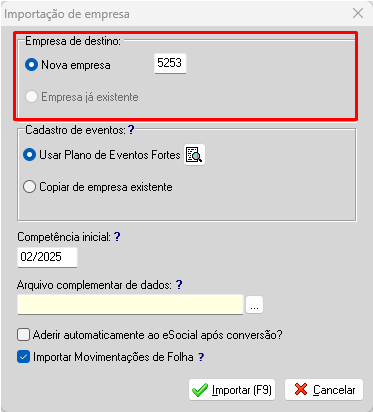
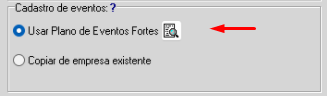
- Ao selecionar a opção Usar Plano de Eventos, será utilizado o plano de eventos padrão do Fortes Pessoal, já contendo sugestões de Naturezas de Rubricas do eSocial, bem como o seus respectivos códigos de incidência de INSS, IRRF, FGTS e PIS.
- Ao selecionar a opção Copiar de empresa existente, deve-se selecionar a empresa na qual deseja copiar os eventos e será copiado o mapeamentos de natureza e incidências eSocial do último histórico, e no momento da adesão serão criados os históricos para um mês anterior da competência informada no campo “Competência inicial”, ao invés da data de Adesão.
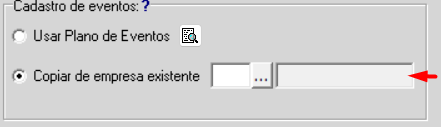
Observação: No filtro de "Copiar de empresa existente" são listadas apenas as empresas Aderidas ao eSocial.
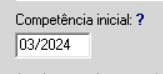
No campo Competência inicial, informe a primeira competência de periódicos a ser enviados pelo Fortes Pessoal.
O sistema irá sugerir uma competência, considerando a última competência encerrada no ambiente do eSocial.
No processo de importação, você também tem a opção de complementar as informações através de uma planilha modelo, que permite incluir dados adicionais não disponíveis no eSocial. Para isso, basta clicar em "Fazer Download do Leiaute" para obter a planilha modelo, preenchê-la com os dados desejados e, em seguida, clicar em "Selecionar Arquivo" para escolher a planilha preenchida. Se já tiver um arquivo com o modelo padrão, você pode simplesmente selecioná-lo.
Poderá definir se a adesão ao eSocial será realizada automaticamente logo após finalizado o processo de conversão da empresa ou se será realizada em um momento posterior.
Para a adesão ser realizada de forma automática, marque a opção "Aderir automaticamente ao eSocial após conversão".

Você conta ainda com a opção de Importar a Movimentações de Folhas, ao permanecer com essa opção marcada, após finalizar o processo de importação terá acesso a:

- Listagem de Demonstrativos Anteriores, responsável por apresentar os demonstrativos do todos os eventos de remunerações (S-1200, S-2299 e S-2399), bem como os seus pagamentos transmitidos ao eSocial; e ao
- Cálculo de Médias a partir das remunerações importadas do eSocial.
Caso desmarque, para ter acessas as opções acima, terá que realizar uma nova conversão de empresa.
Finalizada a configuração na tela, clique no botão Importar (F9).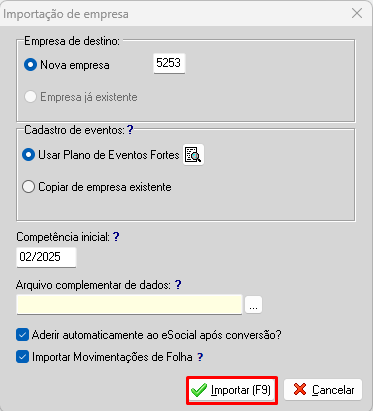
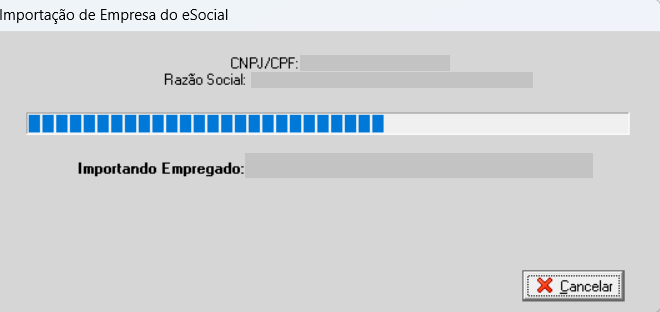
Adesão eSocial
Após a importação dos dados, é necessário realizar a adesão da empresa, para que seja realizado o envio dos eventos S-1010 (Tabela de Rubricas), com bases nos dados do Fortes.
O processo de adesão poderá ser realizado de duas formas:
Adesão automática após o processo de Conversão
Quando a opção "Aderir automaticamente ao eSocial após conversão" for marcada no processo de importação, o sistema iniciará o processo de adesão logo após finalizada a importação de dados.
Para isso, será necessário que todas as outras telas sejam fechadas antes de aderir. Dessa forma, clique em Sim.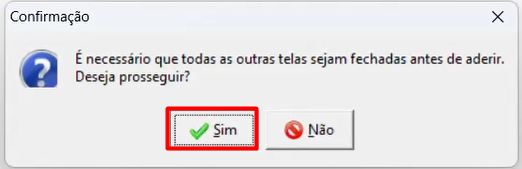
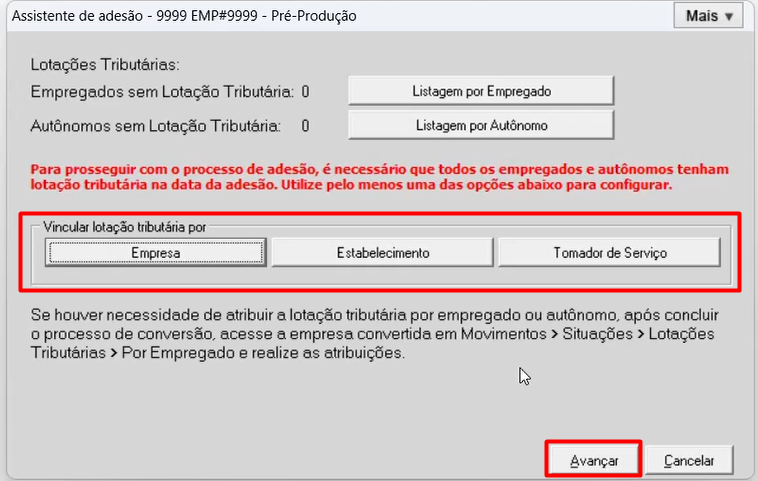
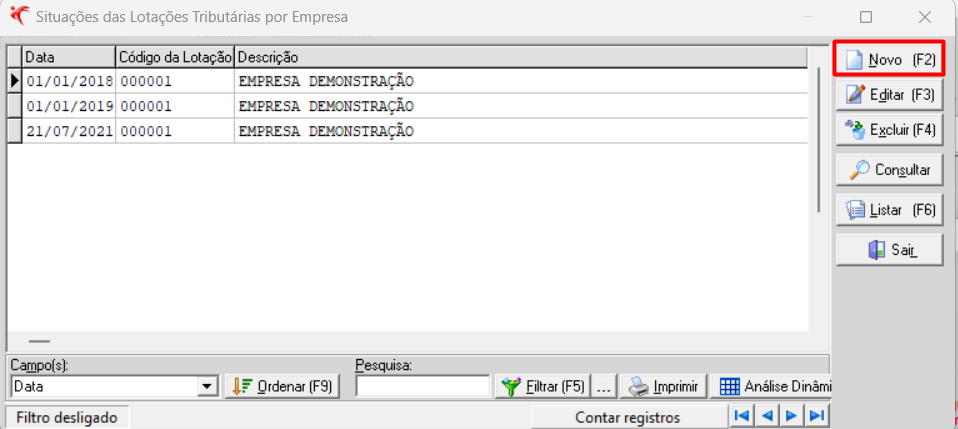

  Caso seja necessário fazer a vinculação da Lotação por Empregado, Empregador(sócio) ou por Autônomo, esta deve ser realizada após finalizado o processo de adesão.
Você pode realizar essa ação acessando a empresa convertida e, em seguida, indo até o menu, Movimentos > Situações > Lotações Tributárias.
Seguindo o processo de adesão, clique no botão Avançar.
Na próxima tela, deve ser definido se a empresa possui todos os estabelecimentos cadastrados na mesma empresa ou não.
Em seguida, clique no botão Concluir.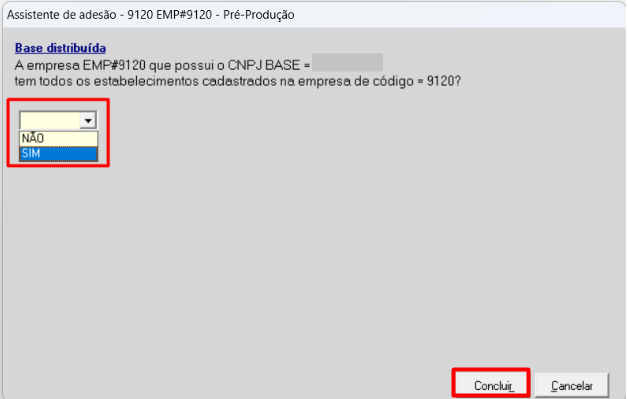
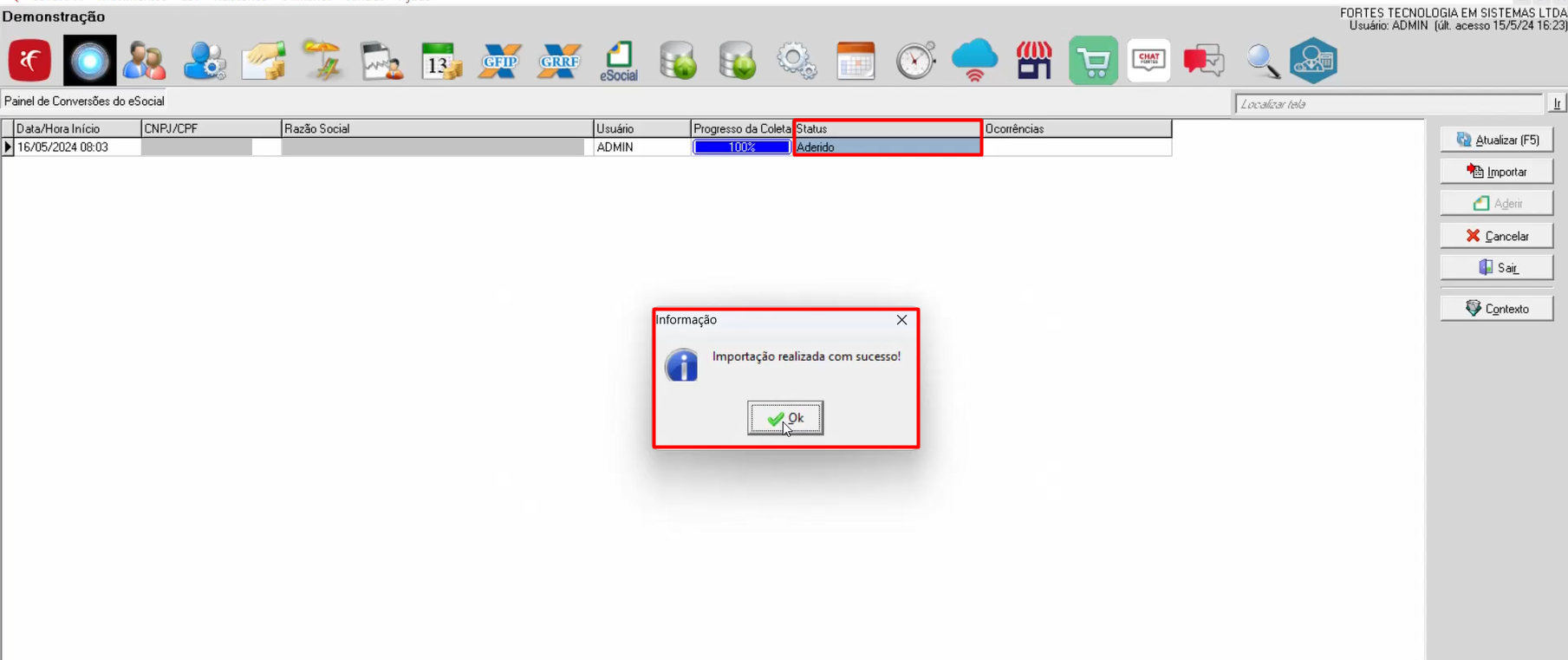
Caso tenha optado por realizar a adesão em um momento posterior, esta poderá ser feita acessando o Painel de Conversões eSocial.
Para isso, selecione a empresa em questão e clique no botão "Aderir".

O sistema irá exibir uma mensagem de confirmação. Clique em "Sim" para prosseguir.

Deve ser realizado o processo de vinculação de lotações tributárias e indicação de base distribuída, assim como na adesão automática.
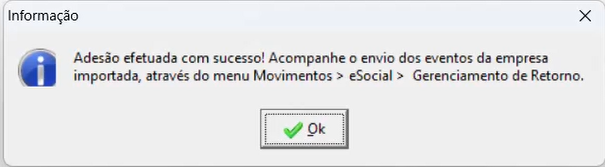
Finalizado o processo de adesão, será exibida mensagem informando que a adesão foi efetuada com sucesso.
Para acompanhar o envio dos eventos, acesse a empresa criada e faça o acompanhamento do envio dos eventos através do Gerenciamento de retorno, disponível em Movimentos > eSocial > Gerenciamento de Retorno.
Conhecendo o Painel de Conversões
Por meio do Painel de Conversões é possível acompanhar o andamento da coleta de dados, e também são realizadas diversas ações, como importação dos dados coletados, cancelamento da coleta, consulta de erros na coleta ou na importação e adesão da empresa convertida.
Como citamos anteriormente, o Painel de Conversões pode ser acessado também através do menu, Movimentos > eSocial > Conversão de Empresas > Painel de Conversões. No Contexto, é possível realizar filtros por período, número do CNPJ/CPF e também por Status.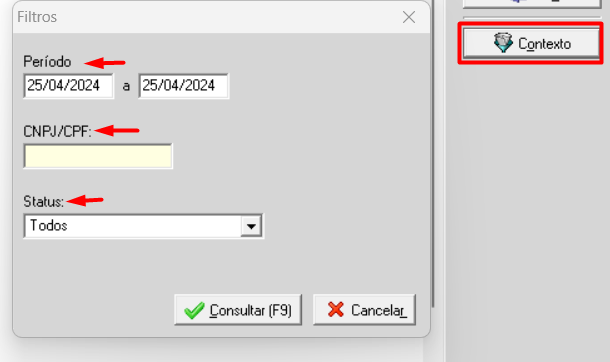

Status do processo
Durante todo o fluxo de conversão podem ser apresentados diversos status, são eles:
- Aguardando Início da Coleta: Após solicitação da coleta, a requisição chegará ao SERPRO e dentro de alguns minutos será iniciada, durante esse tempo, a solicitação permanecerá com o status "Aguardando Início da Coletas";
- Coletando: Esse status será exibido quando a coleta for iniciada e permanecerá até que seja concluída ou ocorram erros no processo;
- Aguardando o dia Seguinte: Esse status será exibido quando ultrapassarem 72 solicitações de conversão diárias, dessa forma, esse status se manterá até que no dia seguinte seja retomada a coleta de dados;
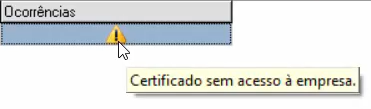
- Erro na Coleta: Esse status será exibido quando ocorrerem erros no processo de coleta dos dados. Exemplo: Certificado informado não possui acesso ao CNPJ informado na solicitação. Para identificar o erro, basta passar o mouse sobre o ícone de Alerta na coluna Ocorrências;
- Pronto para Importar: Após coletados com sucesso os dados do ambiente eSocial, o status "Pronto para Importar" indicará que a coleta foi finalizada e o próximo passo é realizar a importação dos dados;
- Importando: Esse status será exibido quando a importação dos dados for iniciada e permanecerá que seja concluída ou ocorram erros no processo;
- Erro na Importação: Podem ocorrer erros durante a importação de dados, caso isso ocorra, será exibido o status "Erro na Importação";
- Pronto para Aderir: Finalizada a importação de dados com sucesso, o status "Pronto para Aderir" indicará que já é possível realizar a adesão ao eSocial da empresa convertida;
- Aderido: Após adesão ao eSocial, o status final constará como "Aderido", indicando que a empresa já está aderida ao eSocial;
- Cancelado: É possível cancelar o processo de conversão da empresa, quando este ainda está em curso, por meio do Painel de Integrações. Para isso, clique no botão Cancelar. Após o cancelamento, o status "Cancelado" será exibido no painel;
- Dados Expirados: Após a coleta dos dados, os dados estão prontos para importar, caso estes não sejam importados em até 7 dias ou mais, será exibido o status "Dados Expirados" e será necessário realizar nova solicitação de conversão para ser realizada uma nova coleta dos dados.
Um forte abraço.