🔎
Caso você ainda não saiba o que é o Integra Contador e quais benefícios ele pode trazer para o seu escritório, recomendamos a leitura deste artigo.Vamos agora saber como funciona o Integra Contador no Fortes Fiscal?!
Configurando o Integra Contador no TC Fiscal
As credenciais de acesso devem ser obtidas a partir da área do cliente Serpro. Esses códigos identificam o contratante e seu contrato com a loja Serpro.
Mantenha essas informações protegidas!
Para isto, acesse o menu Movimentos → Integra Contador → Configuração ou clique no Ícone na barra de atalhos.
📈Configurando as Credenciais do Escritório de Contabilidade
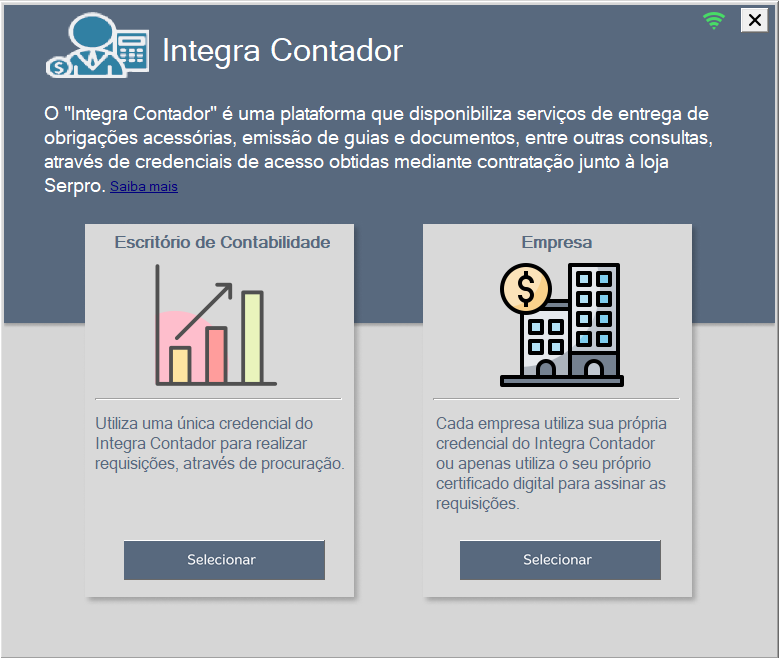
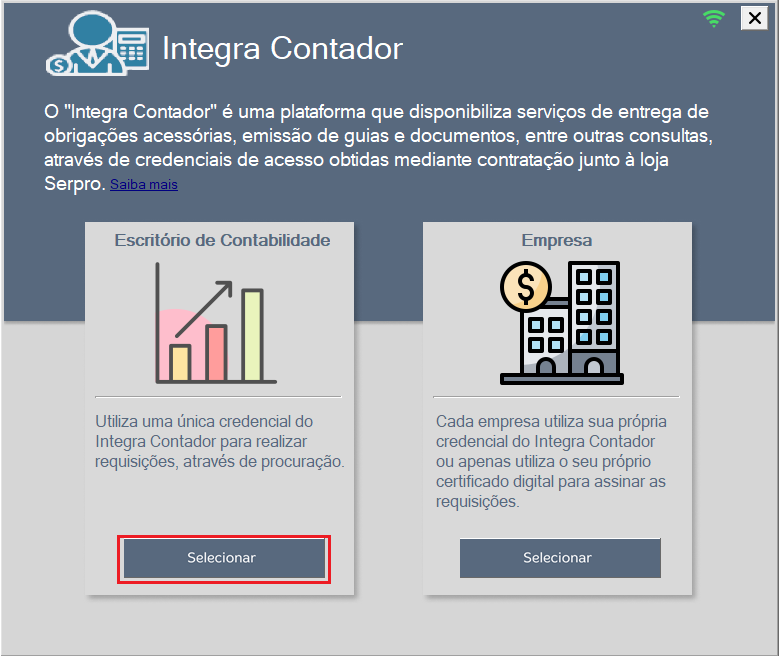
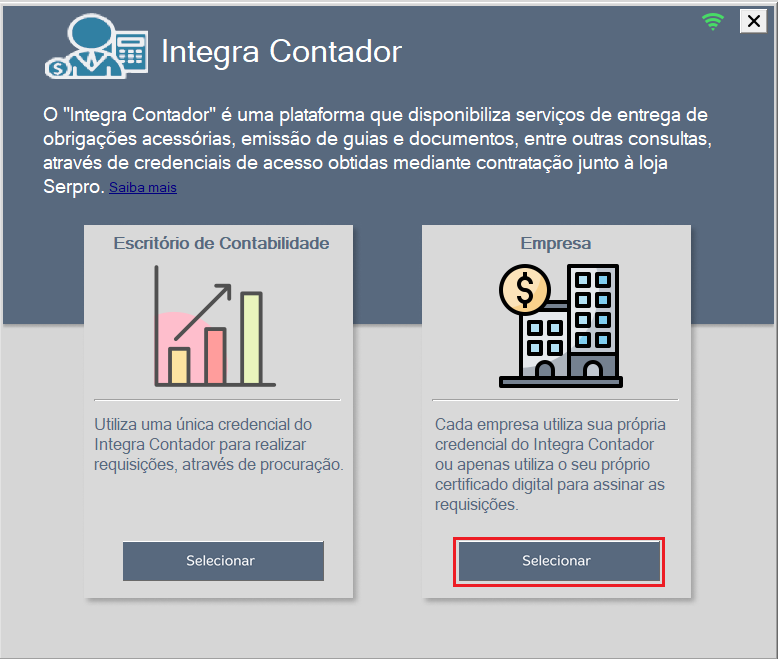
Para configurar as credenciais adquiridas pelo escritório de Contabilidade, que serão aplicadas para todas as empresas do banco de dados, clique no botão Selecionar em Escritório de Contabilidade.
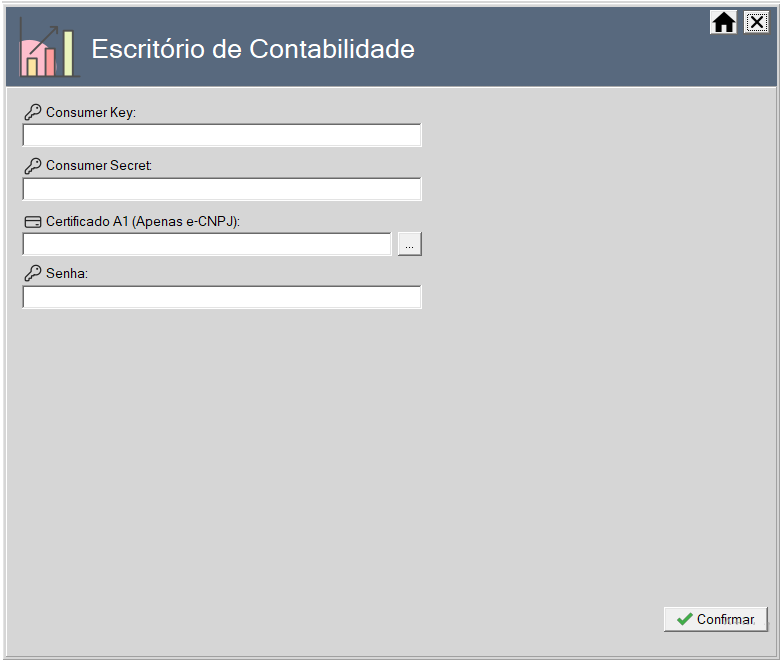
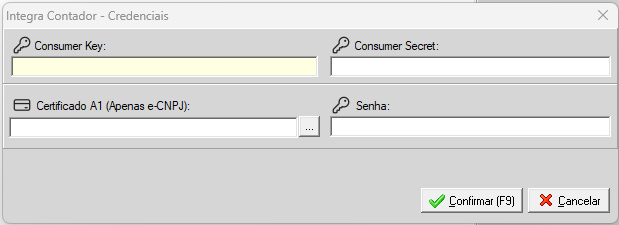
Informe a Consumer Key e Consumer Secret, o Certificado Digital e a Senha, e em seguida, clique em Confirmar.
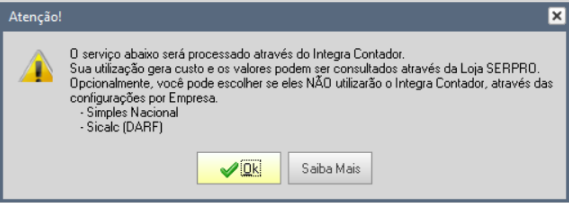
Ao clicar em confirmar, todas as empresas existentes no banco de dados passarão a utilizar o Integra Contador para geração dos DARFs via Sicalc.
Caso deseje optar pelo serviço de robotização do Sicalc DARF para alguma empresa do seu banco de dados, esta opção deve ser realizada na Configuração do Integra Contador por Empresa.
Caso clique em "Saiba Mais" será direcionado ao site da Serpro onde poderá obter mais detalhes sobre o Integra Contador. Para acessar o site, clique aqui.
Atenção!
É importante lembrar que, para utilizar as credenciais e o certificado digital do escritório é necessário que as empresas concedam uma procuração para esse serviço através do Portal e-Cac.
Em caso de empresa específica não outorgar procuração para o contador e, ainda sim, desejar usar as credenciais do escritório para transmitir informações através do Integra Contador, é possível fazê-lo informando o certificado digital da nas Configurações do Integra Contador por Empresa.
🏢 Configurando as Credenciais da Empresa
Vamos agora configurar as credenciais adquiridas pela própria empresa, clicando no botão Selecionar em Empresa.
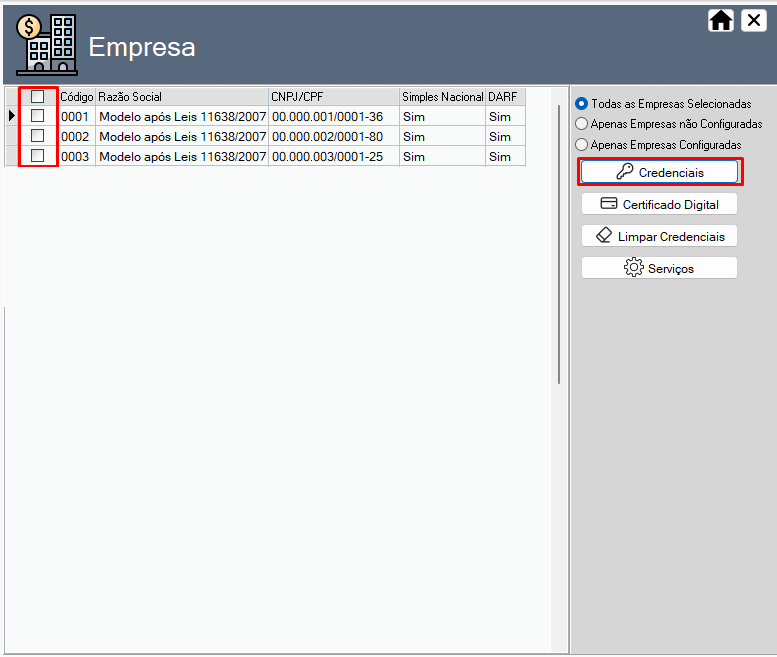
Informe a Consumer Key e Consumer Secret, o Certificado Digital e a Senha, e em seguida, clique em Confirmar (F9)
Ao clicar em confirmar, a empresa configurada está apta a transmitir seus DARFs pelo Integra Contador. Se, porventura, deseje retornar ao envio por meio de robotização. Basta selecionar a empresa e clicar no botão Serviços:
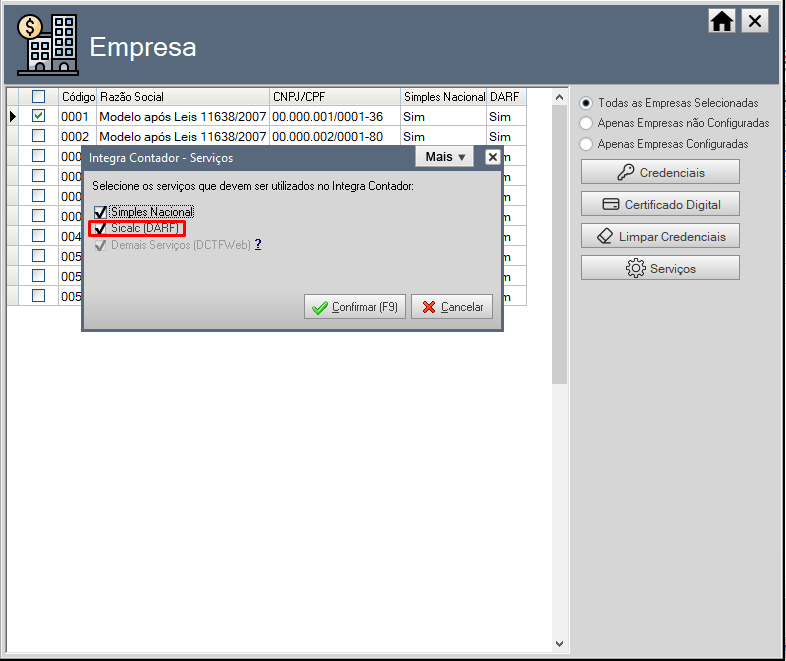
- Ao marcar "Sicalc (DARF)", todas as emissões de DARFs da empresa selecionada via código de barras será através do Integra Contador;
- Ao Desmarcar "Sicalc (DARF)", todas as emissões de DARFs da empresa selecionada via código de barras será por meio de robotização;
O que mudou na Geração dos DARFs ?
Em Relatórios → DARF → DARF será possível fazer a emissão dos DARFs referentes a apuração dos impostos no Fortes Fiscal.
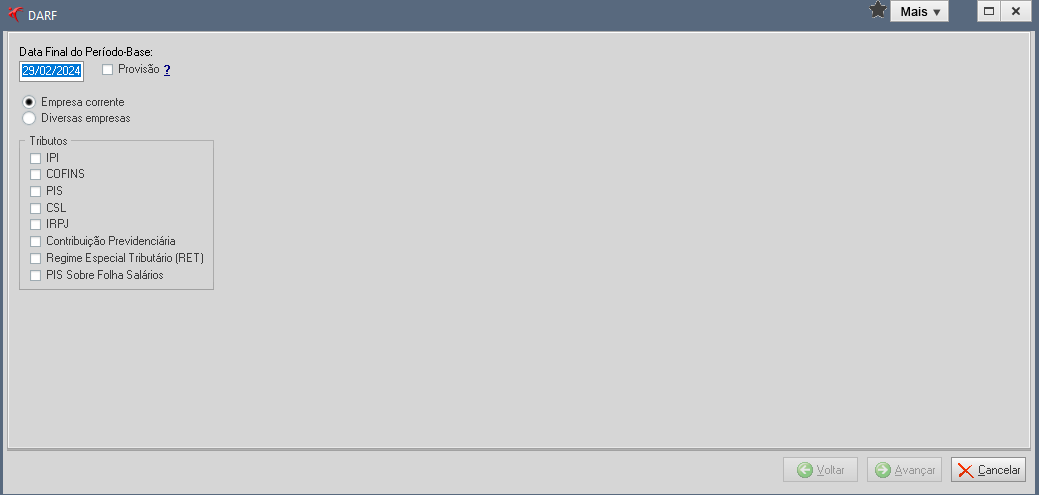
Clique em avançar até a tela de emissão do DARF e selecione a opção para emitir o DARF com código de barras:
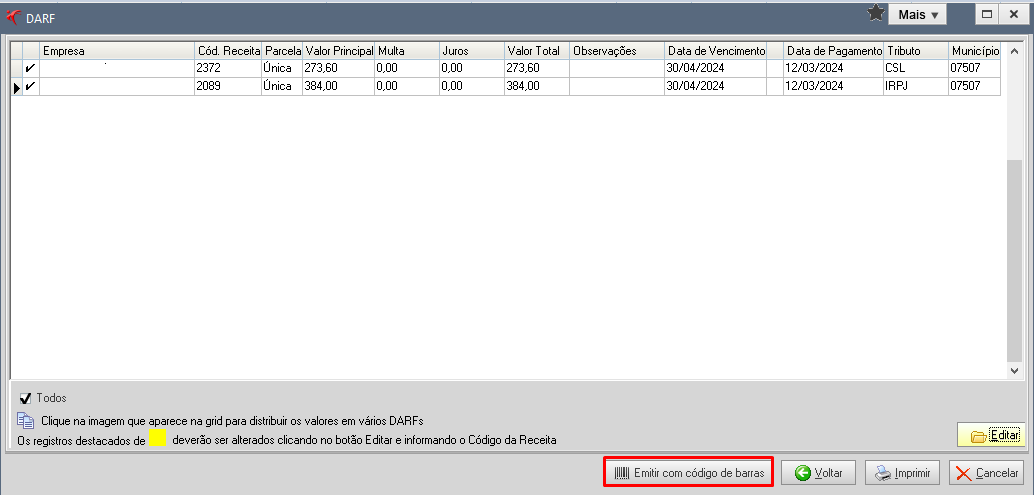
Dessa forma, o sistema exibirá uma mensagem que vai direcioná-lo para a tela de monitoramento de DARFs.

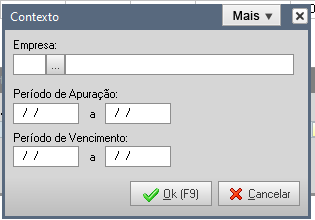
Na tela anterior, clique em sim e em seguida, informe os dados da empresa para consultar os DARFs:
Logo na tela Inicial, ao final da barra de ações, é possível visualizar a imagem que identifica se a empresa acessada está configurada pelo Integra Contador. Se não houver a imagem, significa que está configurada por meio de robotização.
Também será possível visualizar na coluna "Integra Contador" se DARF foi gerado via Integra Contador.
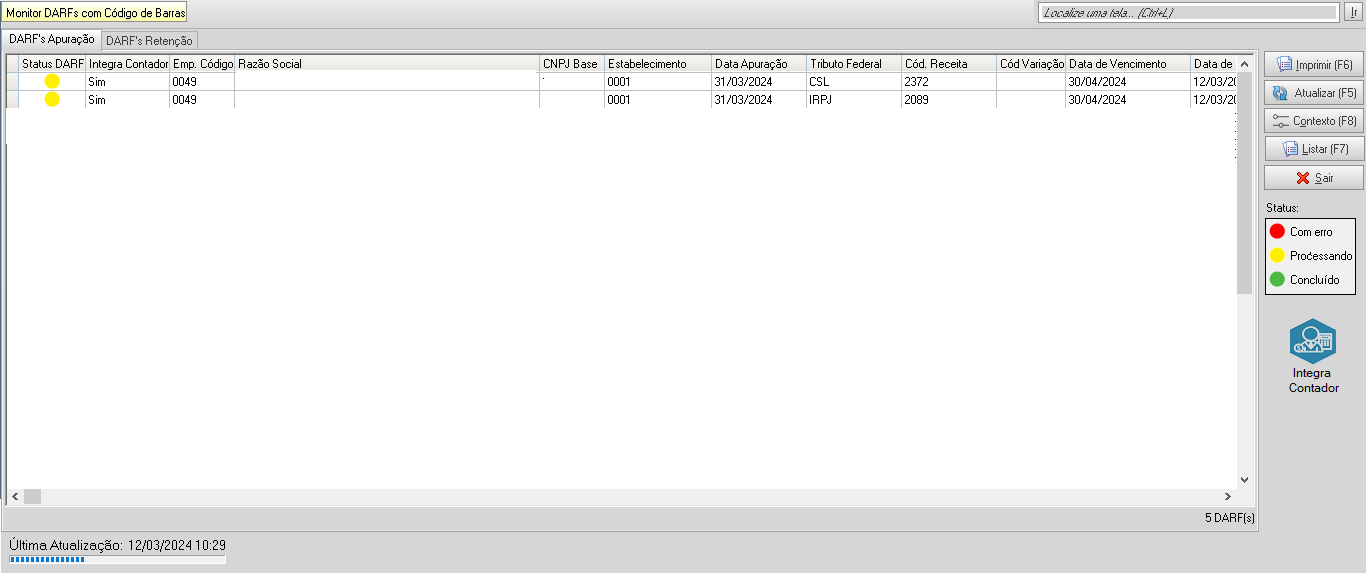
OBS: O monitor de DARFs também pode ser acessado pelo menu Movimentos > Tributos Federais > Monitor DARFs com código de barras.
Agora, vamos acessar menu Movimentos > Tributos Federais > DARFs Emitidos (Apuração e Retenção) para acompanhar a emissão dos DARFs.
Na tela a seguir, informe o período e o tipo de DARF a ser visualizado, em nosso exemplo iremos utilizar o DARF Apuração:
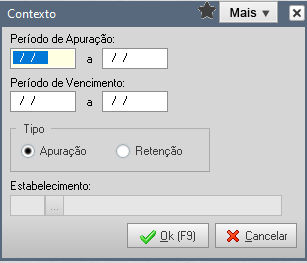
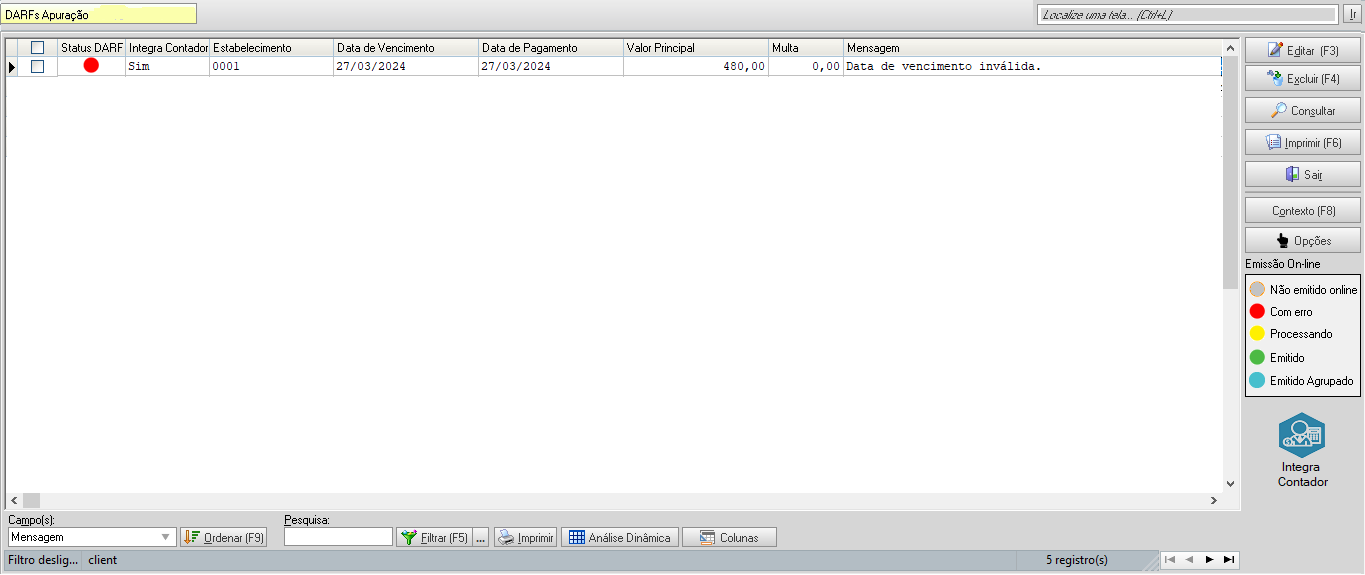
Na tela inicial podemos acompanhar o processo de emissão do DARF.
Caso apresente algum erro no processo de emissão do DARF, localize a coluna mensagem para visualizar a pendência e, após sua devida correção, basta emitir novamente o DARF.
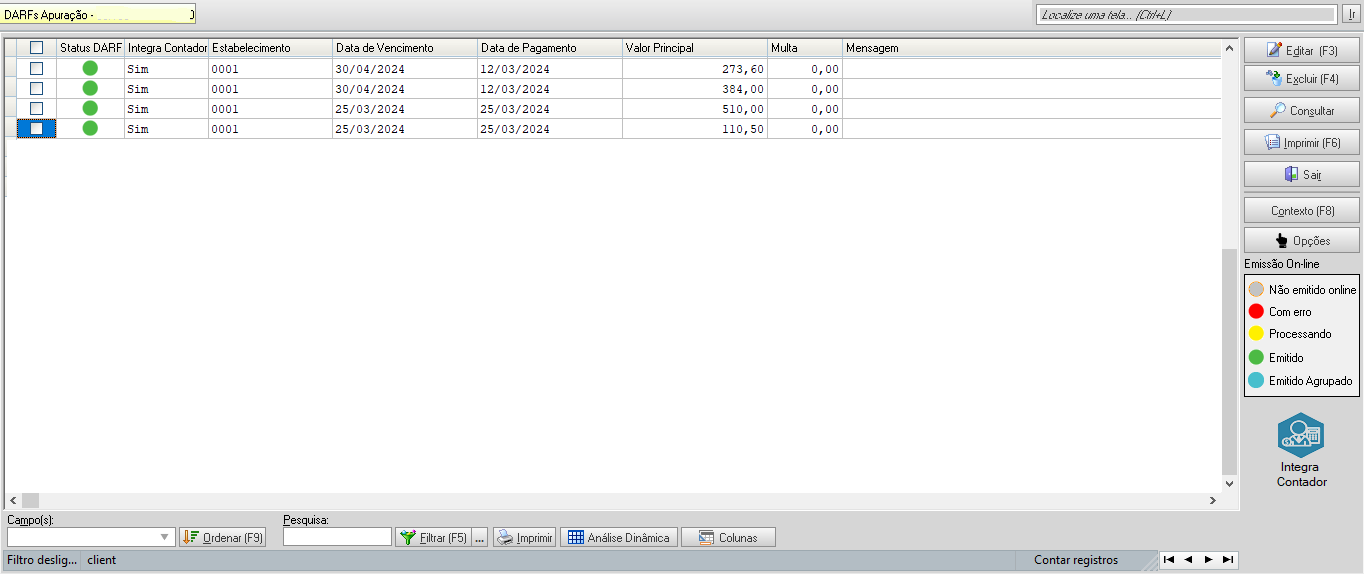
Ao final do processamento, o DARF estará disponível para impressão:
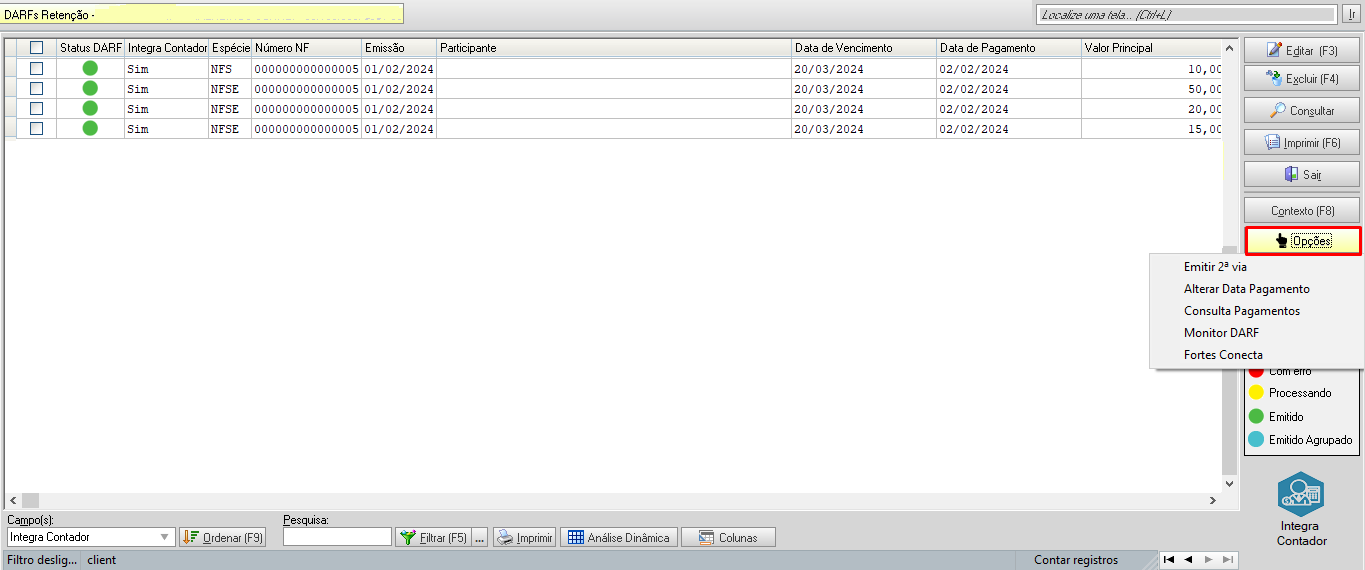
Clicando em "opções" você poderá solicitar a 2ª via do DARF, alterar a data de pagamento, consultar os pagamentos feitos, monitorar o envio dos DARFs e enviar o DARF emitido via Fortes Conecta.
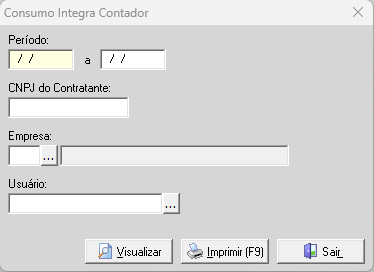
Você pode emitir o Relatório de Consumo do Integra Contador para conferir a quantidade de requisições realizadas em um período e conciliar com a fatura gerada pela loja Serpro. Basta acessar Movimentos > Integra Contador > Consumo.
Informe o Período da consulta, CNPJ do Contratante das credenciais, e utilize os filtros Empresa e Usuário, se desejar.
Em seguida, clique em Visualizar/Imprimir.
Aqui temos um vídeo para auxiliar no entendimento do assunto: