O Integra-DCTFWeb é uma das 10 soluções atualmente presentes no Integra Contador. Caso você ainda não saiba o que é o Integra Contador e quais os benefícios ele pode trazer para o seu escritório, recomendamos a leitura deste artigo.
A Fortes Tecnologia tem o prazer de apresentar aos seus clientes o Painel DCTFWeb. Trata-se de uma funcionalidade presente no Total Contador, desde janeiro de 2024. que, por meio do Integra Contador, possibilita a transmissão de declarações, emissão de recibo de entrega, declaração completa e DARF, sem a necessidade de acessar o portal e-Cac.
O Painel DCTFWeb é apenas o primeiro de muitos recursos que serão disponibilizados em breve no Total Contador e, através do Integra Contador, farão a diferença na produtividade do seu escritório!
Vamos lá saber mais como irá funcionar?!
Configurando o Integra Contador no Fortes Pessoal
Para iniciar a configuração é necessário ter as credenciais de acesso (Consumer Key e Consumer Secret,) e o certificado digital a ser utilizado para realizar as requisições dos serviços.
As credenciais de acesso, devem ser obtidas a partir da área do cliente Serpro, esses códigos identificam o contratante e seu contrato com o Serpro.
Mantenha essas informações protegidas!
Existem duas formas de configuração do Integra Contador no Pessoal, para uso das credenciais do Escritório de Contabilidade ou para uso das credenciais da própria empresa.
Com as credenciais, acesse o menu Movimentos > Integra Contador > Configuração ou clique no ícone na barra de atalhos.
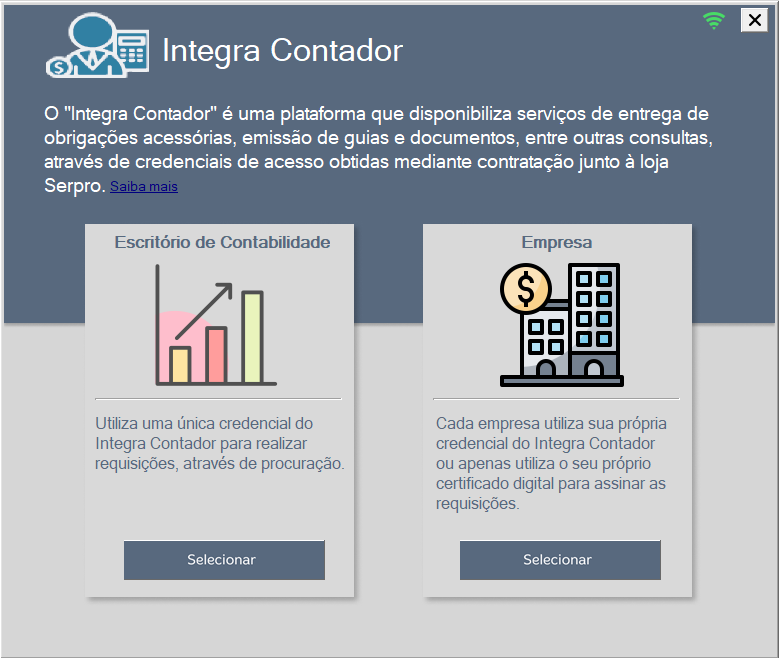
Configurando as Credenciais do Escritório de Contabilidade
Para configurar as credenciais adquiridas pelo escritório de Contabilidade, que valerão para todas as empesas do banco, clique no botão Selecionar em Escritório de Contabilidade.
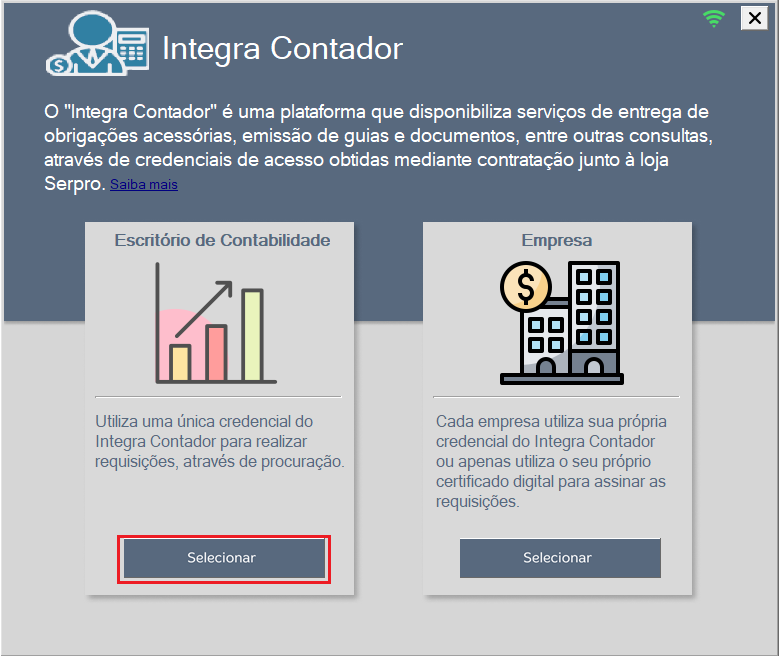
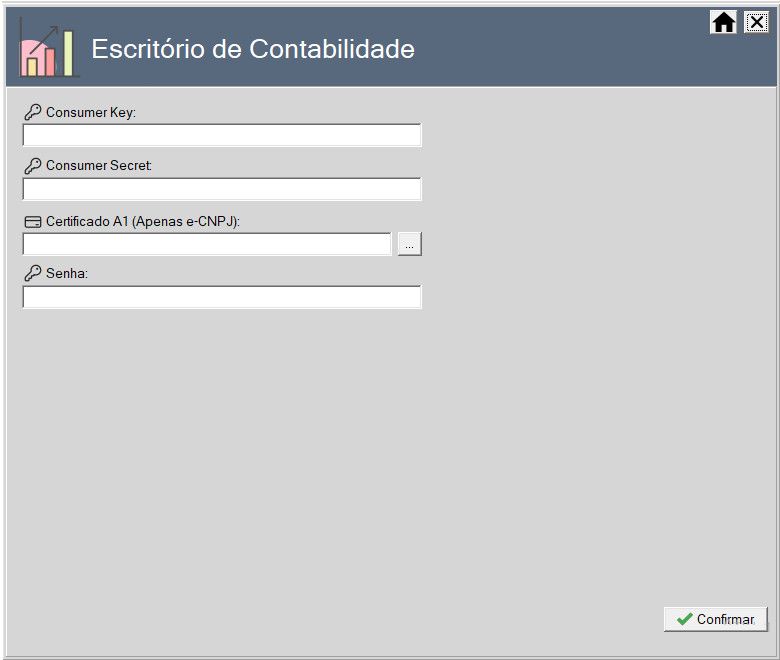
Informe as credenciais, Consumer Key e Consumer Secret, o Certificado Digital e a Senha, e em seguida, clique em Confirmar.
O sistema exibirá uma mensagem confirmando o sucesso da configuração.
Atenção!
É importante lembrar que, para utilizar as credenciais e o certificado digital do escritório é necessário que as empresas concedam uma procuração para esse serviço através do Portal e-Cac.
Configurando as Credenciais da Empresa
Vamos agora configurar as credenciais adquiridas pela própria empresa, clicando no botão Selecionar em Empresa.
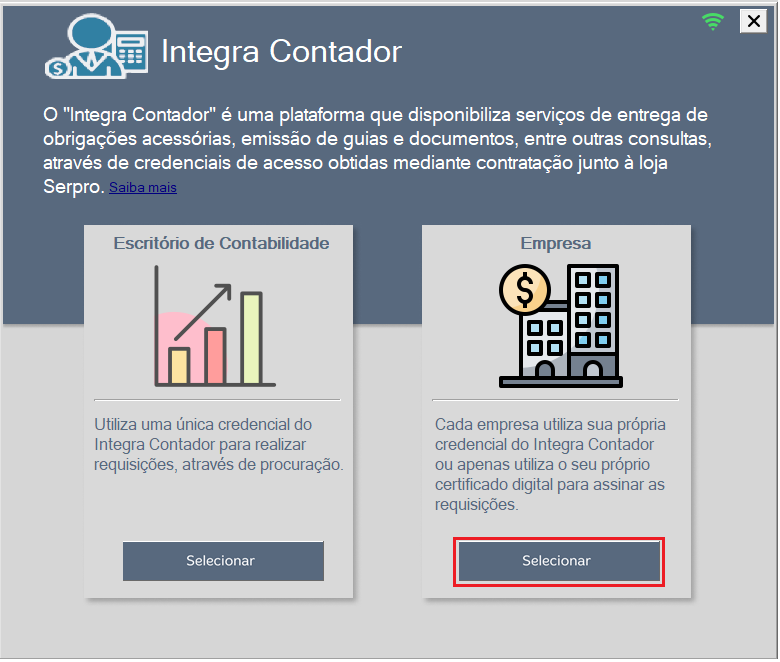
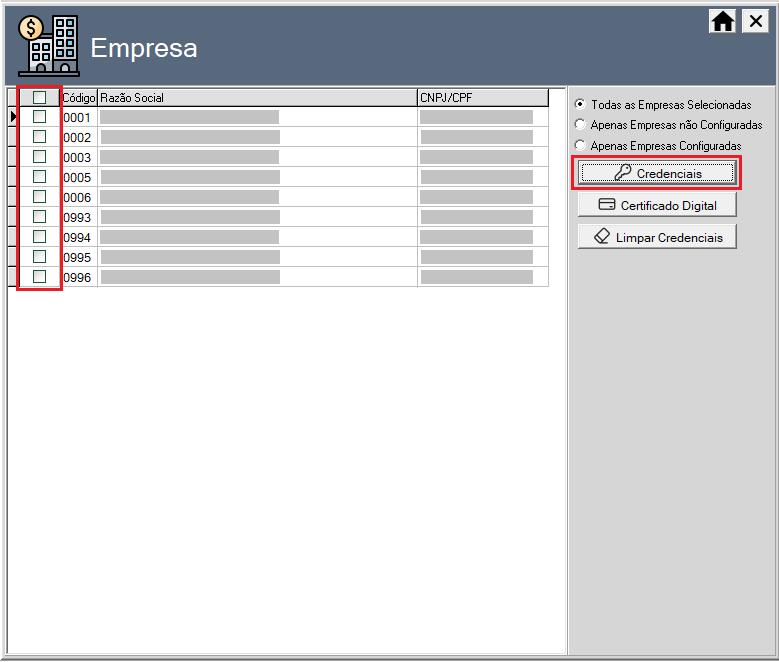
Marque a empresa e clique em Credenciais.
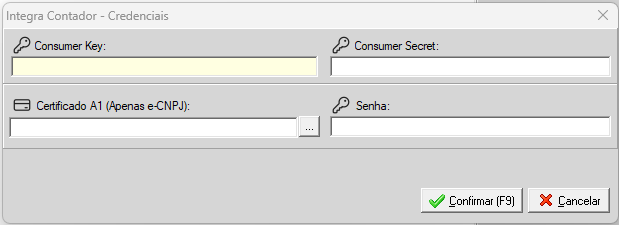
Informe as credenciais, Consumer Key e Consumer Secret, o Certificado Digital e a Senha, e em seguida, clique em Confirmar.
Atenção!
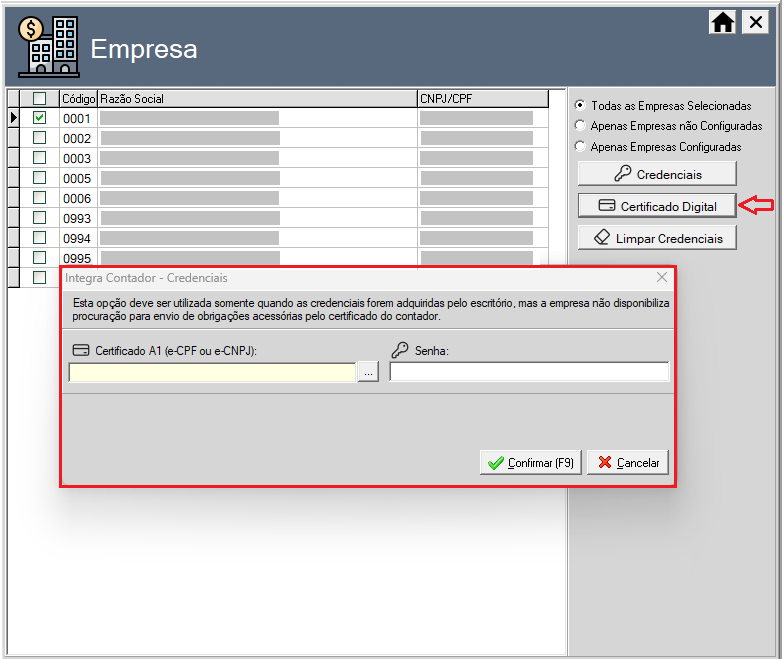
Se acaso a empresa for utilizar as credenciais do escritório, mas não concedeu a procuração para o contador, através das configurações das credenciais da Empresa, marque a empresa, clique em Certificado Digital, insira o certificado da empresa, a senha e confirme.
O sistema exibirá uma mensagem confirmando o sucesso da configuração.
Após inclusão das credenciais e do certificado digital, os serviços do Integra Contador poderão ser utilizados no Total Contador.
Observação!
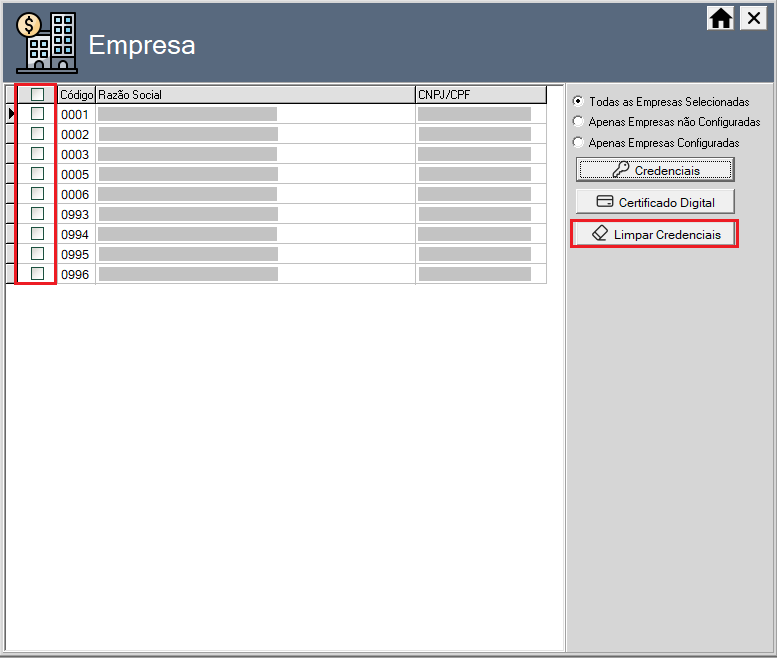
Caso seja necessário a exclusão das credenciais e/ou certificado digital, selecione a empresa e clique no botão Limpar Credenciais.
Conhecendo o Painel DCTFWeb
Após realizar as configurações das credenciais e encerramento da competência do eSocial e da EFD-Reinf, no subsistema Pessoal, acesse o menu Movimentos > Painel DCTFWeb.
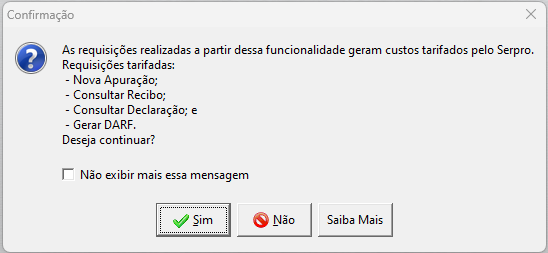
O sistema irá exibir uma mensagem informando que as requisições realizadas geram custos tarifados pelo Serpro. Para continuar, clique em Sim, mas caso não queira visualizar essa mensagem novamente, antes marque a opção Não exibir mais essa mensagem.
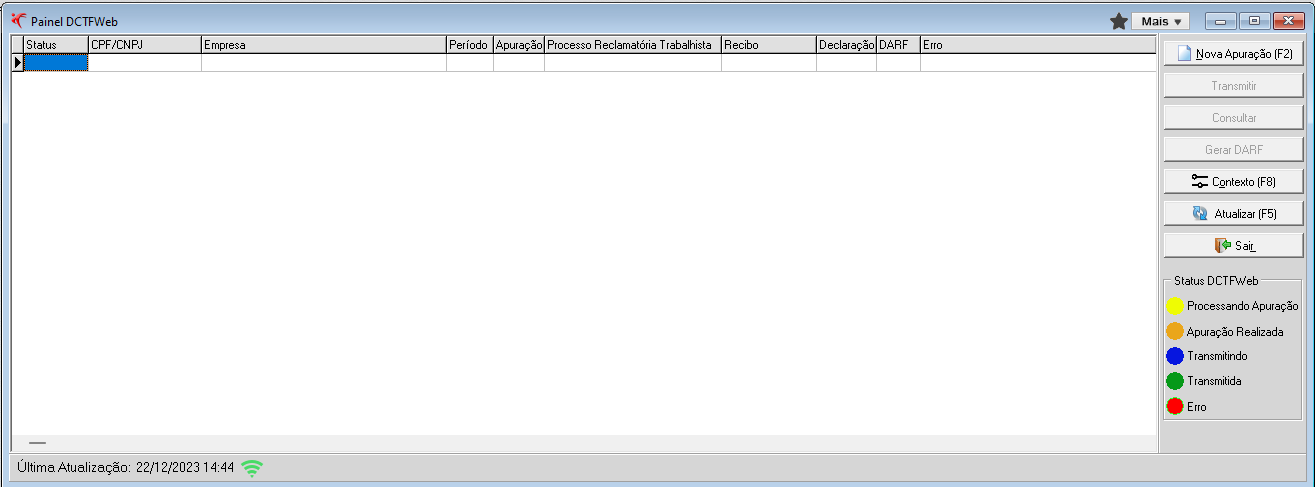
Após isso, o Painel DCTFWeb será exibido.
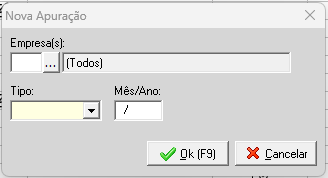
Para apurar a competência da DCTFWeb a ser transmitida, clique no botão Nova Apuração. Informe a Empresa, o Tipo e o Mês/Ano.
Com isso, o sistema irá realizar a apuração das informações a serem declaradas. Ao finalizar a apuração estará disponível na coluna Apuração um relatório para conferência dos valores, clique no ícone para visualizá-lo.
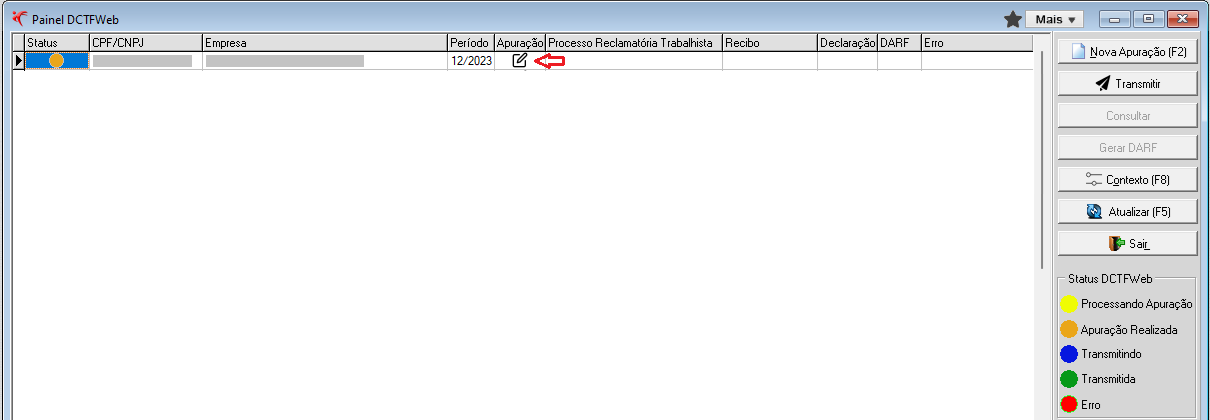
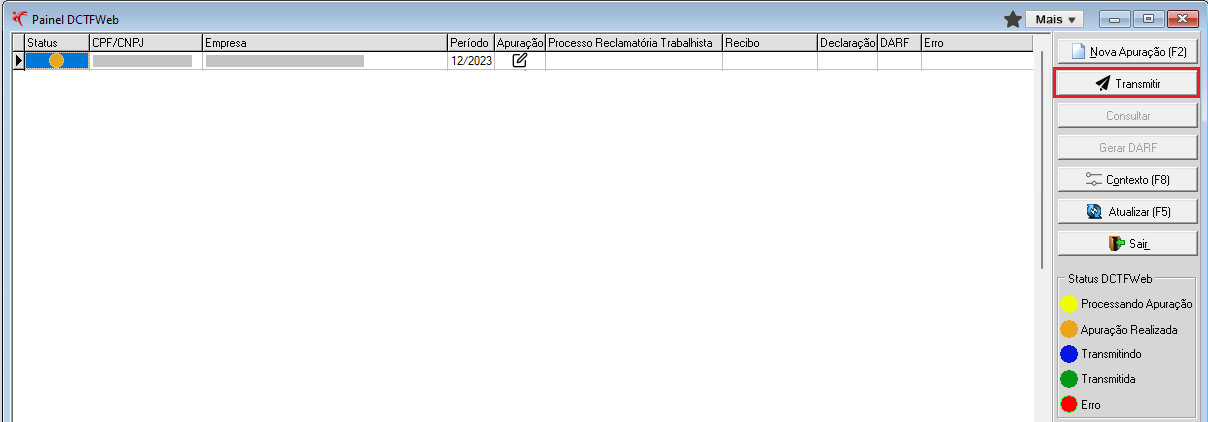
Após isso, clique no botão Transmitir para transmissão da DCTFWeb.
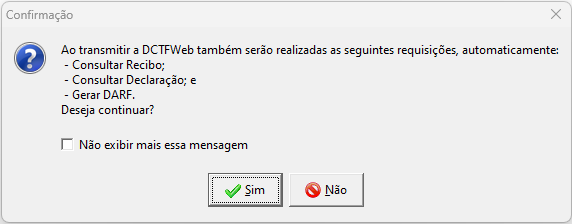
Nessa ação, também serão emitidos o recibo de entrega, a declaração completa e o DARF. Clique em Sim para prosseguir com a transmissão.
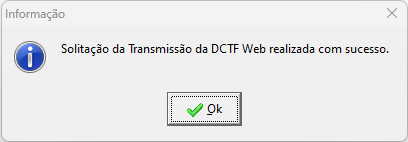
Em seguida, o sistema informará que a solicitação da transmissão da DCTFWeb foi realizada com sucesso.
Para salvar o recibo de entrega, a declaração completa e o DARF, basta clicar nos ícones e, em seguida, em Imprimir.
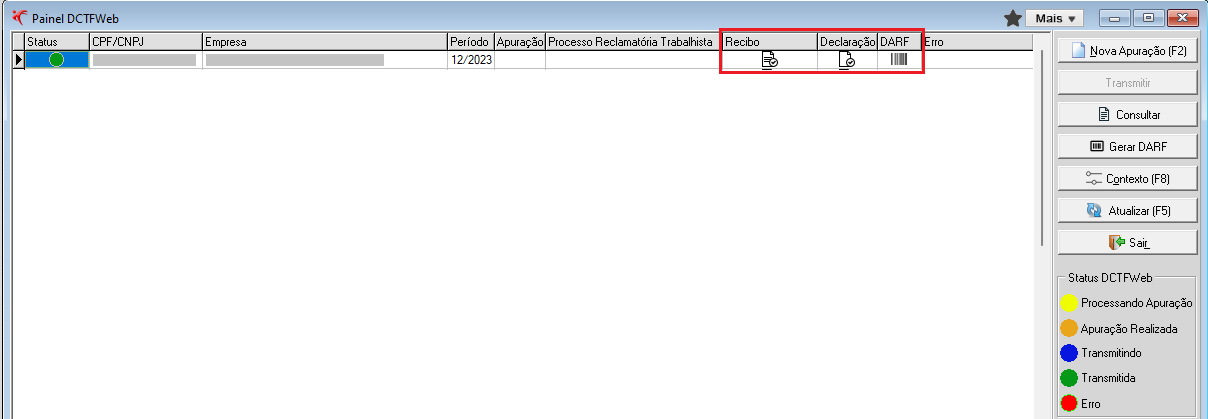
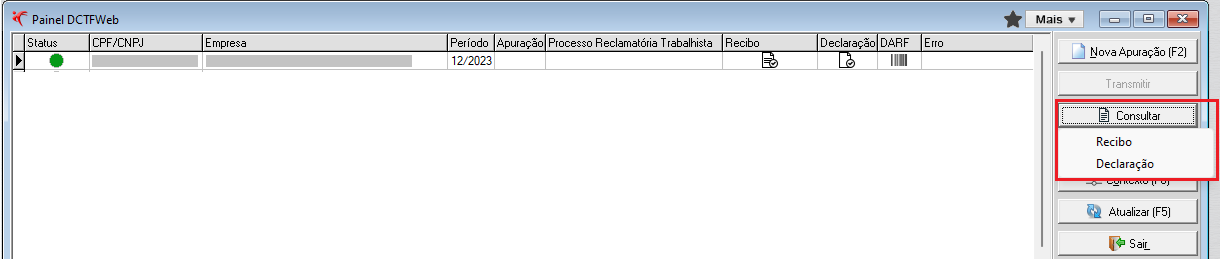
Para emitir recibo de entrega ou a declaração completa, selecione a requisição, clique em Consultar e em seguida em Recibo ou Declaração.
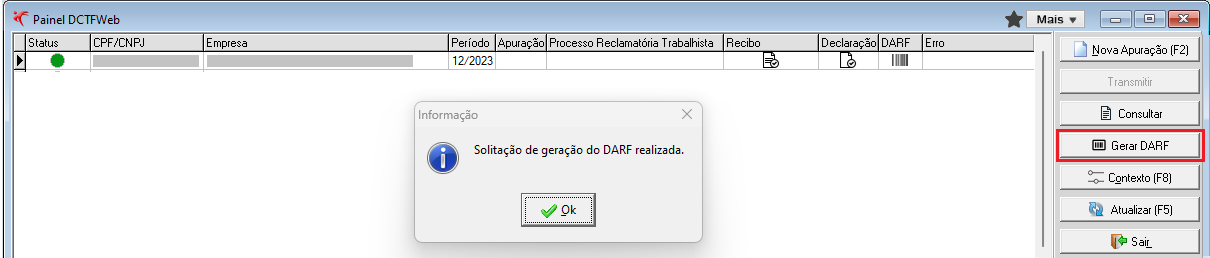
Já na emissão do DARF, selecione a requisição e clique em Gerar DARF.
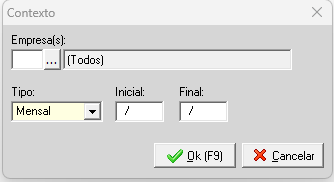
Caos queira consultar declarações já transmitidas, clique no botão Contexto, informe a(s) Empresa(s), o Tipo e o Período e clique em Ok.
Além disso, no Painel DCTFweb, também será possível identificar:
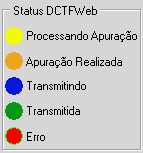
- Status de Transmissão: A coluna Status será atualizada conforme as etapas da transmissão. Na barra lateral da tela contem a legenda dos status para uma melhor compreensão do processo.
- CPF/CNPJ - Empresa: Nas colunas CPF/CNPJ e Empresa, serão exibidos os dados da empresa para qual está sendo realizada a requisição.
- Período: A coluna Período irá exibir o período de apurada da declaração, informado quando é feita a apuração.
- Erros: Na coluna Erro serão apresentados as mensagens quando houver erros nas requisições.

Relatório de Consumo do Integra Contador
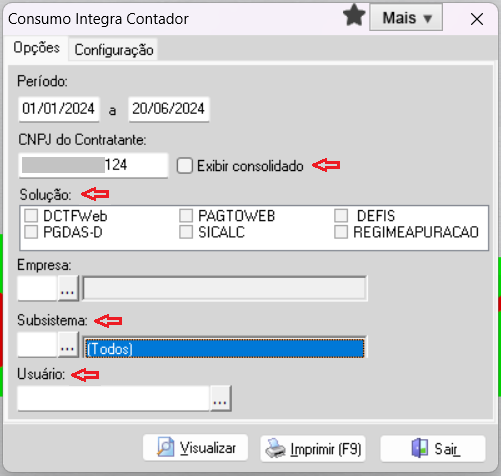
Para conferir a quantidade de requisições realizadas em um período para conciliar com a fatura gerada pela loja Serpro, poderá emitir o Relatório de Consumo do Integra Contador, acessando o Movimentos > Integra Contador > Consumo.
Informe o Período da consulta, CNPJ do Contratante das credenciais, poderá, também, aplicar os filtros Solução, Empresa, Subsistema e Usuário. Em seguida, clique em Visualizar/Imprimir.
O relatório irá conter data e hora das requisições, subsistema, identificação do usuário que realizou as requisições, dados do contratante das credenciais e da empresa para qual o serviço foi utilizado, quais serviços e requisições foram solicitadas.

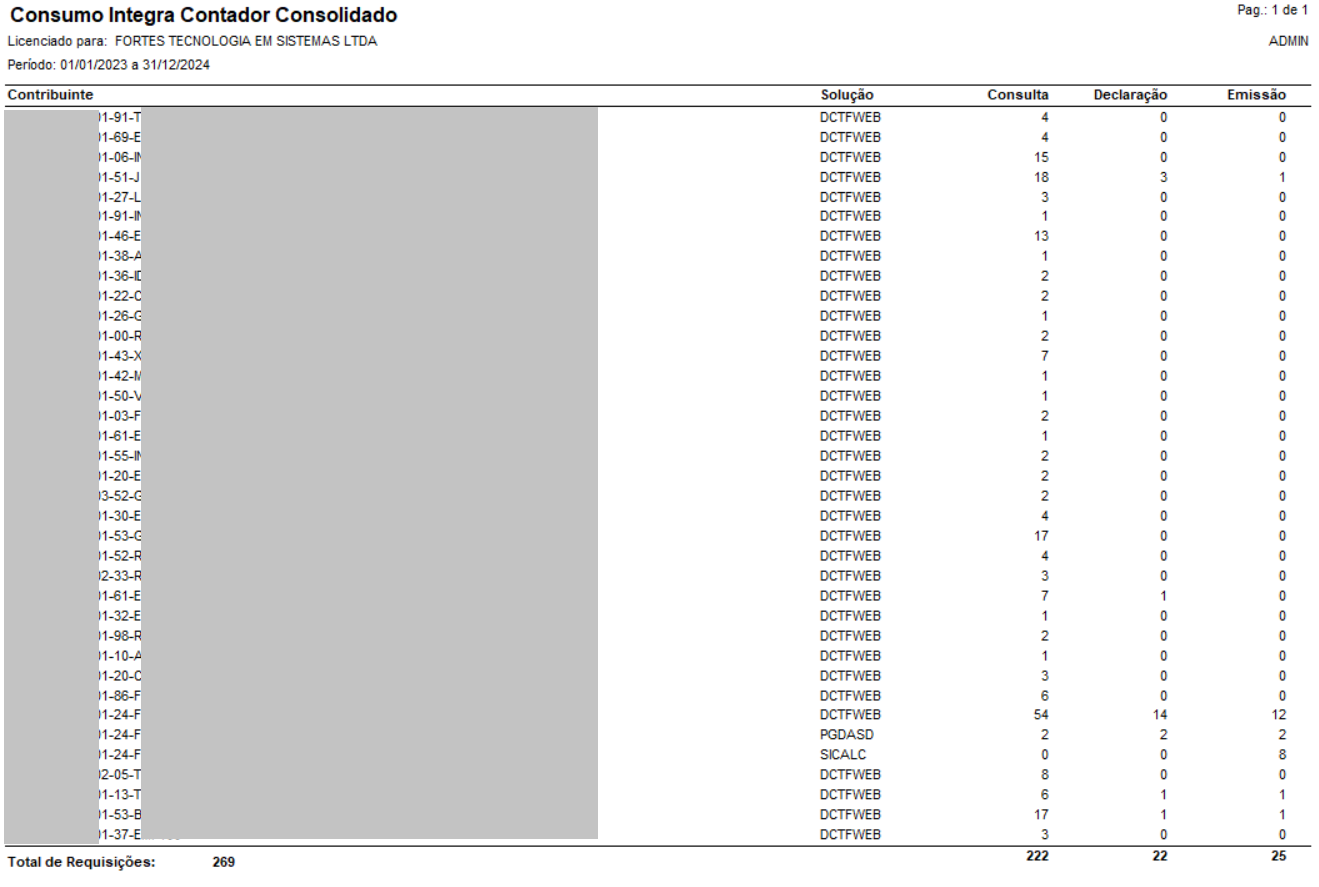
E ao final do relatório terá um totalizador informando o total de requisições por tipo.

Ao marcar a opção Exibir consolidado, será exibido o relatório Consumo Integra Contador Consolidado apresentando a quantidade de requisições consolidado por solução e por tipo.
Aqui temos um vídeo para auxiliar no entendimento do assunto:
Gostou da Novidade?!
Um Forte abraço e até a próxima!