Admissão digital é o processo de contratação online que permite acompanhamento e a gestão de cada etapa de maneira simples e fácil.
Enquanto a admissão tradicional envolve o uso de documentação física, como cópias em papel de documentos de identificação e contratos, a admissão digital utiliza documentos que são preenchidos e enviados eletronicamente, eliminando a necessidade de papel e facilitando a organização e armazenamento. Pensando em otimizar o processo de contratação de sua empresa, a Fortes Tecnologia desenvolveu a Admissão Digital.
Integração entre Fortes Pessoal e Fortes Colabore
Para realizar a integração entre o Fortes Pessoal e Fortes Colabore, acesse o menu Utilitários > Configuração > Geral > Fortes Colabore e marque a opção Habilitar Admissão Digital.
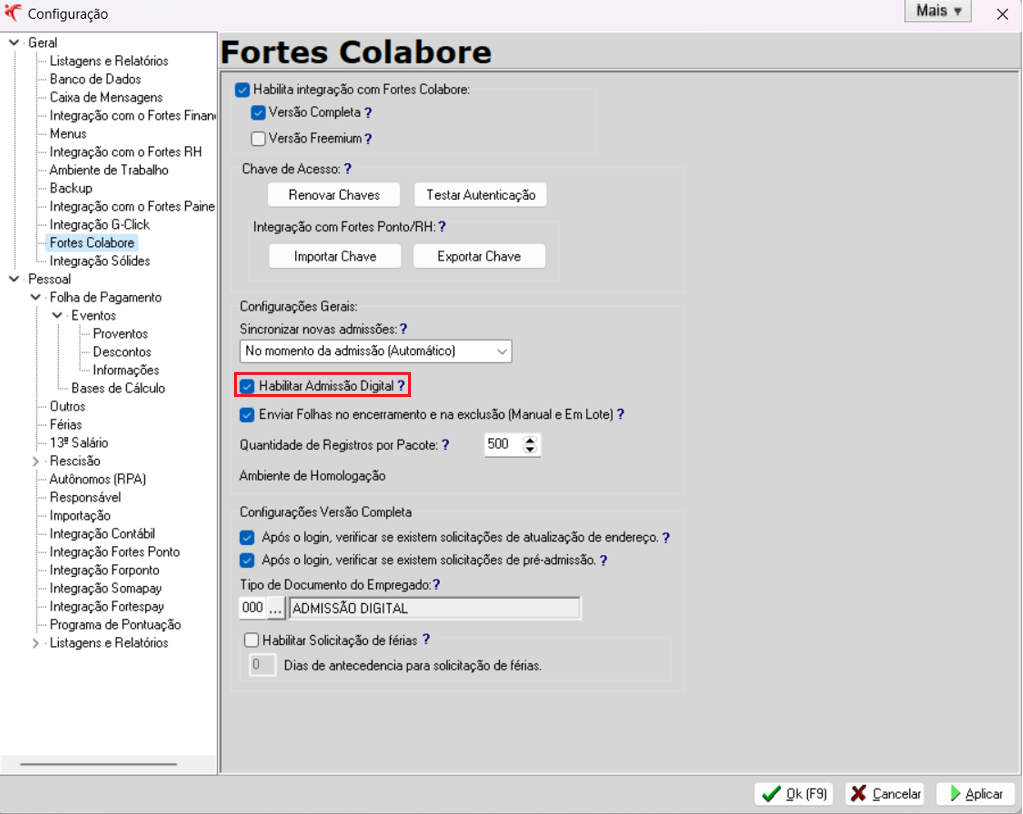
Além de marcar a opção Habilitar Admissão Digital, para a Versão Completa, há a opção Após o login, verificar se existem solicitações de pré-admissão.
Com essa opção marcada, sempre que acessar o Fortes Pessoal, o sistema, automaticamente, irá verificar se existem pré-admissões provenientes do Fortes Colabore.
Se a opção não estiver marcada, será necessário ir ao menu Movimentos > Integração Fortes Colabore > Solicitar Admissão Digital > Receber Dados do Candidato.

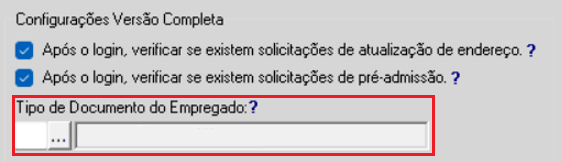
Também é necessário informar o Tipo de Documento do Empregado, no entanto, antes de preenchê-lo, informe o Caminho padrão da pasta de documentos em Configuração > Outros > 2º aba, para que os documentos anexados por meio da admissão digital possam ser armazenados na máquina.
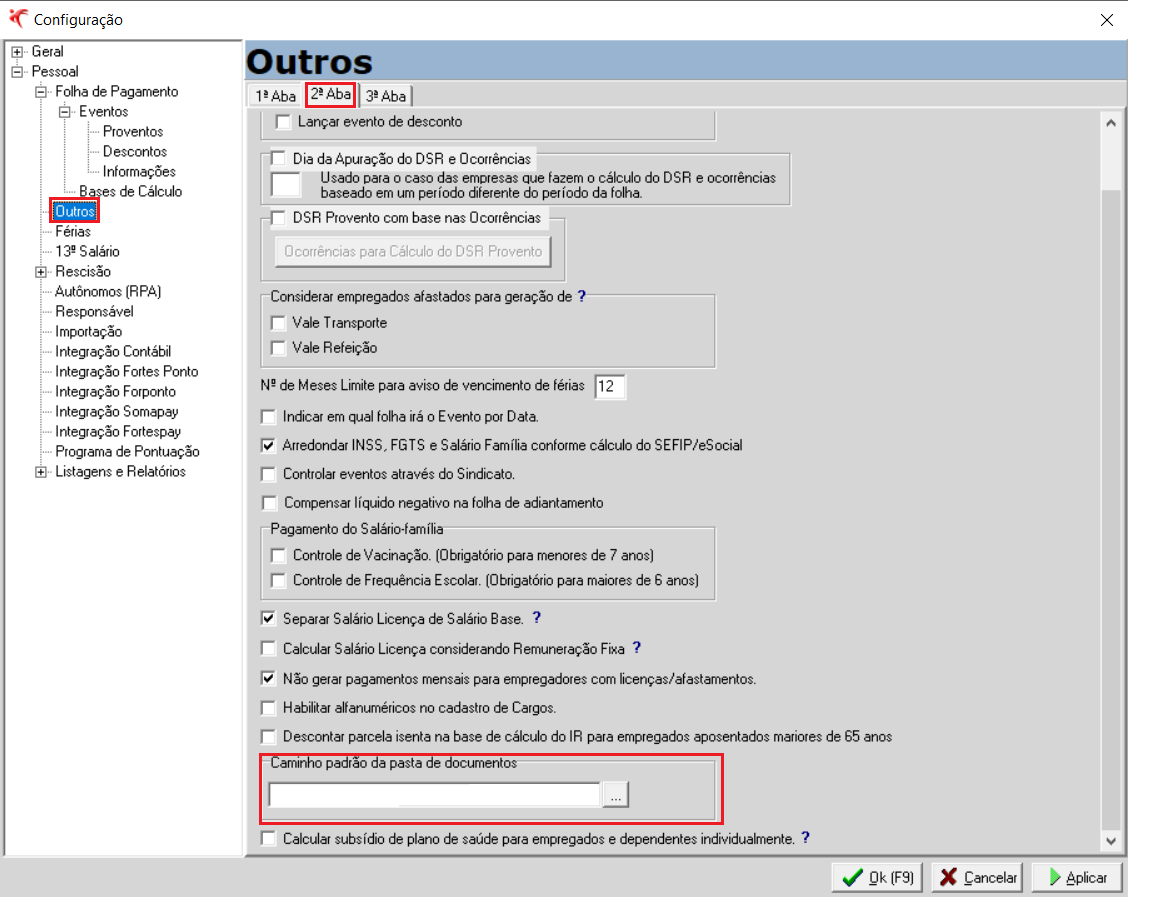
Ao vincular o caminho padrão da pasta de documentos para as pré-admissões confirmadas, o sistema irá criar uma sub-pasta para armazenar os arquivos anexados, cuja descrição será o CPF do colaborador. Por fim, clique no botão Aplicar para salvar o caminho.
Na sequência, retorne na configuração de Integração com o Fortes Colabore e informe o Tipo de Documento do Empregado.
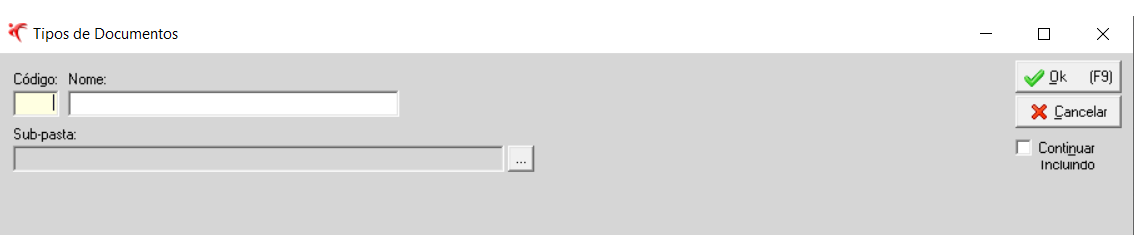
Ao clicar no filtro Tipo de Documento do Empregado, o sistema irá apresentar a tela de cadastro.
Para criar um novo clique em Novo (F2).
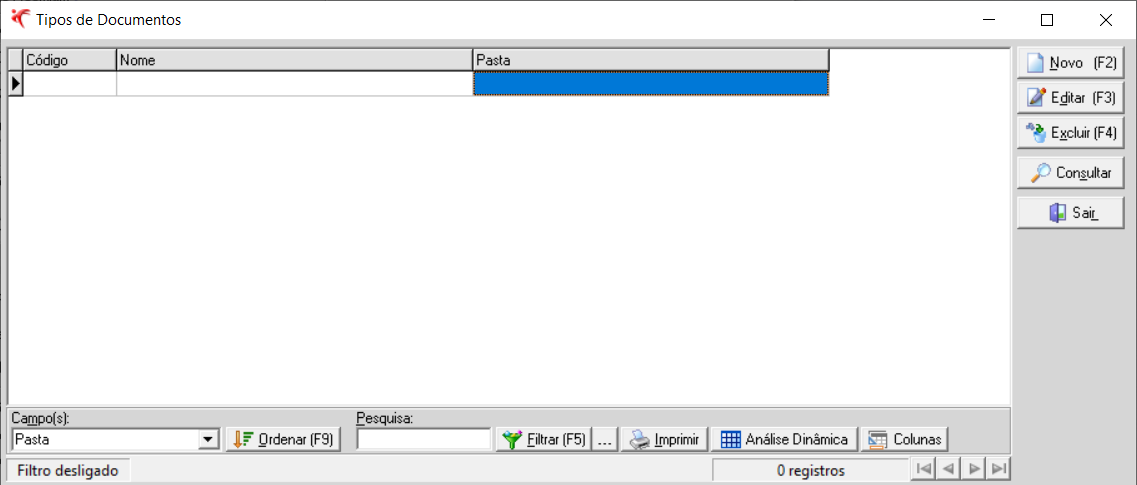
Para realizar o cadastro do Tipo de Documento de Empregado, basta que seja preenchido o campo Nome. Não é necessário preencher o campo Sub-pasta, pois o sistema irá criar automaticamente, conforme o campo Caminho padrão da pasta de documentos, informado anteriormente.
Ao finalizar o preenchimento, clique em Ok (F9) para salvar o cadastro e o mesmo possa ser vinculado na sequência.
Solicitação de Admissão Digital
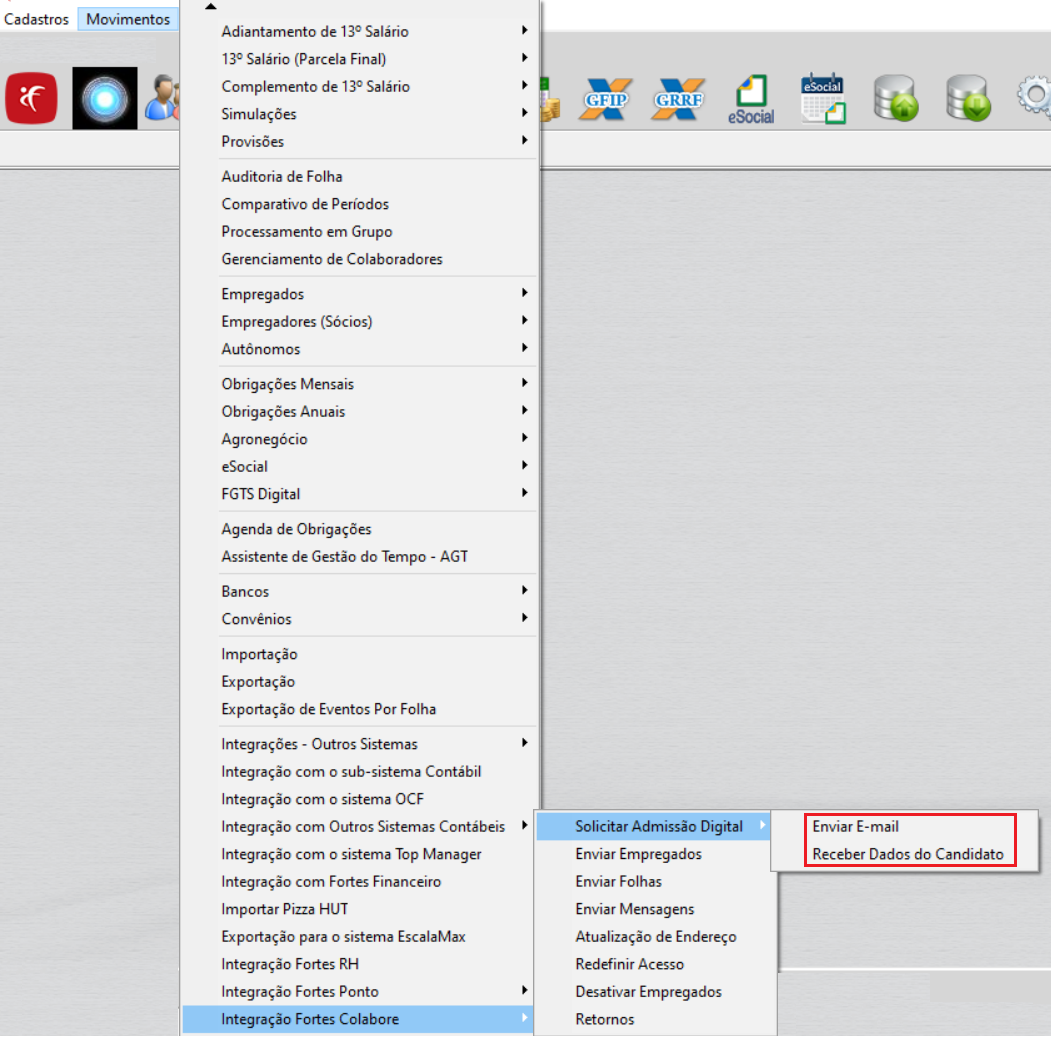
O processo de admissão digital permitirá a solicitação e o recebimento de dados e documentos do futuro colaborador, sendo assim, para ser possível o envio do formulário usado na admissão, assim como o recebimento das informações preenchidas, acesse o menu Movimentos > Integração Fortes Colabore > Solicitar Admissão Digital.
Serão apresentadas as opções Enviar E-mail e Receber Dados do Candidato.
Envio de e-mail
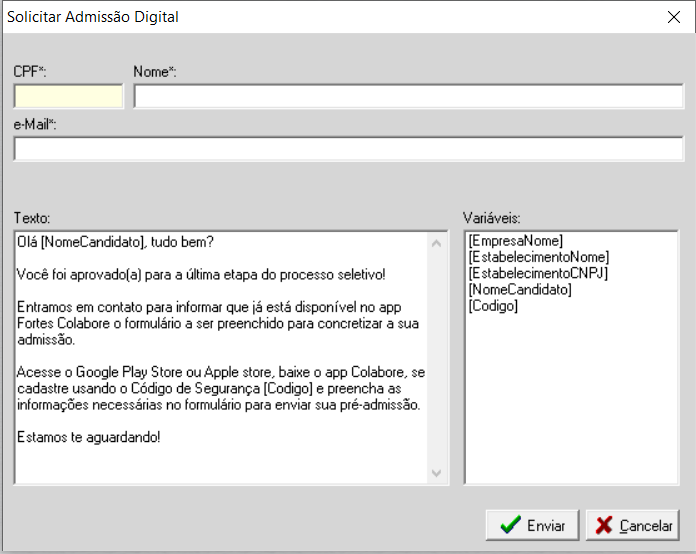
A opção Enviar E-mail enviará o convite ao candidato via e-mail, para realizar o preenchimento das informações no aplicativo Fortes Colabore.
Para enviar o e-mail, preencha CPF, Nome e e-mail do futuro colaborador. Além disso, no campo Texto, haverá uma mensagem padrão com orientações sobre o acesso ao aplicativo Fortes Colabore e de preenchimento das informações, que pode ser alterado sempre que necessário.
Após isso, clique em Enviar. O sistema apresentará uma mensagem informando que o e-mail foi enviado com sucesso.
Observação:
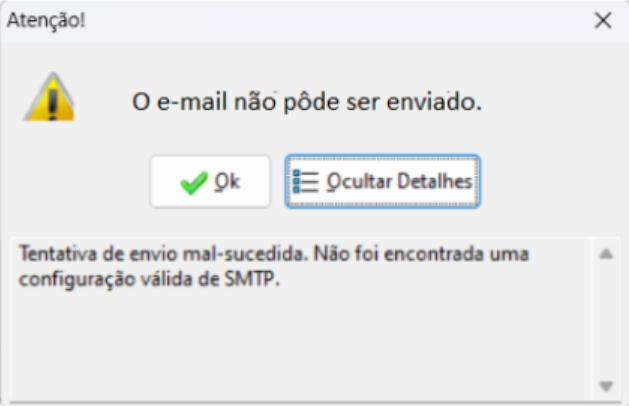
Para o Fortes Pessoal enviar o e-mail, a configuração do SMTP deve estar realizada. Para verificar como fazer essa configuração, clique aqui.
Se, porventura, a configuração do SMTP não estiver devidamente configurada, ao disparar o envio do e-mail, o sistema exibirá uma mensagem informando a inconsistência.
Cadastro pelo Fortes Colabore.
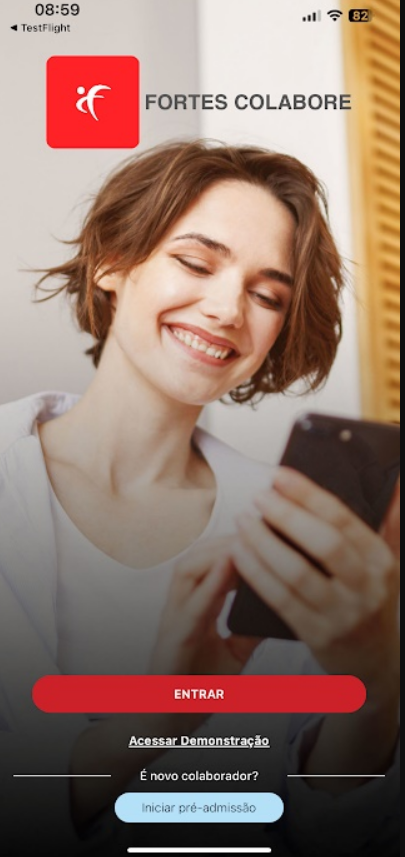
Para realizar o cadastro dos dados, o usuário deve clicar na opção de ''Iniciar pré-admissão''.
Em seguida, informar o CPF e o código de segurança enviado para o seu e-mail.
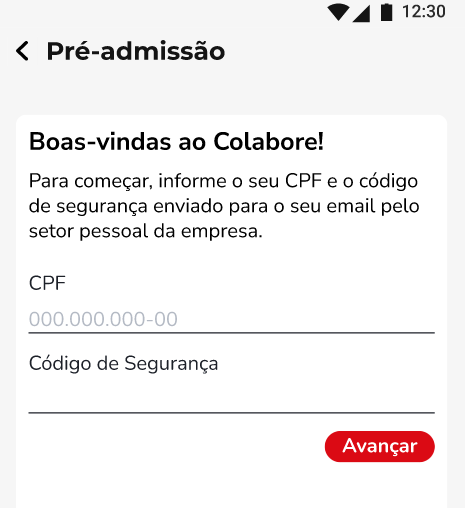
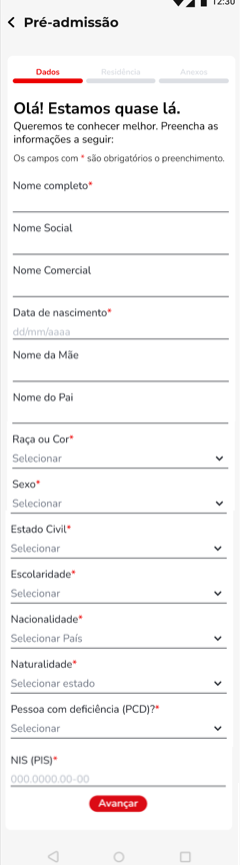
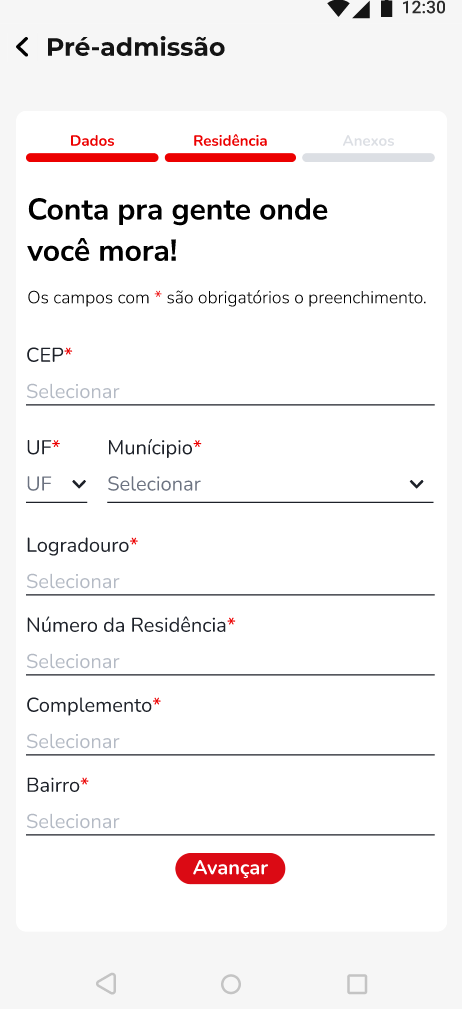
A seguir, o colaborador a ser contratador deve preencher as informações de dados, residência e anexos.
Em anexos, será necessário anexar alguns documentos relevantes ao processo da pré - admissão.
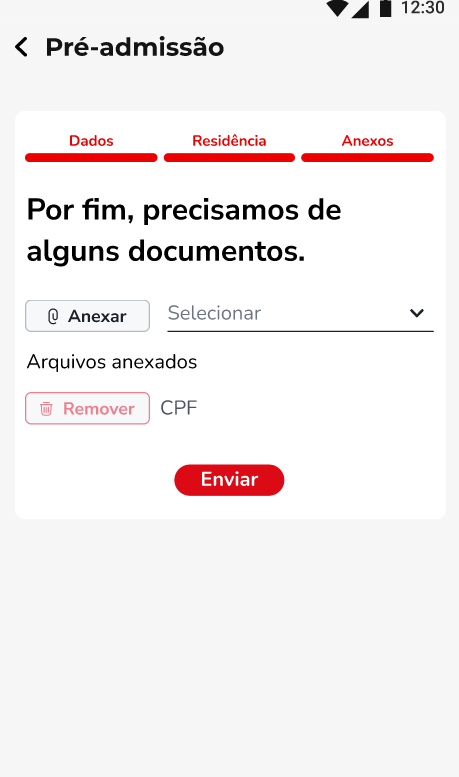
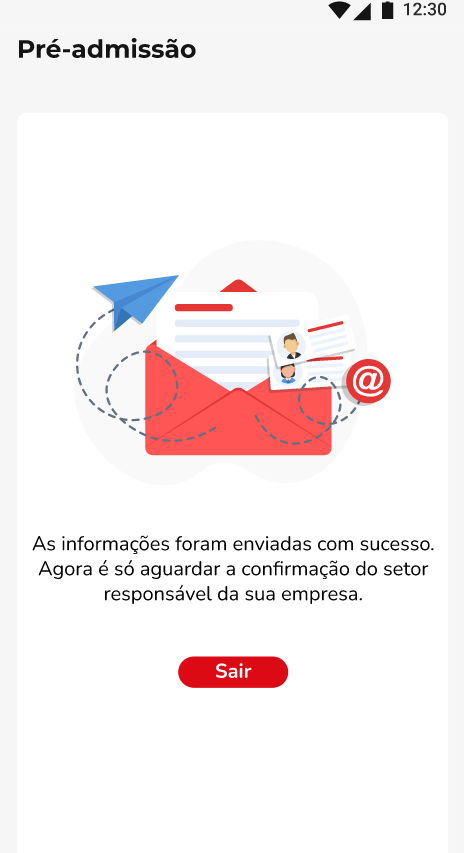
Após clicar em "Enviar", todas as informações serão enviadas para o Fortes Pessoal, onde será preciso aguardar a confirmação do setor responsável da empresa.
Receber Dados do Candidato
Após o colaborador preencher os dados necessários no Colabore, essas informações serão armazenadas na nuvem do Fortes Colabore e, em seguida, recepcionadas pelo Fortes Pessoal.
As pré-admissões serão apresentadas no Controle de Integração, acessado pelo menu Movimentos > Integração Fortes Colabore > Solicitar Admissão Digital > Receber Dados do Candidato.
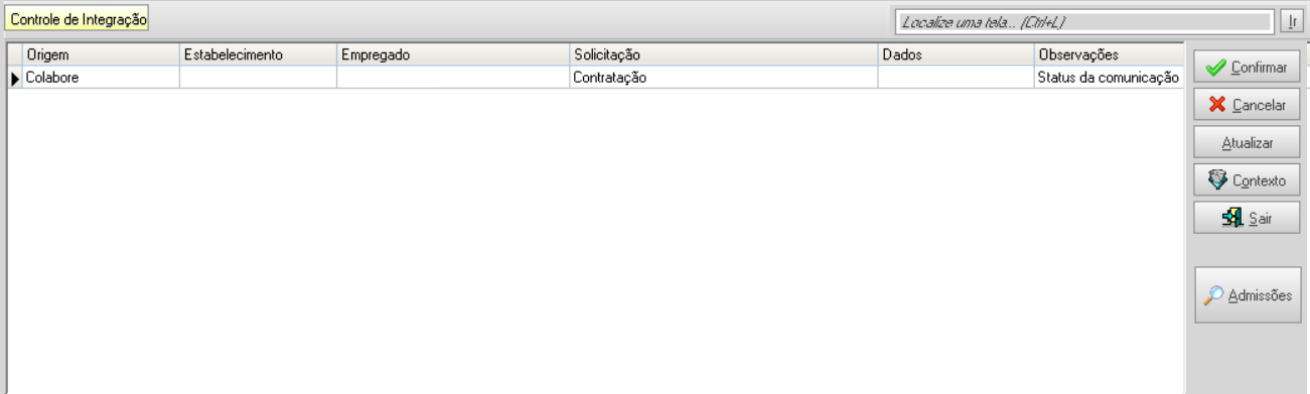
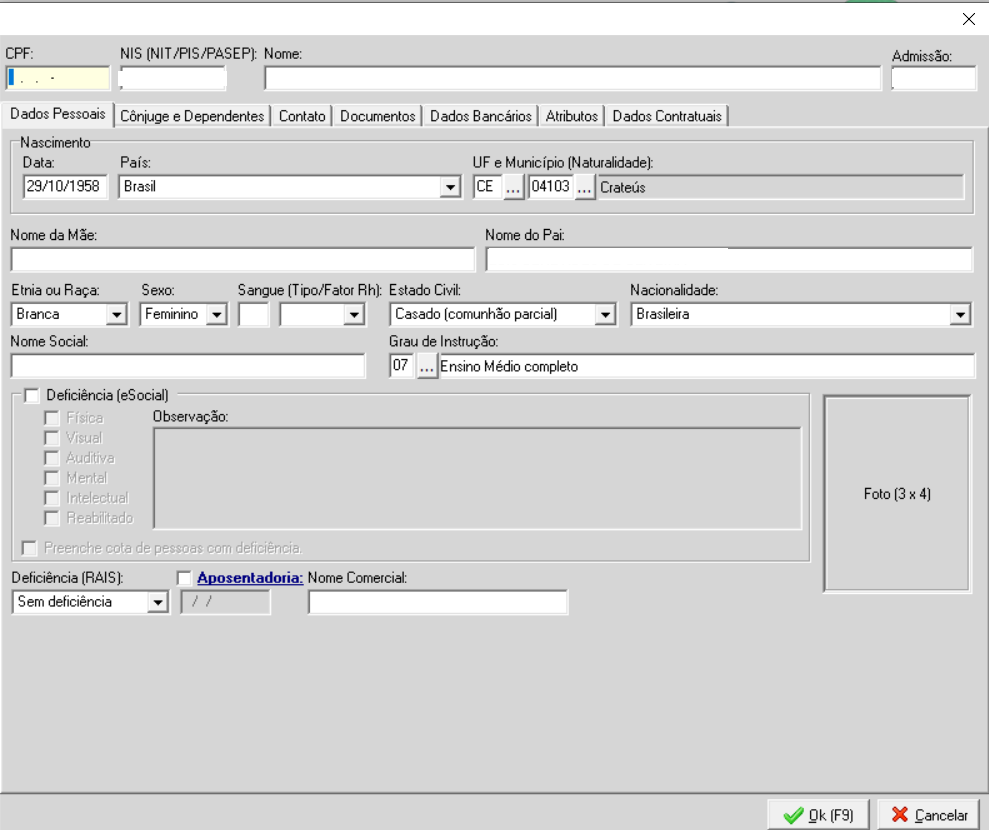
Para aceitar a admissão, selecione o registro e clique em Confirmar. Desta forma, o sistema exibirá o Cadastro do Empregado, onde deverão ser preenchidas as demais informações e finalização do cadastro.
Para rejeitar a pré-admissão, clique em Cancelar. Uma vez cancelada, a pré-admissão não constará mais no Controle de Integração.
Documentos no Cadastro do Empregado
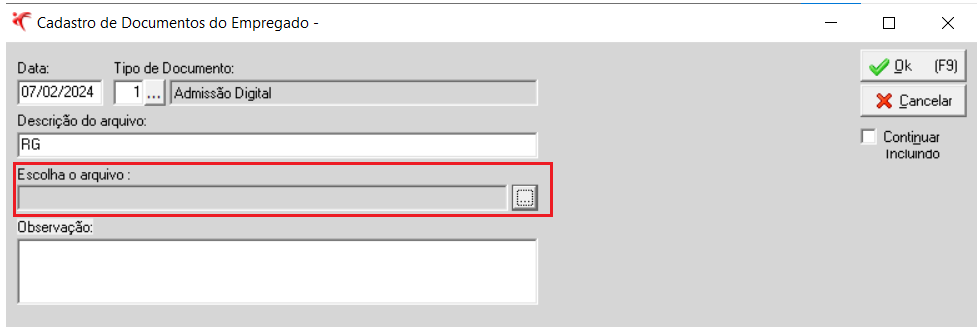
Para visualizar os documentos do colaborador no Fortes Pessoal, acesse Cadastros > Empregados > Documentos > Novo (F2). Informe a Data da inclusão, Tipo de Documento (conforme informado na integração do Fortes Colabore), Descrição do arquivo e, por fim, a localize o arquivo.
Atenção!
Vale destacar que, todos os documentos que o colaborador anexar, no processo de pré-admissão realizado no Fortes Colabore, serão nomeados com o CPF e ficarão armazenados em sub-pasta criada na pasta informada no campo Caminho padrão da pasta de documentos, das configurações.
Após preenchimento dos campos, clique em Ok (F9) para salvar a inclusão do documento no cadastro do empregado.
Vou deixar aqui o link de acesso ao conteúdo relacionado somente ao App Colabore, para que você possa compartilhar com o futuro colaborador a ser contratado e iniciar essa linda jornada! https://fortestecnologia.movidesk.com/kb/pt-br/article/450943/fortes-colabore-admissao-digital
Uma outra observação muito importante, é que a Admissão Digital não será ativa para que tem o Fortes Pessoal e Fortes RH integrados, funcionará somente para quem tem o Fortes Pessoal e o App Colabore.
Espero ter ajudado! Em breve trago mais novidades!