Na Fortes Tecnologia, buscamos desenvolver funcionalidades que facilitem a rotina dos nossos clientes. Dessa forma, adequamos o sistema para que o processo de admissão possa ser realizado no Fortes Colabore e, por meio de integração, todos os dados pré-preenchidos sejam enviados para o Fortes Pessoal.
Vamos lá conhecer como irá funcionar?
Ativando a integração entre Fortes Pessoal e Fortes Colabore
Para realizar a integração entre o Fortes Pessoal e Fortes Colabore, na qual será possível o recebimento e troca de dados necessários à admissão digital, acesse o menu Utilitários > Configuração > Geral > Integração Sistema Gestão de Pessoas > Credenciais de Acesso > Fortes Colabore e marque a opção Habilitar Admissão Digital.
Quando marcada a opção Habilitar Admissão Digital será o campo para informar a quantidade de dias para recebimento de admissões digital após a solicitação. Esse campo será preenchido automaticamente com 5, mas poderá ser alterado com valores de 1 a 5.
Após esse período, as informações das admissões digitais não serão mais recebidas pelo Fortes Pessoal.
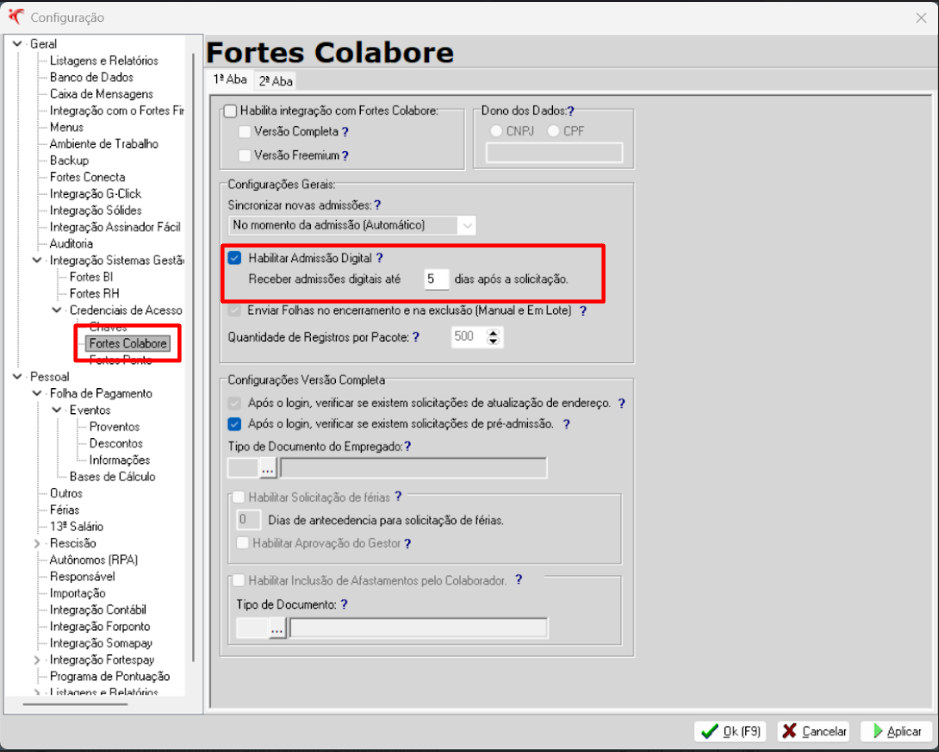
Além de marcar a opção Habilitar Admissão Digital, para a Versão Completa, há a opção Após o login, verificar se existem solicitações de pré-admissão.
Com essa opção marcada, sempre que acessar o Fortes Pessoal, o sistema, automaticamente, irá verificar se existem pré-admissões provenientes do Fortes Colabore.
Se a opção não estiver marcada, será necessário ir ao menu Movimentos > Integração Fortes Colabore > Solicitar Admissão Digital > Receber Dados do Candidato.

Também é necessário informar o Tipo de Documento do Empregado, no entanto, antes de preenchê-lo, informe o Caminho padrão da pasta de documentos em Configuração > Outros > 2º aba, para que os documentos anexados por meio da admissão digital possam ser armazenados na máquina.
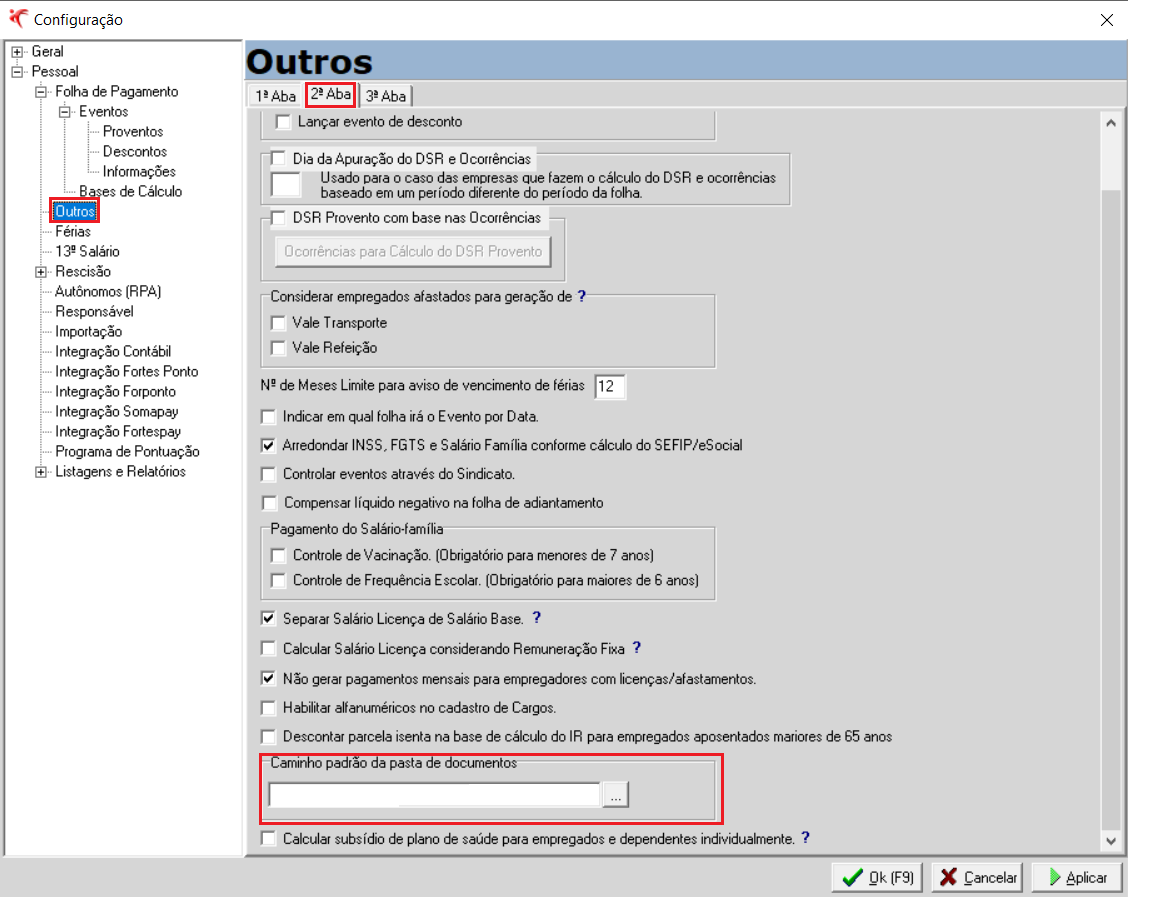
Ao vincular o caminho padrão da pasta de documentos para as pré-admissões confirmadas, o sistema irá criar uma sub-pasta para armazenar os arquivos anexados, cuja descrição será o CPF do colaborador. Por fim, clique no botão Aplicar para salvar o caminho.
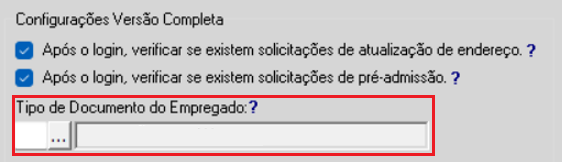
Na sequência, retorne na configuração de Integração com o Fortes Colabore e informe o Tipo de Documento do Empregado.
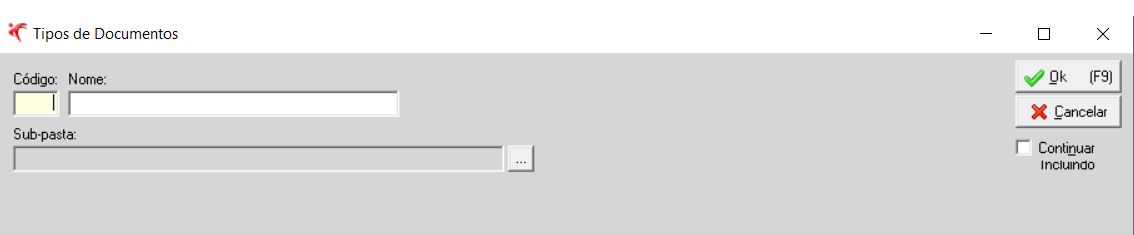
Ao clicar no filtro Tipo de Documento do Empregado, o sistema irá apresentar a tela de cadastro.
Para criar um novo clique em Novo (F2).
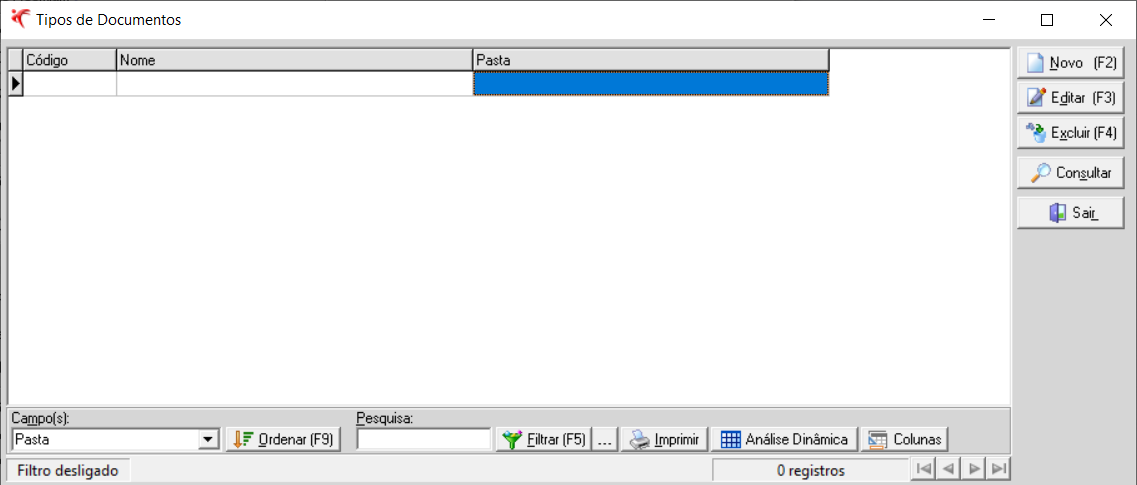
Para realizar o cadastro do Tipo de Documento de Empregado, basta que seja preenchido o campo Nome. Não é necessário preencher o campo Sub-pasta, pois o sistema irá criar automaticamente, conforme o campo Caminho padrão da pasta de documentos, informado anteriormente.
Ao finalizar o preenchimento, clique em Ok (F9) para salvar o cadastro e o mesmo possa ser vinculado na sequência.
Solicitação de Admissão Digital
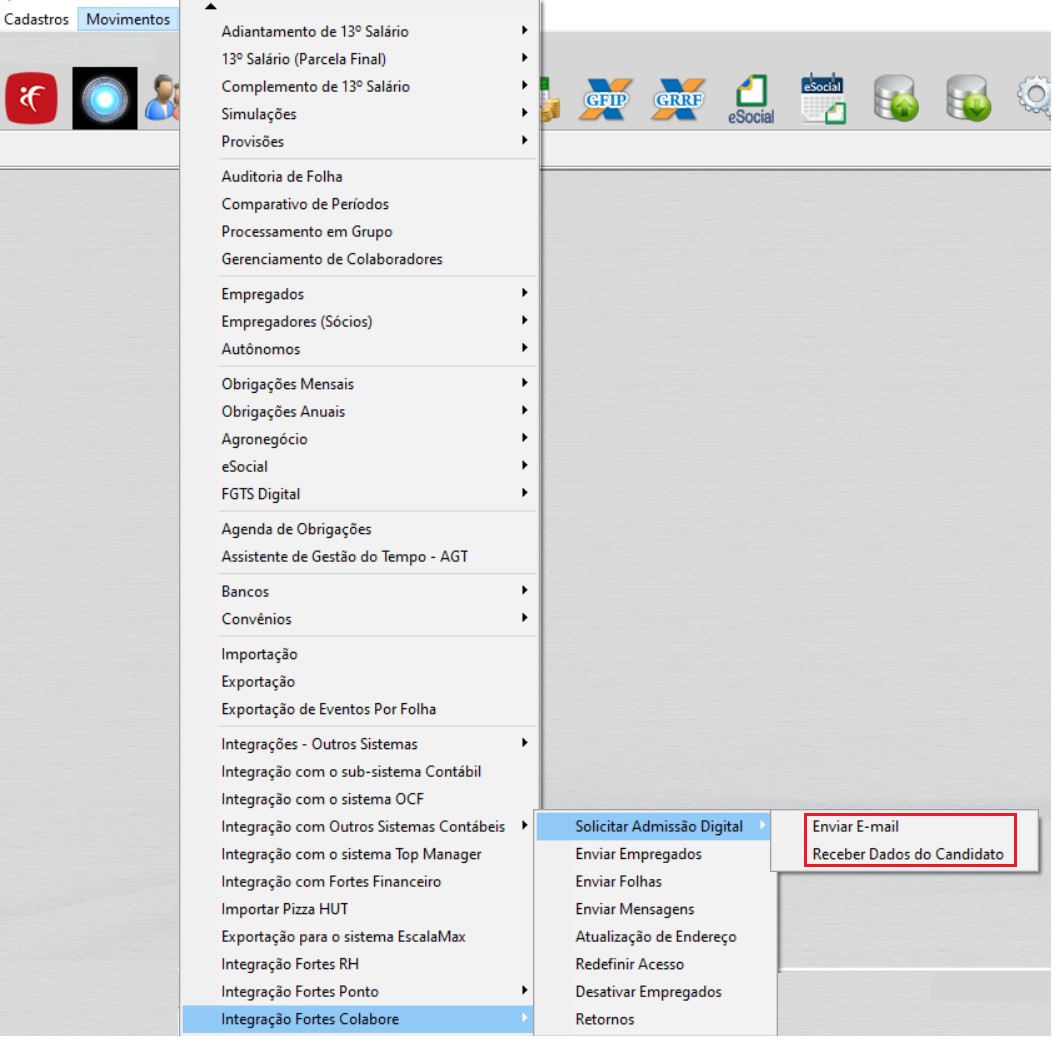
O processo de admissão digital permitirá a solicitação e o recebimento de dados e documentos do futuro colaborador, sendo assim, para ser possível o envio do formulário usado na admissão, assim como o recebimento das informações preenchidas, acesse o menu Movimentos > Integração Fortes Colabore > Solicitar Admissão Digital.
Serão apresentadas as opções Enviar E-mail e Receber Dados do Candidato.
Envio de e-mail
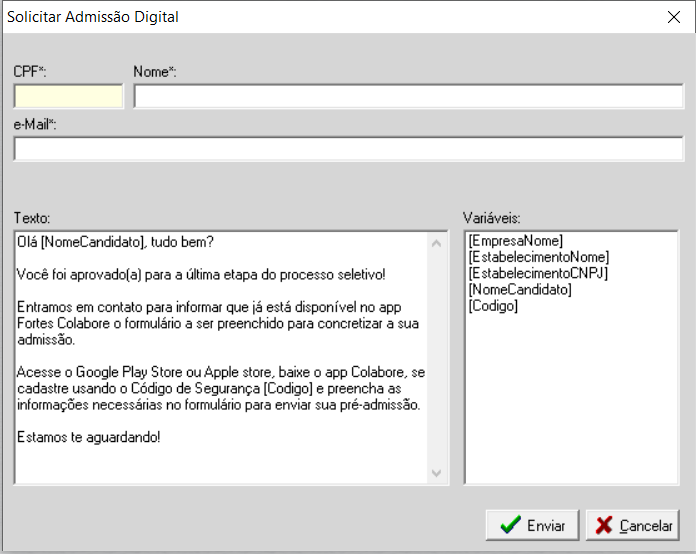
A opção Enviar E-mail enviará o convite ao candidato via e-mail, para realizar o preenchimento das informações no aplicativo Fortes Colabore.
Para enviar o e-mail, preencha CPF, Nome e e-mail do futuro colaborador. Além disso, no campo Texto, haverá uma mensagem padrão com orientações sobre o acesso ao aplicativo Fortes Colabore e de preenchimento das informações, que pode ser alterado sempre que necessário.
Após isso, clique em Enviar. O sistema apresentará uma mensagem informando que o e-mail foi enviado com sucesso.
Observação:
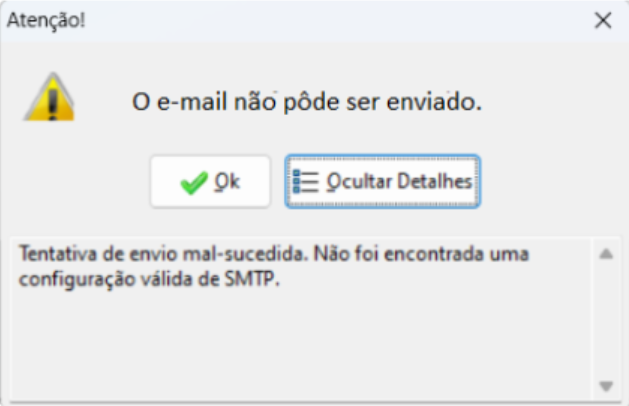
Para o Fortes Pessoal enviar o e-mail, a configuração do SMTP deve estar realizada. Para verificar como fazer essa configuração, clique aqui.
Se, porventura, a configuração do SMTP não estiver devidamente configurada, ao disparar o envio do e-mail, o sistema exibirá uma mensagem informando a inconsistência.
Receber Dados do Candidato
Após o colaborador preencher os dados necessários no Colabore, essas informações serão armazenadas na nuvem do Fortes Colabore e, em seguida, recepcionadas pelo Fortes Pessoal.
As pré-admissões serão apresentadas no Controle de Integração, acessado pelo menu Movimentos > Integração Fortes Colabore > Solicitar Admissão Digital > Receber Dados do Candidato.
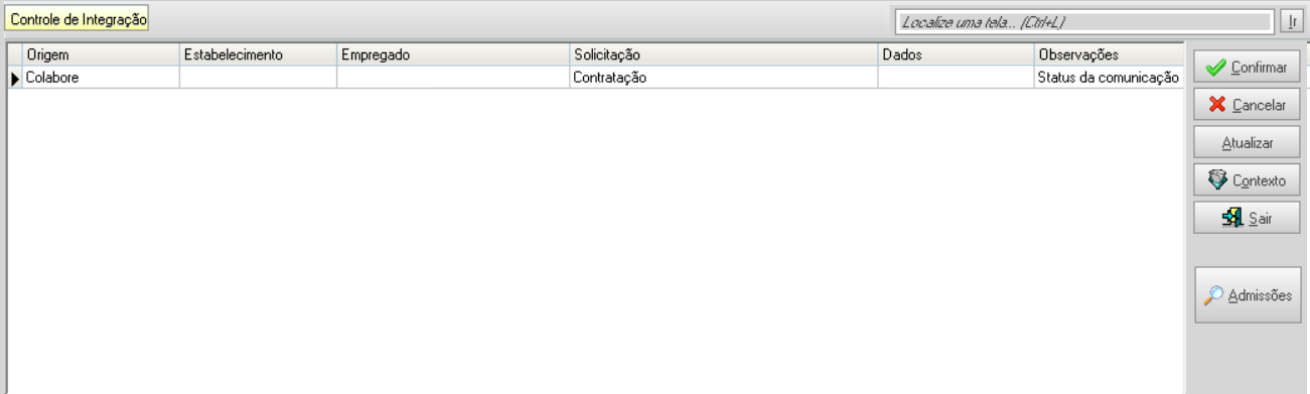
Para aceitar a admissão, selecione o registro e clique em Confirmar. Desta forma, o sistema exibirá o Cadastro do Empregado, onde deverão ser preenchidas as demais informações e finalização do cadastro.
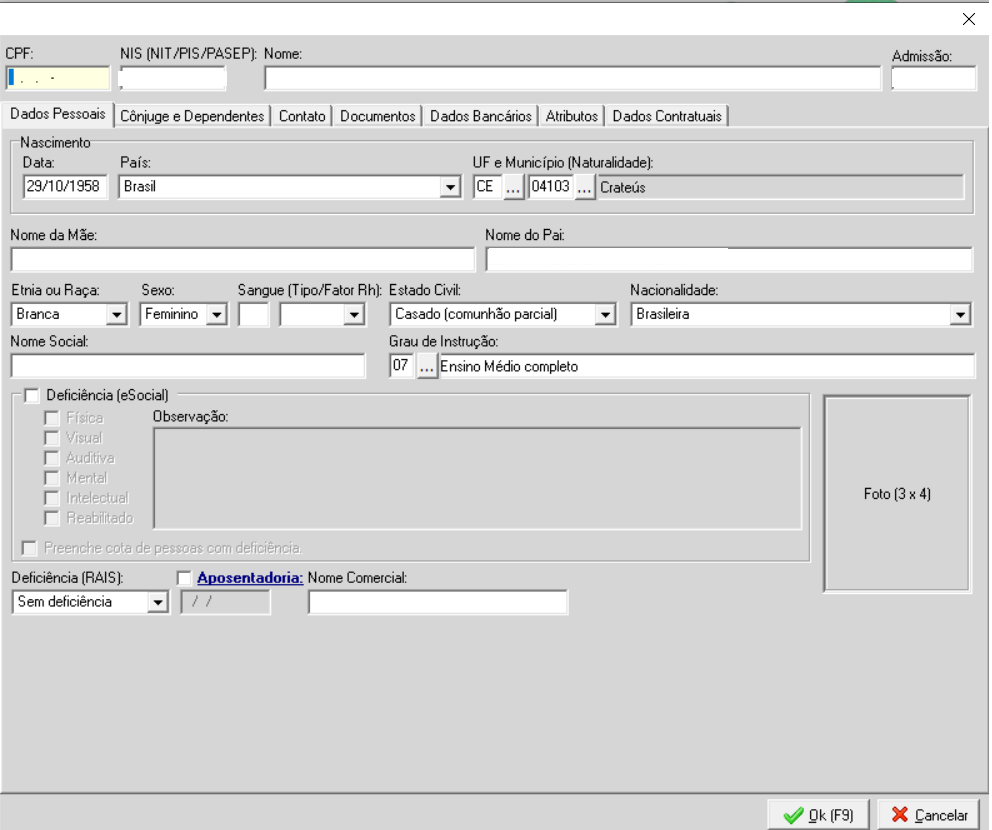
Para rejeitar a pré-admissão, clique em Cancelar. Uma vez cancelada, a pré-admissão não constará mais no Controle de Integração.
Documentos no Cadastro do Empregado
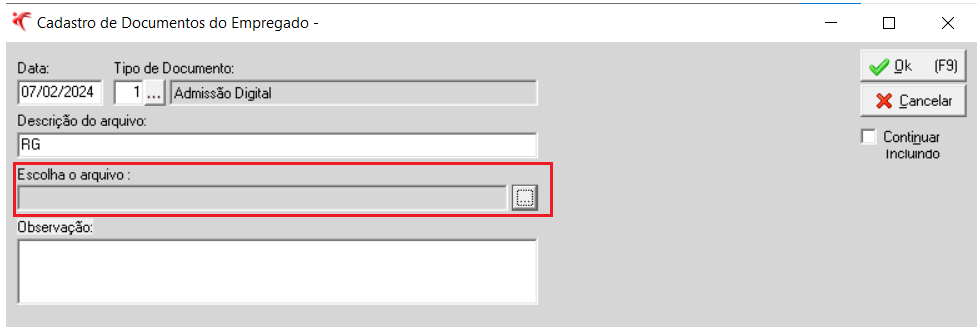
Para visualizar os documentos do colaborador no Fortes Pessoal, acesse Cadastros > Empregados > Documentos > Novo (F2). Informe a Data da inclusão, Tipo de Documento (conforme informado na integração do Fortes Colabore), Descrição do arquivo e, por fim, a localize o arquivo.
Atenção!
Vale destacar que, todos os documentos que o colaborador anexar, no processo de pré-admissão realizado no Fortes Colabore, serão nomeados com o CPF e ficarão armazenados em sub-pasta criada na pasta informada no campo Caminho padrão da pasta de documentos, das configurações.
Após preenchimento dos campos, clique em Ok (F9) para salvar a inclusão do documento no cadastro do empregado.
Gostou dessa novidade?
Um Forte abraço e até a Próxima!