Um dos principais objetivos do reconhecimento facial é trazer mais segurança para os processos, independentemente da área de atuação do negócio. Assim, há a possibilidade de comprovar a veracidade daquela identidade, proporcionando a segurança almejada pela empresa.
Após a adesão, a funcionalidade será habilitada no sistema Fortes Ponto na configuração da empresa através do menu Utilitários - Fortes Colabore.
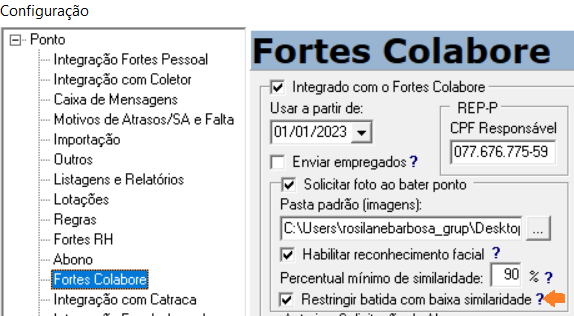
Será necessário marcar a opção de "Solicitar foto ao bater o ponto" para habilitar à opção "Habilitar reconhecimento facial".
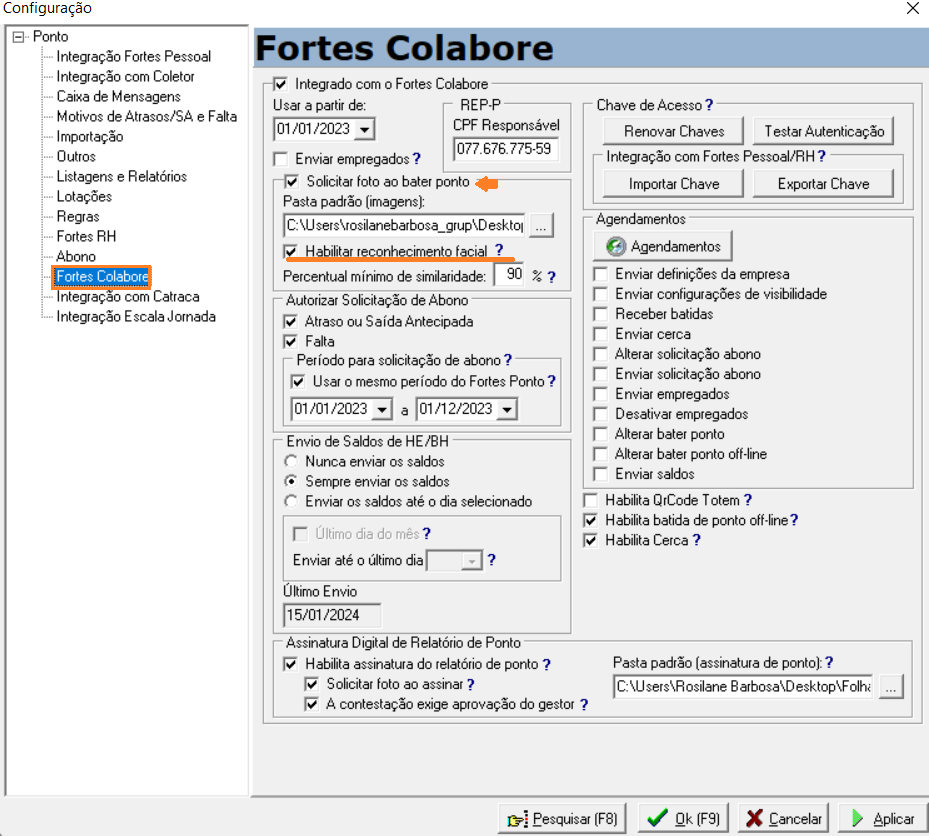
Em seguida, será necessário enviar a configuração realizada para o Colabore através do menu Movimentos - Fortes Colabore - Sincronizar- Enviar definições da empresa.
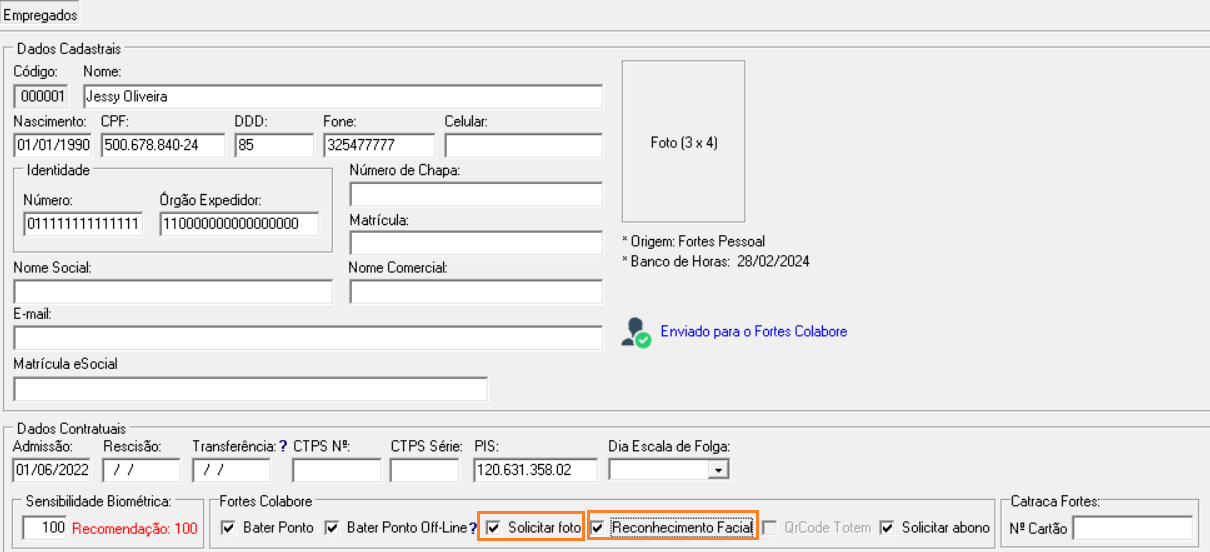
Após as configurações realizadas, você poderá marcar a funcionalidade do Reconhecimento Facial no cadastro do empregado através do menu Cadastros - Empregados - Cadastro.
Ao marcar a opção de Reconhecimento facial automaticamente o sistema irá marcar a configuração de Solicitar Foto.
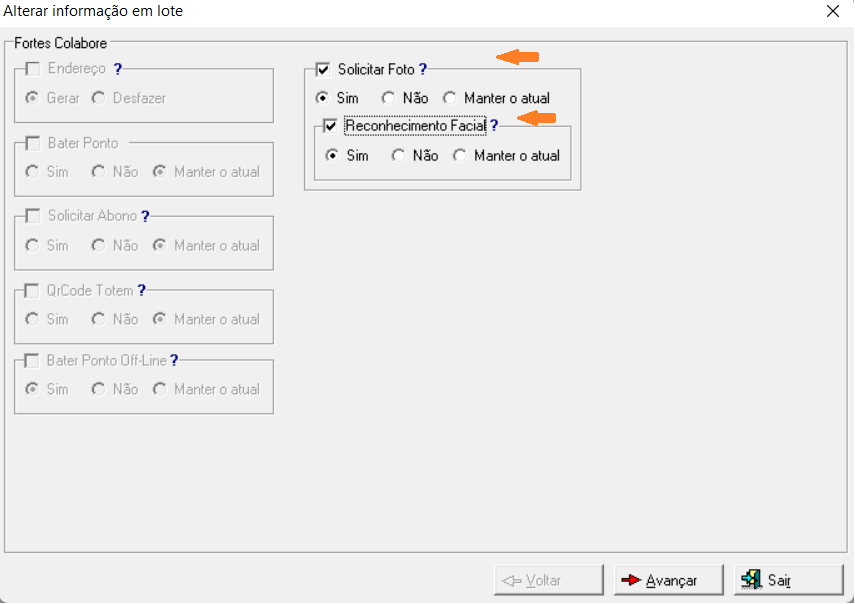
Será possível também gerar o lote para definir quais empregados irão utilizar o reconhecimento facial basta acessar o menu Movimentos - Fortes Colabore - Sincronizar informações em lote.
Quando o empregado for realizar a primeira batida no aplicativo após configuração, a foto tirada será utilizada como imagem de referência.
Ao registrar a batida no aplicativo Fortes Colabore, será apresentada algumas mensagens importante;
- Esteja em um ambiente iluminado e sem pessoas e objetos ao fundo
- Retire bonés, óculos escuros, máscaras e qualquer coisa que obstrua sua face
- O celular ficará mais firme se você apoiar os cotovelos em uma mesa.
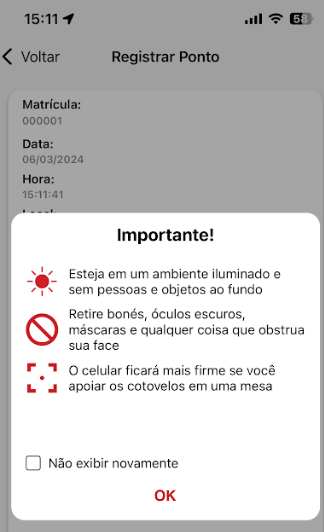
Atenção! O reconhecimento facial em nosso sistema funciona para comparar a foto que você tira no momento com a sua foto de referência já cadastrada. Ele confirma que a imagem capturada corresponde à sua.
Para essa comparação, é fundamental que a foto de referência contenha um rosto. O sistema analisa as características faciais para validar a correspondência.
É importante ressaltar que essa funcionalidade não é uma prova de vida; ela verifica que a pessoa que está batendo o ponto é a mesma da foto de referência.
Caso exista alguma batida com similaridade baixa, o gestor receberá uma notificação através do aplicativo informando que existem colaboradores que tiveram a similaridade da foto da batida baixa.
Uma informação importante em relação à configuração de "Restringir batida com baixa similaridade" é que será necessário ter acesso à internet no Fortes Colabore e no Fortes Totem.
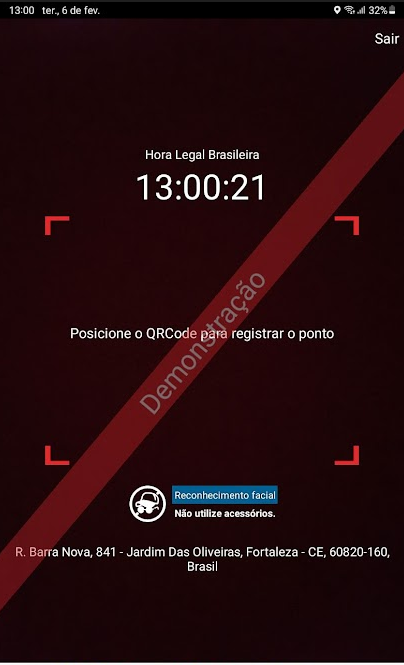
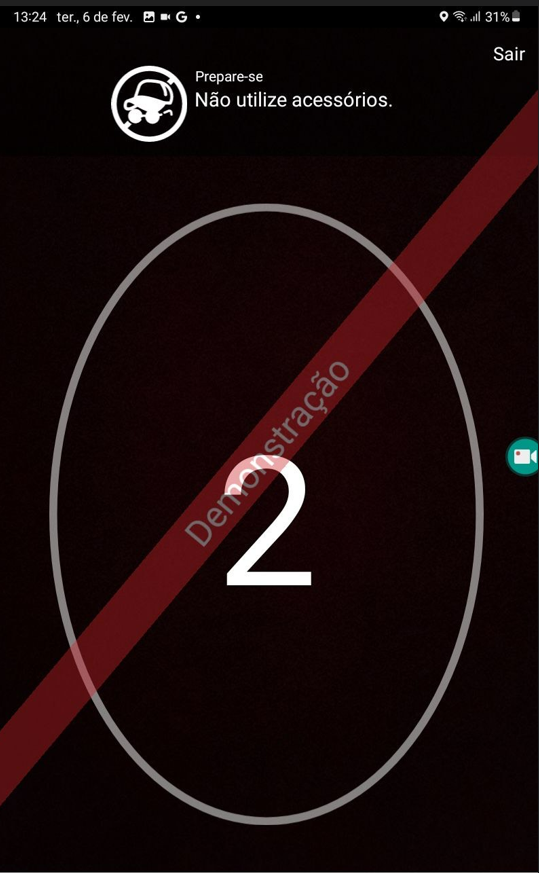
Quando o empregado for realizar o registro da batida de ponto no Fortes Totem, serão apresentadas as imagens abaixo.
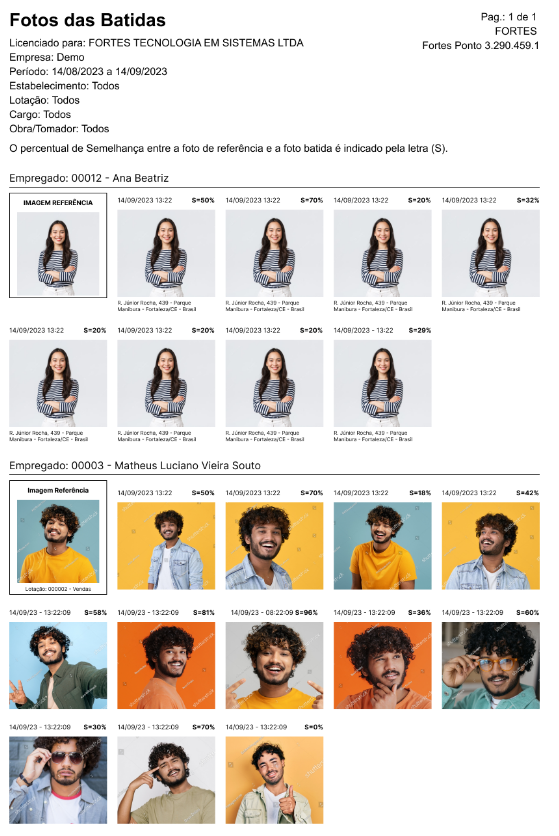
Implementamos também no sistema Fortes Ponto o relatório de fotos das batidas, onde será apresentada a porcentagem de reconhecimento das fotos tiradas pelos colaboradores ao bater o ponto no Fortes Colabore e no Fortes Totem. Através desse relatório, será possível verificar a similaridade das fotos, que fará a comparação da foto de referência com a foto das batidas.
Quando as batidas forem sincronizadas, o Fortes Ponto notificará de forma automática ao usuário caso exista foto com a similaridade baixa. Para ter acesso ao relatório acesse o menu Relatórios - Ponto - Fotos das Batidas.
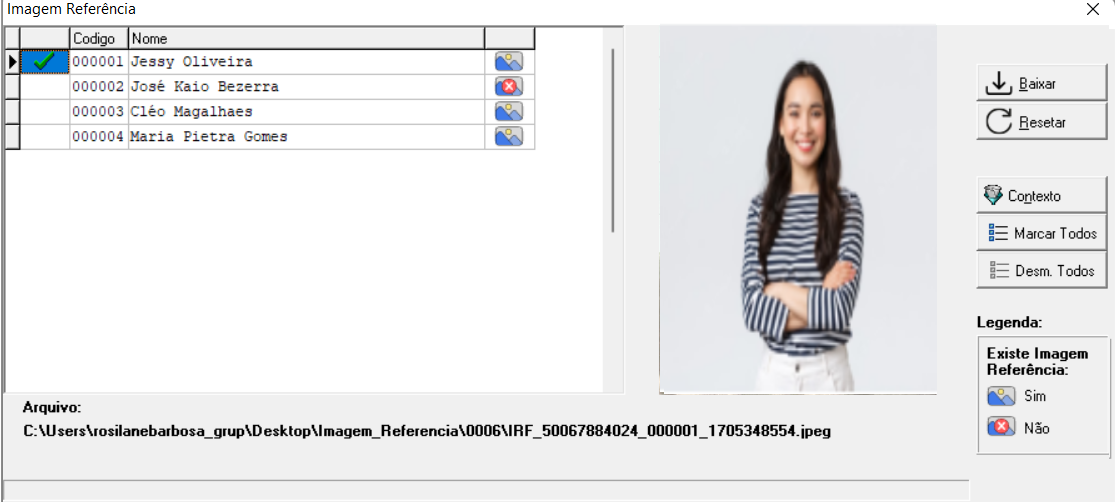
Outra implementação realizada, foi o novo relatório de imagem referência, onde será possível visualizar apenas as fotos de referência. Caso tenha ocorrido algum problema na foto, a mesma poderá ser resetada.
Acesse o relatório através do menu Movimentos - Fortes Colabore - Imagem referência.
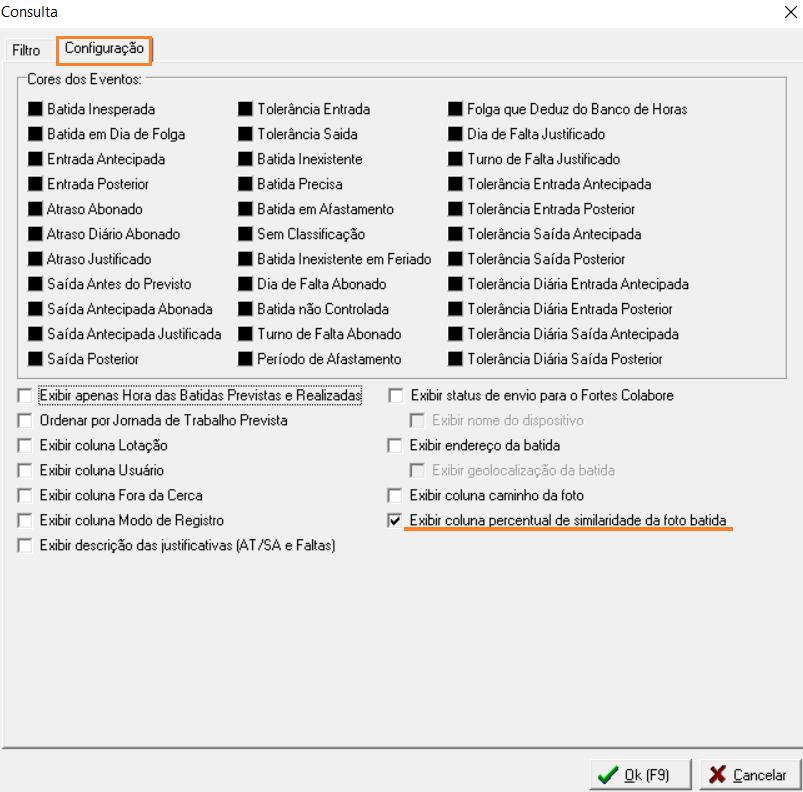
Através do menu Movimentos - Consultas de Batidas, será possível verificar o percentual da similaridade das fotos, basta clicar na aba de configuração e marcar a opção "Exibir coluna percentual de similaridade da foto batida".