Sabendo que trazer produtividade é tornar a usabilidade da solução Fortes Pessoal sempre facilitada, foram enumeradas perguntas frequentes que abordam as principais dúvidas, com sua respectiva forma de resolução. Aproveite nosso conteúdo! 😉
1. Ocorrência 0851 - A exclusão de remuneração, desligamento e TSV término não é aceita quando houver pagamento relacionado.
Resolução: O eSocial utiliza a sistemática de ordem cronológica para recepção dos eventos, ou seja, deve existir uma sequência no envio dos eventos, portanto, siga os passos a seguir:
- Verifique qual foi a data de pagamento informada na remuneração (folha de pagamento, férias, rescisão, etc.). Exemplo: está tentando excluir o evento S-1200 de 10/2023, mas a data de pagamento foi no período de 11/2023, o evento S-1200 está no controle de competências de 10/2023, mas o seu correspondente de pagamento, evento S-1210 está incluído no controle de competências de 11/2023;
- Passo a passo com base nas informações do exemplo: movimentos > eSocial > Controle de competências > editar 11/2023 > selecionar a aba S-1210 (pagamentos do trabalhador), selecionar o(s) empregado(s) do erro e clicar em excluir ou F4;
- Movimentos > eSocial > gerenciamento de retorno > ocorrências > selecionar o(s) erro(s) e clicar na opção Reenviar ou F9).
Aguardar o retorno do processo de exclusão.
Obs.: Esse mesmo procedimento poderá ser adotado em situações de retificações de eventos de remuneração, desligamento e Término de TSV.
2. Ocorrência no envio do evento S-1200: 1 - Rubrica de código '01000000000000000000000000XXXX' e Identificador de tabela '1' não existe no cadastro do empregador para o período 'XXXX-XX'.
Resolução: Essa mensagem é gerada porque a rubrica mencionada no retorno não tem uma competência de início anterior ou igual à competência que está sendo enviada no leiaute S-1200. Siga os passos seguintes para solucionar:
- Observe que na mensagem do erro o sistema apresenta a rubrica de código XXXX e mais XXX
Exemplo:

Mas, o que significa essa letra antes do código? Bem, a letra identifica o tipo de pagamento, no sistema teremos as seguintes:
R: rescisão
F: férias
M: mensal
D: 13º salário
A: Antecipação de Férias
- O próximo passo é localizar a rubrica, para isso acesse o menu Cadastros > Eventos, procure o código, em nosso exemplo código 600, e nas opções ao lado clique em Histórico, cadastre um histórico para o tipo de pagamento (nosso exemplo a letra é D, portanto, o tipo de pagamento seria 13º salário), correspondente com a data de adesão da empresa ou competência do erro, após isso basta reenviar o evento S-1200/S-2299.
Ou de forma resumida:
Vamos em cadastros > eventos > código 010 > clicar em histórico > a partir da competência do erro com tipo de pagamento, conforme letra demonstrada na ocorrência > informar natureza e incidências.
3. Ocorrência: 0106 - Foi localizado no sistema um evento em duplicidade com o evento a ser enviado, mesmo Tipo de Inscrição, Número de Inscrição, CPF, Período de Apuração.
Resolução: Isso acontece quando o evento de admissão do funcionário já foi previamente encaminhado ao eSocial por meio de outro sistema, aplicação ou incluído diretamente no portal do eSocial, comumente observado em situações de transição entre sistemas na empresa. Para correção, siga os seguintes passos:
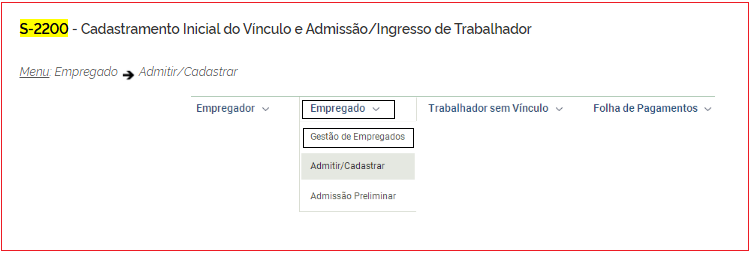
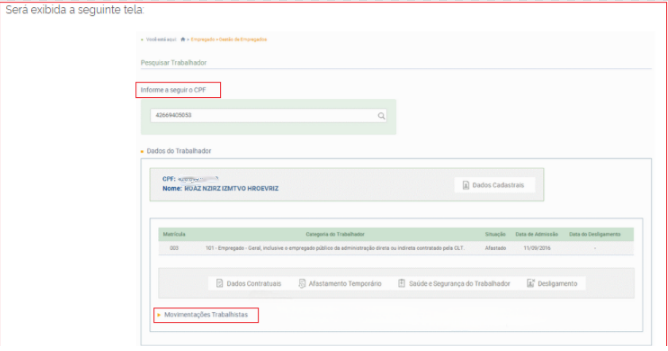
- Deverá acessar o portal do eSocial, coletar o número do recibo do evento que retornou com duplicidade, e inserir o recibo no sistema Fortes AC Pessoal.
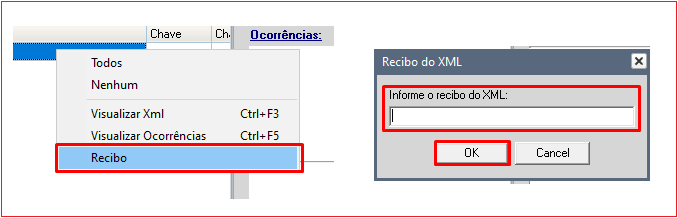
- Para inserir o recibo no sistema; clique com botão direito do mouse sobre a ocorrência> e clique na opção recibo> em seguida basta inserir a numeração do recibo no campo ''Informe o recibo do XML''> para finalizar selecione a ocorrência e ajuste para Resolvido no gerenciamento de retorno do eSocial.
4. Ocorrência: 0' viola a restrição minInclusive de '1'. Falha da análise do elemento '{http://www.esocial.gov.br/schema/evt/evtAdmissao/v_S_01_01_00}dtBase' com valor '.
Resolução: O retorno dessa ocorrência ocorre, pois não foi cadastrado o histórico na data 01/01/1901, mesmo já tendo histórico criado em outra data é necessário criar na data informada.
Basta acessar o menu: cadastros > sindicatos > empregado > histórico.
Realizar a criação do histórico do sindicato com data 01/01/1901 e reenviar o S-2200 novamente.
5. Como posso incluir um evento variável na base de composição da remuneração no cálculo do adiantamento de décimo terceiro salário?
Resolução: Os eventos variáveis são identificados através do seu cadastro, portanto, para serem incluídos na composição da remuneração, verifique:
- Cadastros>>eventos>>edite o evento desejado>localize o campo "remuneração variável", selecione a opção "remuneração variável" e escolha o tipo de média, que pode ser parâmetro, valor ou referência.
- Ao criar o adiantamento de 13º salário selecione os períodos e a quantidade de meses para considerar os maiores valores conforme imagem:


Obs.: Eventos com a seleção de remuneração variável em seu cadastro não podem estar incluídos na remuneração fixa da situação contratual do empregado, que fica no menu movimentos > situações > empregados.
6. Inconsistência no cálculo de adiantamento de 13º salário, como posso resolver no Fortes Pessoal?
Resolução: o apontando informa que o evento utilizado no cálculo está com uma incidência que não será aceita pelo eSocial, pois apresenta a data de término de validade, com isso, ocasionará diferenças na conciliação do Fortes Pessoal com o Declarado ao eSocial. De forma antecipada o sistema exibe esse alerta para ser corrigido logo durante o cálculo, e para solucionar siga os seguintes passos:
Basta ir ao menu: cadastros > eventos > selecionar código do evento exibido na listagem de inconsistências (no exemplo é o 089) > clicar em histórico > criar novo histórico com tipo de pagamento, conforme demonstrado na ocorrência (no exemplo sinaliza que é o tipo 13º salário e Mensal) e alterar a incidência no campo IRRF a partir da competência seguinte ao término de validade (no exemplo 01/07/2021).
7. Realizar a criação de 13º salário (parcela final) antes da competência de dezembro, é possível?
Antes de tudo vamos entender o que diz o texto da nota orientativa do eSocial a respeito do pagamento da gratificação natalina:
Conceitualmente o que ocorre não é o pagamento integral, mas sim, um adiantamento superior ao valor devido. Pois a legislação determina que o adiantamento será de apenas metade do salário do empregado. Assim, este adiantamento deverá ser declarado na folha do mês em que o pagamento ocorrer. A nota esclarece que se o empregador quiser efetuar o pagamento integral, por exemplo, em novembro, ele deve pagar o correspondente ao líquido devido, ou seja, valor após dedução do INSS, e se houver, do IRRF. Com isso, na folha do 13º salário, em dezembro, ao efetuar o desconto do valor adiantado no mês anterior, o valor líquido que restará será zero. Importante ressaltar que o pagamento, anterior a dezembro, deverá ocorrer em rubrica correspondente ao adiantamento. Ou seja, ainda que a empresa opte por pagar o décimo terceiro salário em uma única parcela, será necessário criar duas folhas, uma do adiantamento e outra da parcela final.
Logo, é importante que saiba:
Para que o e-Social reconheça o pagamento da parcela final, ou seja, do 13º salário, e o INSS seja recolhido na DCTFWeb 13º salário, e para que o Fortes Pessoal reconheça os eventos S-1200 e S-1299 referentes ao período de apuração anual da folha de 13º salário (parcela final) somente se o 13º salário (parcela final) for criado entre os dias 01 e 20 de dezembro. Dessa forma, o valor de 13º salário que for pago antes de dezembro, deve se pago a título de adiantamento, e depois criar a última parcela para sair o desconto que deve sair como líquido negativo e compensado na folha seguinte (Dezembro).
Resolução: A sugestão é que não seja feito o pagamento integral através da criação do 13º salário (parcela final), mas sim criar o adiantamento do 13º e movimentar manualmente para inserir o valor líquido que o empregado teria direito referente ao pagamento integral. Assim, quando for em dezembro que for criar a parcela final, haverá apenas o desconto do INSS e IRRF (se houver) que será recolhido na competência anual (controle de competências no Fortes Pessoal), restando o valor líquido zerado, caso não tenham diferenças a pagar.
8. Estou gerando uma folha de 13º salario, mas percebi que está vindo com o valor de salário incorreto, como posso resolver?
Resolução: realize a verificação dos seguintes pontos para corrigir:
Opção 1: Verificar se consta evento de remuneração através do menu: movimentos > situações > empregados > informe no contexto o empregado > clique em consultar.
Opção 2: Verificar se o evento que está informado na remuneração fixa do empregado está selecionado como evento variável, através do menu: cadastros>>eventos>>edite o evento desejado>localize o campo "remuneração variável". Se o evento for fixo, desmarque a opção "remuneração variável".
Após isso, recalcule ou exclua e crie novamente o pagamento de 13º salário. Se for um empregado em específico, poderá utilizar o menu: movimentos >> 13º salário (parcela final) >> empregados, para excluir e incluir, e em seguida calcular a folha de 13º salário.
9. Estou tentando transmitir a DCTFWeb, porém o valor está incorreto, como posso corrigir?
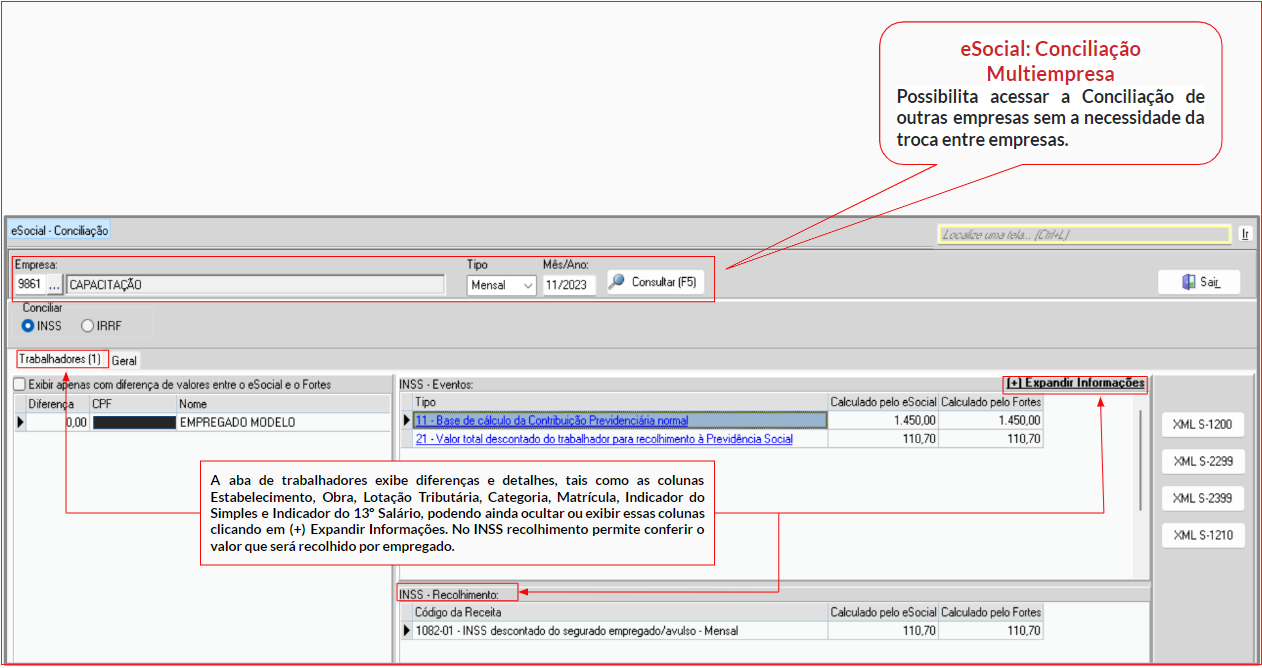
1 - Para verificar é necessário primeiro identificar a divergência na conciliação dos empregados. Acesse o menu movimentos> eSocial> controle de competências> botão Conciliação.
2 - Na aba, Trabalhadores clique em ''Exibir apenas com diferença de valores entre o eSocial e o Fortes.''
3 - Identificado os trabalhadores, verifique se a diferença está no calculado pelo Fortes ou no calculado pelo eSocial.
Os valores calculados pelo sistema Fortes utilizam como referência a marcação da base de cálculo do cadastro de eventos, enquanto que o eSocial considera o mapeamento de rubricas conforme as naturezas disponíveis na tabela 03.
Resolução:
- Acesse o menu cadastros> eventos> histórico> selecione o tipo de pagamento correspondente ao que está sendo enviado, (por exemplo, o tipo Mensal corresponde aos casos de divergências na conciliação da folha de pagamento).
- Clique no botão ''Editar'' e ajuste o código de incidência da contribuição previdenciária.
- Clique em ''Ok'' para salvar a alteração.
Após isso, siga para o processo de retificação das informações enviadas no controle de competências:
- Reabrir a competência (somente se tiver sido encerrada);
- Excluir S-1210;
- Retificar S-1200;
- Incluir novamente o S-1210;
Atenção.: O usuário é responsável pela tabela de rubricas de suas empresas e deve sempre mantê-la com mapeamento correto no histórico do eSocial. Códigos de Natureza de rubricas e os respectivos códigos de incidências não são informações prestadas pelo suporte.
10. Aparece uma situação de divergência nos valores de IRRF entre o Fortes e o eSocial, como posso ajustar?
Resolução: o IRRF é totalizado conforme as incidências dos eventos (rubricas) constantes no ambiente do eSocial que são disparadas pelo sistema, logo, estar sempre com as incidências corretas trará menos impactos de diferenças nos envios de valores para apuração do IRRF.
É necessário primeiroa verificar o evento que está impactando a diferença, em seguida através do menu cadastros > eventos > evento > histórico. Cadastrar um novo ou corrigir a incidência do histórico. O ideal é cadastrar um novo histórico, porém, pode acontecer de já existir um histórico válido para aquela competência com natureza ou incidência incorreta, logo, nesta situação a sugestão é editar e alterar as informações de incidências corretamente. Feito isso, seguir os seguintes procedimentos:
1. Primeiramente reabrir a competência (se tiver sido encerrada);
2. excluir S-1210;
3. retificar S-1200 (remuneração do trabalhador) ou S-2299 (desligamento do trabalhador);
4. conferir conciliação;
5. se ok incluir S-1210 e encerrar.
Lembre-se: estamos aqui para ajudar! Até a próxima 😉😊