Saiba como parametrizar e configurar eventos de Previdência Complementar no Fortes Pessoal.
Veja como funciona no Fortes Pessoal
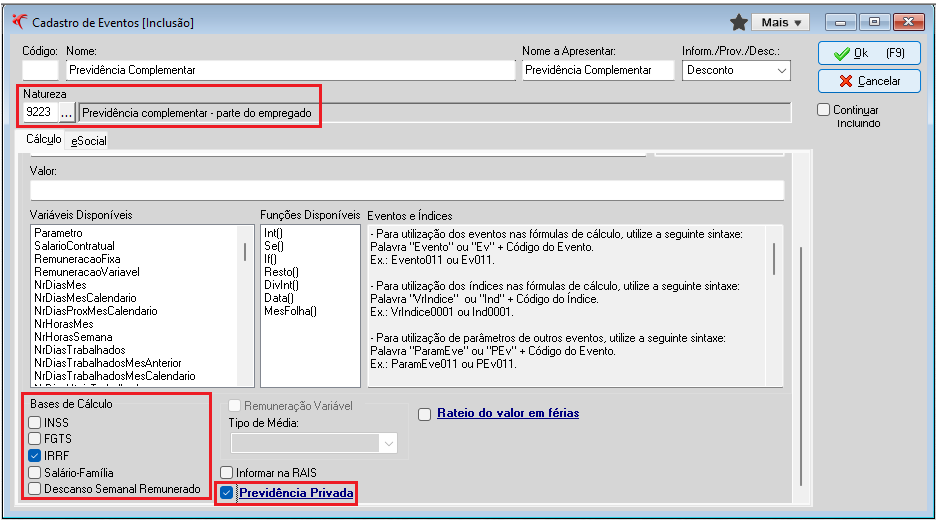
Acesse o menu Cadastros > Eventos > Novo para cadastrar os eventos de Previdência Complementar. Preencha os campos Nome, Nome a Apresentar e Inform./Prov./Desc..
No campo Natureza, informe uma natureza existente na Tabela 03 do eSocial, que poderá ser 9223 (Previdência complementar - Parte do empregado), 9224 (FAPI - Parte do empregado) ou 9225 (Previdência complementar - Parte do servidor).
Na aba cálculo, preencha os campos conforme a regras do evento da empresa, na Base e Cálculo marque o IRRF e também maque a opção Previdência Privada.
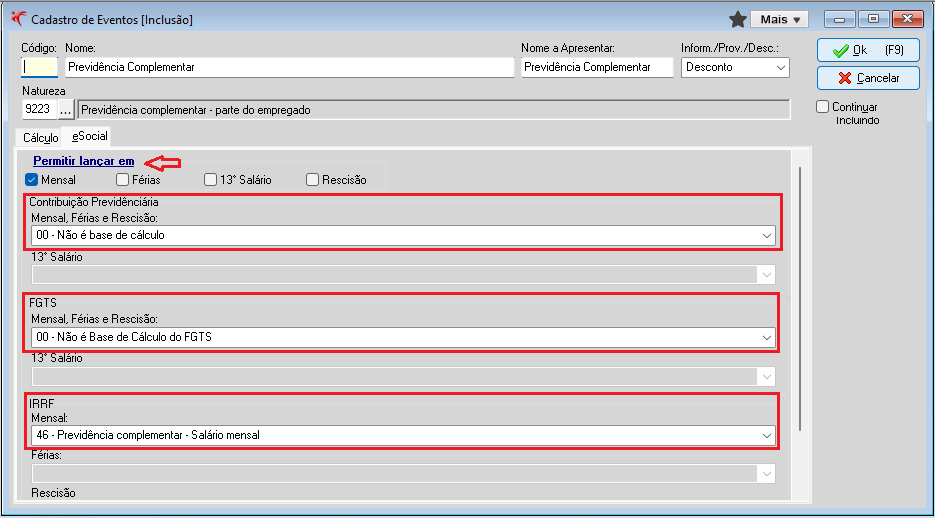
Na aba eSocial marque as folhas em Permitir lançar em, conforme necessidade.
Nos campos de incidências de Contribuição Previdenciária e FGTS, informe o código 00, uma vez que não compõe a base de cálculo desses encargos. Já para o IRRF informe o código de incidência devido, conforme o tipo de previdência complementar.
- Previdência Complementar - Parte do empregado (Natureza 9223): 46, 47 ou 48;
- FAPI - Parte do empregado (Natureza 9224): 61, 62 ou 66;
- Previdência complementar - Parte do servidor (Natureza 9224): 63, 64 ou 65.
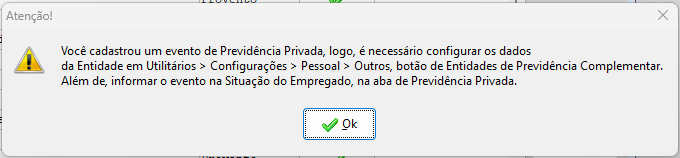
Após preenchimento de todos os campos, clique em Ok para finalizar a criação do evento. Em seguida, o sistema exibirá uma mensagem informando a necessidade de vinculá-lo a uma Entidade de Previdência Complementar e de incluí-lo na situação do empregado.
Com isso, ao clique em Ok, o sistema já apresenta o Cadastro de Entidade de Previdência Complementar, acessado pelo menu Utilitários > Configuração > Pessoal > Outros > botão Entidades de Previdência Complementar.
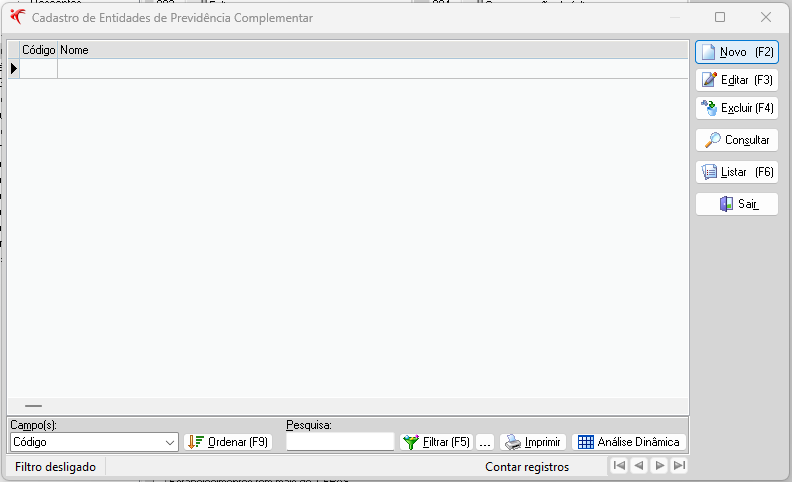
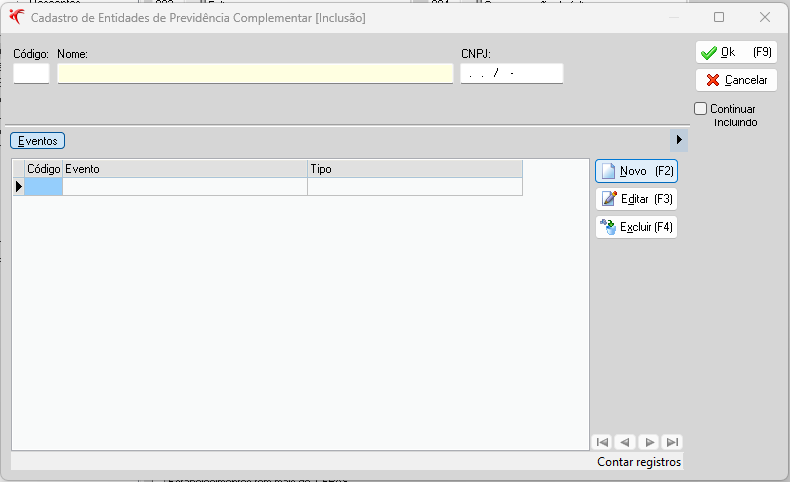
Clique em Novo para cadastrar a Entidades de Previdência Complementar e vincular o evento. Informe o Nome da entidade e o CNPJ.
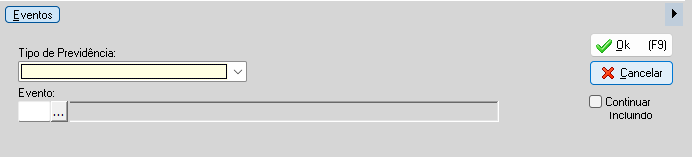
Após isso, na aba Eventos, clique em Novo, selecione o Tipo de Previdência, que poderá ser Previdência Privada, FAPI ou Funpresp, e o Evento.
Observação!
O Tipo de Previdência Funpresp apenas será apresentada quando a opção Setor Público Municipal estiver marcada no Cadastro da Empresa, Cadastros > Empresas, por ser um tipo de previdência privada exclusiva para órgãos públicos.
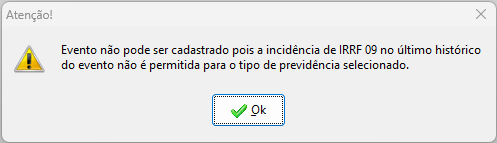
Caso tente incluir eventos com código de incidência diferente dos mencionados anteriormente, o sistema exibirá uma mensagem informando que a incidência do evento não é compatível com o tipo de previdência informado.
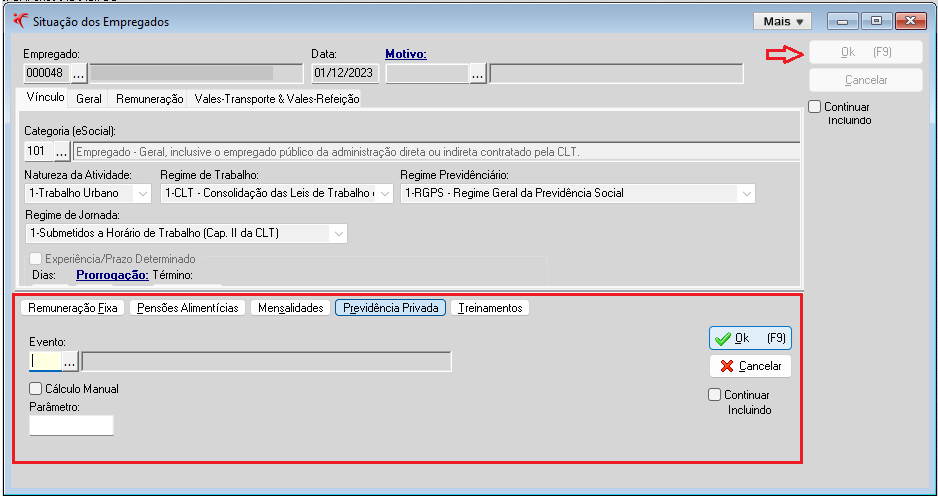
Por fim, para incluir o evento criado na Situação do Empregado, acesse Movimentos > Situações > Empregados, informe o empregado e clique em Novo.
Na aba Previdência Privada, clique no botão Novo, inclua o evento de previdência complementar e informe o Parâmetro para o cálculo, se houver.
Para finalizar, clique em Ok, na aba Previdência Privada, e em Ok, novamente, na Situação do Empregado.
Atenção!
Visando a prestação de informações devidas ao eSocial, deve ser criado um evento para cada tipo de rendimento (Remuneração Mensal, 13º salário e Férias) pois os códigos de incidência também são por tipo de rendimento.
Caso em uma movimentação tenha valores referente a remuneração mensal e 13º salário, como, por exemplo, na rescisão, e for cadastrado apenas um evento que considere as duas verbas para a composição do seu valor, ao ser enviado ao eSocial, só será informada uma incidência, a cadastrada no histórico do evento do Tipo de Pagamento Rescisão.
Devido a isso, orientamos a criação um evento para cada tipo de rendimento.
Um Forte abraço e até a próxima!