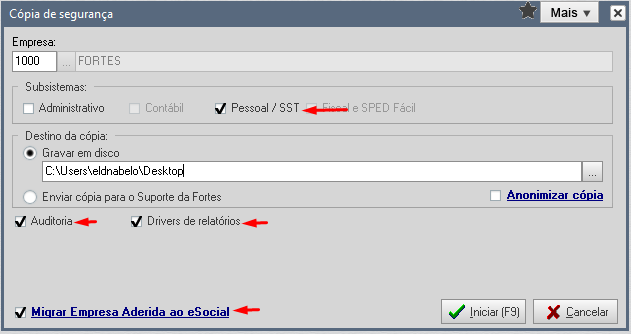
| 1 - Dentro do Fortes AC acesse a empresa que deseja gerar o backup. 2 - Acesse o menu: Utilitários> Empresa> Cópia. 3 - Clique no botão:  para selecionar a pasta ou local onde a copia será salva. 4 - Realize as marcações conforme a imagem abaixo e clique no  o sistema informará quando cópia estiver concluída. |
💡 Atenção:
Com intuito de que não ocorra envios de informações em duplicidade ao esocial, a marcação ''Migrar Empresa Aderida ao eSocial'' bloqueara a empresa no seu banco, para que somente a contabilidade de destino consiga transmitir dados ao eSocial.
Como inserir o backup de uma empresa nova no sistema?
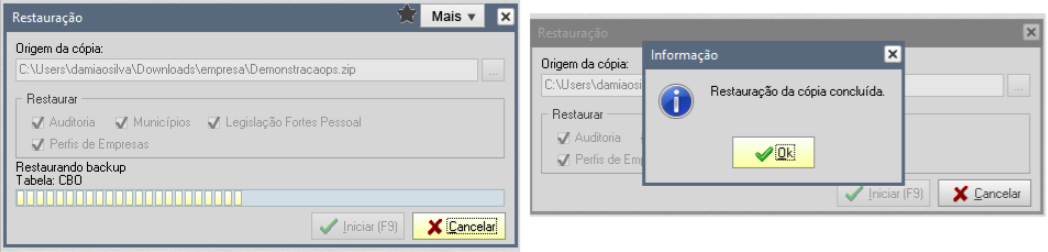
1- Acesse o menu: Utilitários> Empresas> Restauração. 2 - Clique no botão  para localizar e selecionar a cópia da empresa que será restaurada. 3 - Clique no botão  e aguarde a restauração, o sistema indicará quando o processo estiver concluído. |
Por que a empresa que foi restaurada no sistema está bloqueada?
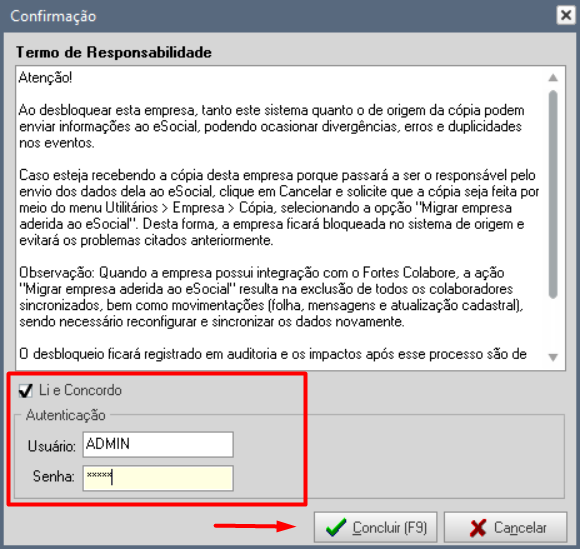
| A empresa ficará bloqueada no sistema quando a cópia for gerada sem a marcação ''Migrar Empresa Aderida ao eSocial''. Para este cenário é indicado que solicite a contabilidade anterior uma nova cópia com a marcação ''Migrar Empresa Aderida ao eSocial'', desta forma a empresa ficará bloqueada para contabilidade anterior e somente o sua base conseguirá transmitir informações da empresa ao eSocial, garantindo assim que não haja envio dos dados da mesma empresa, em bases distintas, evitando divergências, erros e duplicidades nos eventos. Para os casos onde não consiga uma nova cópia, você poderá realizar o desbloqueio da empresa através do menu Utilitários > Desbloqueio eSocial informe o usuário, senha e clique em ''Concluir''. |
💡 Atenção:
Se a opção ''Desbloqueio eSocial'' não aparecer pra você, significa que seu usuário está sem permissão para realizar este processo e será necessário configurar a permissão no subsistema administração.
Se tem dúvidas em como configurar a permissão do usuário clique aqui.
Como faço para gerar a cópia do Fortes Pessoal, Fiscal e Contábil em um único arquivo?
1 - Acesse o subsistema administração 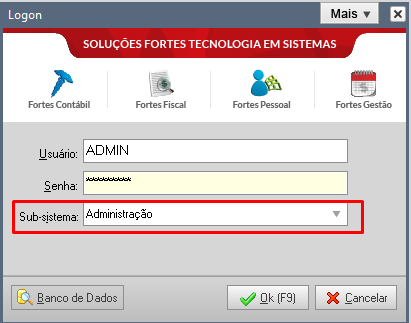 2 - Acesse o menu: Utilitários> Empresa> Cópia 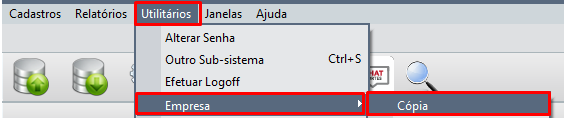 3 - Informe a empresa que deseja gerar a cópia e o local onde ficará salvo em seu computador. Realize as marcações conforme a imagem abaixo. 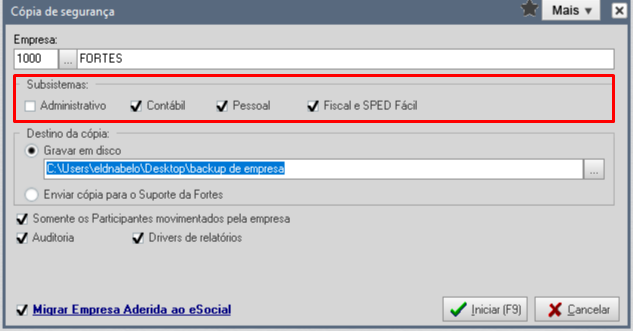 💡Atenção:
|
Resolução de erros na restauração e geração de cópias:
Erro na restauração: ''Existe uma atualização para a tabela Natureza da Receita.''
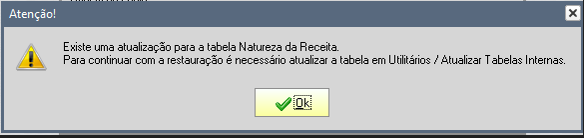
| Resolução: Atualizar a tabela de Natureza da Receita, no sistema Fortes Fiscal. 1 - Acesse o subsistema Fortes Fiscal. 2 - No Fortes Fiscal acesse: Utilitários> Atualizar Tabelas Internas > Obter via Internet > Ok (F9). 3 - Retorne ao subsistema Fortes Pessoal para restaurar a cópia. 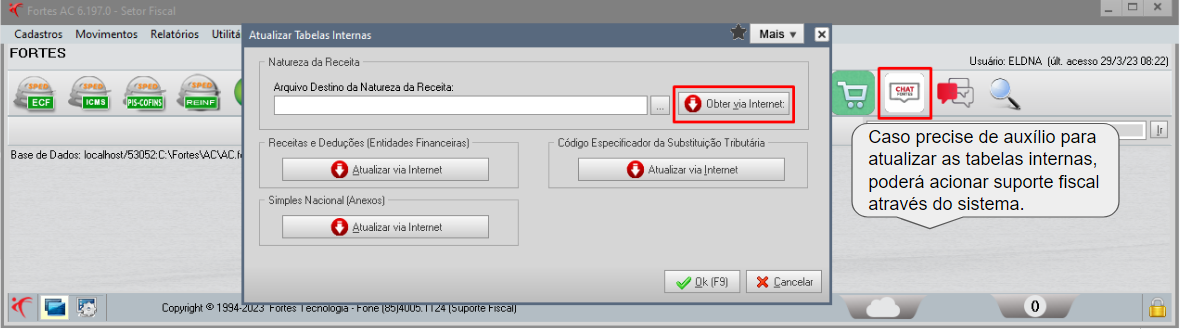 |
Erro na restauração: Tabela Perfil de Empresas.
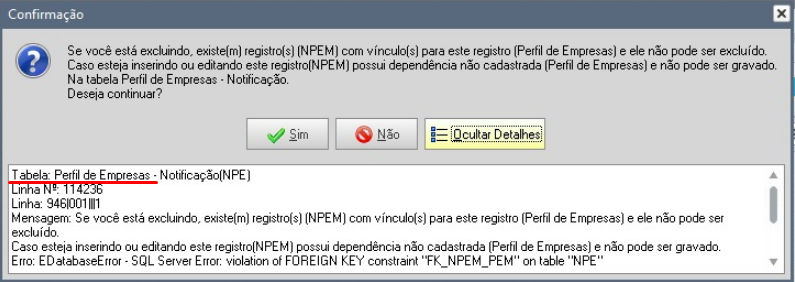
| Resolução: A quantidade de cadastros de perfis de empresa que constam na cópia somado a quantidade que consta em sua base, ultrapassa o limite suportado pelo sistema. Será necessário excluir de sua base os perfis de empresas que não são utilizados. 1- Acesse o menu: Cadastros> Perfis de Empresas > Selecione os cadastros> Clique em Excluir(F4). 2-Tente realizar a restauração novamente, se o mesmo erro persistir será necessário excluir mais perfis de empresas do seu banco.  |
Erro na restauração:''A versão do backup pode ser incompatível com a versão do banco de dados.''
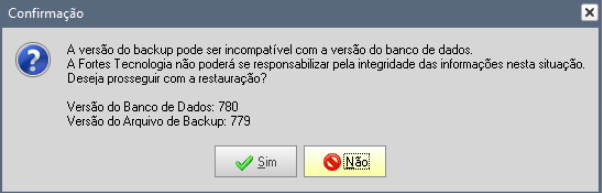
| Este cenário ocorre quando a cópia foi gerada em uma versão inferior a do banco de dados onde será restaurada. Resolução: Acesse o chat do Suporte Tecnologia, para solicitar a atualização da versão do backup para restaurar no banco. Para acessar o chat do suporte tecnologia clique aqui. |
Erro na restauração: ''Tipos de licenças atingiu o limite de 99 registros. Exclua licenças não utilizadas para restaurar o backup.''
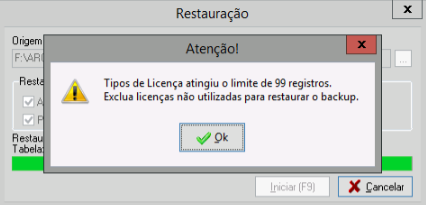
| Resolução: Exclua do seu banco de dados os tipos de licença que não são utilizados ou que estiverem duplicados. 1 - Acesse o menu: Cadastros> Tipos de Licenças> Selecione e exclua os cadastros não utilizados ou duplicados. 2 - Tente realizar a restauração novamente, se o mesmo erro persistir será necessário excluir mais tipos de licença do seu banco. 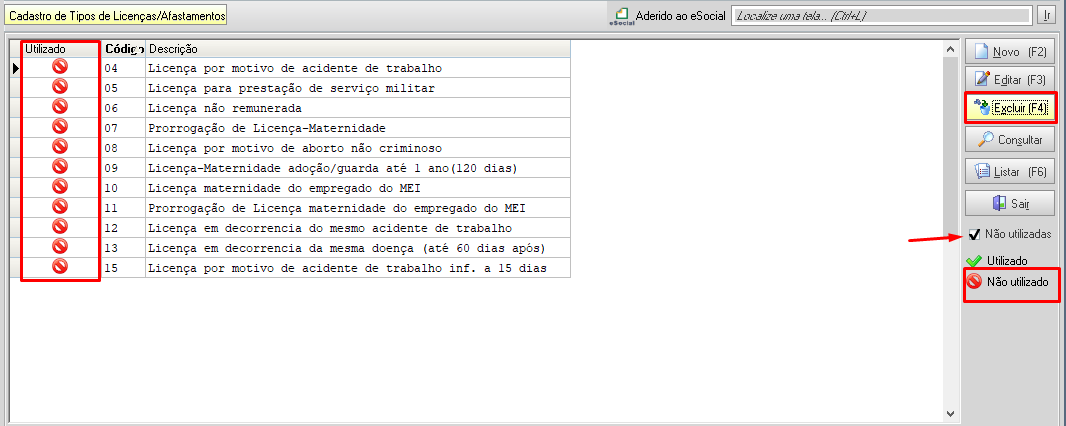 |
Erro na restauração: Tabela de Movimentação da Contribuição Previdenciária(MCP).

| O erro ocorre quando o banco de dados em que a cópia foi gerada, estava com sequencial incorreto no cadastros de identificador da contribuição previdenciária no sistema Fortes Fiscal. Resolução: Será necessário acionar o Suporte Fiscal para orientações e auxilio no processo de resolução. |
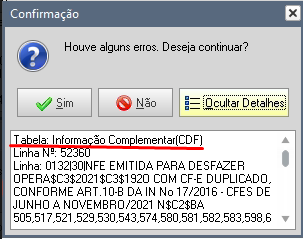
Erro na restauração: Tabela Informação Complementar(CDF).
|
O erro ocorre quando o banco de dados em que a cópia foi gerada, estava com caracteres indevidos na descrição do cadastro de informação complementar no sistema Fortes Fiscal.
Resolução: Para este cenário é indicado que solicite a contabilidade anterior, uma nova cópia com o ajuste na descrição de informações complementares no sistema Fortes Fiscal. Para os casos onde não consiga uma nova cópia, poderá acionar o suporte Fiscal para orientações e auxilio no processo de resolução. |
Erro na geração: ''Empresa possui registros na fila de envio ou fila de retorno. Não é possível migrar.''
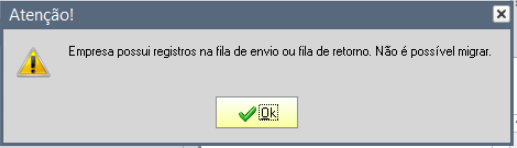
| Resolução: Antes de gerar a cópia, será necessário aguardar o envio dos eventos que estão na fila de transmissão ao eSocial e solucionar as ocorrências dos eventos. 1 - Acesse o menu: Movimentos> eSocial> Gerenciamento de Retorno. 2 - Na aba ''Processamento'' verifique se existem eventos pendentes de envio. 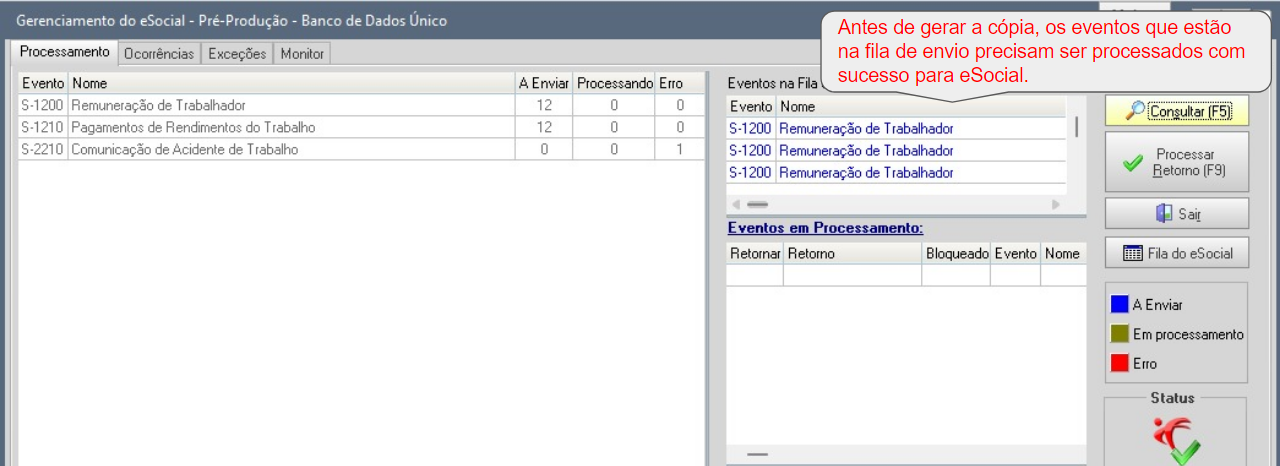 3 - Na aba ''Ocorrências'' verifique se existem eventos com erros do eSocial. 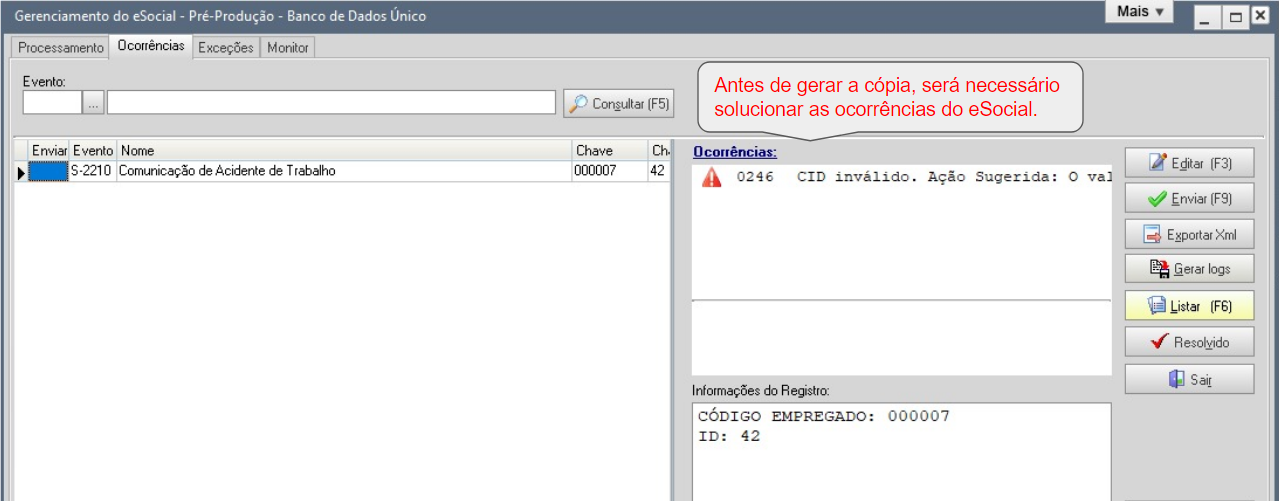 |
Erro na geração: ''Pasta de destino não informada.''
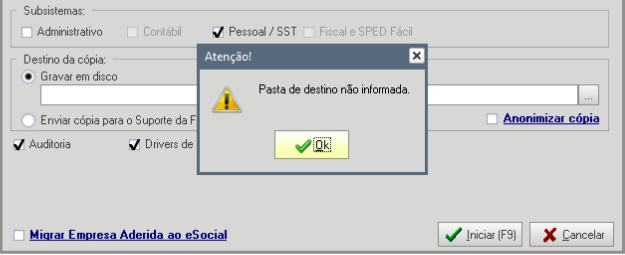
| Resolução: Indicar o destino da cópia. 1- Informe o local ou pasta onde deseja salvar a cópia. 2- Clique em ''Iniciar'' para começar a gerar a cópia. 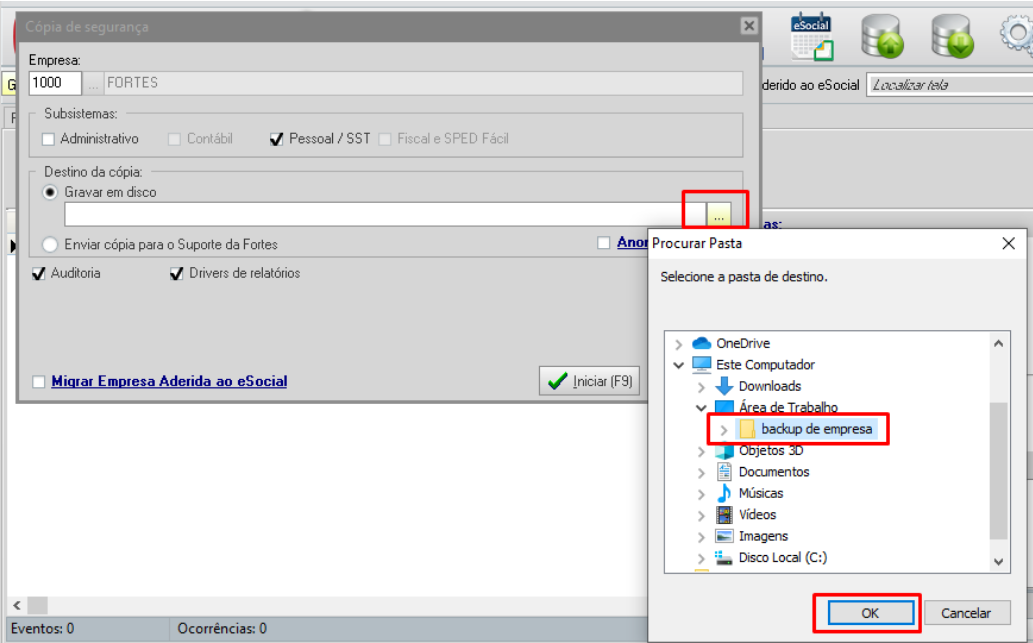 |
Erro na geração: ''A referência da pasta do Firebird não foi encontrada.''
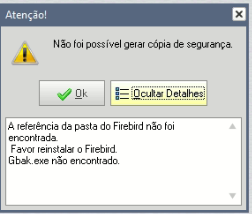
| Resolução: Executar o sistema como administrador. 1 - Com Fortes AC fechado, clique com botão direito do mouse sobre o atalho e marque a opção ''Executar este programa como administrador.'' 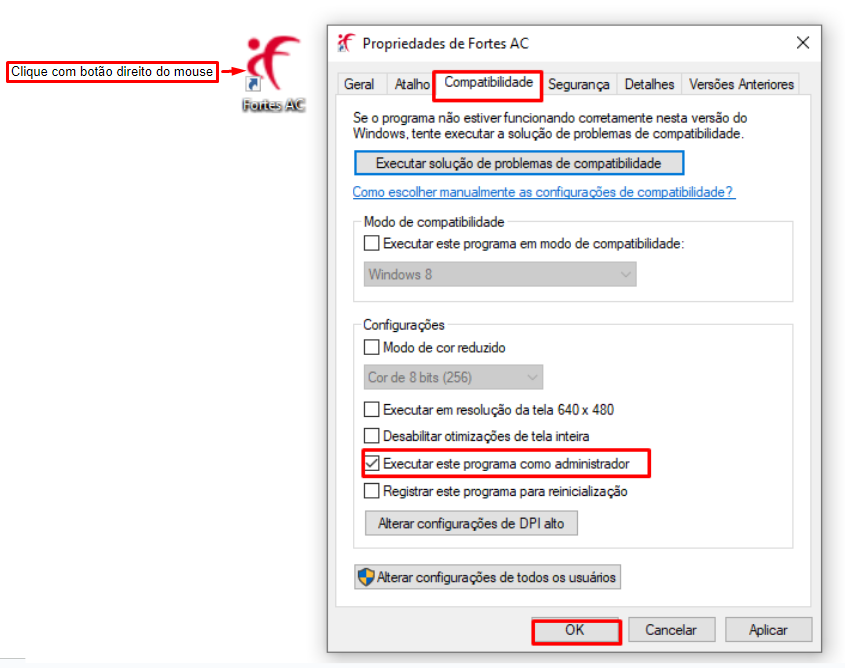 2 - Acesse novamente o sistema para gerar a cópia da empresa. 3 - Se o erro persistir será necessário acionar o suporte da tecnologia. Para acessar o chat da tecnologia clique aqui. |