Como criar a folha de pagamento separando os empregados dos empregadores?
Movimentos > folha de pagamento > criar > informe o competência, data de pagamento e período da folha; no campo filtrar selecione se deseja filtrar somente empregados ou somente empregadores:

O empregado foi admitido após a geração da folha, como incluí-lo na mesma movimentação sem precisar excluir toda a folha de pagamento?
Movimentos > folha de pagamento > empregados > preencha a competência e sequencial > novo; depois acesse em movimentos > folha de pagamento > consultar > selecione a competência, o empregado e marque a opção "recalcular o empregado". Utilize o mesmo menu (movimentos > folha de pagamento > empregado ou empregador) quando precisar excluir apenas um determinado trabalhador da folha.
Quando devo utilizar a ferramenta Monitorar Cálculo no menu da folha de pagamento?
Essa ferramenta apresenta todos os trabalhadores que estão na folha de pagamento com status: Calculados, À Calcular, ou Calculando.
Em algumas ocasiões, por algum problema ou erro que aconteceu durante o calculo, ocorre do sistema não concluir o cálculo de determinado trabalhador, e este fica com status Calculando; o usuário precisa utilizar a ferramenta de Monitorar Cálculo e clicar em Liberar este empregado do status Calculando e deixá-lo À calcular, e assim poderá retornar a calcular a folha.
Como calcular a folha de pagamento para empregado que trabalhou em duas obras dentro do mesmo mês e como emitir o relatório desta folha separado por obra?
Na criação da folha de pagamento não é possível fazer esta distinção por obra; para fins de criação da folha e emissão de relatórios, o sistema considera o histórico contratual mais atual. Portanto, se o cliente quiser obter um relatório de folha separado por obra, deverá realizar um processo mais trabalhoso e controlar as folhas por sequenciais, conforme o exemplo a seguir:
Empregado João trabalhou no mês de março em duas obras distintas:
Obra A > 01/03 a 14/03
Obra B > 15/03 a 31/03
O usuário deverá:
1. Acessar o menu movimentos > situações > empregados > novo > incluir a data 01/03/20XX e incluir a obra A
2. Criar a folha de pagamento no sequencial 01 e selecionar somente o(s) empregado(s) que trabalhou no mesmo período 01/03 a 14/03 nesta obra
3. Acessar novamente o menu movimentos > situações > empregados > novo > incluir a data 15/03/20XX e incluir a obra B
4. Criar a folha de pagamento no sequencial 02 e selecionar somente o(s) empregado(s) que trabalhou no mesmo período 15/03 a 31/03 nesta obra

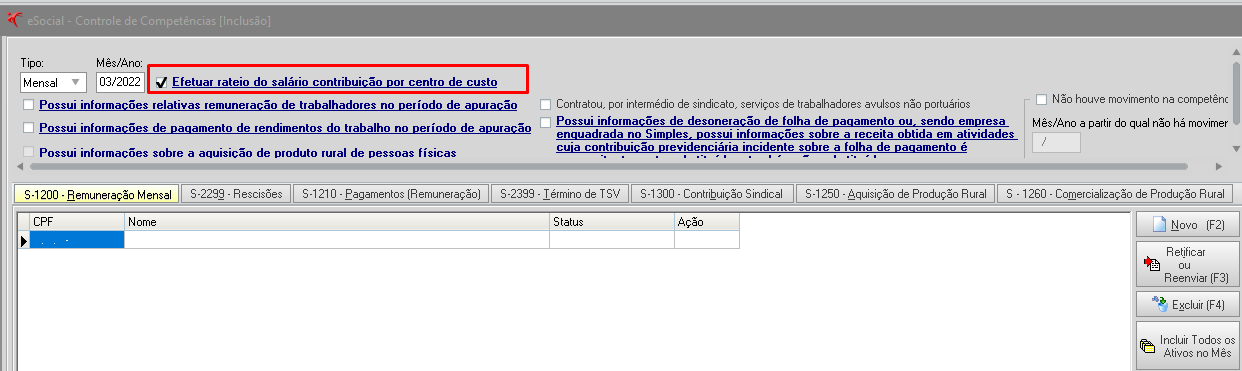
Atenção.: essa opção é tão somente utilizada no caso em que o cliente deseja obter relatórios rateados por obra/tomador. Não é necessário realizar esse processo para fins de rateio no eSocial pois, basta criar as duas situações do empregado no mesmo mês > criar a folha de pagamento normalmente, e ao enviar a remuneração dentro do controle de competências, deverá marcar a opção "Efetuar rateio do salário contribuição por centro de custo".

Ao gerar a folha de pagamento o adicional de insalubridade está calculando sobre o salário mínimo antigo; como ajustar para calcular sobre o salário mínimo atual?
O usuário deverá atualizar o índice do salário mínimo em: cadastros > índices > localize o índice do salário mínimo e clique em editar e depois em novo > preencha a data da atualização e o valor > clique em OK para salvar.

O que verificar quando a pensão alimentícia está calculando a maior?
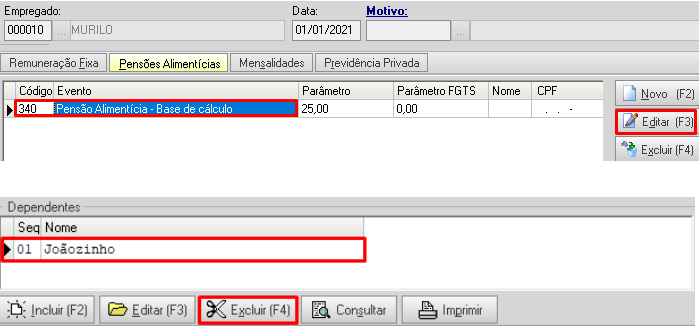
Geralmente, ocorre quando o o valor do salário família está somando ao valor da pensão; se o cliente desejar não pagar o valor do salário família somado ao valor da pensão, então deverá acessar em movimentos > situações > empregados > editar a última situação > aba de pensão alimentícia > editar a pensão e excluir o dependente do campo dependentes da pensão; após a exclusão, basta recalcular a folha de pagamento.