Essas cópias podem ser usadas para transferir os dados de uma empresa para outro escritório de contabilidade, como cópia de segurança antes de realizar alguma configuração complexa no sistema, ou enviadas ao suporte para análise de erros.
Como gerar backup de empresa
Exportando apenas um subsistema
Acesse a empresa no subsistema que deseja copiar. Então, vá ao menu UTILITÁRIOS ➡ Empresa ➡ Cópia.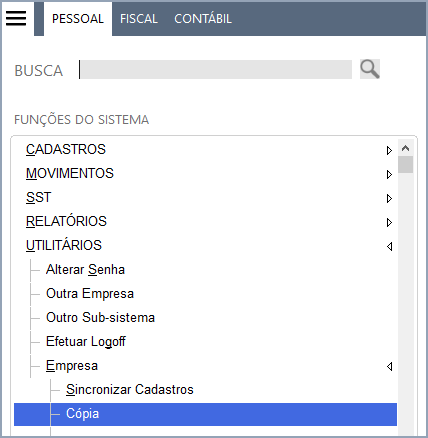
Na tela Cópia de segurança, clique no botão
 e escolha onde salvar sua cópia. Clique em OK para confirmar a escolha. Em seguida, clique no botão Iniciar e aguarde: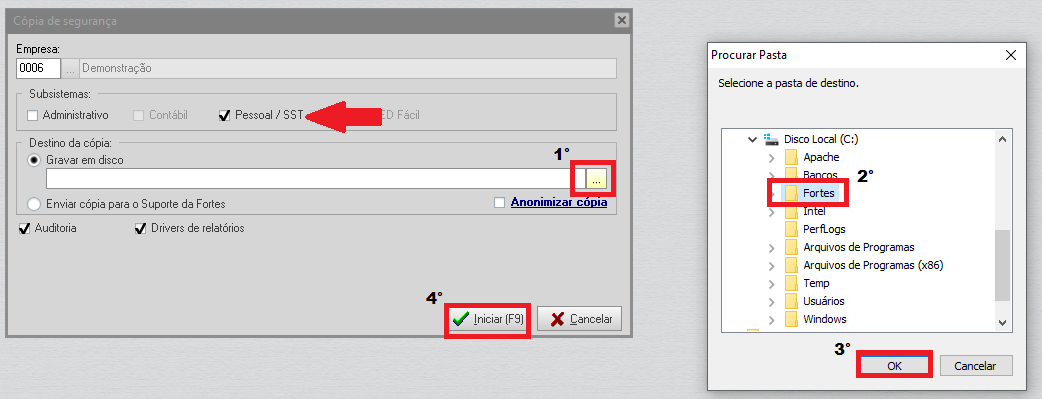
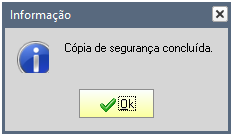
O sistema avisará quando a cópia de empresa estiver concluída mostrando a seguinte tela:
Para enviar para o suporte da Fortes
Se for enviar o backup diretamente para a Fortes, marque as opções Enviar cópia para o suporte da Fortes e Anonimizar cópia, então clique no botão Iniciar e aguarde a tela Enviar arquivo aparecer: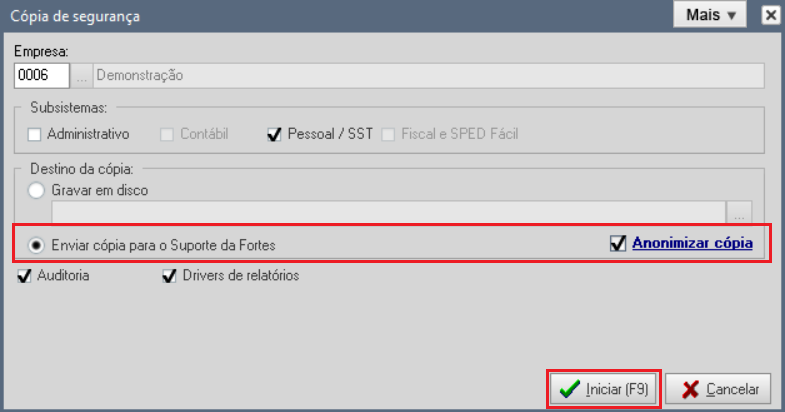
Na tela Enviar arquivo, preencha os dados solicitados e clique no botão OK:
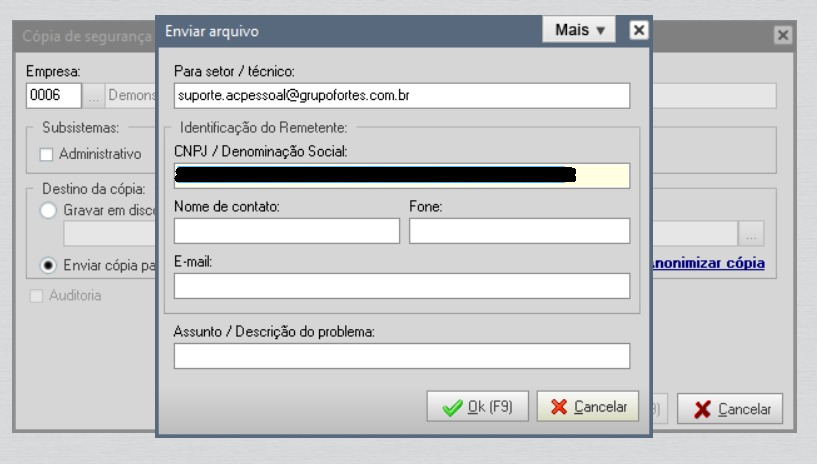
Pronto! A cópia foi encaminhada para a equipe de suporte necessária.
É importante que antes de enviar backups de empresa ao suporte, você tenha sido atendido e o suporte tenha lhe solicitado a cópia da empresa, assim, eles saberão do que se trata o arquivo recebido.
Após enviar o backup para o suporte, você pode entrar em contato via chat para conferir o andamento da sua solicitação.
Exportando mais de um subsistema da mesma empresa
Para exportar mais de um subsistema de uma empresa, você precisa acessar o subsistema Administração.Escolha o subsistema Administração ao entrar no sistema ou, já dentro do sistema, vá ao menu UTILITÁRIOS → Outro subsistema. Também é possível usar o atalho Ctrl + S, caso seu computador suporte.
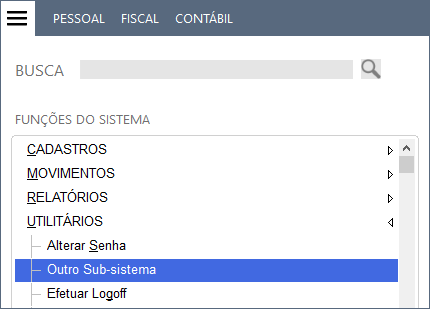
Após selecionar o subsistema Administração, clique no botão OK:
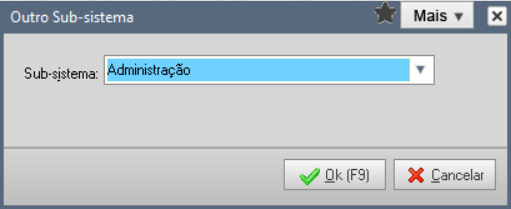
Vá ao menu UTILITÁRIOS ➡ Empresa ➡ Cópia:
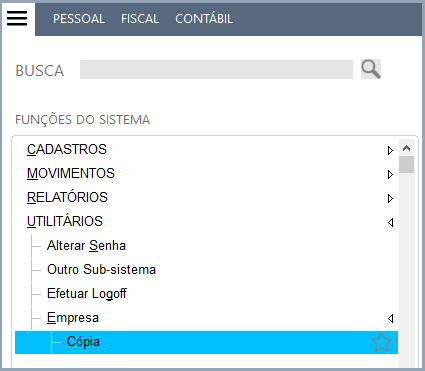
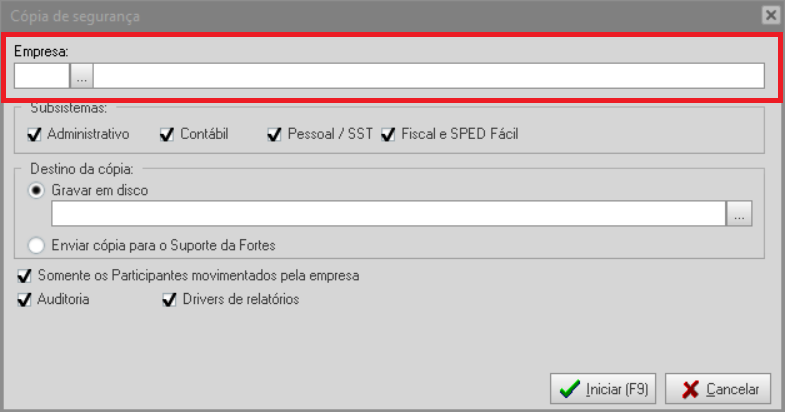
Na tela Cópia de segurança, preencha as informações solicitadas conforme orientado abaixo.
No campo Empresa selecione a empresa que deseja copiar:
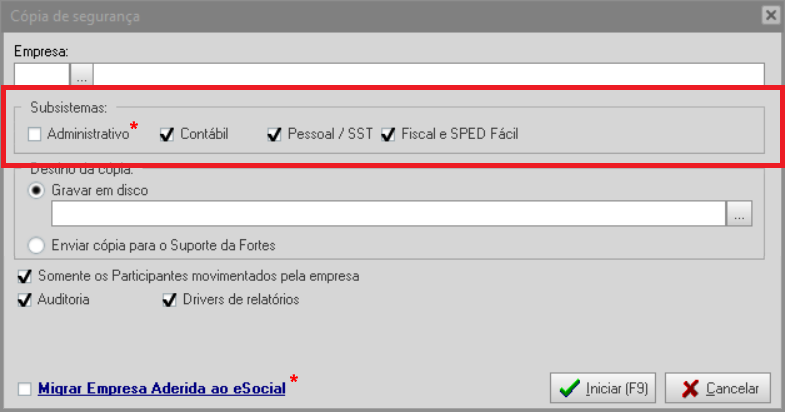
No campo Subsistemas marque os subsistemas que deseja exportar:
💡 Atenção:
- O subsistema Administrativo contém dados e configurações de usuários. Só marque se quiser exportar os cadastros dos usuários do seu sistema para o sistema que receberá a cópia.
- Subsistema Pessoal: se o receptor do backup precisará movimentar a empresa após a restauração, marque a opção Migrar empresa aderida ao eSocial ao gerar a cópia.
No campo Destino da cópia clique no botão
 e escolha onde salvar o arquivo: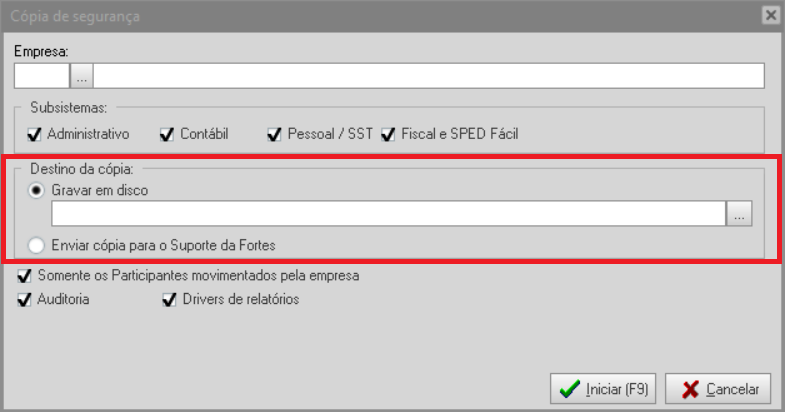
Confira se as informações preenchidas estão corretas e clique no botão Iniciar:
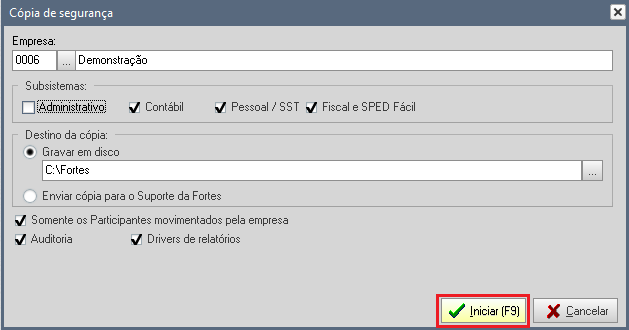
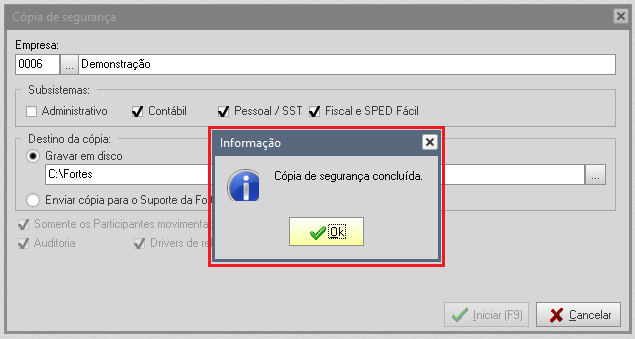
Ao terminar a cópia, o sistema mostrará essa tela de conclusão:
Restauração de empresa
Para restaurar uma empresa, abra o sistema e vá ao menu UTILITÁRIOS → Empresa → Restauração: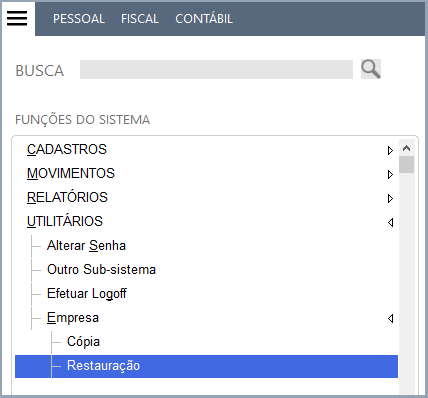
Na tela Restauração, clique no botão
e selecione o backup que deseja restaurar. Clique em Abrir para confirmar a escolha: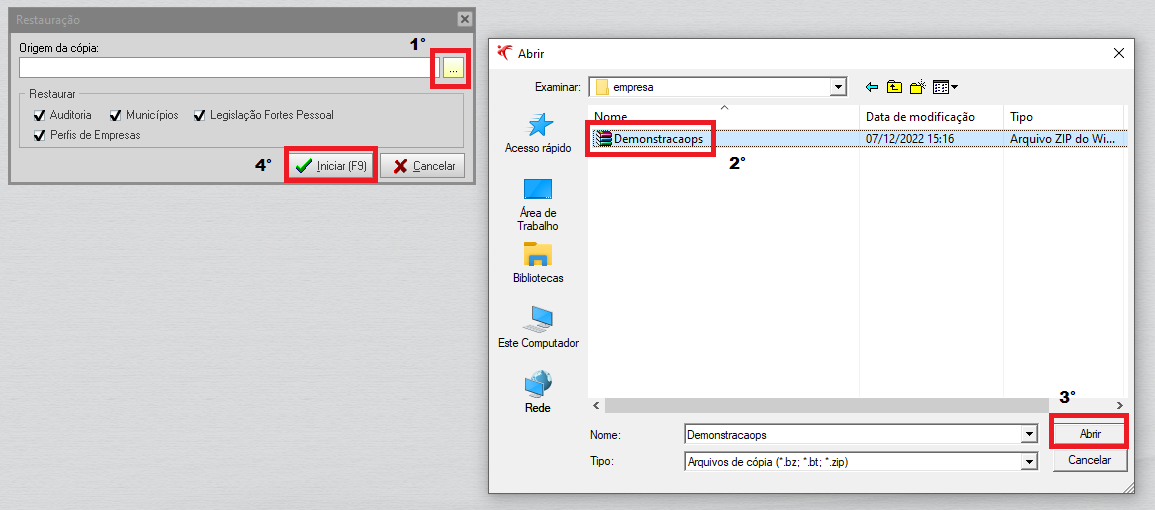
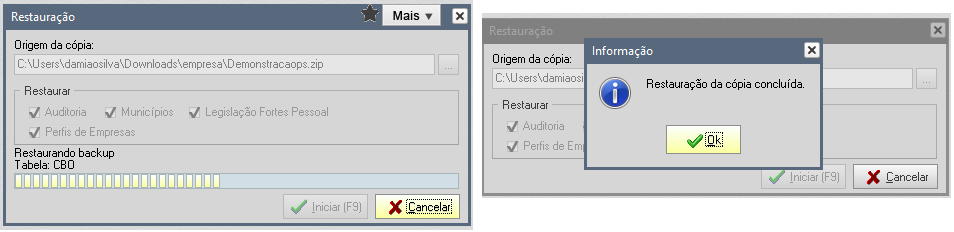
Após selecionar a cópia da empresa, clique em Iniciar e aguarde. Ao terminar a restauração, o sistema lhe mostrará uma tela de confirmação:
Informações importantes:
Não é possível selecionar apenas uma parte do backup durante a restauração de empresa. Serão importados todos os dados presentes no arquivo selecionado.Se aparecerem erros durante a geração ou restauração da empresa, mantenha a mensagem de erro na tela ou salve numa imagem, ou bloco de notas e procure o suporte através do ícone de chat dentro do sistema.