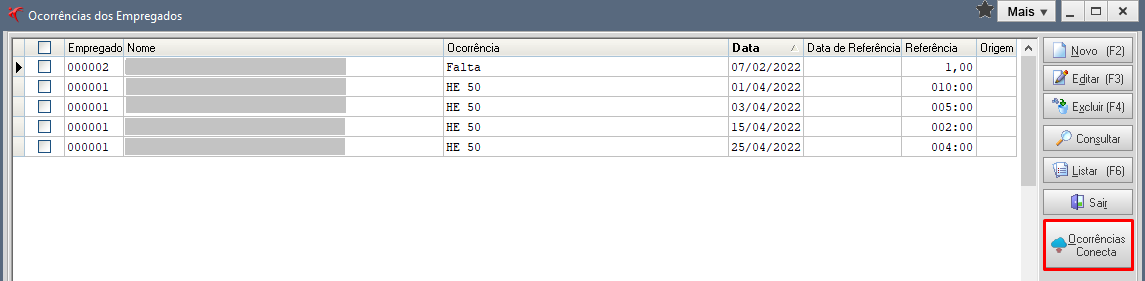
Na Fortes Tecnologia, buscamos desenvolver melhorias que facilitam a rotina dos nossos clientes. Dessa forma, ajustamos a exibição dos ícones de integração com o Fortes Conecta conforme a licença de uso.
Vamos lá saber como irá funcionar?! 
Como os ícones serão exibidos?
Os ícones e botões de integração com o Fortes Conecta são apresentados em diversas telas dentro do sistema, e agora serão exibidos de acordo com a licença de uso do Conecta.
Para isso, além de possuir a licença de uso do Conecta, é necessário realizar a instalação no seu servidor de licenças, caso contrário, as funcionalidades referentes a integração não serão exibidas no sistema.
Ativando a licença de uso do Fortes Conecta
No Subsistema que estiver acessando, vá no menu Ajuda > Licença de Uso, ao abrir a tela de configuração da licença clique no link abaixo do nome Agente.
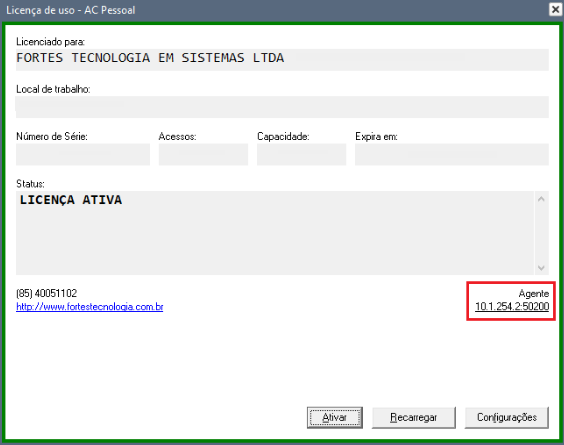
Você será direcionado para a Área Restrita Fortes, informe login e senha do licenciado e clique em Licença de uso para verificar as licenças disponíveis.
Localize a licença Fortes Conecta, pressione o botão esquerdo do mouse e arraste a licença até o quadro disponível, em Licenças instaladas, conforme a imagem abaixo:
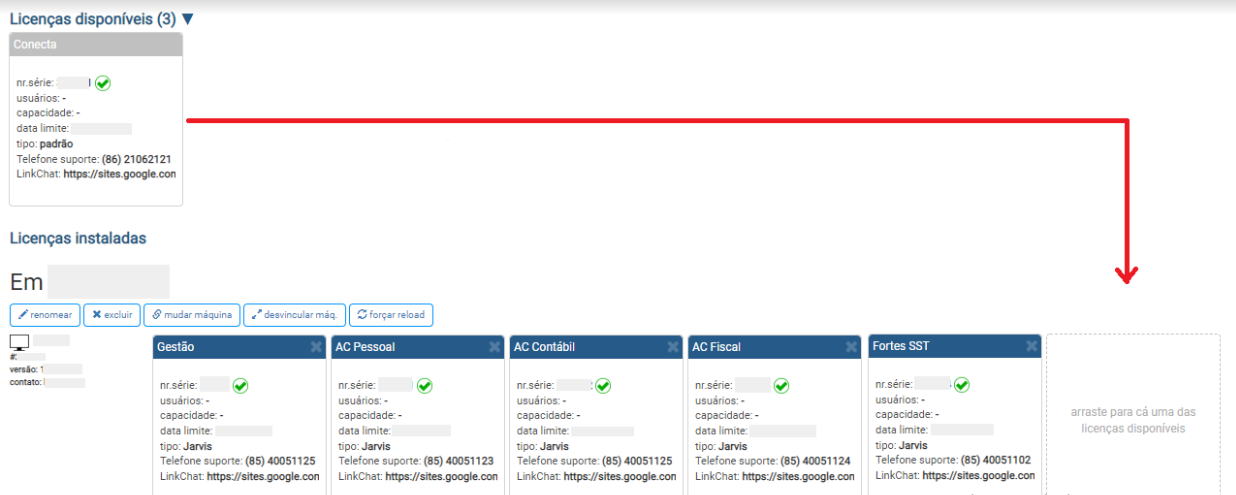
Após isso, caso esteja logado, efetue logoff no sistema através do menu Utilitários > Efetuar Logoff.
Por fim, faça login novamente para ter acesso aos ícones de integração com o Fortes Conecta.
Atalho

Relatórios

Movimentações