Na Fortes Tecnologia, buscamos desenvolver melhorias que facilitam a rotina dos nossos clientes. Dessa forma, dispomos de uma nova funcionalidade na integração Fortes Pessoal e Conecta, para inclusão de informações de Saúde e Segurando do Trabalho (SST).
Vamos lá conhecer como essa novidade funciona?! 
Incluindo as informações no Conecta
Será possível incluir as informações de SST no Conecta dos eventos S-2210 (Comunicação de Acidente de Trabalho), S-2220 (Monitoramento da Saúde do Trabalhador) e S-2240 (Condições Ambientais do Trabalho - Agentes Nocivos) para envio ao Fortes Pessoal. No Conecta foi inserido o menu para preenchimento dos eventos na barra lateral. Antes de cadastrar os eventos, é necessário realizar o cadastro dos agentes nocivos.
Caso ainda não tenha realizado a integração e sincronização do Fortes Pessoal com o
Conecta, poderá acessar o menu Utilitários > Configuração > Geral > Fortes Conecta
para configurar.
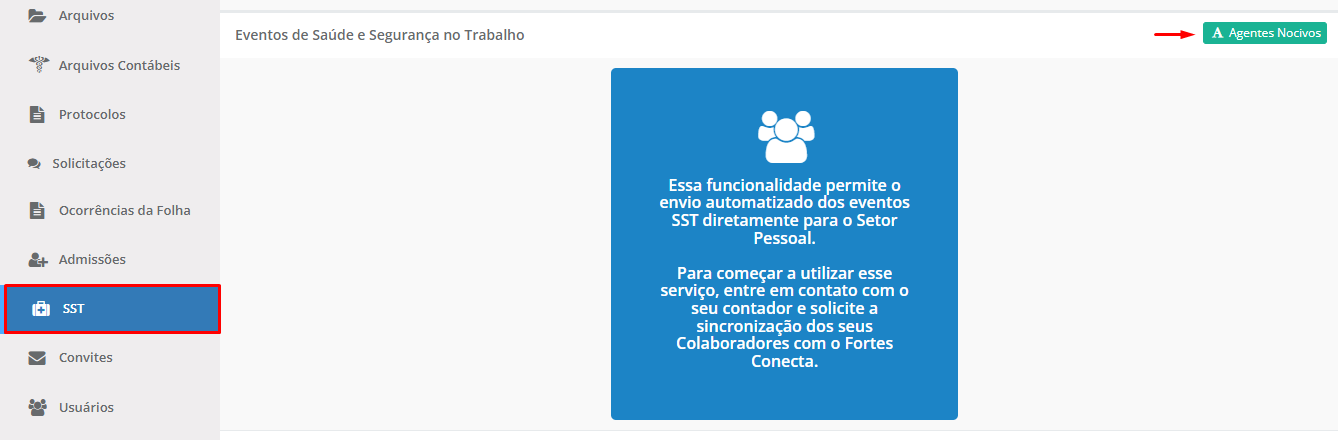
Ao clicar em "Agentes Nocivos", vá em "Novo Agente Nocivo" para incluir os agentes nocivos devidos.

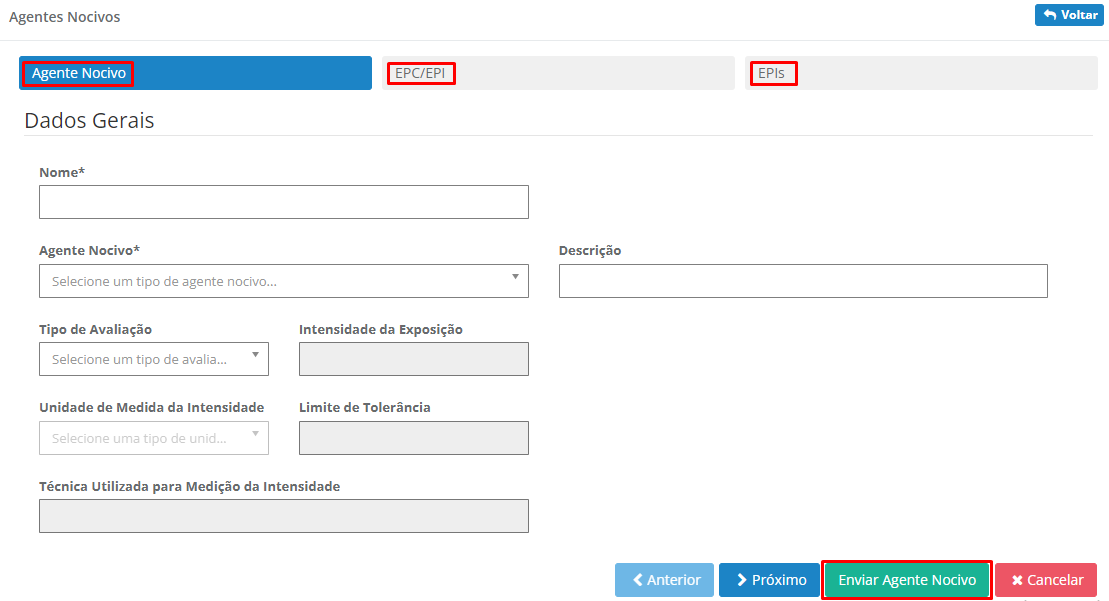
Preencha os campos das abas, e em seguida clique em "Enviar Agente Nocivo".
Após inclusão dos agentes nocivos, será habilitado o botão para incluir os eventos de SST.

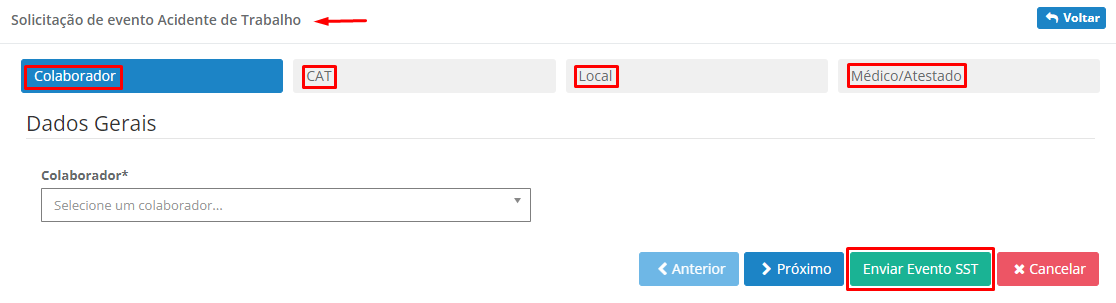
Para cadastrar a solicitação, clique no evento escolhido e preencha as informações solicitadas em cada aba.
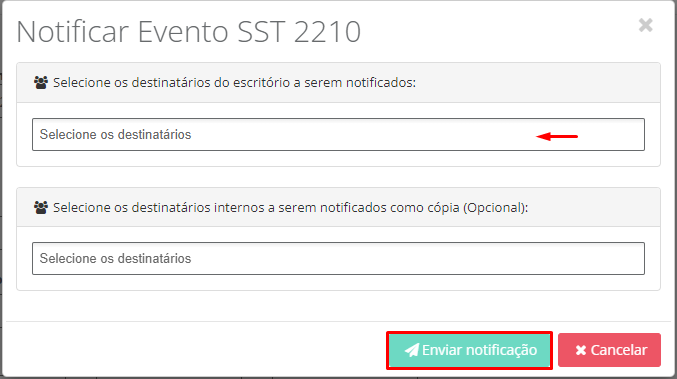
Será necessário informar o destinatário, ou seja, o responsável pelo recebimento das informações, para concluir o envio da solicitação ao Fortes Pessoal.
A inclusão do evento Monitoramento de Saúde e do evento Condições Ambientais seguem os mesmos passos do evento Acidente de Trabalho, apresentado acima.
À medida que as solicitações são feitas e atualizadas, o status irá sendo alterado. As solicitações podem ter os status "Pendente", "Concluída", "Ajustar" e "Cancelada".
-
: Quando a solicitação ainda for ser analisada no Fortes Pessoal;
: Quando a solicitação for importada no Fortes Pessoal;
: Quando a solicitação estiver com informações incorretas e for rejeitada no Fortes Pessoal para correção dos dados;
Para visualizar o motivo da rejeição, basta clicar no ícone de alerta:.
Já para editar as informações, deve-se clicar no ícone do lápis:.
: Quando a solicitação for cancelada pelo Conecta.
Para cancelar uma solicitação criada, clique no ícone do "X":.
Recebendo as informações no Fortes Pessoal
Ao logar no sistema, e tiverem informações de SST cadastradas no Conecta, será apresentada a tela de Controle de Integrações notificando que há informações pendentes.
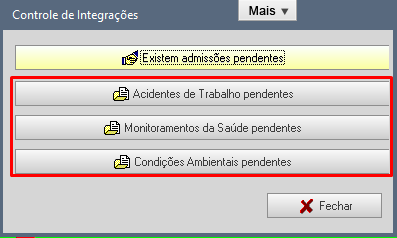
Ao clicar no tipo de evento serão exibidas as informações, tendo a opção de importar ou rejeitar os registros.

Para realizar a importação para o Fortes Pessoal, basta selecionar o registro e clicar em "Importar".

Em seguida, será exibida uma mensagem de confirmação informando que ao realizar a ação os eventos serão enviados ao eSocial automaticamente.
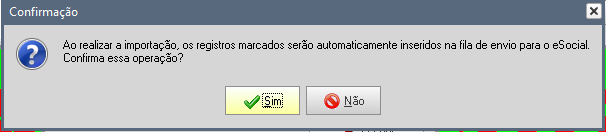
Após informação importada, o status da solicitação no Conecta será atualizado para "Concluído".
Nos casos que houver informações incorretas que precisem de correção, o registro poderá ser rejeitado. Para isso, selecione o registro e clique em "Rejeitar".

Será necessário informar o motivo da rejeição, pois esse retorno irá para o Conecta com status "Ajustar" para que as informações sejam corrigidas.
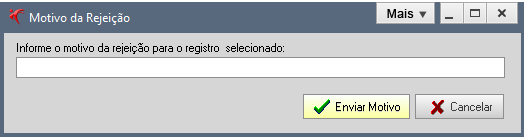
Após correções das informações no Conecta, seu status mudará para "Pendente", e será notificado no Fortes Pessoal novamente.
O comportamento para integração dos eventos S-2220 e S-2240 será o mesmo do apresentado acima.