A senha de app é uma forma segura de utilizar sua conta do Google com outras aplicações, e passará a ser obrigatória a partir do dia 30/05/2022.
Neste artigo, vamos ensinar como criar uma senha de app em sua conta do Google.
Como criar uma senha de app em sua conta do Google
Acesse o menu "Gerenciar sua conta do Google". Nesta tela, selecione a opção "Segurança", conforme imagem:

Procure pelo bloco "Como fazer login no Google", selecione "Verificação em duas etapas".

Em seguida, clique em "Começar".

Confirme sua senha e siga as etapas exibidas na tela, definindo a forma de autenticação (mensagem de texto, ligação, dispositivo ou aplicativo) e fazendo a primeira autenticação para confirmar o processo.
Com a autenticação em dois fatores habilitada, volte para a tela inicial da sua Conta do Google e selecione a opção "Segurança" novamente.

Em "Como fazer login no Google", selecione a opção "Senhas de App".

Em seguida, em "Selecionar app", escolha a opção "Outro" e digite o nome do aplicativo que deseja.

Feito isso, sua senha de App será exibida e este processo estará concluído.

Como configurar o Fortes DOC com a nova senha
Copie a senha de app exibida na tela da sua conta Google e, no Fortes DOC, acesse Empresas > Ações > Configurar E-mails de entrada dos XML’s e selecione a conta de e-mail que você deseja alterar.

Como configurar o Fortes AC com a nova senha
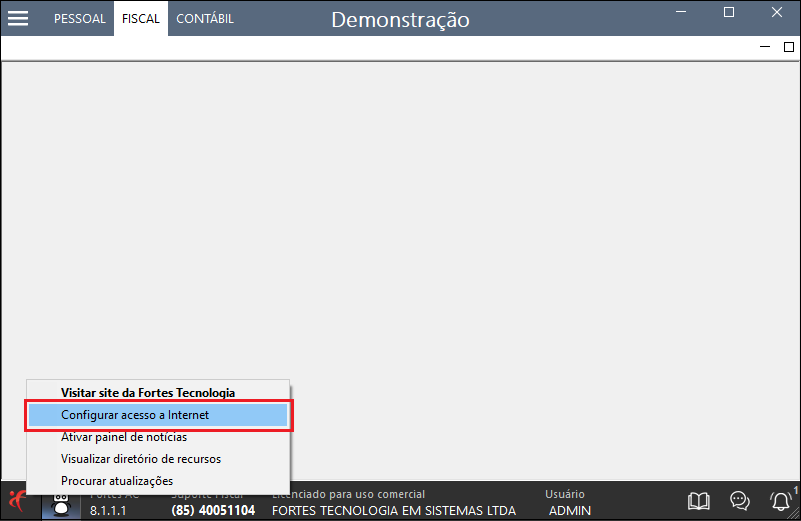
Clique com o botão direito do mouse no rodapé do Fortes AC e selecione a opção "Configurar acesso à Internet”
Preencha os campos com as informações providas pelo seu provedor de e-mail, e no campo “Senha” informe a senha gerada pelo Google.
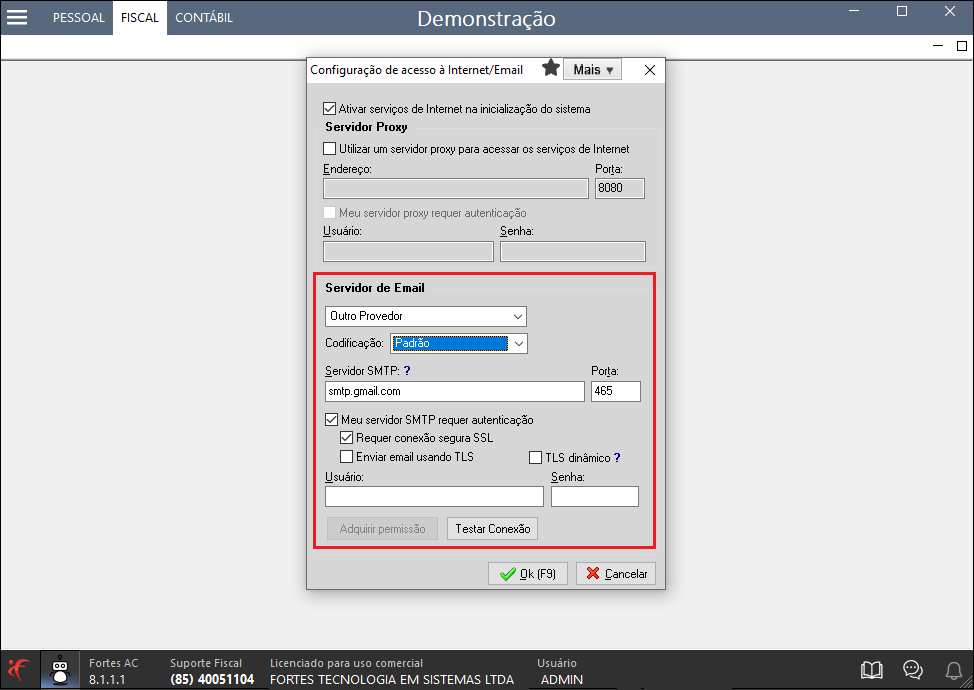
OBS: A configuração de E-mail serve para todos os sistemas contidos no AC (Fiscal, Contábil, Pessoal e Gestão da Empresa Contábil), AG (Financeiro, Compras e Estoque) e Pátrio.