A partir da versão 3.276.430, o Fortes Ponto já se encontra adaptado às exigências da Portaria MTP 671/2021, que entrou em vigor a partir do dia 10 de fevereiro de 2022. Essa nova portaria revoga a Portaria 373 e a Portaria 1510, que anteriormente eram usadas como referência de legislação sobre controle de ponto eletrônico e regulamentação dos Registros Eletrônicos de Ponto Alternativo.
A portaria definiu 3 tipos de registros eletrônicos, sendo eles: REP A, REP P e o REP C.
- REP-A (Registrador Eletrônico de Ponto Alternativo);
- REP-P (Registrador Eletrônico de Ponto por Programa) - Via Programa (Software),
- REP-C (Registrador Eletrônico de Ponto Convencional) - Via Relógio de Ponto.
O Fortes Ponto, Fortes Colabore e o Colabore Totem já estão adequados as exigências e layouts da Portaria 671. Com base nos requisitos da Portaria, eles estão de acordo com o REP - P e o REP - A.
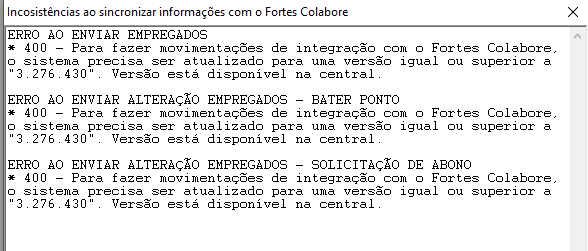
Para as movimentações que envolvem integração com o Fortes Colabore, é fundamental que o Fortes Ponto esteja atualizado para uma versão igual ou superior a 3.276.430 (disponível para os clientes). Caso não esteja, serão apresentadas inconsistências nas movimentações durante a integração (conforme a imagem baixo):
Segue abaixo as implementações que foram realizadas:
- Para o local de Armazenamento de Registro de Ponto - O ARP: Ele irá gravar todas operações de inclusão, exclusão ou alteração de dados, ajuste de relógio, eventos sensíveis e marcações de ponto. Tudo é registrado na base de dados. Não será possível por enquanto o usuário emitir essas informações através do sistema, porém, garantimos que adaptamos a todos os requisitos mencionados. Em breve vamos liberar uma versão que permite emitir um relatório com os dados para que o usuário tenha visibilidade do que está sendo armazenado.
Seguem exemplos de informações gravadas:
Inclusão ou alteração das informações do empregador, armazenando os dados de data, hora e responsável pela inclusão ou alteração; tipo de identificador do empregador (CNPJ ou CPF); identificação do empregador; CEI/CAEPF/CNO, caso exista; razão social ou nome; e local da prestação do serviço ou endereço do estabelecimento ao qual o empregado esteja vinculado, quando exercer atividade externa ou em instalações de terceiros.
- Geração do Arquivo Fonte de Dados - AFD: Trata-se de um arquivo armazenado na memória de registro do REP, onde os dados armazenados não podem ser apagados ou alterados, direta ou indiretamente.
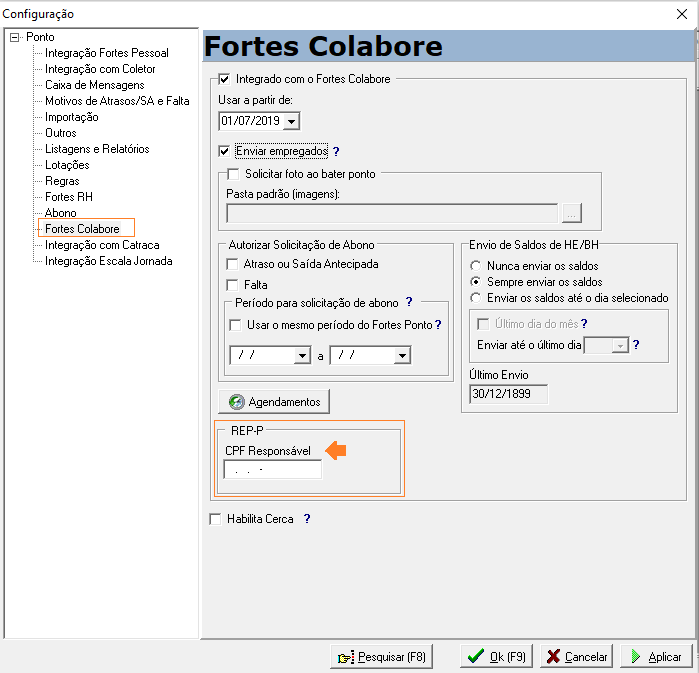
Para a geração do arquivo AFD, será necessário realizar algumas configurações no Fortes Ponto. A primeira configuração será o preenchimento do campo "CPF do responsável" localizado no menu Utilitários > Configuração > Fortes Colabore.
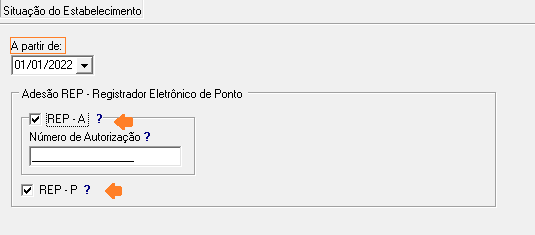
Em seguida acesse o menu Movimentos > Situações > Estabelecimento: Crie um novo histórico informando a data da adesão do REP e o tipo de Registrador Eletrônico de Ponto que foi aderido. Caso você marque o REP - A, informe o número do último acordo ou convenção coletiva depositado. Caso você não preencha, o sistema informará no arquivo AFD a seguinte numeração: 99999999999999999. O próprio layout sugere que o campo fique desta forma caso esteja em branco.
Lembrando que se você estiver mais um estabelecimento, será necessário criar o histórico de adesão para cada um deles e selecionar o tipo de REP.
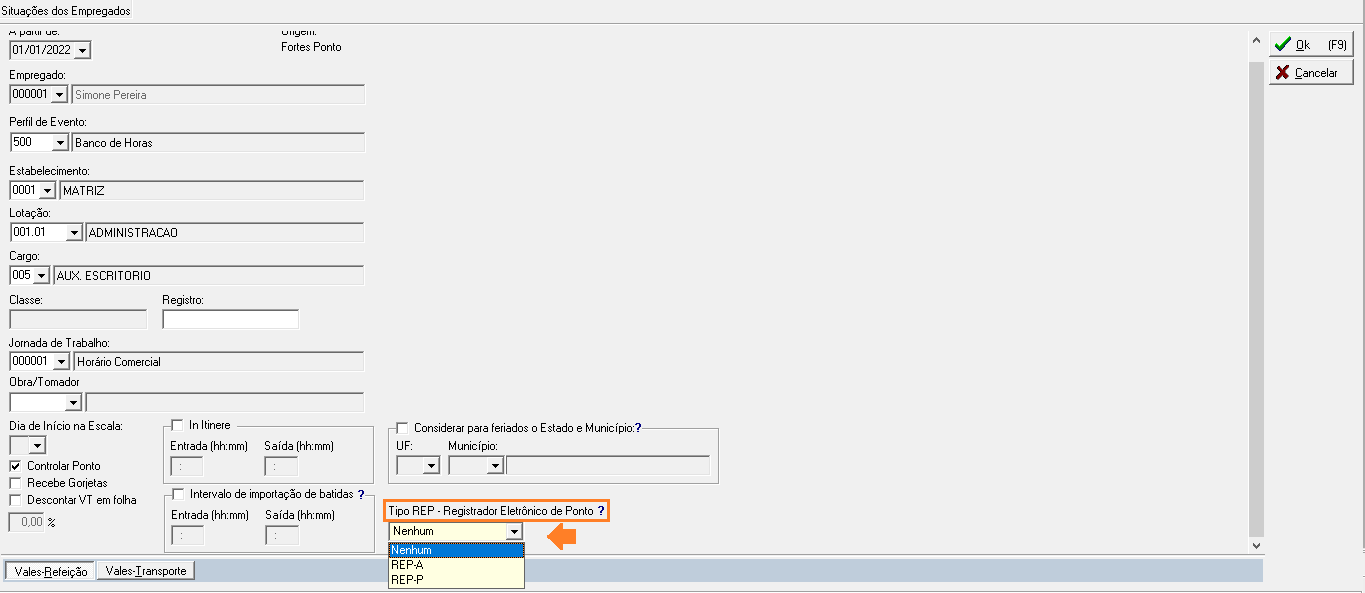
A próxima parametrização a ser realizada, é a situação do empregado através do menu Movimentos > Situações > Empregados, será definido para o empregado qual o tipo de registrador de ponto que o mesmo será associado.
Obs: O campo será habilitado somente para os empregados enviados para o Fortes Colabore e que a data da situação atual seja igual ou posterior a data de adesão ao REP-A ou REP-P.
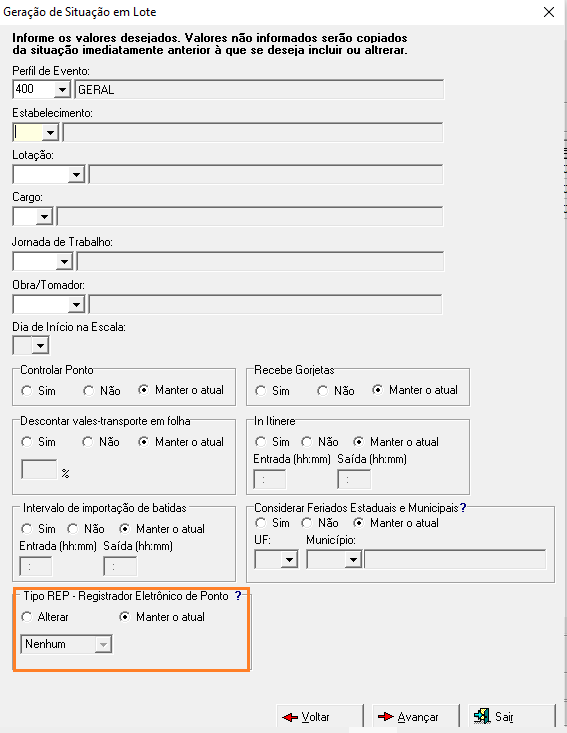
Caso deseje associar o tipo de registrador para a situação de todos os empregados, basta acessar o menu Movimentos > Situações > Empregados > Gerar Lote.
Esse campo será habilitado quando a operação da situação for "Criar Nova" e a data da nova situação for menor ou igual a data atual.
Atenção! Caso o cliente utilize somente o REP - C (registrador de ponto físico que tradicionalmente é usado nas organizações), não será preciso ele realizar as configurações mencionadas acima!
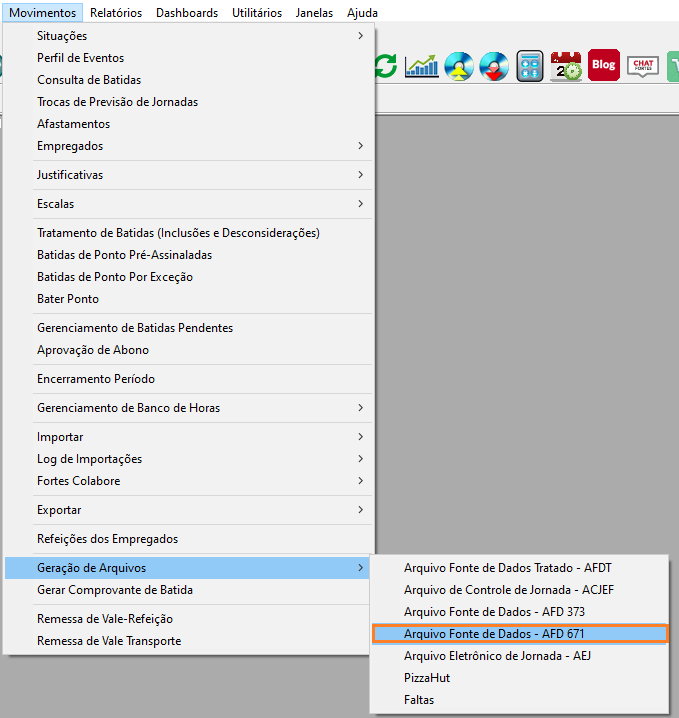
AFD - O arquivo AFD deverá gerado através do menu Movimentos > Geração de Arquivos > Arquivo Fonte de Dados - AFD 671.
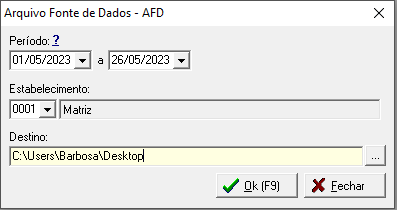
Preencha as seguintes informações: Período, Estabelecimento, Destino que ficará salvo o arquivo e o tipo de REP para que constar em seu arquivo.
Será gerado o arquivo AFD para cada estabelecimento e para cada Registrador de Ponto, ou seja, um arquivo AFD para o REP-A e outro arquivo para o REP-P (conforme a Portaria 671 do MTE).
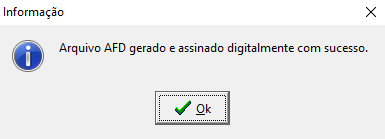
Após clicar em OK, o arquivo será gerado e assinado digitalmente com sucesso.
Registrador Eletrônico de Ponto via Programa - Todo coletor de marcação de registro de ponto conectado ao REP - P deve exibir relógio não-analógico contendo horas, minutos e segundos no momento da marcação. O Fortes Colabore e o Colabore Totem já foram adaptados a esse requisito.
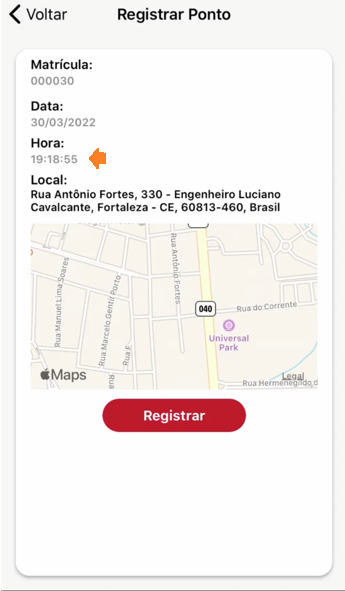
Imagem do Colabore
Novo comprovante de batida - O REP-P, deve emitir ou disponibilizar acesso ao comprovante de registro de ponto do trabalhador, que tem como objetivo comprovar o registro de marcação realizada pelo empregado. Exemplos de informações que devem constar no comprovante:
- Local da prestação do serviço ou endereço do estabelecimento ao qual o empregado esteja vinculado, quando exercer atividade externa ou em instalações de terceiros e
- Assinatura eletrônica contemplando todos os dados descritos nos incisos I a VIII, no caso de comprovante impresso.
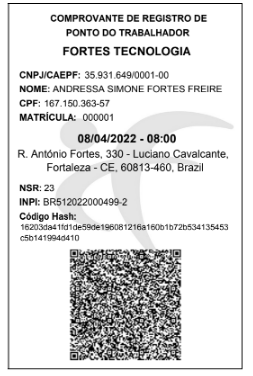
Comprovante de batidas emitido no Fortes Ponto
Quando o usuário for salvar ou imprimir seu comprovante, o mesmo já estará assinado eletronicamente através do QRcode. Para emissão do comprovante de batida, acesse o menu Movimentos > Gerar Comprovante de Batida. O usuário poderá selecionar um ou mais empregado e selecionar as batidas que serão geradas nos comprovantes. Será gerado um comprovante por documento, ou seja, para cada batida será gerado seu PDF.
Comprovante de batidas pelo o Fortes Colabore
Ao acessar o aplicativo Fortes Colabore, clique no ícone "Ponto" ou na opção de "Batidas do mês" para visualizar o Histórico das batidas .Em seguida clique no ícone do comprovante para selecionar a hora da batida desejada e posteriormente salvar o comprovante.
Comprovante de batidas em tela no ANDROID
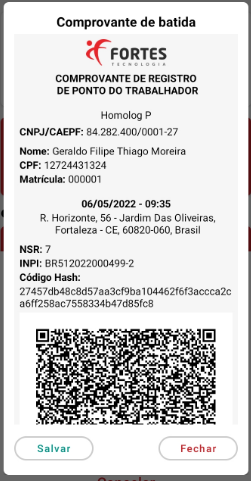
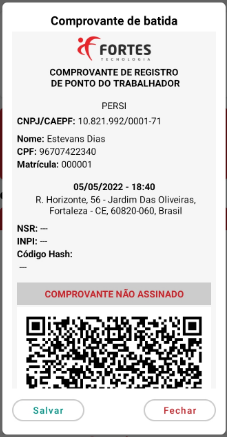
Comprovante assinado eletronicamente
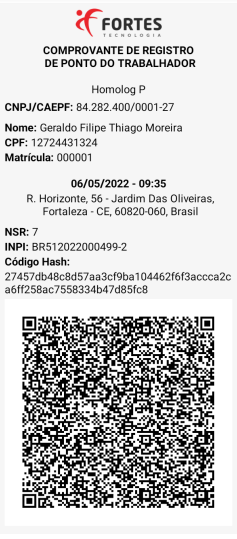
Quando um empregado que não tiver adesão de um tipo de REP no Fortes Ponto for registrar uma batida, o comprovante é exibido como ''Comprovante não assinado''.
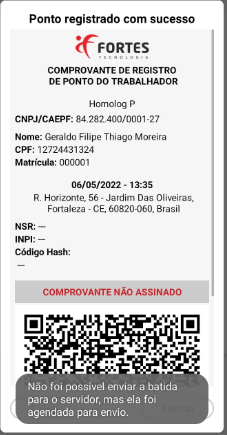
Quando uma batida for registrada de modo offline, o usuário recebe retorno do app que a batida não foi enviada para o servidor.
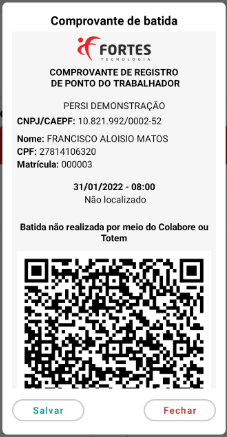
Quando uma batida for incluída pelo Fortes Ponto, o comprovante exibe a informação que não foi gerada a partir do Colabore ou Totem.
Obs: Para verificar a assinatura do PDF é preciso visualizar com o ADOBE ou FOXIT.
Nova Geração de arquivo AEJ - O Arquivo Eletrônico de Jornada - O AEJ é um arquivo que contém informações relativas ao pós-processamento dos dados gerados pelo REP-C, REP-A ou REP-P e deve ser gerado pelo Programa de Tratamento de Ponto (PTRP), conforme layout definido no Anexo VI da Portaria nº 671/2021,ele vai substituir os arquivos AFDT e ACJEF.
Para este requisito, os desenvolvedores de programa de tratamento de registro de ponto e usuários terão o prazo de um ano, a partir da data de publicação, ou seja, Novembro de 2022. A Fortes ainda não disponibilizou este arquivo na versão, em breve liberamos!
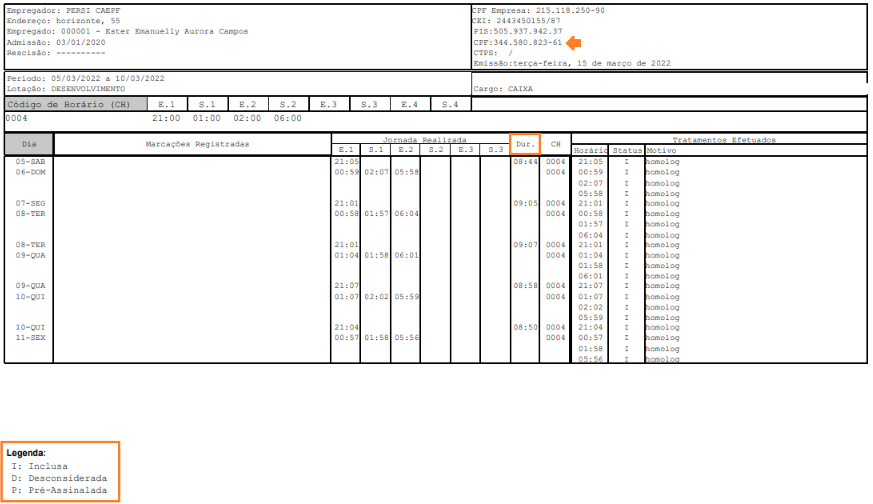
Novo leiaute do Espelho de Ponto - O Relatório Espelho de Ponto Eletrônico será gerado vários informações, segue exemplo de algumas delas:
- Identificação do empregador contendo nome, CNPJ/CPF e CEI/CAEPF/CNO, caso existe e identificação do trabalhador contendo nome, CPF, data de admissão e cargo/função.
Para emitir o relatório de ponto acesse o menu Relatórios > Ponto > Espelho de Ponto - Portaria MTE nº 671.
Espero ter ajudado! Até breve!