Esse material tem como objetivo auxiliar os usuários a realizarem a conversão de saldos do banco de horas, para que sejam exportados para a folha de pagamento.
Antes de realizar o processo de conversão de saldo do banco de horas, é necessário emitir o relatório de Extrato de Banco de Horas para que seja processado o saldo.
Para emitir o relatório, acesse o menu Relatórios > Banco de horas > Extrato do Banco de Horas. Em seguida será realizado a conversão de Saldo do Banco de Horas através do menu Movimentos > Gerenciamento do Banco de Horas > Conversão de Saldo do Banco de Horas > Converter.
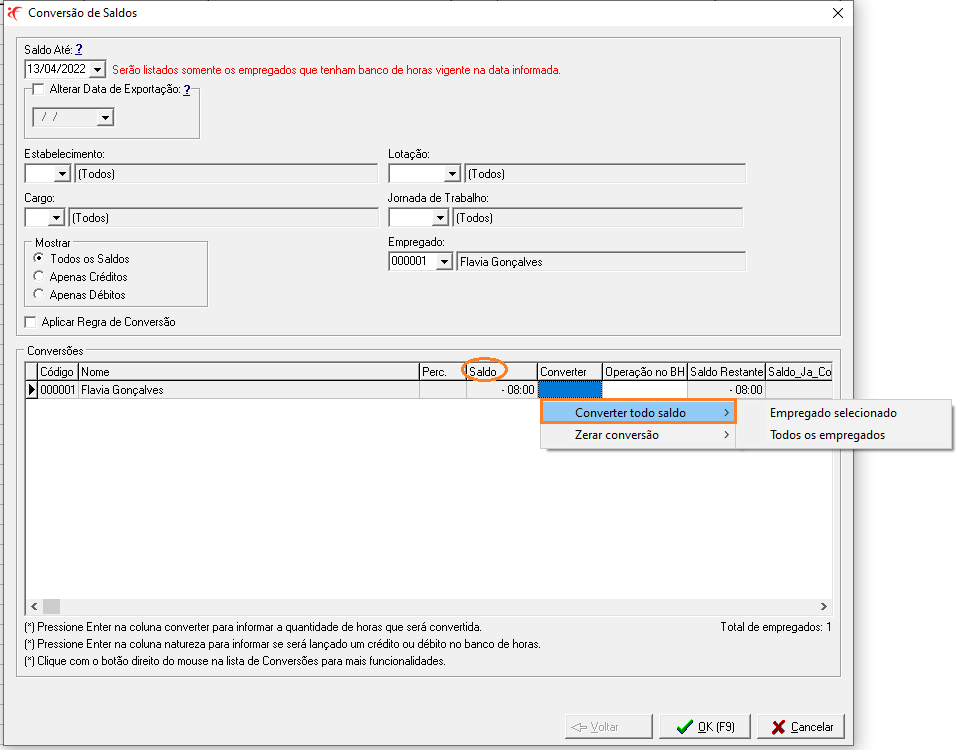
Em Saldo até, informe a data de até quando o saldo será convertido.
Para realizar o filtro dos empregados, você poderá utilizar os seguintes filtros: Estabelecimento, Lotação, Cargo, Jornada de Trabalho e Empregado.
Em Mostrar: Todos os saldos, apenas créditos e apenas débitos, marque a opção que você gostaria de converter.
Após localizar o empregado, clique com o botão direito do mouse e selecione a opção "Converter todo saldo", caso seja para apenas um empregado marque a opção de "Empregado selecionado", se houver mais de um empegado, clique na opção de "Todos os empregados".
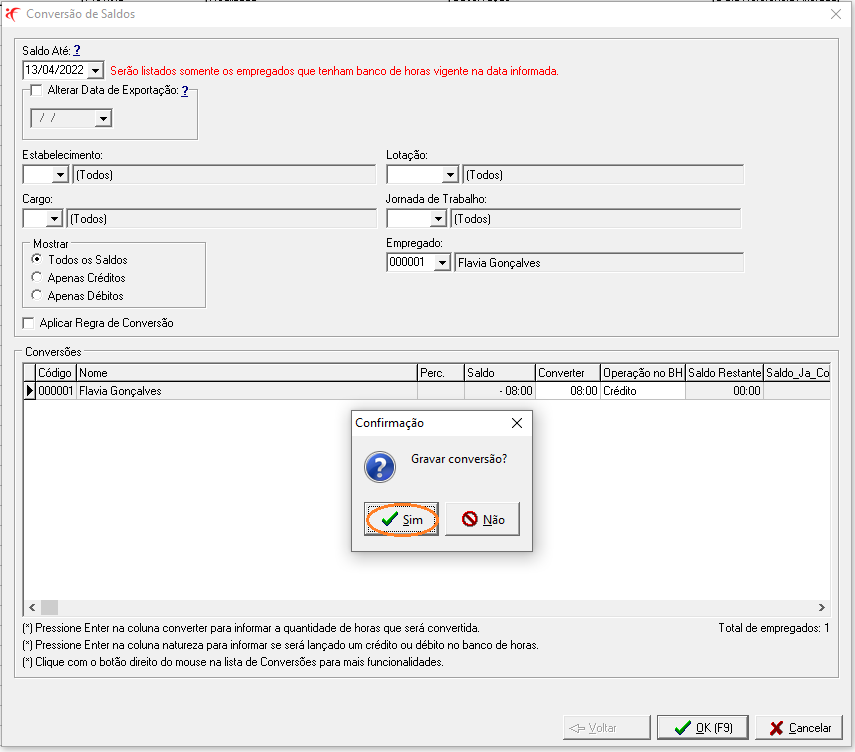
Em seguida clique em OK e grave a conversão do saldo.
Feito a conversão, o segundo passo será a exportação do saldo do banco de horas para a folha de pagamento. Para gerar o arquivo de exportação, acesse o menu Movimentos > Exportar > Eventos para a folha.
Informe o período da exportação do evento. Você poderá realizar a exportação para todos os empregados, apenas os demitidos dentro do período ou apenas ativos dentro do período, em seguida selecione os filtros desejados e clique em Avançar.
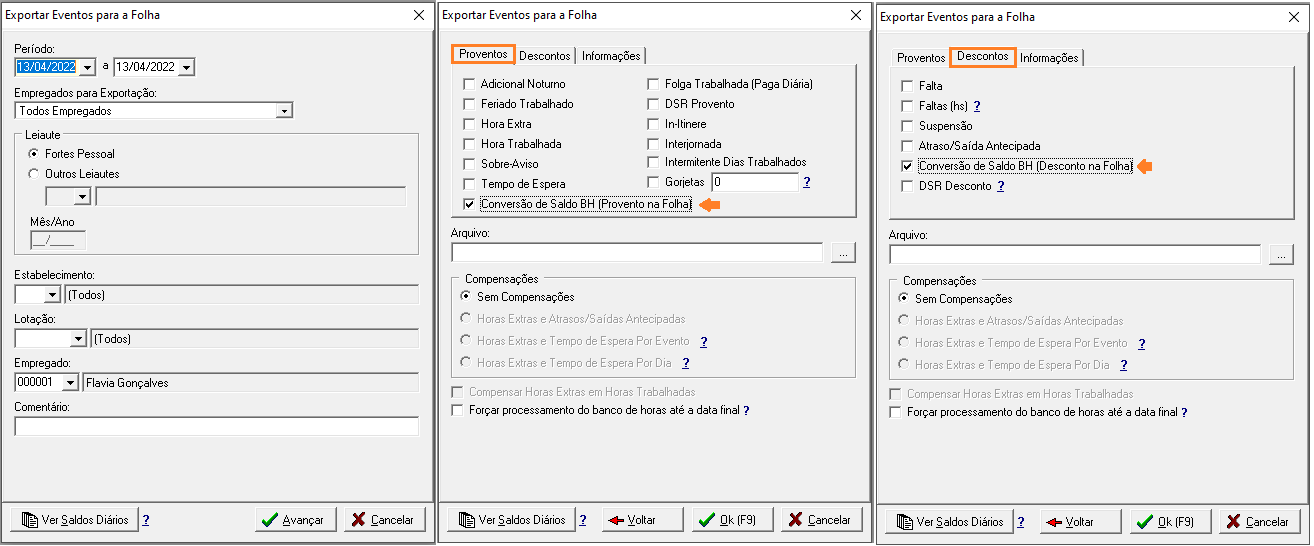
Caso deseje exportar o saldo do banco de horas Proventos, marque a opção de Conversão do saldo BH (Provento na Folha), para exportar o saldo de banco de horas Descontos, marque a opção de Conversão de saldo BH (Desconto na folha). Gerado o arquivo de exportação, certifique-se que o arquivo foi gerado corretamente.
O arquivo constará a matricula do empregado, o código evento e quantidade de horas convertidas.
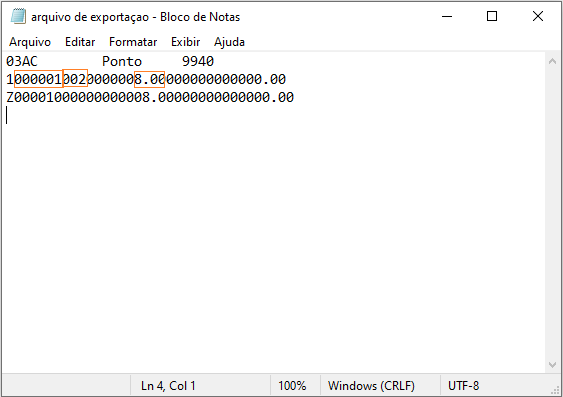
Acesse o sistema Fortes Pessoal para realizar a importação do arquivo através do menu Movimentos> Importação.
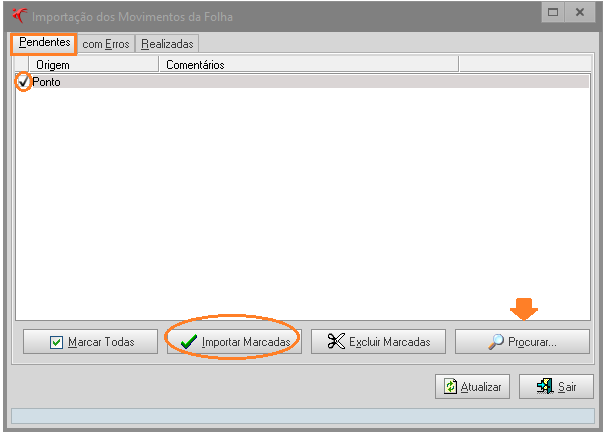
Localize o arquivo de exportação que foi gerado no Fortes Ponto, clicando na opção "Procurar", em seguida selecione o arquivo que será apresentado na aba "Pendentes" e clique em Importar Marcadas.
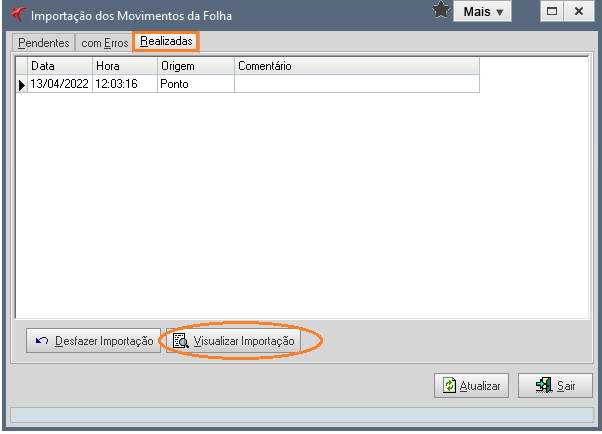
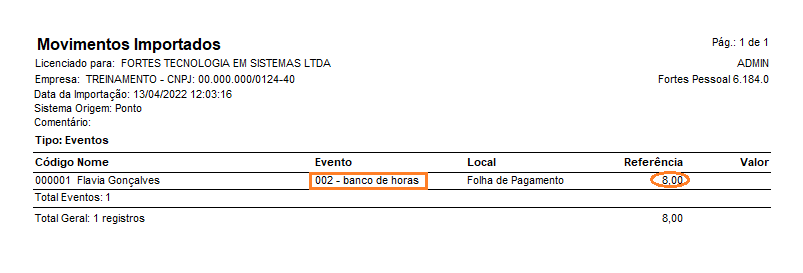
Para conferir o arquivo importado, clique na aba "Realizadas" em seguida clique em "Visualizar importação".
Espero ter te ajudado. Até a próxima!