A partir da versão 6.185.1.1, além da importação do xml S-2240, você também poderá fazer a importação dos demais eventos de Saúde e Segurança no Trabalho através de arquivo eletrônico, no formato XML.
Os eventos de SST são:
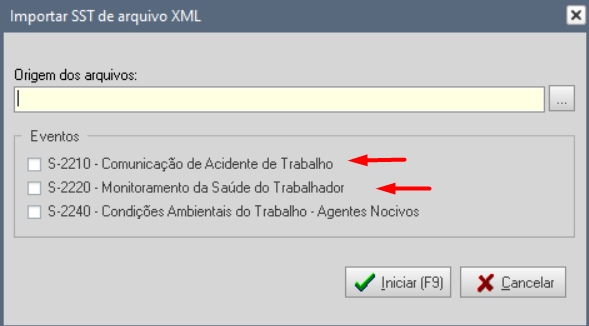
- S-2210 - Comunicação de Acidente de Trabalho;
- S-2220 - Monitoramento da Saúde do Trabalhador;
- S-2240 - Condições Ambientais do Trabalho - Agentes Nocivos.
Além disso, foram incluídas novas funcionalidades que auxiliam no processo de importação, por isso continue lendo o material e conheça essas novas funcionalidades.
O que mudou no Fortes Pessoal?
Ao acessar o menu SST no Fortes Pessoal, ou Movimentos no subsistema SST, perceberá que foram incluídas as opções para importar os arquivos dos eventos S-2210 e S-2220:
Caso deseje realizar a importação de apenas um dos eventos, você poderá acessar também os cadastros de Comunicação de Acidente de Trabalho, Monitoramento de Saúde do Trabalhador ou Condições Ambientais do Trabalho e fazer a importação do evento pelo atalho:
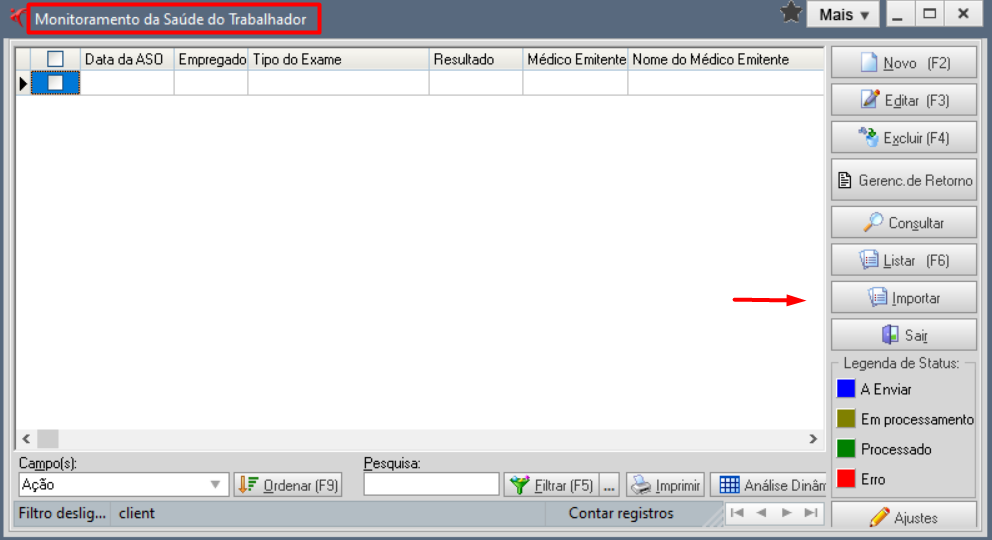
Exemplo: Monitoramento de Saúde do Trabalhador
Subsistema Pessoal: Menu SST > Monitoramento de Saúde do Trabalhador
Subsistema SST: Movimentos > Monitoramento de Saúde do Trabalhador
Dessa forma, o sistema deixará desabilitada a importação dos demais eventos:
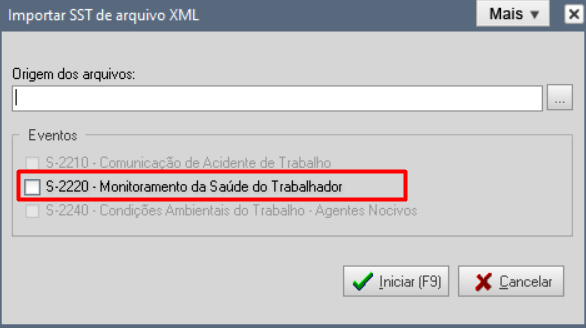
A seguir, bastar informar o caminho da pasta onde os arquivos foram armazenados, clicar no evento S-2220 e na opção Iniciar.
Obs.: Ao concluir o processo de Importação será apresentado um relatório, caso ocorra falha:
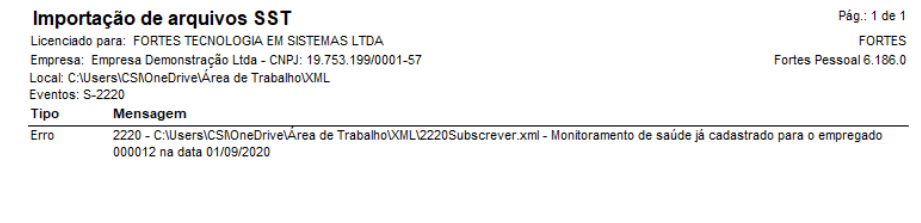
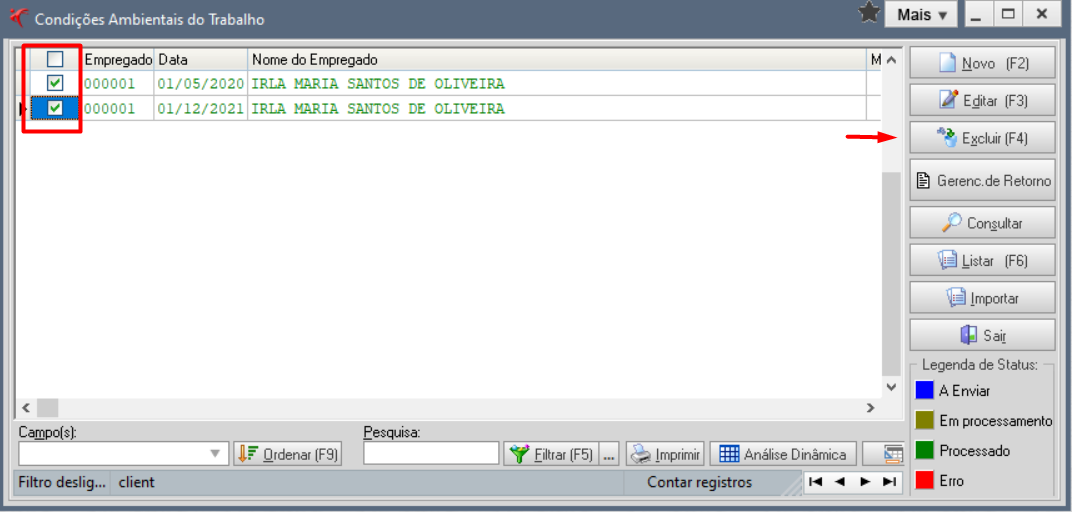
Deve-se verificar o motivo do erro e solicitar um novo arquivo para realizar uma nova importação. Agora se o arquivo for processado e o erro ocorrer ao enviar os eventos ao eSocial, além de poder importar um novo arquivo sobrescrevendo os dados quando existe erro de Validação Inicial, poderá fazer a exclusão do eventos em lote:
Para isso, você deverá clicar no checkbox do cabeçalho, onde serão apresentadas as opções de selecionar todos ou marcar os empregados individualmente, e por fim a opção de excluir:
Atenção!
A opção de excluir ficará habilitada para eventos que já tenham sido enviados ao eSocial, logo após clicar em "Excluir", deve-se acompanhar o envio do evento de exclusão pelo Gerenciamento de Retorno.
Se quiser saber mais sobre a ferramenta de Importação, clique aqui.