O sistema Fortes funciona na estrutura servidor-terminal. Isso significa que um computador principal - servidor, tem a instalação completa do sistema, enquanto os computadores secundários - terminais, tem apenas os arquivos necessários para acessar o sistema, alimentando a mesma base de dados do computador principal (servidor).
Neste artigo, lhe ensinaremos como instalar o sistema Fortes num terminal. Para isso, você precisa:
- Que o sistema Fortes já esteja instalado no servidor
- Que o terminal onde você deseja instalar o sistema esteja conectado à mesma rede que servidor
- Que a pasta Fortes do computador servidor esteja compartilhada em rede
- Que seu usuário do Windows tenha as permissões necessárias para acessar essa pasta compartilhada e criar os arquivos necessários no terminal.
❗ Atenção:
É importante você saber o nome do seu computador servidor. Caso não saiba, este artigo da Microsoft pode lhe ajudar:
https://support.microsoft.com/pt-br/office/voc%C3%AA-precisa-de-ajuda-para-localizar-o-nome-do-seu-computador-00384381-8aa9-4398-b81b-475f09fed618
Passo a passo:
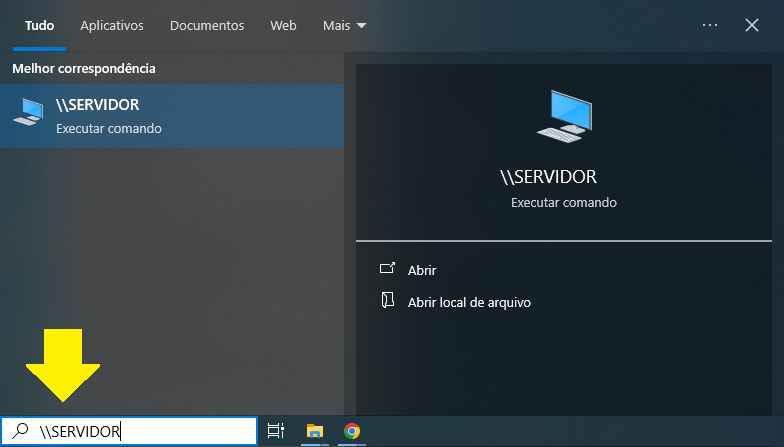
No terminal onde instalará o sistema, vá ao menu iniciar do Windows e digite \\ + nome do servidor e tecle Enter.
Se o nome do seu servidor for "HG9SMSB0", digite \\HG9SMSB0. Se o nome do servidor é "SERVIDOR", digite \\SERVIDOR, como mostrado na imagem abaixo:
Se aparecer uma tela de autenticação neste momento, insira seu usuário e senha do Windows, que precisam ter permissão de acesso ao servidor.
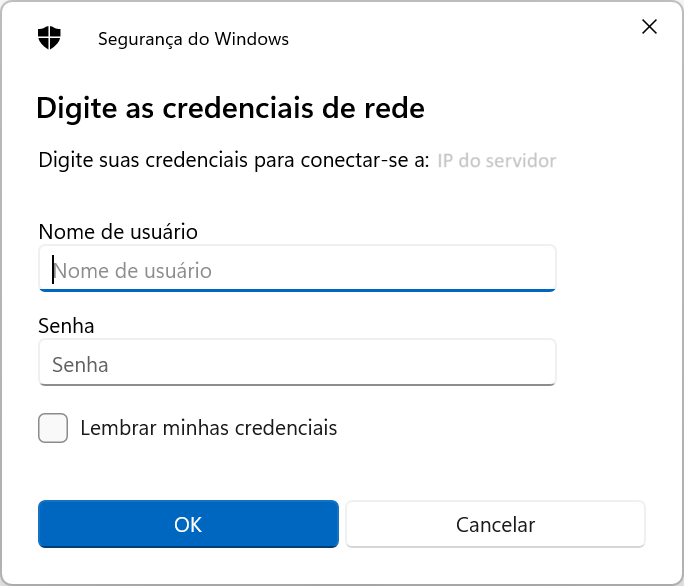
Caso você não saiba as credenciais ou não tenha permissão de acesso, converse com a sua TI, para que eles ajustem as permissões do seu usuário do Windows.
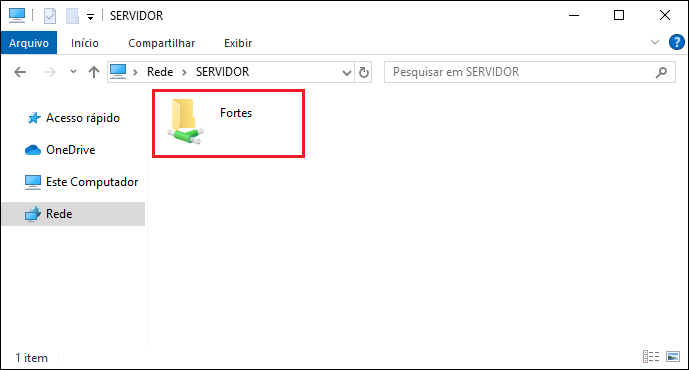
Abra a pasta de rede Fortes:
Entre na pasta AC:
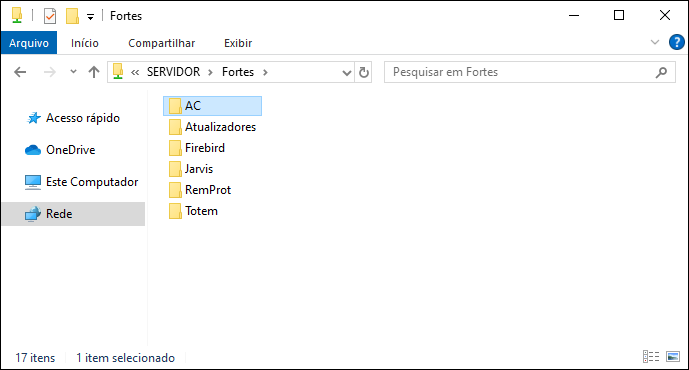
Localize o InstalaTerminal.exe. Clique com botão direito do mouse sobre ele, e então na opção Executar como administrador:
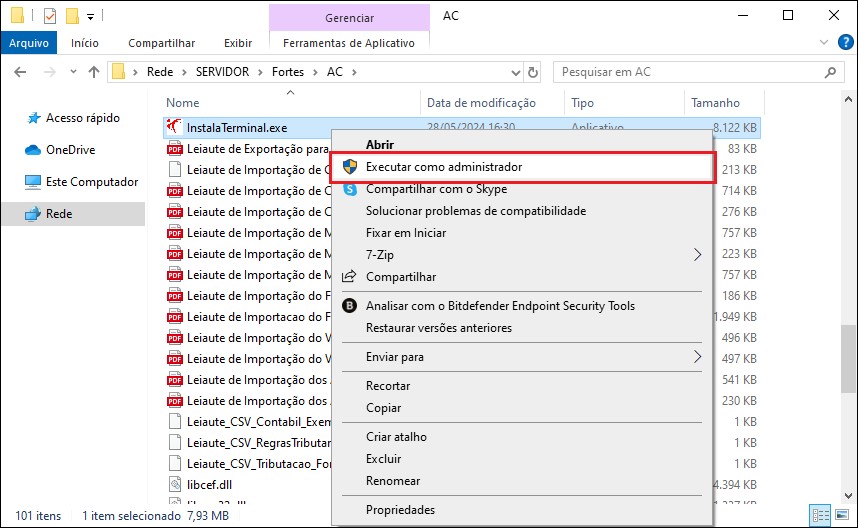
❗ Seu usuário pode precisar de privilégios de administrador nesta etapa.
Se encontrar problemas por falta de permissão, converse com sua TI para ajustarem suas permissões do Windows ou usarem outro usuário que possua as permissões necessárias.
Na tela de instalação do terminal, clique no botão Iniciar e aguarde a instalação concluir.
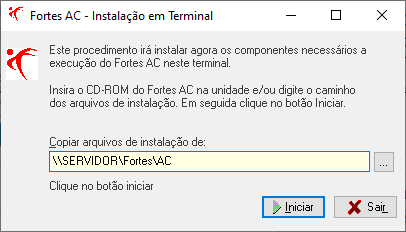
Ao terminar a instalação, o sistema lhe mostrará uma tela de confirmação como essa:
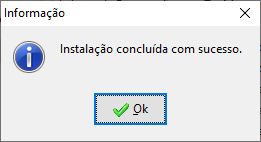
Basta clicar em Ok para finalizar a instalação, e já pode acessar o Fortes no seu novo terminal.
Pode ser necessário liberar as seguintes portas nas regras de entrada de seu firewall, caso utilize:
| Porta | Descrição |
| 53052 | Porta padrão do gerenciador de banco de dados Firebird |
| 1433, 1434 | Porta padrão do gerenciador de banco de dados SQL Server |
| 50200 | Porta do gerenciador de licenças |
| 1024 | Porta padrão do web service do AC Pessoal |
É possível alterar as portas do Firebird, SQL Server e Webservice do AC Pessoal. Por isso, as portas utilizadas por esses programas no seu ambiente podem ser diferentes do mostrado acima. Caso perceba divergência, converse com sua TI para eles liberarem as portas corretas.