A partir da versão 6.184.0.1, liberamos uma melhoria para que seja possível realizar a transferência enquanto o empregado está afastado, isto é, quando não houver data final informada em Movimentos > Empregados > Licenças/Afastamentos. Continue a leitura e entenda como irá funcionar.
Admissão por Transferência
No Fortes Pessoal a admissão pelos motivos de transferência de empresa do mesmo grupo econômico deve ser feita através do menu Utilitários > Transferir Empregados em Lote.
Transferência de Empregado Afastado
Segundo o Manual de Orientação do eSocial (MOS), em caso de haver transferência de empregados entre CNPJ de raízes distintas ou entre CPF enquanto o empregado está afastado, o CNPJ/CPF sucedido informa o evento S-2299 normalmente, indicando o CNPJ/CPF de destino. O CNPJ/CPF sucessor, ao informar o evento S-2200, além de indicar o CNPJ/CPF sucessor, já informa também a data do início e o motivo do afastamento. Quando ocorrer o retorno do empregado, esse CNPJ/CPF sucessor informa o retorno mediante o envio do evento S-2230.
Vejamos um exemplo:
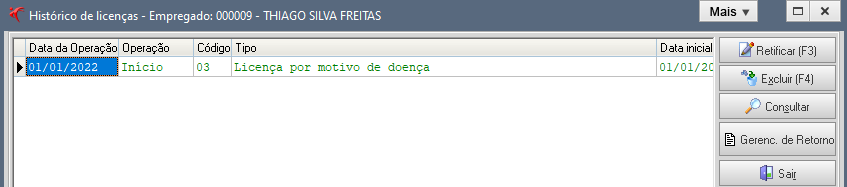
Empregado Thiago Silva está afastado desde o dia 01/01/2022 e na data 24/01/2022 a empresa decide transferi-lo para outra do mesmo grupo econômico.
Para realizar esse processo no Fortes Pessoal, na empresa origem, o primeiro passo é ter o afastado lançado e transmitido, conforme imagens abaixo abaixo:

Em seguida, para realizar a transferência acesse o menu Utilitários > Transferir Empregados em Lote.
Leia com atenção as instruções e clique em avançar.
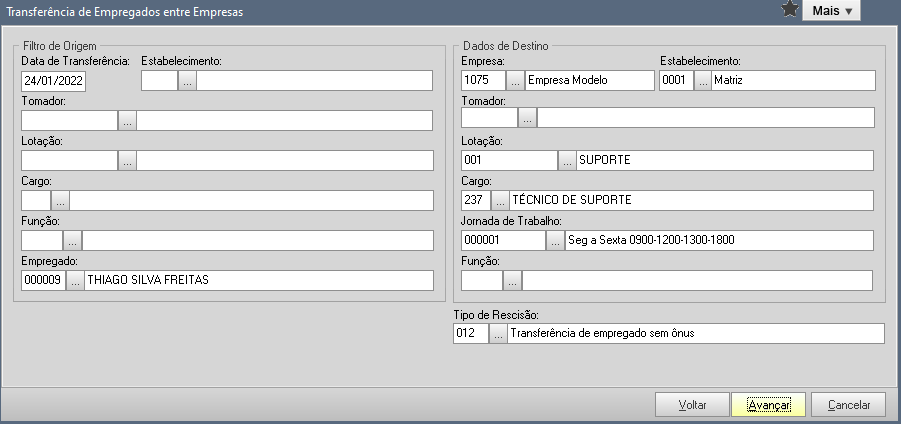
Informe a data da transferência, isto é, o último dia trabalhado pelo empregado na empresa origem, e preencha os filtros desejados, selecionando o empregado que deseja transferir.
O próximo passo será preencher os dados de destino, como empresa, estabelecimento, lotação, e informar o tipo de rescisão.
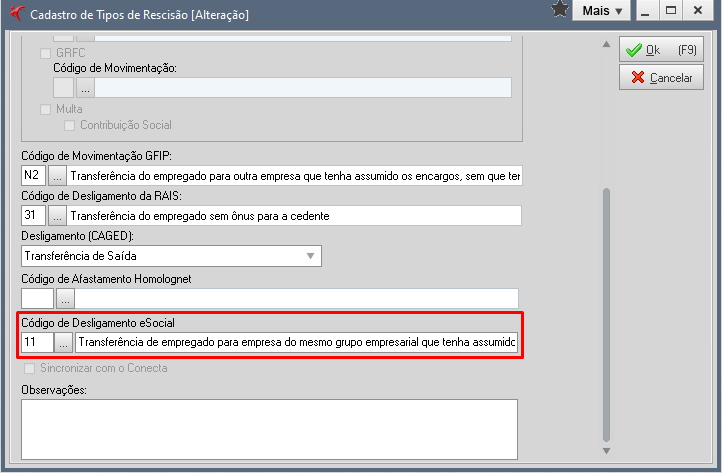
Obs.: É importante que o tipo de rescisão selecionado se refira a transferência, para isso verifique através do menu Cadastros > Tipos de Rescisão. O campo "código de desligamento eSocial" deve estar conforme a tabela 19, utilizando um dos seguintes códigos:
- 11 - Transferência de empregado para empresa do mesmo grupo empresarial que tenha assumido os encargos trabalhistas, sem que tenha havido rescisão do contrato de trabalho;
- 12 - Transferência de empregado da empresa consorciada para o consórcio que tenha assumido os encargos trabalhistas, e vice-versa, sem que tenha havido rescisão do contrato de trabalho;
- 13 - Transferência de empregado de empresa ou consórcio, para outra empresa ou consórcio que tenha assumido os encargos trabalhistas por motivo de sucessão (fusão, cisão ou incorporação), sem que tenha havido rescisão do contrato de trabalho.
Preenchido todas as informações clique em avançar e verifique se existem eventos a incluir/mapear entre a empresa origem e destino.
Realizado o processo clique em avançar novamente, faça a cópia de segurança da empresa, e confirme a transferência do empregado.
Ao final do processo o sistema irá exibir a mensagem "transferência realizada com sucesso".
Obs.: Caso a data da transferência esteja dentro de um afastamento que possui data final informada o sistema irá bloquear o processo e não irá permitir a realização da transferência do empregado entre empresas, conforme imagem abaixo:

Vejamos agora como as informações serão geradas conforme o exemplo citado.
Empresa origem
Ao fazer a transferência o sistema irá gerar a rescisão automaticamente, informando a data do desligamento no cadastro do empregado, conforme imagem abaixo:

Para enviar o evento S-2299 acesse o menu Movimentos > eSocial > Controle de Competências.
Informe a competência e inclua o trabalhador na aba correspondente.
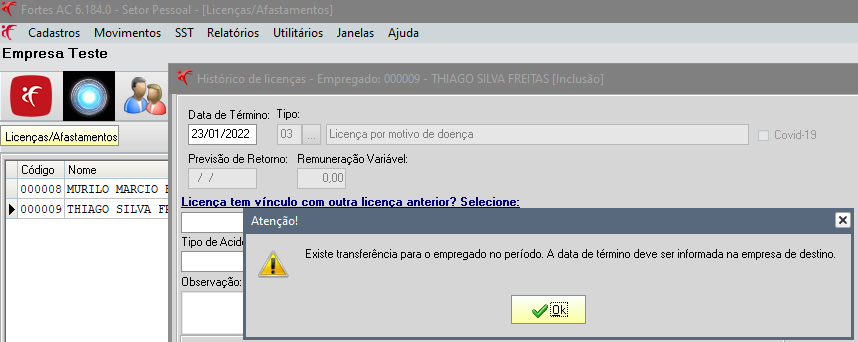
Quanto ao afastamento este ficará sem data final, pois, conforme o MOS, o término do afastamento deve ser informado pela empresa destino.
Nesse caso, ainda que você tente informar a data de término na empresa de origem, o sistema impedirá o processo exibindo a seguinte mensagem:
Empresa destino
Na empresa destino o sistema fará o cadastro do empregado automaticamente e enviará o evento S-2200 com as informações relativas a transferência, conforme imagens abaixo:
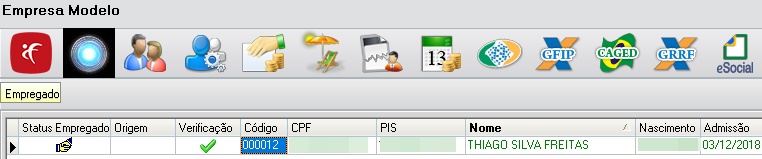
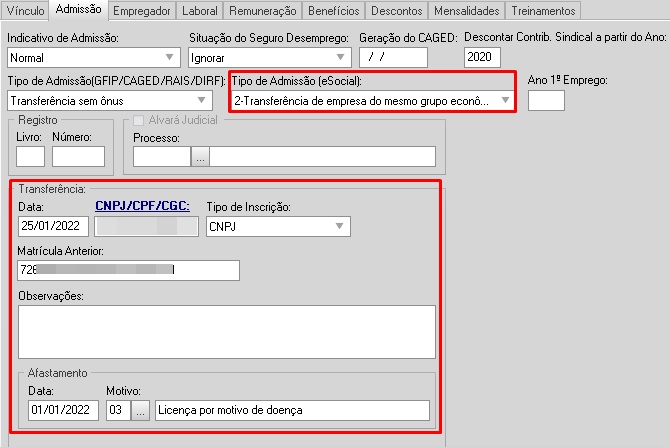
Quanto ao afastamento, quando o empregado retornar a data de término deve ser inserida apenas na empresa destino, por meio do menu Movimentos > Empregados > Licenças/Afastamentos, opção Término.

Nessa situação o sistema enviará o evento S-2230 automaticamente registrando a data final do afastamento.
Para mais informações sobre a transferência de empregado afastado consulte o Manual de Orientação do eSocial clicando aqui.