Entrada de Produto é a movimentação realizada no estoque onde é feito o ingresso do produto, com a finalidade de controle do estoque.
CONFIGURAÇÕES
No caminho Utilitários>>Configuração >> Entradas, vejamos;
Na Aba “GERAL”



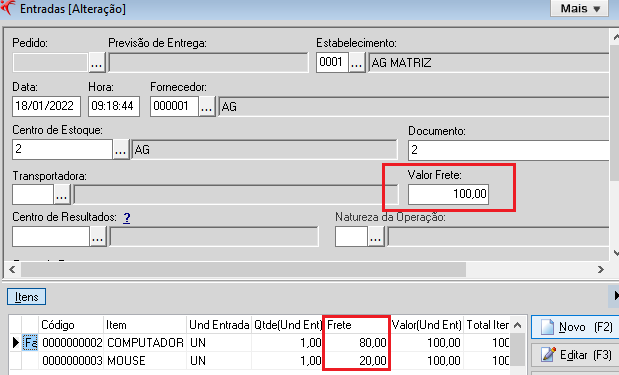
Exemplo:
COMPUTADOR - peso: 2kg
MOUSE -peso: 0,5kg
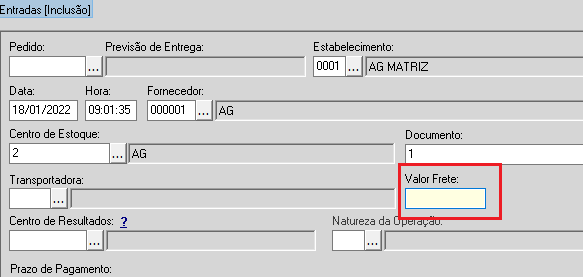
FRETE: $100,00
Cálculo do rateio: 100 /(2,0 + 0,5) = 40
Logo, o valor do frete COMPUTADOR =(2*40)= $80,00 e frete MOUSE = (0,5 * 40) = $20,00


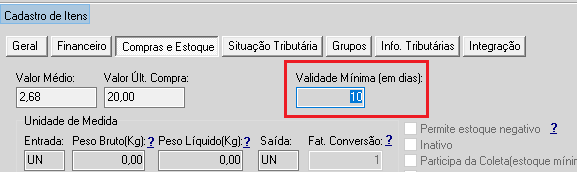
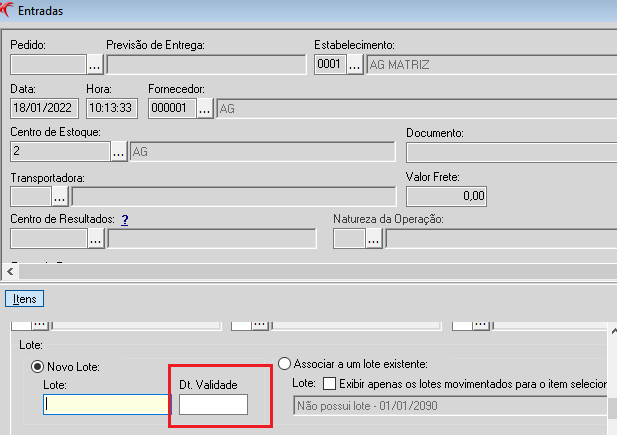
do item no campo "validade mínima".
Exemplo:
Cadastro do item: "Validade mínima" 10dias
Entrada: Campo "Dt. de Validade" deve atender o cadastro a cima. No meu exemplo, a data de hoje + 10dias para que seja efetuado a entrada.
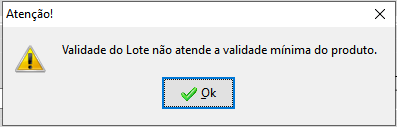
Caso contrário o sistema apresenta a seguinte mensagem:


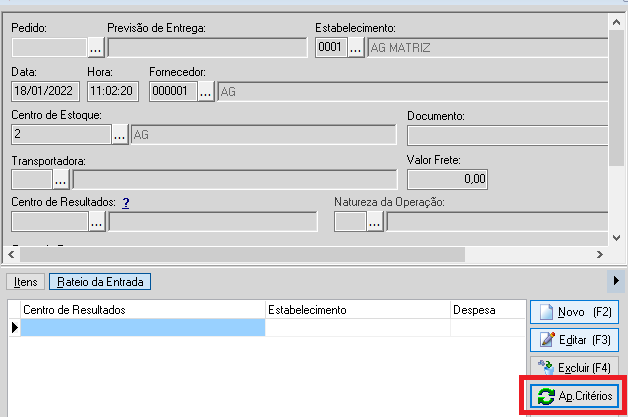
Será apresentado o Assistente para aplicação dos Critérios Padrões do Rateio
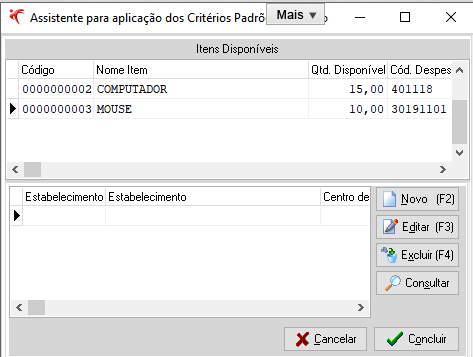
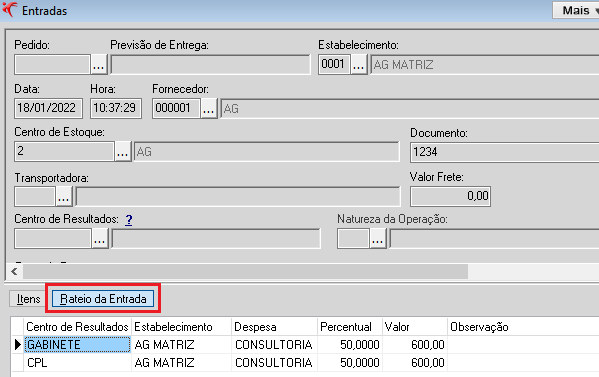
No botão "Novo" Acrescentamos "produto a produto" informando o rateio
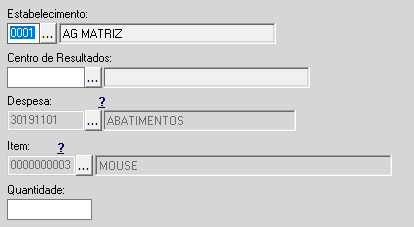


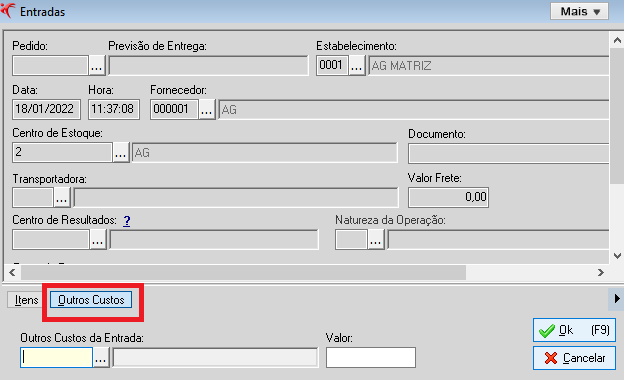
Obs.: Os outros custos devem ser cadastrados em Cadastros/Outros Custos da Entrada


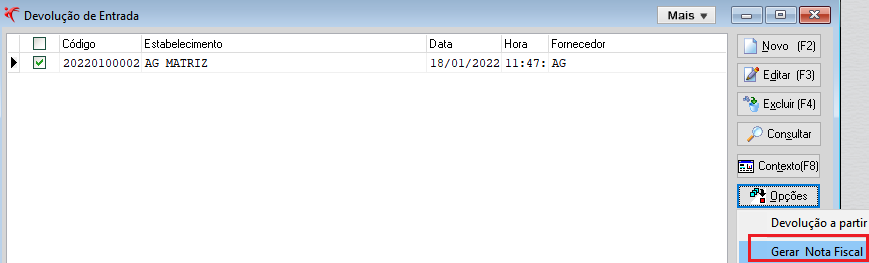

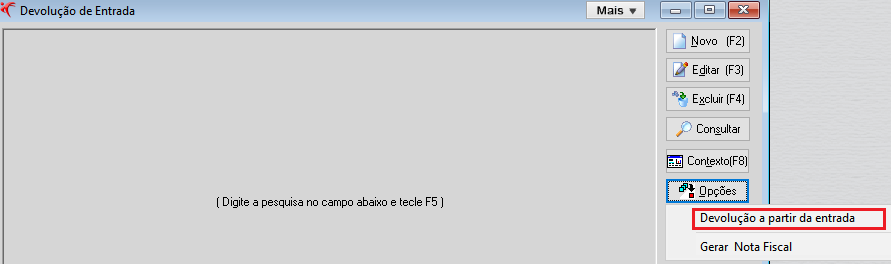
Em Movimentos/Devolução de Entrada, clicar no botão Opções - "Devolução a partir da entrada"
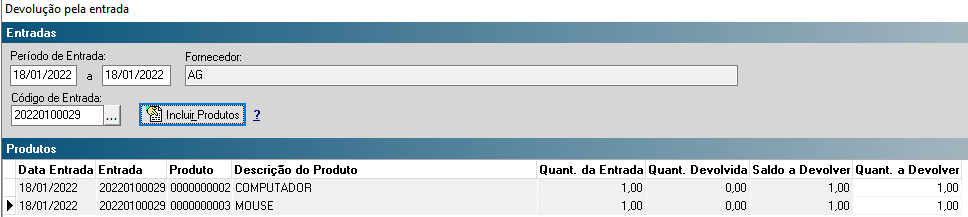
Informo o período de Emissão das Entradas, seleciona uma a uma, incluindo os produtos. Na coluna "Quant. a Devolver" de cada item edito e finalizo em OK.




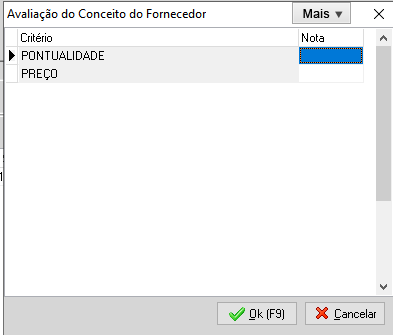
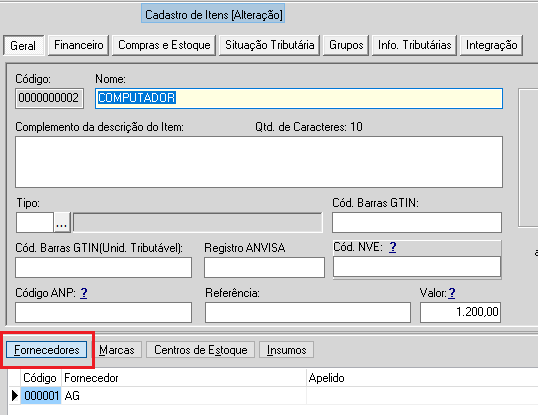
Na Aba “FORNECEDOR”


Na Aba “TRIBUTOS”

 : Configuração necessária para empresas que trabalham com alíquotas de ICMS diferenciadas.
 : Configuração que permite a digitação do valor para o IPI. Lembrando que o IPI é por item, de acordo com as alíquotas informadas no cadastro de itens.
 : Marcada esta opção o sistema permitirá suas informações. Muito utilizado para empresas que possuem bases diferenciadas.
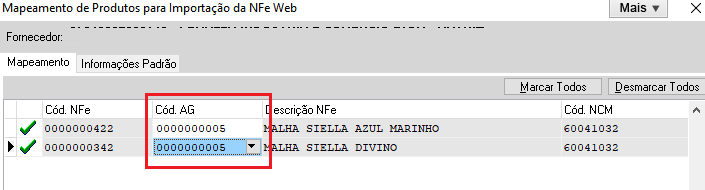
 : Ao realizar a entrada pela importação do XML, o usuário poderá mapear vários itens do xml para o mesmo item do AG.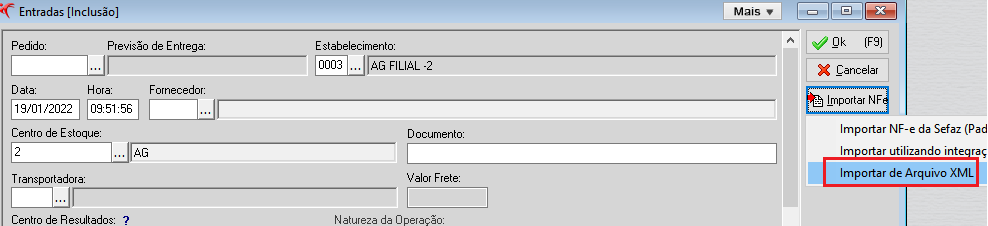
 : Ao importar o XML da nota fiscal de entrada o sistema irá abrir uma tela para comparar os dados do pedido com a entrada.
 : Na tela de entrada o campo pedido ficar obrigatório.
 : Ao utilizar a configuração "Confrontar dados do Pedido com os dados do XML da NF-e", é necessário informar o percentual aceitável para variação do preço do item.
 : Ao utilizar a configuração "Confrontar dados do Pedido com os dados do XML da NF-e", é necessário informar o percentual aceitável para variação na quantidade do item.
 : Com esta configuração habilitada, ao fazer a importação do XML, o sistema irá substituir o código do item cadastrado no AG pelo código que vem na nota fiscal do fornecedor.
 : Com a configuração anterior habilitada, ao marcamos esta, o sistema utilizará os dez últimos dígitos do código do item do XML.
 : Esta configuração serve para informar os lotes vindos na chave da nota fiscal para o sistema. Para habilita-la a empresa precisa trabalhar com Controle de Lote\Validade.
 : Com esta configuração habilitada, ao efetuar uma entrada, será preenchido automaticamente na Aba Itens, o campo "Un. Entrada" de acordo com o que foi preenchido no cadastro do item.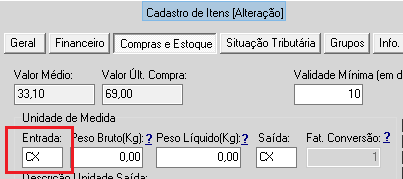

 : Com a configuração habilitada, não conseguirá finalizar a entrada se na aba de Itens não tiver incluído as informações referentes a situações tributárias (CFOP, situação tributária A e B; e do IPI, PIS e COFINS)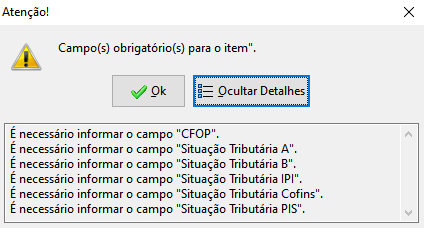
 : Esta configuração permitirá visualizar nas Entradas as informações da importação do XML referentes a IPI, ICMS de Substituição e Normal, tal e qual o XML.
 complementando a configuração anterior, está permitirá que as informações sejam enviadas para o fiscal.
 : Com esta configuração será apresentado os dados da fatura na Nota Própria.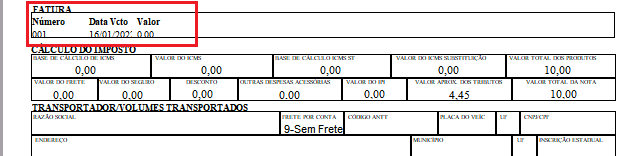
 : Com essa configuração, ao gerar Nota Própria a partir de uma Entrada, o sistema irá apresentar no número da fatura, o número da Nota fiscal.
 : Para calculo da Aba fatura impressa na Nota Própria, de acordo com o percentual informado nesta configuração.
 : Campo onde podemos configurar textos a serem impressos nos "Dados Adicionais" da Nota Própria.; será adicionado nos dados adicionais a informação referente ao decreto.
 : Com está configuração, ao gerar uma conta a pagar vinculada a uma entrada, e que tenha frete incluso, o valor total da conta a pagar será o valor do produto + o valor do frete.
 : Ao gerar uma conta a pagar vinculada a uma entrada que tenha "outros custos", com essa configuração habilitada, o valor de "Outros Custos" somará no valor total da conta a pagar.
 : Habilitando esta configuração, o sistema abrirá a tela de Cadastro de Contas a Pagar ao finalizar uma Entrada, automaticamente.
 : Com essa configuração, ao finalizar a Entrada será exibido uma mensagem possibilitando a escolha do usuário quanto a abertura da tela de cadastro da conta a pagar.
 : Com esta configuração habilitada, o sistema bloqueia a edição dos campos "Estabelecimento" e "Fornecedor" da conta a pagar originada de uma entrada.
 : Com esta configuração habilitada, não é permitido alterar o o valor do item, na Entrada, para um valor maior que o informado no pedido de compra, quando o Pedido for vinculado à Entrada.
 : Será considerado o desconto dos itens da Entrada para o cálculo do custo médio.
 : Se informar acréscimo na entrada, com essa informação irá integrar o custo médio.
 : O sistema irá considerar para cálculo do custo médio a base de cálculo do ICMS das Entradas.
 O sistema irá considerar para cálculo do custo médio o IPI dos itens das Entradas.
 : O sistema irá considerar para cálculo do custo médio a base de cálculo do ICMS de Substituição das Entradas.
A entrada dos produtos pode ser realizada pela importação da NFe:
Pela chave eletrônica obtida pela nota fiscal da entrada;
Pela importação utilizando as notas inseridas no Fortes Doc;
Como também por importação a partir do XML da nota fiscal.
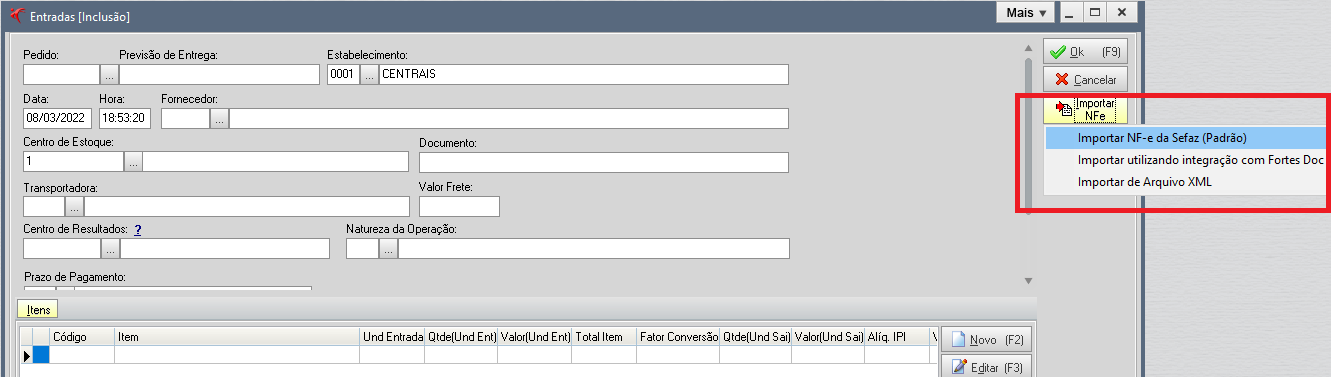
No botão opções na tela de entrada temos:
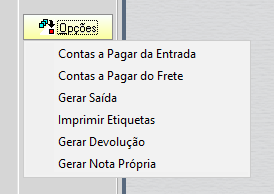
Contas a Pagar da Entrada - As informações financeiras poderão ocorrer posteriormente da entrada da nota fiscal, desta forma, neste botão, será gerada.
Contas a Pagar do Frete - Caso necessário poderá ser gerado a conta a pagar do Frete. Esse fato ocorre quando o frete é FOB - de responsabilidade do comprador, ou seja, temos o que é chamado de “Frete a Pagar”.
Gerar Saída - E também tem a opção de gerar uma saída a partir da entrada selecionada, podendo ser uma saída parcial;
Imprimir etiquetas - para identificação dos produtos em estoque;
Gerar devolução caso haja algum problema na entrada efetuada.
Gerar Nota Própria caso o seu fornecedor não possa emitir nota.
Devolução de entrada
Utiliza-se na situação em que a entrada gerada precisar ser devolvida, a devolução também poderá ser parcial.
Em Movimentos / Devolução entrada - clica no botão Opções / Devolução a partir da entrada;
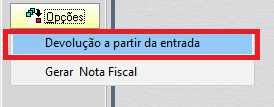
Informe um período de emissão da entrada e selecione qual entrada será devolvida;
Selecione a Entrada a ser devolvida e inclua os produtos
Finalize no botão ok
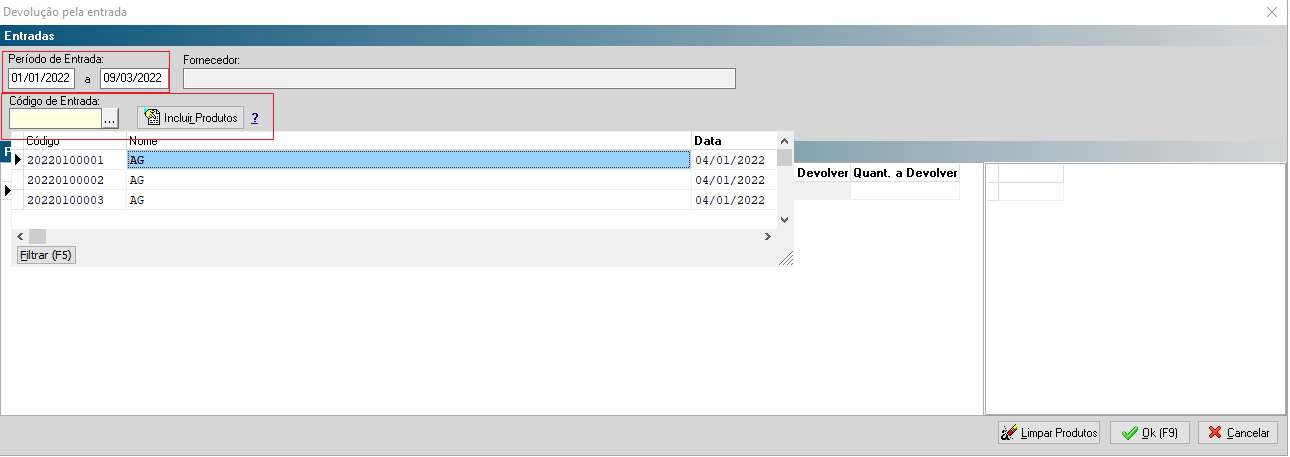
Edite a devolução para informar a quantidade que será devolvida.
Relatório de entrada e da devolução da entrada
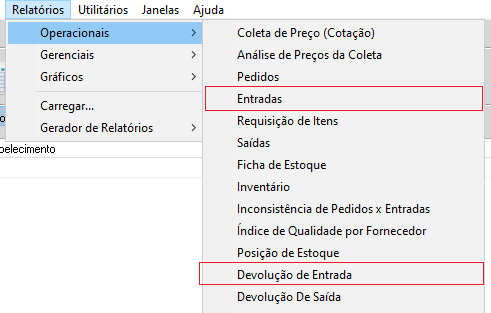
Relatório entradas: clica em relatórios / operacionais / entradas
Relatório devolução de entrada: clica em relatórios / operacionais / devolução de entrada
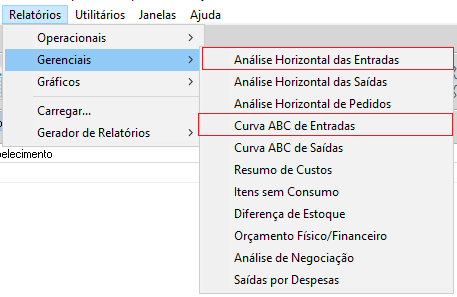
Se você quiser analisar de uma forma mais gerencial temos os Relatórios Gerenciais de Análise Horizontal das Entradas e a Curva ABC de Entradas