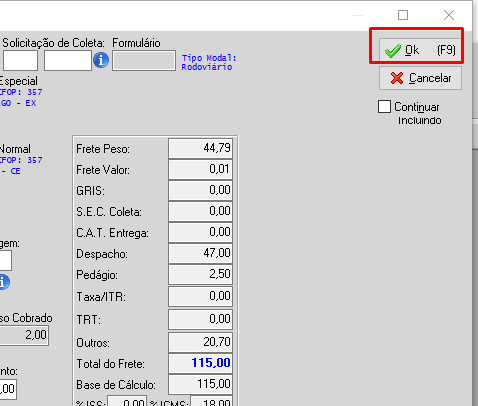
O Processo de emissão através da tela de Conhecimento é feito da seguinte forma.
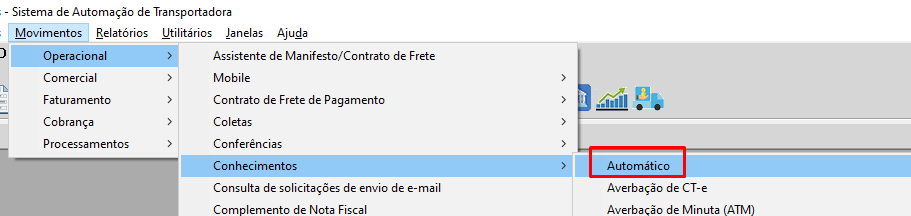
Acesse o Menu Movimentos ->>> Operacional ->> Conhecimentos -> Automático
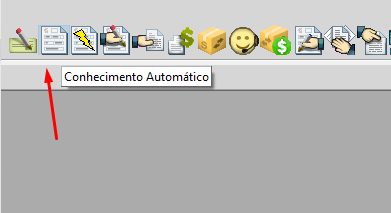
Ou acesse clicando no atalho Abaixo:
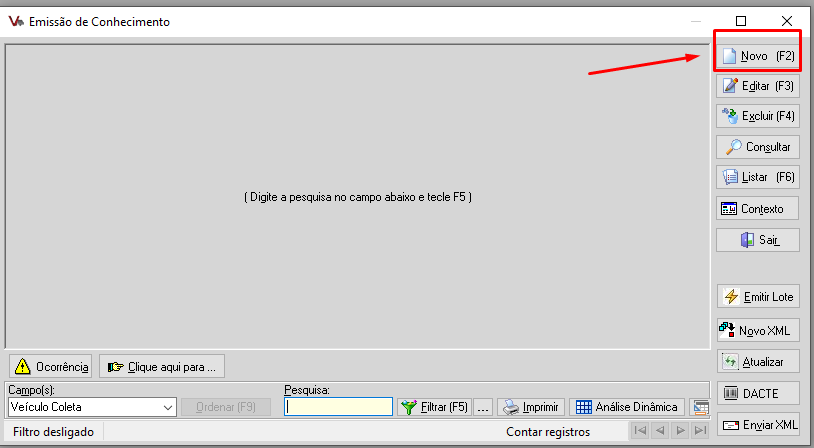
Na Tela de emissão de conhecimento, clique no Botão Novo ou na tecla F2 do seu teclado para inserir um novo Conhecimento.
Ao informar a empresa de emissão e data de emissão, o sistema irá perguntar se deseja incluir as notas fiscais que serão utilizadas na emissão do CT-e.
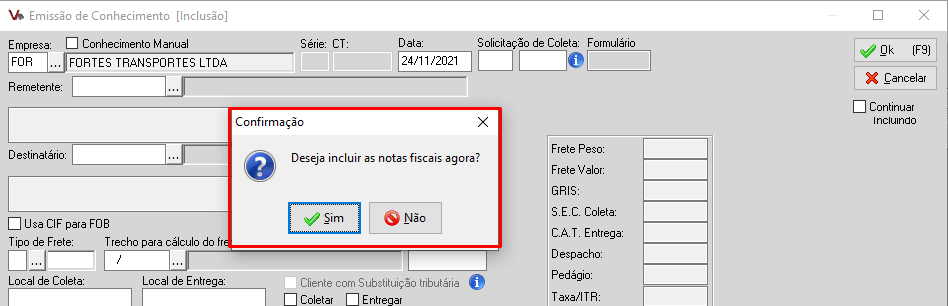
Esta opção será utilizada quando as Notas Fiscais são importadas antes da emissão do Conhecimento.
É possível realizar a importação das notas fiscais através das seguintes opções:
- Através da integração com o FortesDocs
- Importando os arquivos XML das NFes
- Importando o arquivo NOTFIS
- Digitando manualmente
Caso não tenha importada, o usuário poderá clicar no botão "Não" e inserir manualmente na Tela de Romaneio d
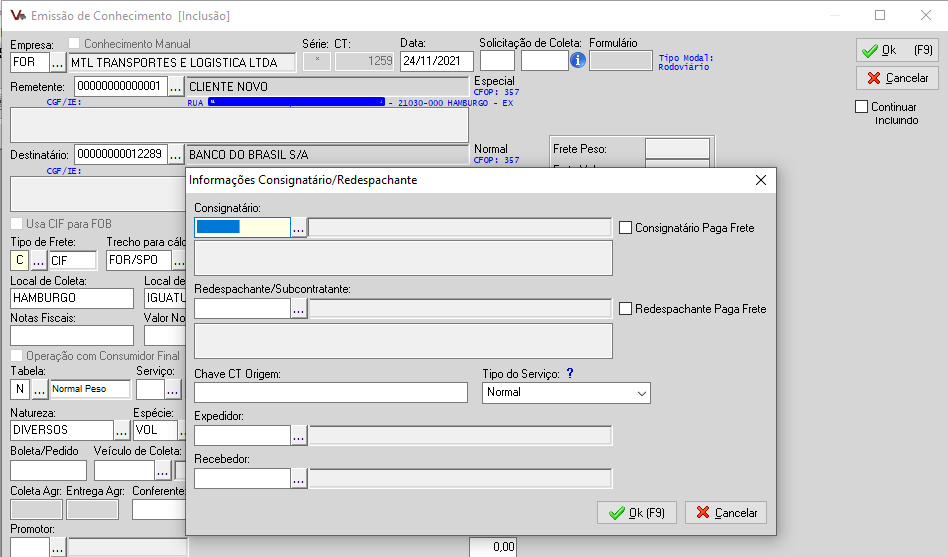
O usuário irá informar o cliente remetente e destinatário da Nota fiscal, tipo de Frete e o trecho do serviço prestado. Ao informar o trecho, será exibida a tela para informar o Clientes Consignatário e/ou Redespachante.
Esta tela será preenchida quando o cliente pagador é diferente o Remetente/Destinatário ou quando o serviço prestado é uma Subcontratação ou Redespacho.
Para situação de Subcontratação/Redespacho, o usuário irá informar os dados do CTe de origem e informará o emissor no campo Redespachante.
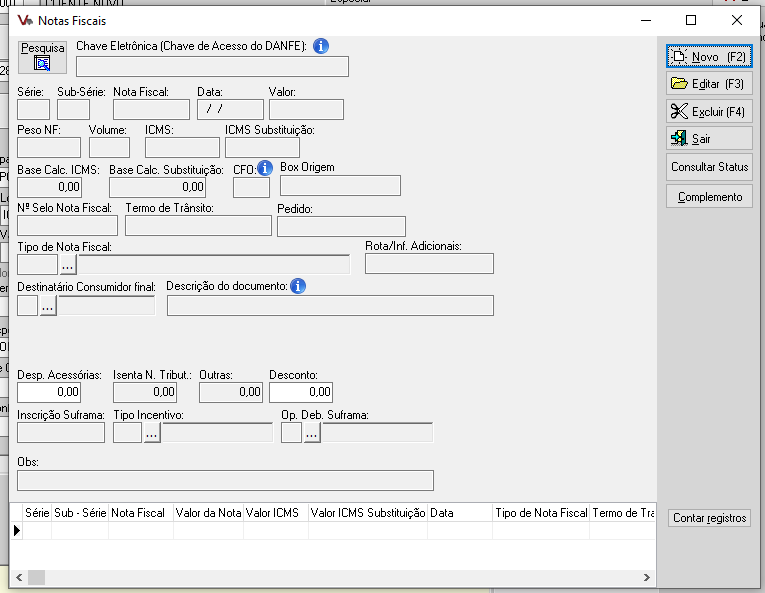
Caso o usuário não tenha inserido as notas fiscais no inicio da emissão, a tela de Notas fiscais será exibida, onde o usuário poderá clicar no botão Novo e inserir as notas fiscais do CT-e.
Após passar pelo campo Peso Nota Fiscal, o sistema verificará se o cliente Pagador possui tabela individual de Frete, caso tenha, será listada.
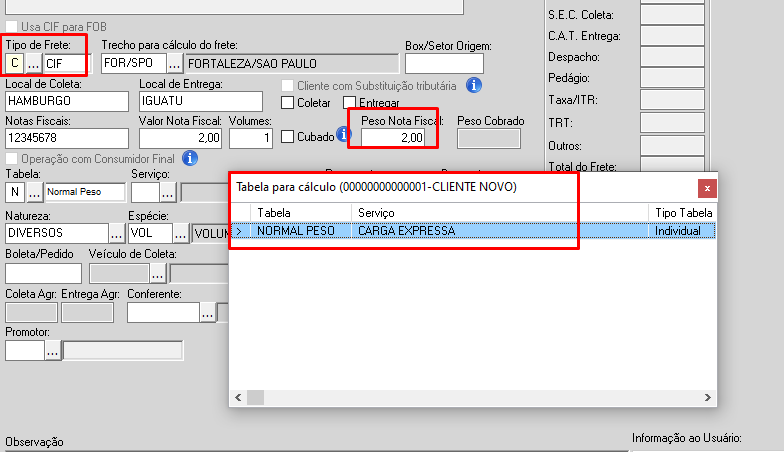
Caso o cliente não tenha Tabela individual, serão listadas as tabelas Gerais para o Trecho e serviço informado.
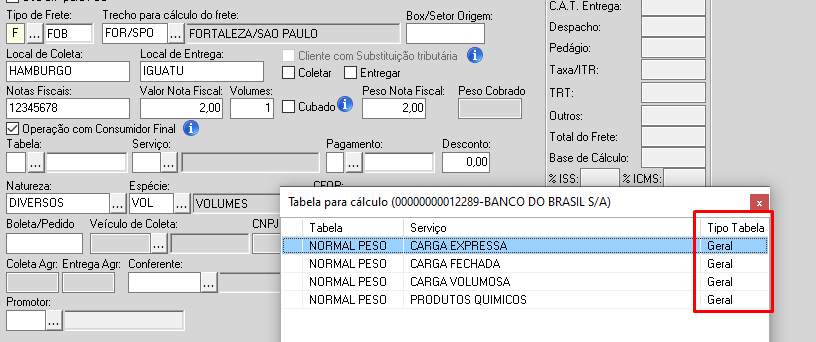
Após selecionar a tabela de frete, será feito o cálculo do frete com base nos parâmetros informados no CTe e na tabela.
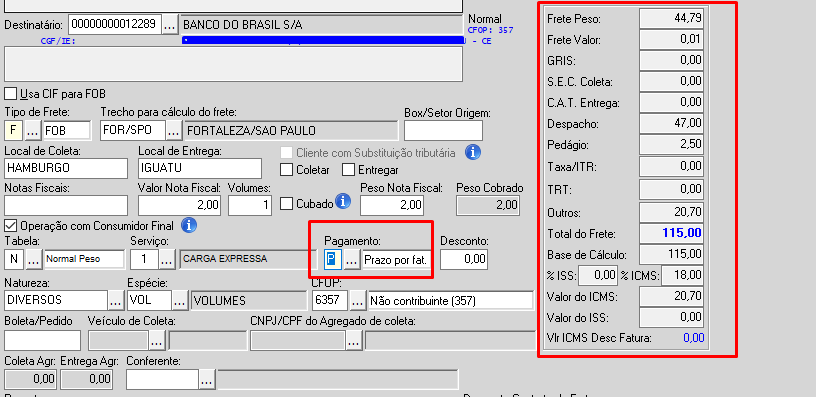
Depois o usuário clicará no Botão OK ou na tecla F9 para finalizar o CTe e enviar para SEFAZ realizar a validação.