O Robô Cargas é o recurso implementado no cargas para geração de processamentos e geração de relatórios automáticos e agendados, com base nos filtros definidos pelo usuário.
Telas com o Recurso:
- Processamento de estatística da empresa/filial
- Processamento da estatística do promotor
- Processamento da Planilha Referencial do Promotor
- Processamento de estatísticas dos clientes
- Relatório Controle de Conhecimentos
- Relatório de Controle de Faturas
- Relatório de Análise do Faturamento
- Relatório de Comissão de Vendas
- Faturamento Automático
As telas listadas acima apresentaram o ícone 
Configurando Robô no Relatório Controle de Conhecimento:
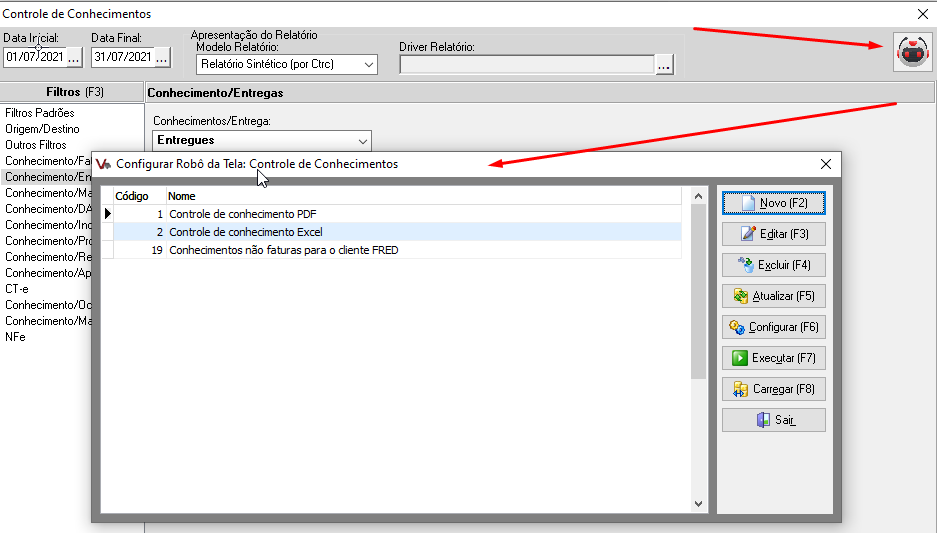
Ao acessar o Relatório Controle de Conhecimento, o usuário informará os filtros desejados e em seguida clicar no ícone do Robô .
Será exibida a tela onde o usuário configurará os parâmetros dinâmicos para as data.
No exemplo abaixo, iremos criar o agendamento para gerar o relatório de Conhecimentos emitidos no mês anterior que foram entregues no mês seguinte de um determinado cliente tomador (Pagador)
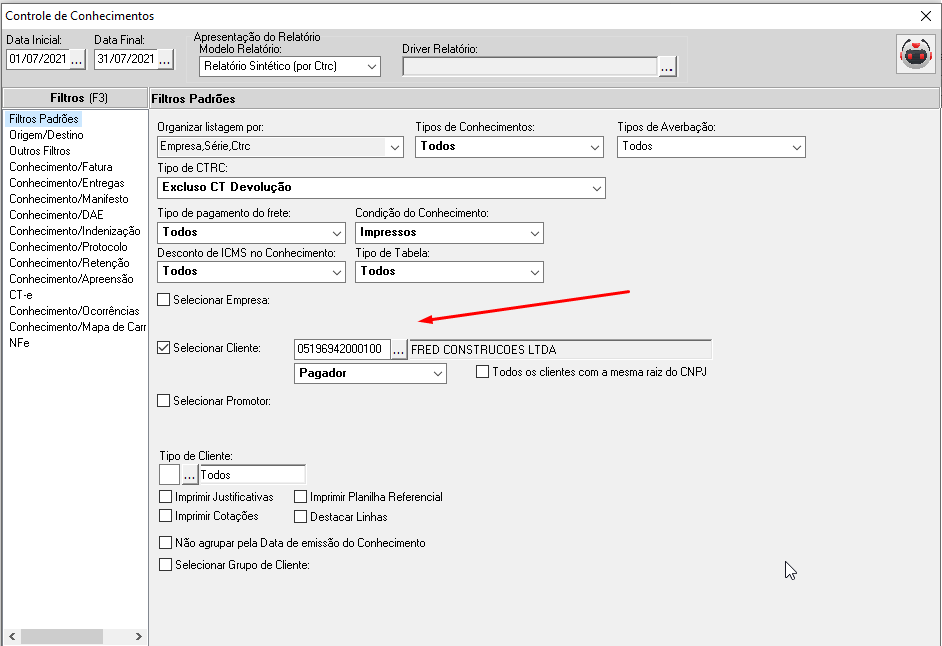
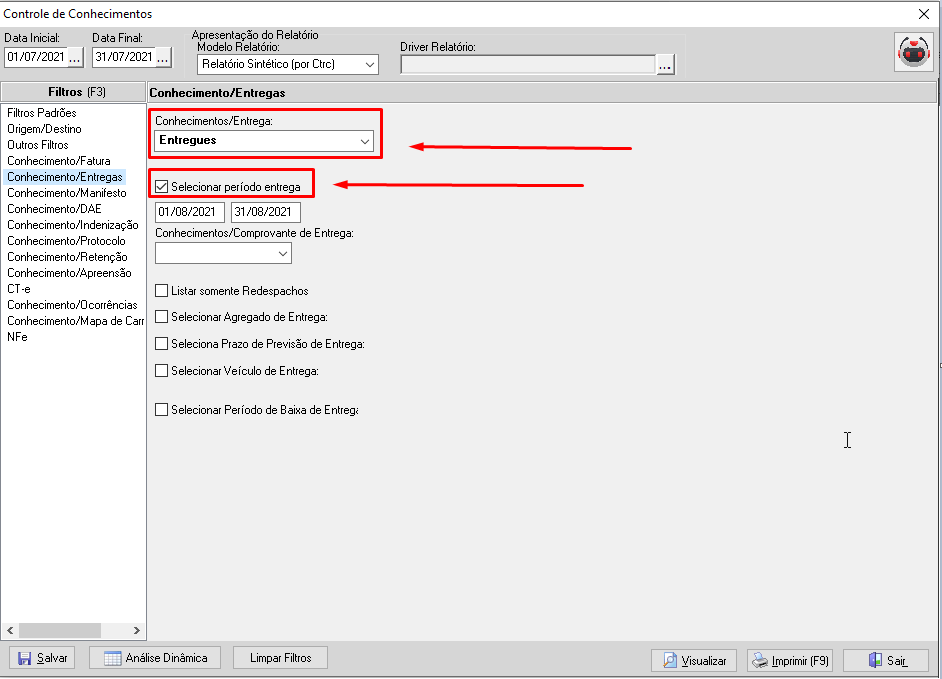
Após definir os filtros, o usuário irá clicar (duplo clique) no ícone
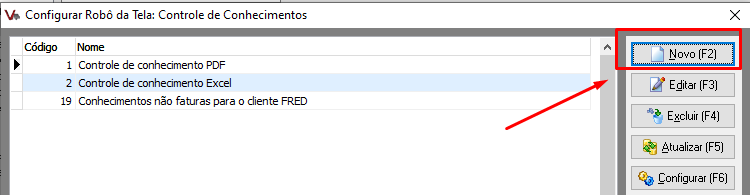
Ao clicar no botão novo, o usuário informará o nome do agendamento. Automaticamente o sistema carregará os filtros informados e o usuário configurará somente os parâmetros das datas de emissão e entrega.
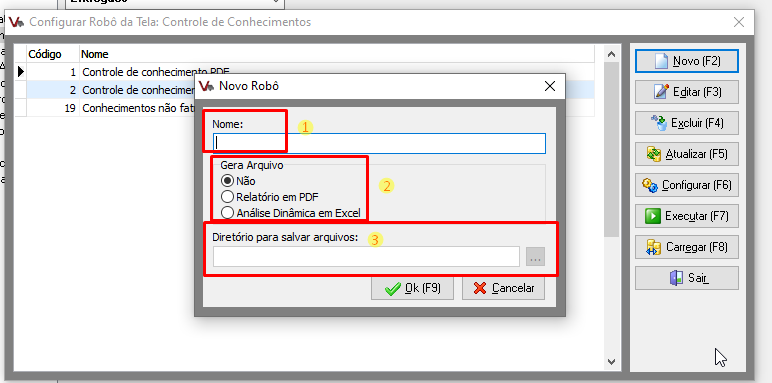
- Nome do agendamento. Será o nome do arquivo a ser gerado automaticamente após a configuração do agendamento.
- O tipo de arquivo a ser gerado. no caso de relatório, o usuário poderá informar os formatos pdf e análise dinâmica e Excel. Para As telas de processamentos, o usuário informará "Não".
- Diretório onde o arquivo será salvo. importante informar um diretório disponível na rede da empresa.
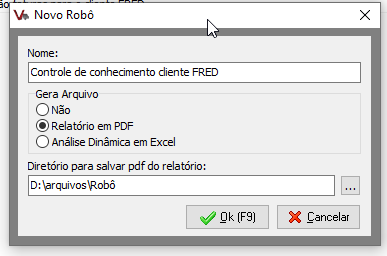
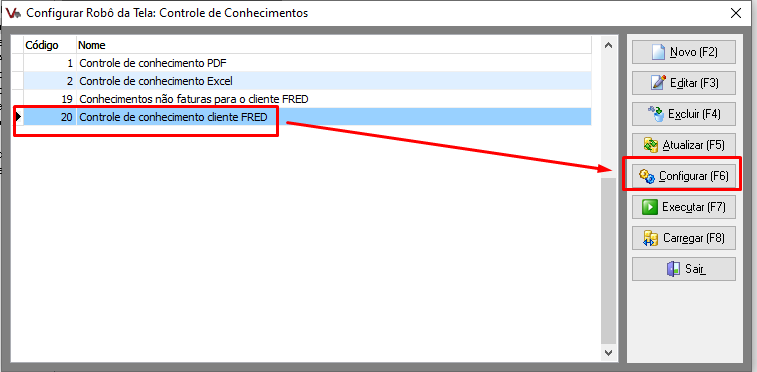
Após clicar em "OK", selecionará o relatório criado e clicará no botão "Configurar (F6)"
Nesta opção, será definido os parâmetros das datas. No nosso exemplo, iremos listar todos os CTs emitidos no mês anterior e entregues no mês seguinte.
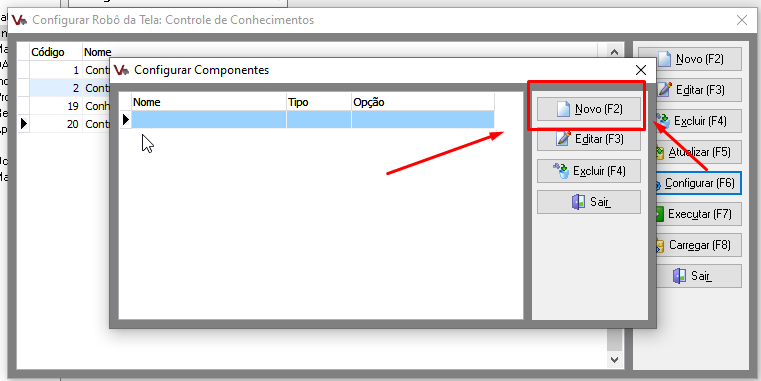
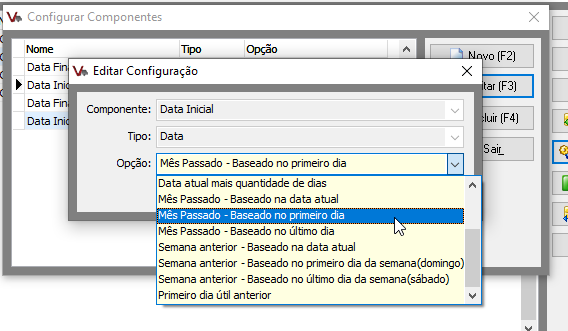
O mesmo processo será feito para o campo data final e para os campos datas de entrega.
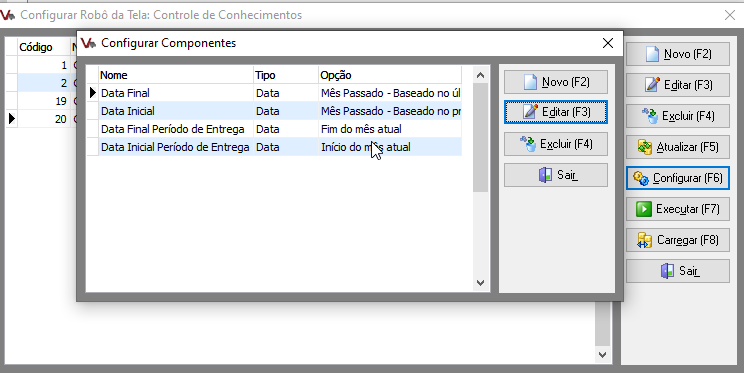
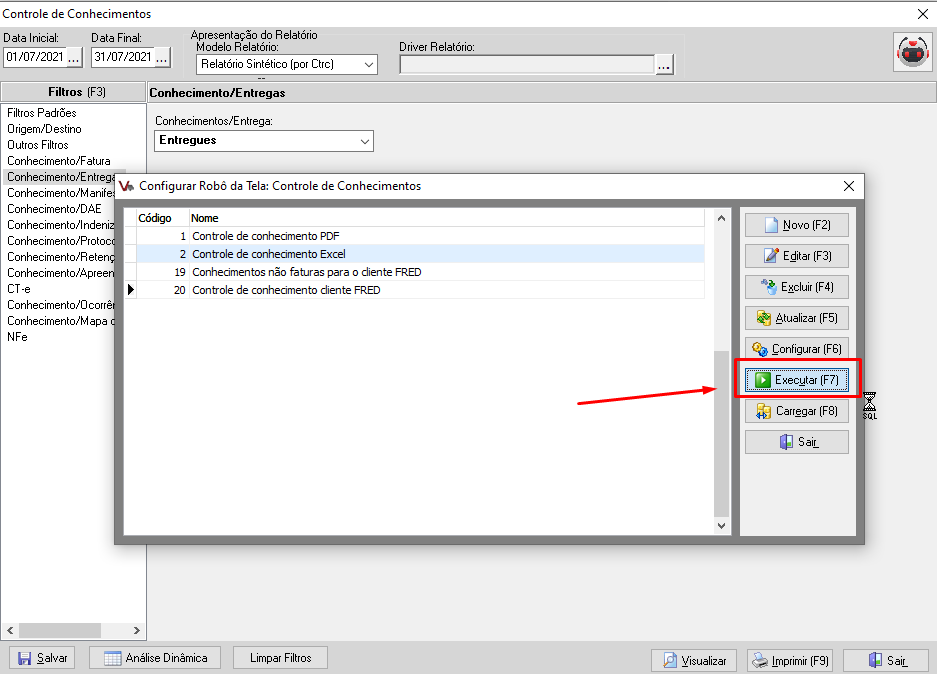
O usuário poderá testar as configurações feitas através do botão "Executar (F7)". Este botão executará a geração do robô selecionado conforme as configurações feitas.
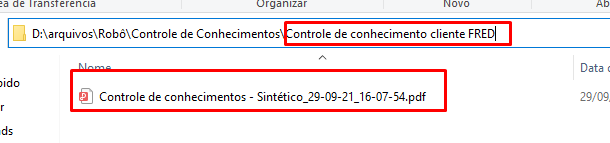
Será criada uma subpasta dentro da pasta informada na configuração com o mesmo nome do robô e dentro da pasta, o relatório gerado.
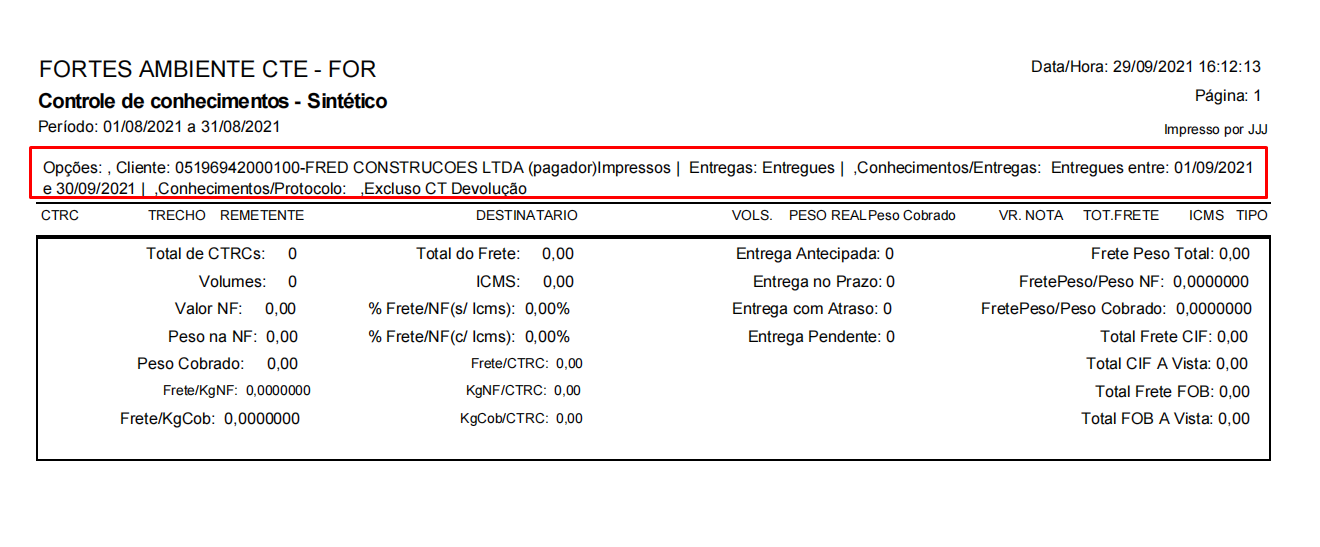
Com esta configuração, o sistema irá incrementar as datas informadas dinamicamente conforme a data atual.
Configurando o Robô na Tela de Faturamento Automático
Neste exemplo, iremos configurar a geração de faturas para um determinado cliente, onde este faturamento será quinzenal.
inicialmente definiremos os filtros e depois clicaremos no ícone do Robô. Informaremos um nome e em seguida realizaremos a configuração do campo data.
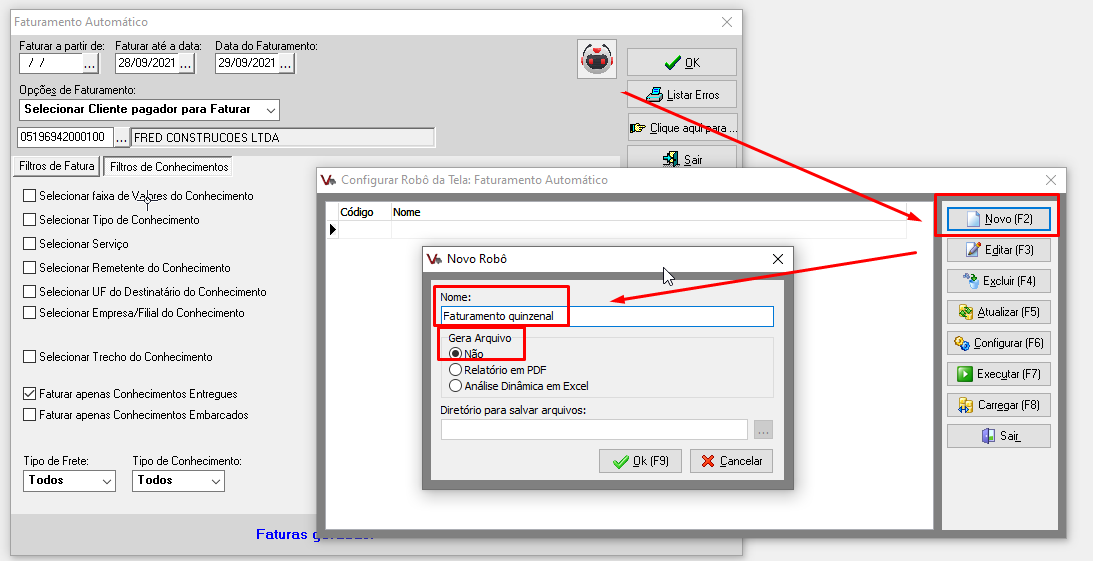
Nesta situação, iremos configurar a data para fatura até a data atual. No agendamento, será definido que este Robô será executado quinzenalmente e desta forma, o sistema entenderá que o campo "data atual" será a data do agendamento.
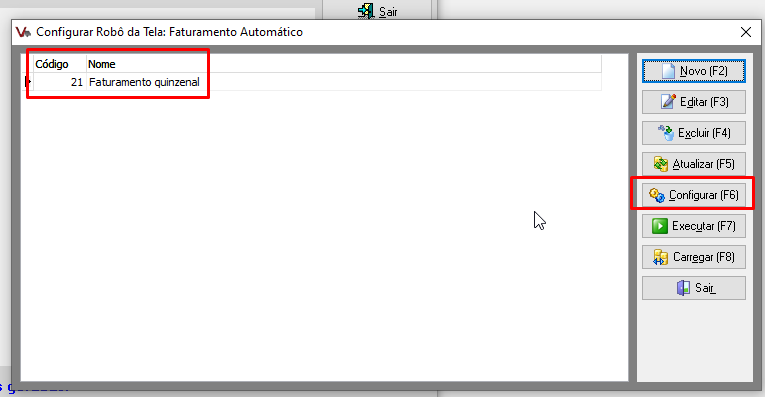
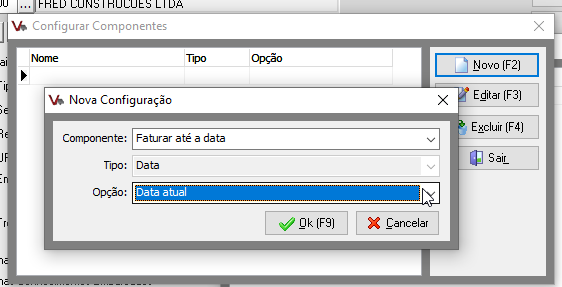
No dia agendado, o sistema irá gerar as faturas (conforme filtros definidos) dos conhecimentos emitidos até a data do agendamento.
Como configurar o agendamento?
Clique aqui para acessar o passo a passo.