Dúvidas frequentes:
O que é a Integração Pessoal x Contábil no Fortes?
Integração entre esses dois módulos é, basicamente, a exportação do pessoal para o contábil, das despesas que a empresa possui com as remunerações dos trabalhadores, assim como os encargos patronais sobre essas remunerações.
É possível fazer a integração o AC Pessoal com um sistema contábil terceiro que não seja o Fortes Contábil?
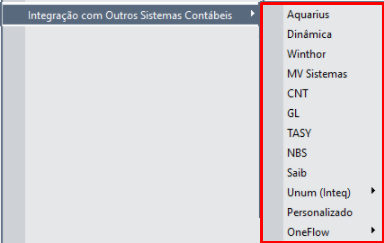
Sim, inclusive o sistema já reconhece a configuração padrão de alguns sistemas. Para verificar quais sistemas externos o Fortes AC Pessoal gera os lançamentos contábeis, basta acessar o menu Movimentos > Integração com Outros Sistemas Contábeis; Se sua empresa utiliza um sistema que não esteja inserido nesta listagem, o Fortes Pessoal cria arquivos de integração contábil personalizado de acordo com o layout do seu sistema contábil, para isso é necessário o contato com o suporte pessoal para fornecer ao técnico as informações necessária que ele solicitar. O Foco do nosso FAQ será integração entre o AC Pessoal e AC contábil.
Quem é o responsável pelo cadastro dos lançamentos e as parametrizações no Pessoal?
Qualquer profissional da área, desde que o setor pessoal esteja alinhado com o setor contábil sobre como os valores devem apresentar na contabilidade. O ideal é que os responsáveis pelos dois departamentos conversem para definir os paramentos corretamente. Vou exemplificar o motivo da necessidade desse alinhamento: existem empresas que trabalham lançamentos mais complexos como por exemplo (lançamentos de 4º fórmula), enquanto que outras trabalham com lançamentos mais simples. Ou seja, vai depender de como a sua contabilidade trabalha.
O que eu preciso saber sobre Débitos e Créditos para evitar erros na integração?
Para não haver erros na exportação para a contabilidade, é necessário que o valor total do Débito seja igual ao valor total do Crédito. Se o total de débitos não bater com o total de créditos vai apresentar o seguinte erro na exportação para a contabilidade: (Lançamento da Folha 'XXXXX'; Total de Débitos difere do Total de Créditos) >>
Quais as formas de exportação dos lançamentos do AC Pessoal para o AC Contábil?
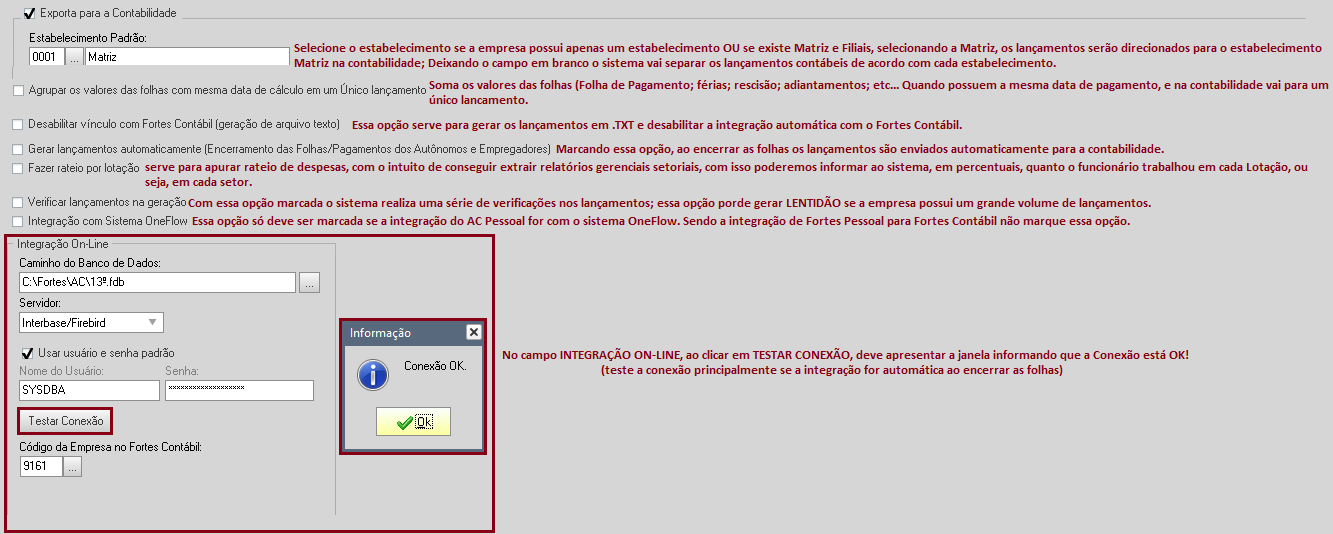
1º Lançamento automático é exportado para o AC contábil automaticamente ao encerrar as folhas no Pessoal; na configuração deve estar marcado a opção abaixo:
2º Geração de Arquivo Texto no menu através do menu (Movimentos > Integração com o Subsistema Contábil); na configuração deve estar marcado a opção abaixo:



Configurações da Integração:
Como configurar a integração contábil?
Acesse: Utilitários > Configuração > Integração Contábil > Marque a opção Exporta para a Contabilidade 
Cadastro dos Lançamentos das Folhas:
O que preciso fazer antes de dar início ao cadastro dos Lançamentos no Sistema?
Faça uma apuração dos eventos que são utilizados nas remunerações dos trabalhadores. Por exemplo, você pode apurar os eventos pagos nos últimos 12 meses. Para isso, você não precisa olhar folha por folha dos trabalhadores, basta acessar a listagem do tipo de folha que você vai precisar e filtrar um período de 12 meses.
Exemplo: Se você precisa dos eventos de folha de pagamento, basta acessar em Relatórios > Folha > Listagem de Pagamento > Na aba 'Opções' marque a opção Agrupadas e selecione o período que deseja filtrar;
na aba 'Configuração' desmarque a opção Imprimir Empregados. Desta forma o sistema irá emitir somente o resumo dos eventos. Da mesma forma você pode emitir a listagem de outros tipo de folha no sistema (Adiantamentos; Férias; Complementos; Rescisão e 13º Salário)
Qual cadastro preciso fazer previamente antes de criar os lançamentos contábeis?
Tido o alinhamento com o Setor Contábil para saber como será apresentado nos registros da contabilidade, você irá cadastra o grupo de evento em Cadastro > Grupo de Eventos > Novo: Será necessário inserir os eventos que devem ir para a contabilidade. Abaixo apresento alguns exemplos de grupo de eventos:

| Será enviado para a contabilidade apenas o Líquido da Folha |
Criar um grupo de eventos com todos os eventos da folha: Proventos e Descontos |
Exemplo dos Eventos inseridos no grupo: Salário Base; Horas Extras; Comissão; Insalubridade; INSS; IRRF; Pensão; Vale Transporte; etc... |
| Será enviado para a contabilidade o Valor dos Proventos |
Criar um grupo de eventos com os eventos Proventos da folha |
Exemplo dos Eventos inseridos no grupo: Salário Base; Horas Extras; Comissão; Insalubridade; Prêmios; Ajuda de custo; Adicionais; etc... |
| Será enviado para a contabilidade o Valor do INSS |
Criar um grupo de eventos com os eventos de INSS |
Exemplo dos Eventos inseridos no grupo: INSS normal (310); INSS rescisão (502 e 504) |
| Será enviado para a contabilidade o Valor do FGTS |
Criar um grupo de eventos com o evento de FGTS |
Exemplo dos Eventos inseridos no grupo: FGTS (605) |
| Será enviado para a contabilidade os Proventos da Rescisão |
Criar um grupo de eventos com os eventos Proventos da Rescisão |
Exemplo dos Eventos inseridos no grupo: Saldo de Salário; Horas Extras; Comissão; Insalubridade; obs.: se as Férias for entrar no mesmo grupo insira os eventos de Férias pagas em rescisão. |
| Será enviado para a contabilidade os Proventos das Férias |
Criar um grupo de eventos com os eventos Proventos das Férias |
Exemplo dos Eventos inseridos no grupo: Remuneração de Férias (110); 1/3 de Férias (111); Remuneração de Férias em dobro (112) |
O quadro acima é apenas um exemplo para facilitar a compreensão, o cadastro do grupo de eventos da sua empresa deverá ser feito com base no que for definido com o seu setor contábil!
Como cadastrar o lançamento simples (1º fórmula) para a Folha de Pagamento, levando para a contabilidade apenas o valor líquido da Folha?
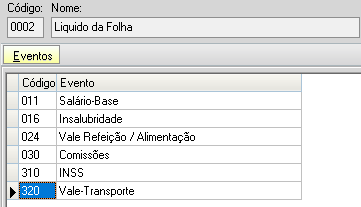
1º Cadastre o Grupo de eventos e insira todos os eventos da folha (Proventos e também os Descontos) no menu: Cadastro > Grupo de Eventos.
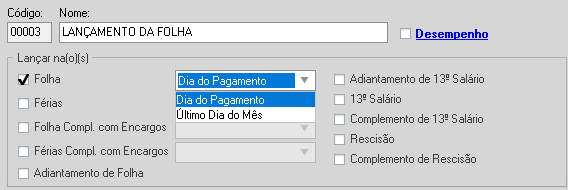
2º Acesse Utilitários > Integração Contábil > Lançamento das Folhas > Novo > Passe o código em branco pois o sistema preenche automaticamente > Informe a descrição para o seu lançamento (Ex.: Lançamento da Folha). No campo "Lançar na(o)(s)" > Marque Folha e selecione se deseja enviar pelo dia do Pagamento ou pelo último dia do mês.
3º Se sua integração é automática, no campo Histórico você consegue selecionar o histórico cadastrado no AC Contábil; mas se sua integração é por geração de arquivo texto, não será possível selecionar o histórico cadastrado na contabilidade e você terá que preencher o histórico manualmente.
4º No campo Complementar do Histórico, insira a informação que desejar. Também é possível selecionar alguma das variáveis disponíveis (dê um duplo clique na variável para seleciona-la)
Obs.: Não é possível selecionar a variável Nome do Empregado para o lançamento da Folha de Pagamento
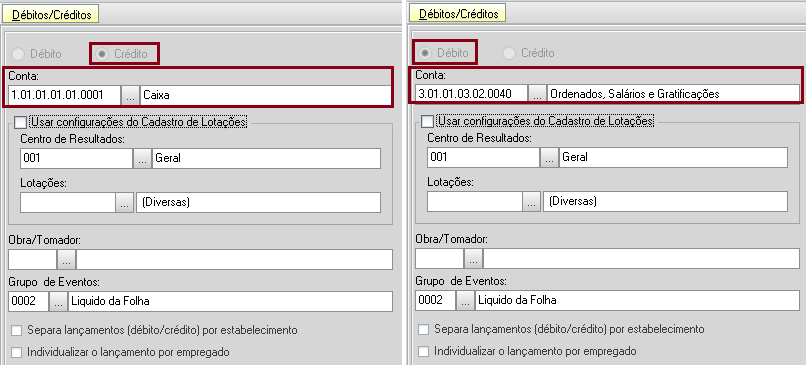
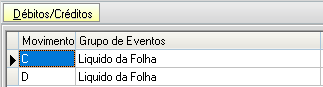
5º No campo Débitos/Créditos faça um lançamento marcado Débito e um lançamento marcado Crédito; dentro de cada lançamento selecione a conta da contabilidade, defina o Centro de Resultados e as lotações e insira o Grupo de Eventos:
6º Pronto, feito o débito e o crédito com o líquido da folha basta salvar o cadastro do lançamento; se a integração for automática o sistema exportará para o contábil automaticamente ao encerrar a folha; mas se for por geração de arquivo texto, basta encerrar a folha e acessar o menu movimentos > integração com o subsistema contábil.
Quanto aos outros tipos de folha, como cadastrar o lançamento para: Adiantamento de Folha, Férias, Rescisão, 13º Salário, Adiantamento de 13º e complementos?
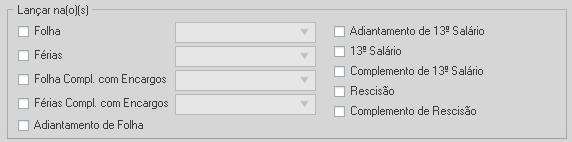
É pelo mesmo caminho e seguindo o mesmo raciocínio do lançamento da folha de pagamento; porém na tela abaixo você precisa selecionar a opção correta conforme o tipo de folha que você deseja criar o lançamento; por exemplo, se o lançamento que você estar cadastrando é para Férias, então marque a opção Férias no campo abaixo; se o lançamento que você estar cadastrando é para Rescisão, então marque a opção Rescisão no campo abaixo, e assim por diante:


Considerando os eventos abaixo para o lançamento da folha de pagamento na integração contábil, como ficaria no Fortes um lançamento de 1º fórmula?
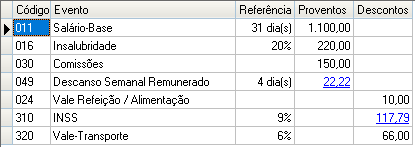
Obs.: Lançamento de 1º fórmula envolve 1(Uma) conta Devedora e 1(Uma) conta Credora; O total de Débitos deve ser igual ao total de Crédito:
Exemplo dos Eventos da Folha:
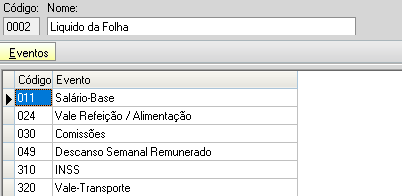
Cadastro de apenas um Grupo de Eventos para um lançamento de 1º fórmula:
Cadastro do Lançamento Contábil (Um Débito / Um Crédito):
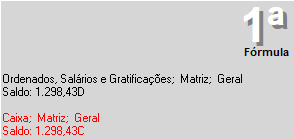
Valor do Lançamento no contábil (Total de Débitos igual ao total de Créditos):
Considerando os eventos abaixo para o lançamento da folha de pagamento na integração contábil, como ficaria no Fortes um lançamento de 2º fórmula?
Obs.: Lançamento de 2º fórmula envolve 1(Uma) conta Devedora e Mais de uma conta Credora; O total de Débitos deve ser igual ao total de Crédito:
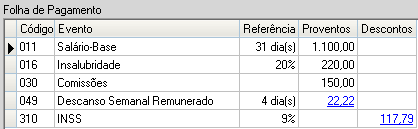
Exemplo dos Eventos da Folha:
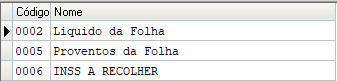
Cadastro de Vários Grupos de Eventos para um lançamento de 2º Fórmula:
Cadastro do Lançamento Contábil (Um Débito / Mais de um Crédito):
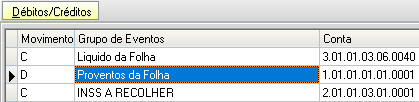
Valor do Lançamento no contábil (Total de Débitos igual ao total de Créditos):
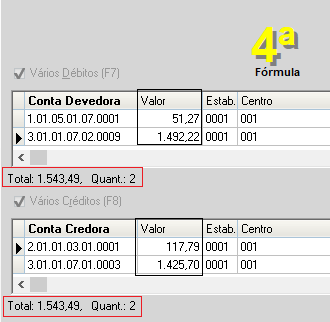
Considerando os eventos abaixo para o lançamento da folha de pagamento na integração contábil, como ficaria no Fortes um lançamento de 4º fórmula?
Obs.: Lançamento de 4º fórmula envolve Mais de uma conta Devedora e Mais de uma conta Credora; O total de Débitos não pode ser diferente do total de Crédito:
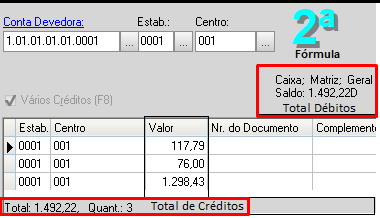
Exemplo dos Eventos da Folha:
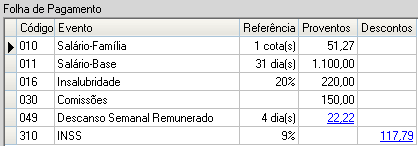
Cadastro de Vários Grupos de Eventos para um lançamento de 4º Fórmula:
Cadastro do Lançamento Contábil (Mais de um Débito / Mais de um Crédito):
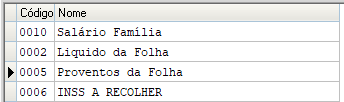
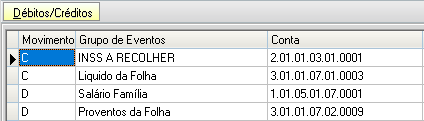
Valor do Lançamento no contábil (Total de Débitos igual o total de Créditos):
Obs.: Não demonstrei o exemplo do lançamento de 3º fórmula pois é semelhante ao lançamento de 2º fórmula; porém o lançamento de 3º fórmula consiste no registro contábil de 2(dois) ou mais Débitos e apenas um Crédito.
Ao cadastrar um lançamento contábil, gostaria de considerar as configurações do cadastro de lotações 
No menu Cadastro > Lotações, será necessário vincular a lotação ao centro de resultado desejado; essa opção viabiliza uma melhor agilidade no cadastro do lançamento, uma vez que não será necessário incluir cada centro de resultado e cada lotação no cadastro do lançamento.
Integração Contábil dos Empregadores Sócio:
Como cadastrar o lançamento Contábil de um Empregador Sócio?
1º Acesse Utilitários > Integração com o sistema contábil > Lançamentos dos Empregadores > Novo > Informe a descrição e defina se o lançamento será enviado pelo dia do Pagamento ou pelo último dia do mês:
2º Se sua integração é automática, no campo Histórico você consegue selecionar o histórico cadastrado no AC Contábil; mas se sua integração é por geração de arquivo texto, não será possível selecionar o histórico cadastrado na contabilidade e você terá que preencher o histórico manualmente.
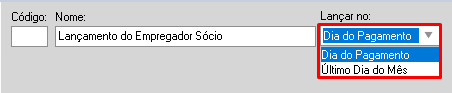

3º No campo Complementar do Histórico, insira a informação que desejar. Também é possível selecionar alguma das variáveis disponíveis (dê um duplo clique na variável para seleciona-la)
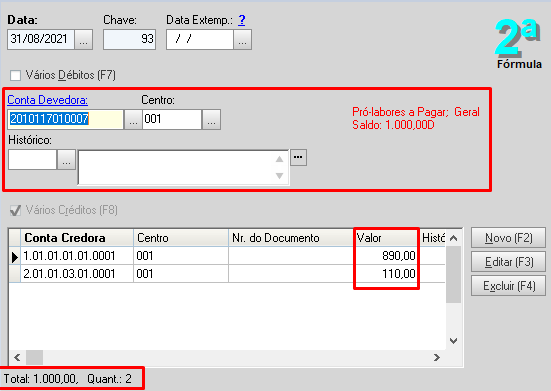
4º Cadastre o Débito e o Crédito do Lançamento; a diferença entre o lançamento das folhas e o lançamento do sócio é que neste você não seleciona um grupo de eventos; você deve marcar as informações que deseja enviar para a contabilidade; por exemplo: em um determinado lançamento contábil do empregador sócio, será exportado para uma conta Devedora o valor bruto; e para uma conta Credora, o valor líquido mais o INSS recolhimento; portanto o débito e o crédito ficariam da seguinte forma no lançamento:
Débito:
Crédito:
Crédito
> Perceba que o meu exemplo ficou um lançamento de 2º Fórmula (Um Débito + Dois Créditos); Porém, se o usuário preferir cadastrar lançamentos de 1º fórmula, basta criar um débito e um crédito marcando valor bruto; posteriormente, cadastrar um novo lançamento com um débito e um crédito marcando INSS e assim sucessivamente. Desta forma, haverá mais de um cadastro de lançamento, onde cada um deles possuem um Débito e um crédito; sendo cada lançamento de 1º fórmula.
> Lembrando que o total de Débitos deve ser igual ao total de créditos:





Integração Contábil dos Autônomos:
Como cadastrar o lançamento Contábil do Autônomo?
1º Acesse Utilitários > Integração com o sistema contábil > Lançamentos dos Autônomos > Novo > Informe a descrição:
2º Se sua integração é automática, no campo Histórico você consegue selecionar o histórico cadastrado no AC Contábil; mas se sua integração é por geração de arquivo texto, não será possível selecionar o histórico cadastrado na contabilidade e você terá que preencher o histórico manualmente.
3º No campo Complementar do Histórico, insira a informação que desejar. Também é possível selecionar alguma das variáveis disponíveis (dê um duplo clique na variável para seleciona-la)
4º Cadastre o Débito e o Crédito do Lançamento; o cadastro do lançamento do autônomo é semelhante ao do sócio; ou seja, não é selecionado um grupo de eventos, mas sim a marcação que que deve ser exportado para o contábil; por exemplo: em um determinado lançamento contábil do autônomo, será exportado para uma conta Devedora o valor do serviço; e para uma conta Credora, o valor líquido mais o INSS recolhimento; portanto o débito e o crédito ficariam da seguinte forma no lançamento:
Débito:
Crédito:
Crédito:
Crédito:
> Perceba que o meu exemplo ficou um lançamento de 2º Fórmula (Um Débito + Três Créditos); Porém, se o usuário preferir cadastrar lançamentos de 1º fórmula, basta criar um débito e um crédito marcando valor bruto; posteriormente, cadastrar um novo lançamento com um débito e um crédito marcando INSS e assim sucessivamente. Desta forma, haverá mais de um cadastro de lançamento, onde cada um deles possuem um Débito e um crédito; sendo cada lançamento de 1º fórmula.
> Lembrando que o total de Débitos deve ser igual ao total de créditos:








Integração Contábil da GPS:
Como cadastrar o lançamento Contábil da GPS?
1º Acesse Utilitários > Integração com o sistema contábil > Lançamentos da GPS > Novo > Informe a descrição:
2º Se sua integração é automática, no campo Histórico você consegue selecionar o histórico cadastrado no AC Contábil; mas se sua integração é por geração de arquivo texto, não será possível selecionar o histórico cadastrado na contabilidade e você terá que preencher o histórico manualmente.
3º No campo Complementar do Histórico, insira a informação que desejar. Também é possível selecionar alguma das variáveis disponíveis (dê um duplo clique na variável para seleciona-la)
4º O opção 
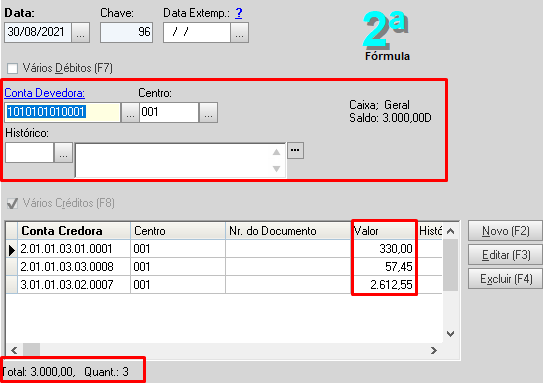
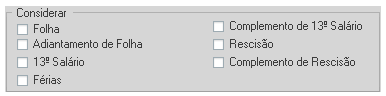
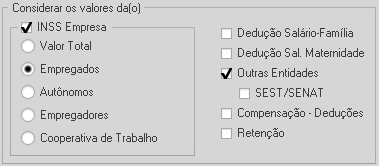
5º Cadastre o débito e o crédito do lançamento da GPS; e faça as marcações abaixo conforme a realidade da sua empresa e como a contabilidade deseja receber as informações; no meu exemplo, fiz a marcação das opções Empregados e Outras Entidades; desta forma, será exportado para a contabilidade o valor de 20% Patronal sobre o salário de contribuição dos empregados e o valor correspondente a outras entidades.
6º Se sua empresa preferir individualizar os valores em contas distintas, sugiro cadastrar em lançamentos separadamente e marcando a opção desejada que deseja exportar, atentando-se sempre para que o total de débitos fique igual ao total de créditos. No meu exemplo, cadastrei um lançamento de 1º fórmula (Um débito / Um Crédito) considerando o patronal sobre os empregados + terceiros:
7º Na integração automática a GPS é exportada para a contabilidade pelo botão Encerrar no menu movimentos > obrigações mensais > GPS > selecione a GPS já criada previamente > clique em encerrar:




Obs: Na integração automática, é possível também realizar o envio dos lançamentos da GPS através do controle de competência, mais adiante explicaremos este processo.
8ª Na integração via arquivo texto a GPS também precisa estar encerrada; e na geração do arquivo deve ser marcada a opção GPS e inserido o mês/ano: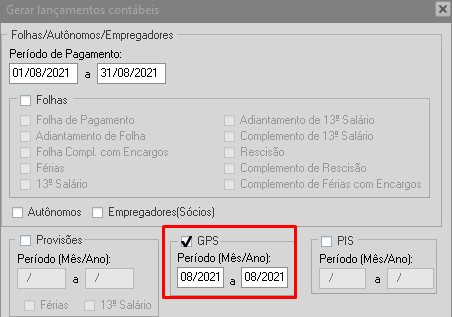

Geração dos lançamentos da GPS a partir do Controle de Competências:
Qual a utilidade da ferramenta ''Integração Contábil - Gerar Lançamentos''?
A ferramenta será utilizada, para enviar ao contábil os valores referentes aos lançamentos da GPS.
O objetivo é adequar os lançamentos do INSS Patronal, para serem gerados com base nos parâmetros de cálculo do eSocial/DCTFWeb.
Para utilizar a ferramenta ''Integração Contábil - Gerar Lançamentos'' no controle de competência, é necessário alterar algo na configuração ou no cadastro dos lançamentos?
Não será necessária nenhuma mudança no cadastro dos lançamentos ou configuração. O que muda, é que a partir de agora os lançamentos poderão ser gerados através do controle de competência e não haverá a necessidade de cadastrar e encerrar a GPS.
Como gerar os lançamentos através da ferramenta ''Integração Contábil - Gerar Lançamentos''?
Em Movimentos > eSocial > Controle de Competências> Encerrar>Integração Contábil-Gerar Lançamentos ao clicar nessa opção, o sistema apresentará a mensagem, "Deseja gerar os lançamentos contábeis da DCTFWeb vinculados a esta competência?", ao confirmar, será iniciado o processo de integração e os lançamentos serão gerados para o Fortes Contábil.
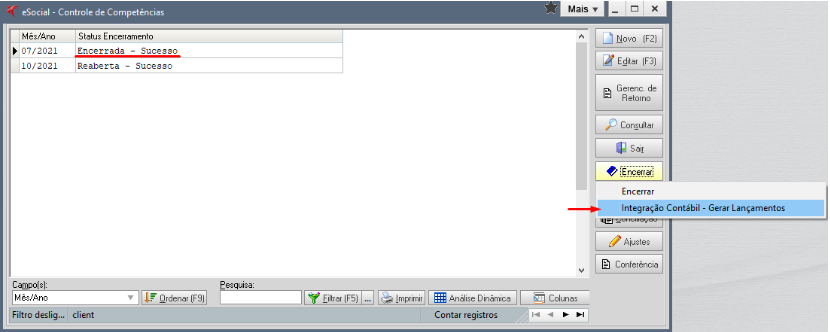
Obs: A opção ‘’Integração Contábil – Gerar Lançamentos’’ só será apresentada, após o encerramento da competência ao esocial.
A Ferramenta contemplará integração via arquivo txt?
Nesse primeiro momento a ferramenta contemplará apenas a integração via banco de dados.
Por que o sistema apresentou a mensagem ‘’Existe GPS encerrada no período. Para utilizar a integração a partir do controle de competência é necessário reabrir a GPS’’ ?
Este erro ocorre, quando existe GPS encerrada para o período da competência. O Sistema emite o alerta e impede a geração do lançamento através do controle de competência, para evitar duplicidade dos valores que serão levados para o contábil. Neste caso, para utilizar a ferramenta será necessário reabrir a GPS.
Qual relatório poderá ser utilizado para conferência dos valores dos lançamentos no Fortes Pessoal?
Para conferência dos valores no Fortes Pessoal, é indicado que o utilize o relatório ''Analítico INSS DCTFweb'' localizado no menu Relatórios > eSocial > Analítico INSS DCTFWeb.
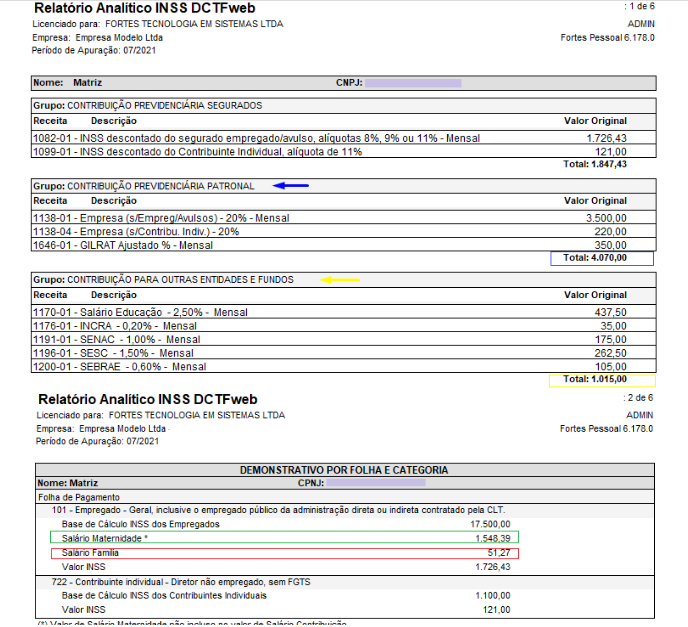
Quais os valores que o sistema enviará para o contábil?
O sistema enviará para o contábil os valores pertinentes ao esocial, ou seja não serão gerados valores de retenções previdenciárias e compensações, Isso porque as retenções são enviadas pela EFD-Reinf e as compensações são controladas via PER/DCOMP Web;
Caso seja necessário alterar informações no cadastro dos lançamentos, será preciso reabrir a competência no esocial?
A competência só precisará ser aberta novamente, se a correção advir da necessidade de retificação de eventos enviados ao eSocial.
Quando o ajuste for somente no cadastro dos lançamentos, como, por exemplo, alterar a conta contábil, não é necessário reabrir a competência no eSocial. Neste caso, para desfazer os lançamentos contábeis, basta clicar no botão "Reabrir", opção "Integração Contábil - Desfazer Lançamentos".
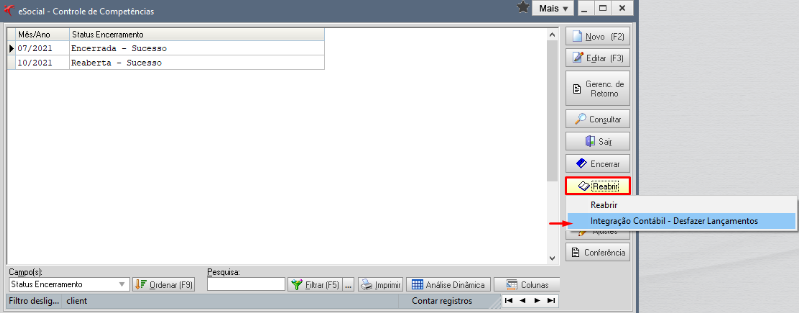
Em seguida é só fazer a correção necessária no cadastro dos lançamentos, e depois gerar a integração novamente através do controle de competência.
Caso haja necessidade de reabrir a competência, os lançamentos contábeis serão excluídos?
Sim, exceto se houver encerramento do exercício no Fortes Contábil.
Lançamentos por geração de arquivo:
Como fazer a integração por geração de arquivo para importar no AC Contábil?
Ressalto que na configuração do sistema (utilitários > configurações > outros), é necessário estar marcada a opção: 
O que significa a janela que o sistema abre apresentando alguns eventos conforme a imagem abaixo?
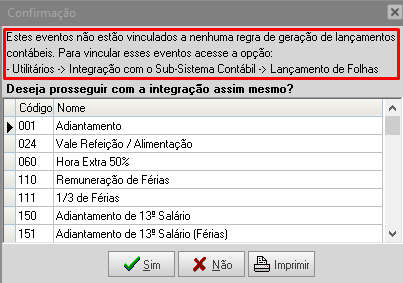 |
Conforme a mensagem apresentada, os eventos que são apresentados na janela não estão vinculados a nenhuma regra de lançamento contábil, ou seja, não existem qualquer lançamento contábil no qual utilize esses eventos.
Se de fato eles não serão exportados, pode prosseguir clicando em "SIM". Do contrário, deverá ser cadastrado lançamentos contábeis no qual utilize grupo de eventos com esses eventos.
|
Como resolver erros na Exportação
Ao encerrar a Folha de pagamento apresentou o seguinte erro na exportação *Lançamento da Folha XXXXX: Total de Débitos difere do total de Créditos*.
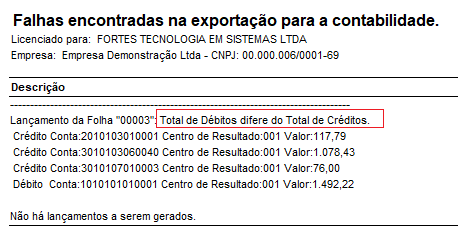
|
Causa: Ou seja, de fato o total de Débitos está diferente do total de Créditos
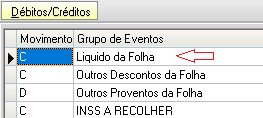
Averiguação: |
Resolução: Observamos que o valor do Crédito estar a menor; portanto é necessário verificar em qual Grupo de Eventos dos no Créditos do lançamento 00003 estar faltando inserir o evento Ao acessar Cadastro > Grupos de Eventos > Localizar o grupo > é necessário editar para inserir o evento. Após ajustar, basta encerrar novamente a folha. |

Ao encerrar a Folha de pagamento apresentou o seguinte erro na exportação *Não existe lançamento de empregador configurado*.
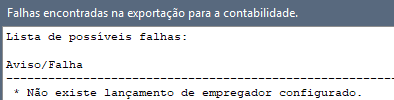
|
Causa: Na folha de pagamento existe o pagamento de Pró-labore para o sócio, porém não cadastrado o lançamento contábil dos empregadores. |
Resolução: Acessar em Utilitários > Integração contábil > lançamento dos empregadores > clique em novo para cadastrar o lançamento do empregador sócio. |
Ao gerar o pagamento mensal do autônomo apresentou o seguinte erro na exportação *Não há lançamentos a serem gerados*.
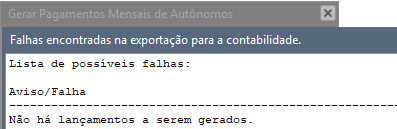
|
Causa: A empresa trabalha com integração contábil, porém não foi cadastrado o lançamento contábil do Autônomo. |
Resolução: Acessar em Utilitários > Integração contábil > lançamento dos autônomos > clique em novo para cadastrar o lançamento dos autônomos. |
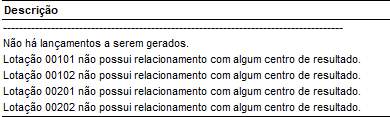
Ao encerrar a folha de pagamento apresentou o seguinte erro na exportação *Lotação XXXXX não possui relacionamento com algum centro de resultado*.
|
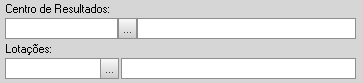
Causa: No cadastro do lançamento contábil foi marcado a opção "Usar configurações do cadastro de lotações"; porém, não foi vinculado o centro de resultados na lotação. |
Resolução: |

Ao consultar os lançamentos na contabilidade identifiquei que o pró-labore não foi exportado numa dada competências, o que pode estar ocasionando o problema?
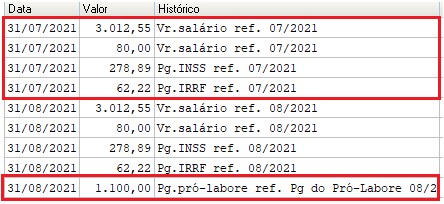
| Nota: Perceba que no print o pró labore foi enviado na competência 08/2021, porém não foi enviado na competência anterior (07/2021). No meu exemplo isso ocorreu pois no mapeamento do evento do pró labore tinha histórico apenas em 08/2021; ou seja, o que for exportado para a contabilidade antes disso não será exportado o valor do pró labore. Causa: Ausência de mapeamento no evento do pro labore; o ideal é ter um histórico com data na adesão da empresa ao eSocial |
Resolução: Acessar em Cadastro > Eventos > Localizar o evento do Pró Labore > Clicar em Histórico > Criar um novo na data da adesão da empresa ao eSocial Atenção: Deve ser informada a Natureza correta da retirada de pró labore. |
Ao gerar o pagamento mensal do Autônomo, o sistema apresentou erro relacionado à exportação e não gerou o pagamento; verificando o erro menciona que *Lançamento do Autônomo XXXX: Total de Débitos difere do total de Créditos*. Como vou saber se o total de Débitos estar diferente do total de Créditos se o sistema não deixou gerar o pagamento mensal devido o erro?
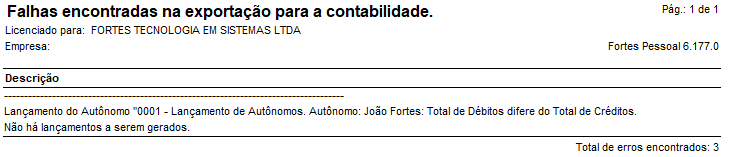
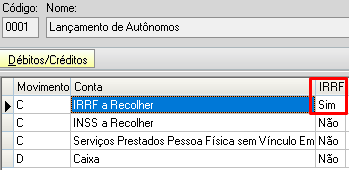
| Averiguação: Primeiro faça a geração manual do pagamento do autônomo; acessando em movimentos > autônomos > pagamentos > edita o autônomo para visualizar todos os pagamentos > clique em novo para gerar manualmente > informe a competência. Verifique quais campos o sistema leva valores. Exemplo: Quando gerei o pagamento manualmente, informei mês/ano e a data de pagamento; o sistema preenche automaticamente os campos de pagamento conforme consta no cadastro do autônomo; na tela abaixo, o autônomo possui (Valor tributável do serviço; INSS e IRRF). 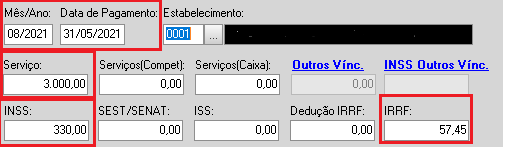 Causa: Analisando o cadastro do lançamento, verifiquei que não havia nenhuma conta para o IRRF: 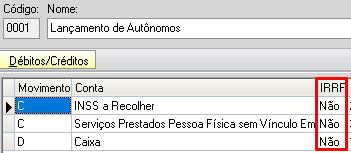 |
Resolução:
|
Estou gerando o lançamento contábil (geração de arquivo); ao finalizar o processo, o sistema apresentou a mensagem de falha *Não encerrada - GPS - competência MM/AAAA - Estabelecimento XXXX*.

| Causa: Ao gerar o arquivo dos lançamentos para a contabilidade, foi marcado a opção de GPS, porém, a GPS não está encerrada. |
Resolução: Acesse movimentos > obrigações mensais > GPS > selecione a competência em questão e clique em Encerrar. |