No evento R-2010 serão enviadas as informações relativas aos serviços contratados (tomados), com as correspondentes informações sobre as retenções previdenciárias, e realizados mediante cessão de mão de obra ou empreitada. Estes serviços podem ser verificados no Art. 117 da IN RFB 979/09 ou na Tabela 6 do leiaute da EFD REINF.
| Fonte: Anexo I dos leiautes da EFD REINF |
Observações importantes:
|
 |
- Informar se a prestadora de serviço (participante) é contribuinte da Contribuição Previdenciária sobre a Receita Bruta (CPRB) e o código da atividade econômica sujeita à substituição, para aplicação da alíquota de retenção correta.
- Caso a prestadora possua decisão/sentença judicial determinando a suspensão da retenção (dos 11% ou 3,5%, bem como dos adicionais decorrentes de serviços prestados com exposição a agentes nocivos, que ensejam aposentadoria especial aos 15, 20 e 25 anos) ou o depósito judicial das contribuições previdenciárias incidentes sobre o valor dos serviços contidos na nota fiscal/fatura emitidas pelo prestador de serviços, esse processo deve ser informado no documento fiscal.
Acompanhe comigo os pontos abaixo para realizar a transmissão do R-2010 para a EFD REINF.

Antes de lançar a nota fiscal será preciso realizar o cadastro do Serviço (ISS) ou o Serviço (ICMS), ou ainda se não existir um documento fiscal, você deve lançar as informações no menu Movimentos → Tributos Federais → Outras Despesas.
Em nosso exemplo, utilizaremos um documento fiscal, então precisamos cadastrar o serviço.
- Para isso acesse Cadastros → Serviços (ISS) e clique em Novo (F2)
- No cadastro deve ser informada a Classificação do Serviço Prestado mediante cessão de mão de obra/empreitada
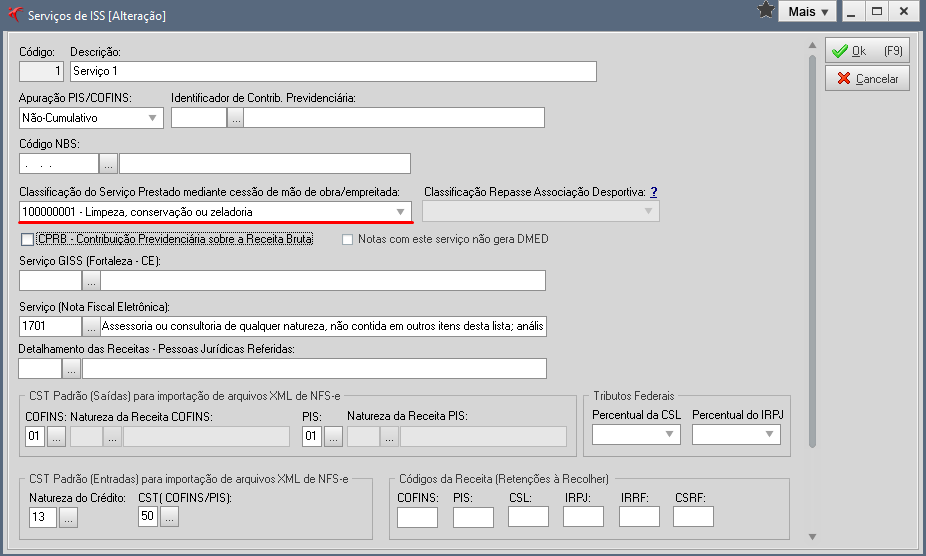
- Concluído o cadastro clique em Ok (F9).
Você também precisa verificar se o prestador de serviços é contribuinte da CPRB. Nesta situação o percentual de retenção será de 3,5%.
- Então, para fazer isso acesse Cadastros → Participantes dos Documentos Fiscais.
- Selecione o prestador do serviço e clique em Editar (F3)
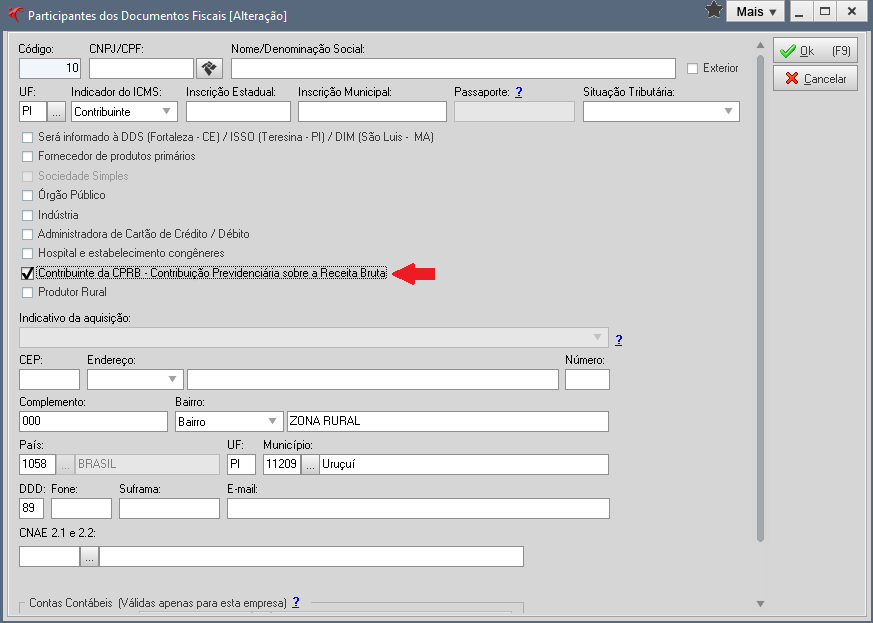
- Agora marque a opção “Contribuinte da CPRB” e por fim confirme o cadastro. Em nosso exemplo, o participante não é contribuinte da CPRB, então a opção ficará desmarcada.
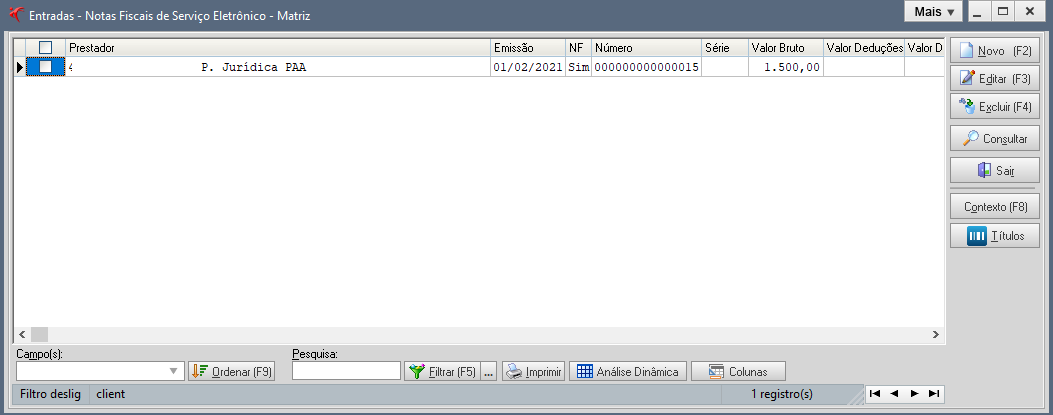
- Feito isso, agora vamos em Movimentos → Entradas. Selecione o tipo de nota fiscal correspondente. Em nosso exemplo irei selecionar a opção Notas Fiscais de Serviço Eletrônico
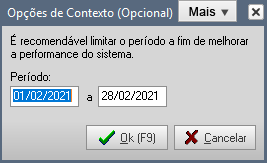
- Filtre o período e confirme.
- Para lançar a nota fiscal clique em Novo (F2). Em nosso exemplo, irei apenas Editar (F3).
Aqui vou destacar as informações mais impactantes para a EFD-Reinf.
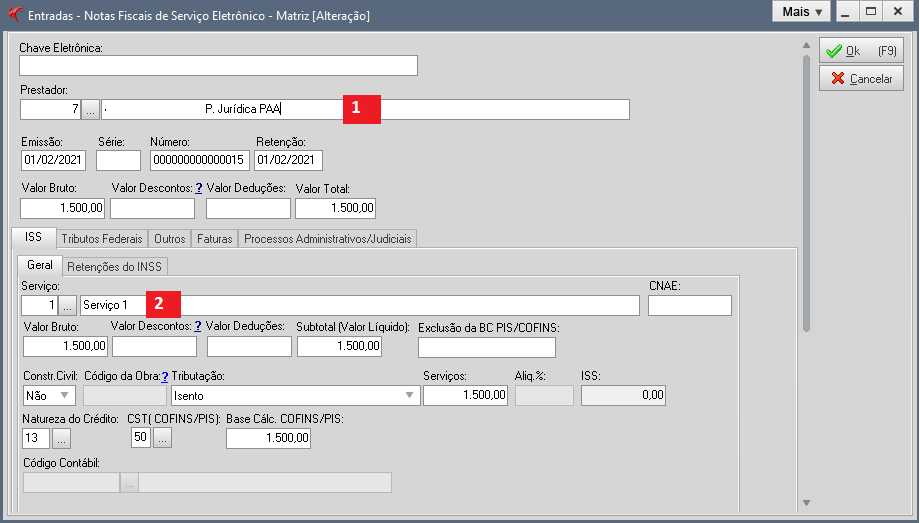
- Em Prestador (1) , você deve informar o prestador do serviço.
- Em seguida, na aba "Geral" selecione o Serviço contratado (2) e preencha o valor bruto, o desconto incondicional ou o valor das deduções, se houver. Assim o sistema irá calcular o valor líquido.
- Na aba “Retenções do INSS” informe a base de cálculo e o sistema apresentará o percentual de retenção de acordo com a situação, se o prestador for contribuinte da CPRB ele irá trazer 3,5%, caso contrário, será 11%.
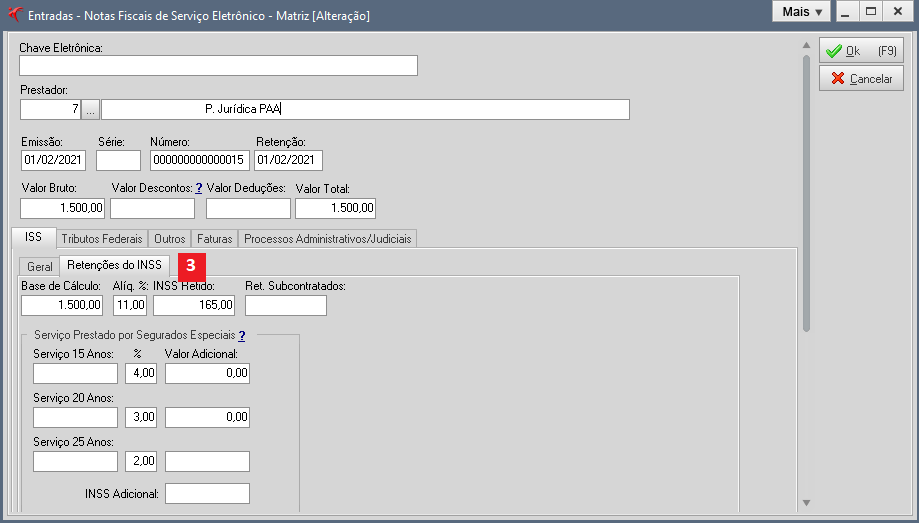
- Após isso o sistema irá calcular o INSS Retido.
- Se houver subcontratação do serviço, você deve preencher o valor que foi retido da subcontratada neste campo Ret. Subcontratados, assim o sistema irá deduzir esse valor do total da retenção.
- Se o serviço tiver sido prestado por segurados em condições especiais, preencha o valor nos campos correspondentes ao tempo de aposentadoria especial. Assim o sistema irá calcular o INSS Adicional.
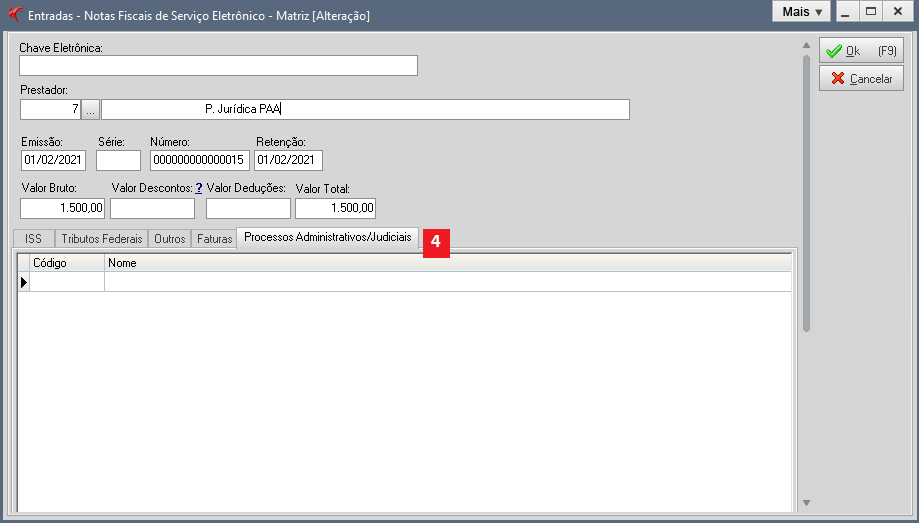
- A seguir, se a empresa possuir um processo administrativo ou judicial que suspenda a retenção principal (dos 11 ou 3,5%) e do adicional de aposentadoria especial, você precisará primeiro preencher o valor que deixou de ser retido e depois vincular o processo na aba "Processos Administrativos/Judiciais" (4).
- Para isso, clique em Incluir (F2),
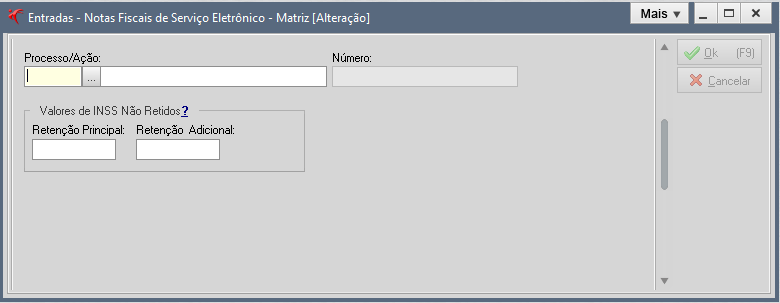
- Selecione o processo e informe os valores de INSS que deixaram de ser retidos. O sistema irá comparar essa informação com o que foi preenchido na aba Retenções do INSS. Em nosso exemplo não irei preencher esses valores.
- Agora vamos na aba "Tributos Federais" (5)
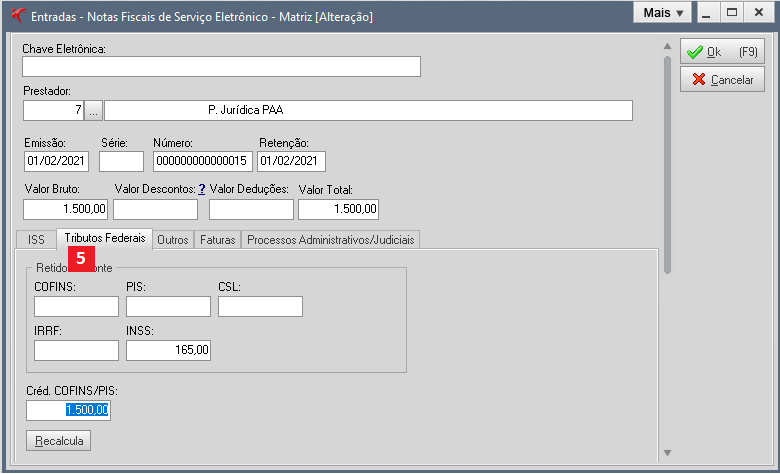
- No campo INSS deve constar o total da retenção
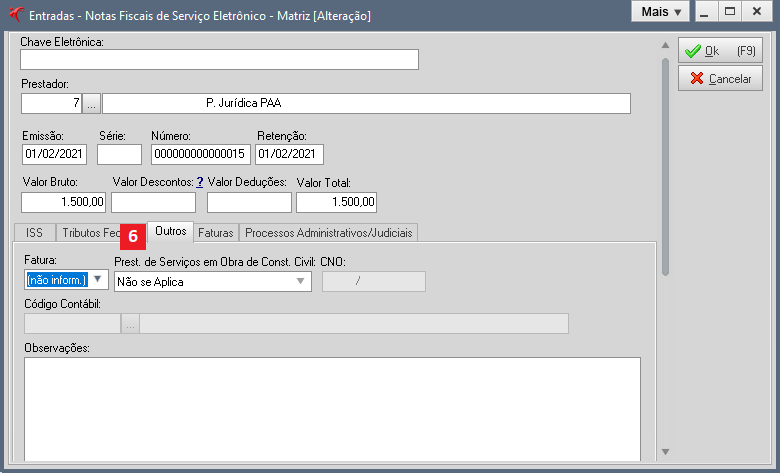
- Em seguida na aba "Outros" (6), se a prestação do serviço envolver uma obra de construção civil, você precisará indicar se é uma empreitada total ou parcial. Caso contrário, selecione a opção não se aplica.
|
Importante Saber Quando o contribuinte foi Pessoa Física, envio do evento R-2010, só é possível quando envolver uma obra de construção civil (empreitada total ou parcial) e, neste caso, é obrigatória a informação do CNO. |
Por fim, iremos confirmar o documento fiscal (F9).
Atenção! Para transmitir os serviços tomados para a EFD-Reinf, você precisa ter escriturado todas as notas fiscais do período. Se após a transmissão surgir mais alguma nota, será necessário realizar a retificação ou nova apuração do evento R-2010.
- Retificação. Ex. Em 02/2021 foi enviado o R-2010 com o participante X. Posteriormente, surgiu uma nova nota fiscal com o mesmo participante X e que teve retenção de contribuição previdenciária. Neste caso, deve ser realizada uma retificação.
- Nova apuração. Ex. Em 02/2021 foi enviado o R-2010 com o participante X. Posteriormente, surgiu uma nova nota fiscal, desta vez com o participante Y e que teve retenção de contribuição previdenciária. Neste caso, por se tratar de um participante que não teve movimentação enviada no período 02/2021, deve ser enviada uma nova apuração.
- Acesse Movimentos → Obrigações Federais → Painel da EFD-Reinf ou através do ícone
- Informe o período de apuração e clique em Ok.

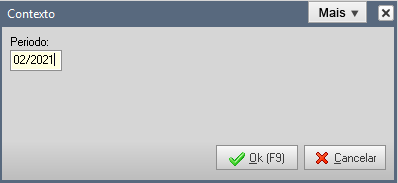
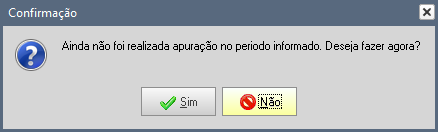
- Caso ainda não tenha sido realizada a apuração o sistema apresentará essa mensagem. Clique em sim para confirmar.
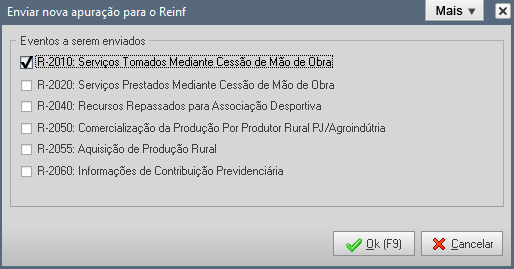
- Agora selecione o evento R-2010 e clique em Ok.
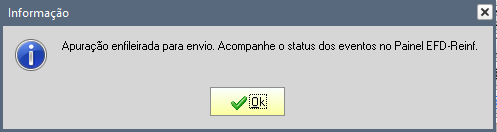
- O sistema irá enfileirar a apuração e você poderá acompanhar a transmissão pelo Painel da EFD-Reinf.
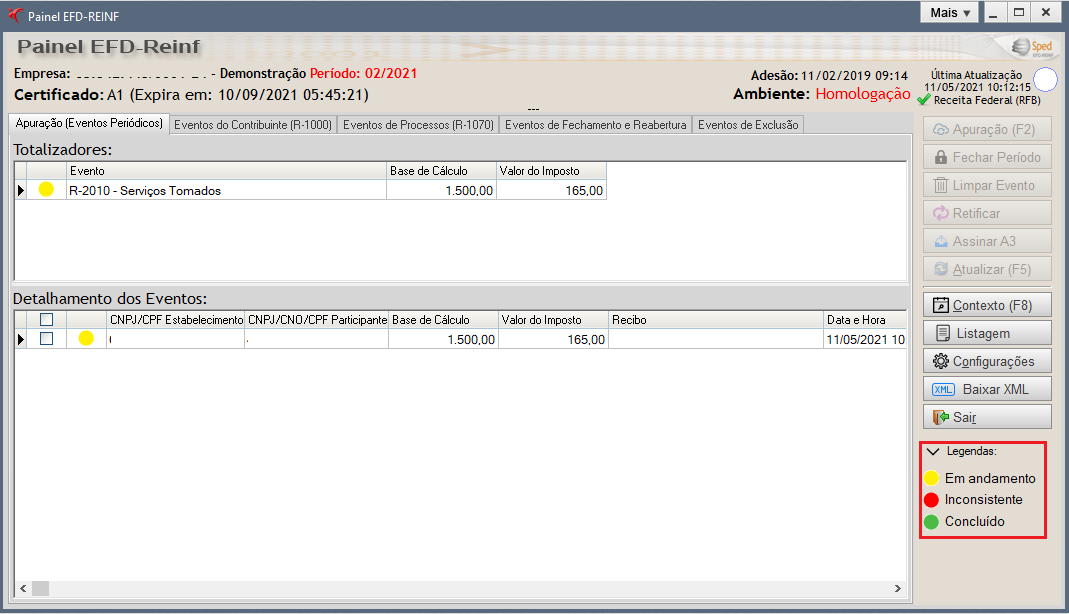
- Clique no botão Atualizar (F5).
- Quando seu evento ficar verde, significa que já foi transmitido e se encontra na base de dados da Receita Federal.
Lembre-se! Se a sua empresa tiver certificado do tipo A3, o mesmo deve estar plugado na máquina e o Fortes SL executando, para realizar a assinatura (botão Assinar A3) do evento.
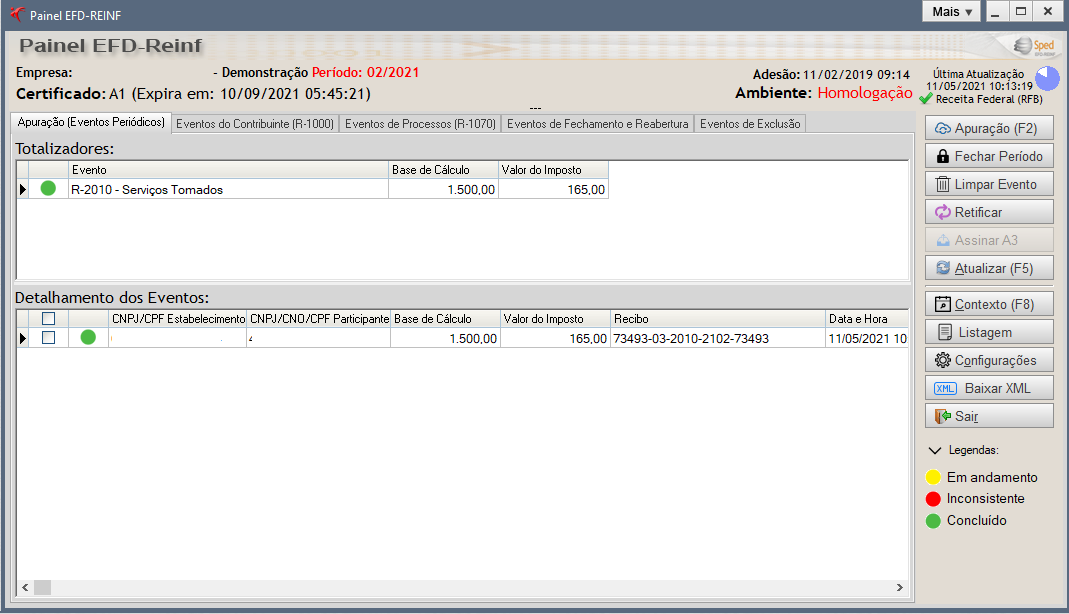
Antes de encerrarmos, vamos entender um pouco mais sobre as informações no Painel?
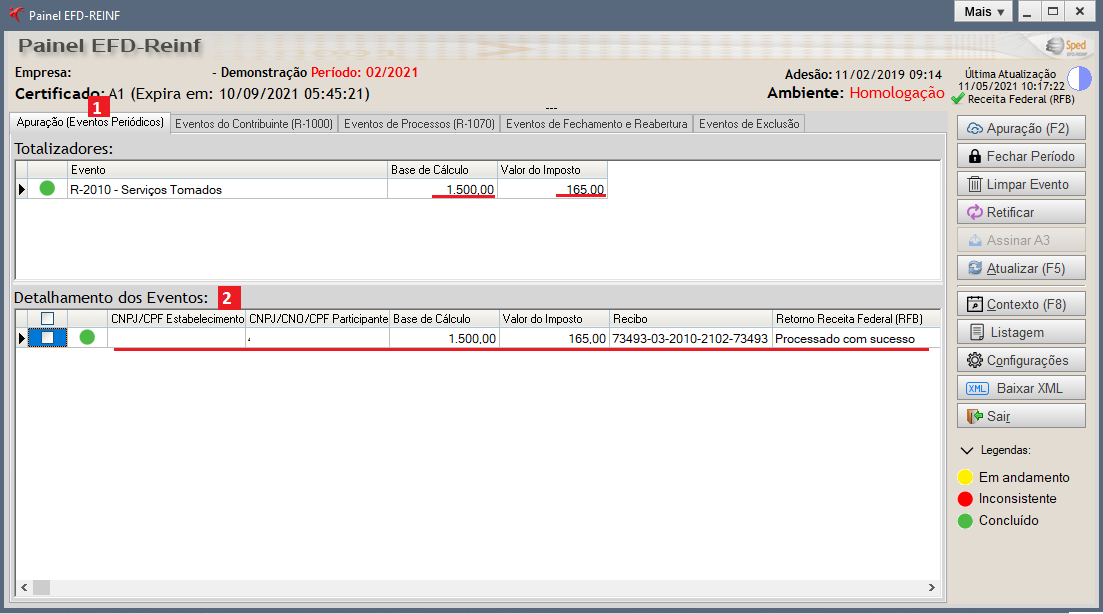
- Na aba "Apuração - Eventos Periódicos" (1), o sistema irá apresentar o evento R-2010 referente aos serviços tomados, onde teremos o total da base de cálculo e o total da retenção.
- Em "Detalhamento dos Eventos (2)", você irá visualizar uma linha para cada prestador de serviços, onde podemos verificar o CNPJ /ou CPF do estabelecimento, CNPJ ou CNO do prestador, Total da Base de Cálculo e Total de INSS Retido. Teremos ainda o nº do recibo e o retorno da Receita Federal.
- Será através desta coluna que você irá visualizar também as mensagens de erros, se houver. Em nosso exemplo, a Receita Federal retornou a informação que o evento foi processado com sucesso.
- Neste detalhamento o sistema irá mostrar o total das notas fiscais por prestador de serviços. Caso deseje, você pode dar um duplo clique no evento, assim poderá visualizar um espelho das informações transmitidas.
- Clique no "+" para visualizar os detalhes.
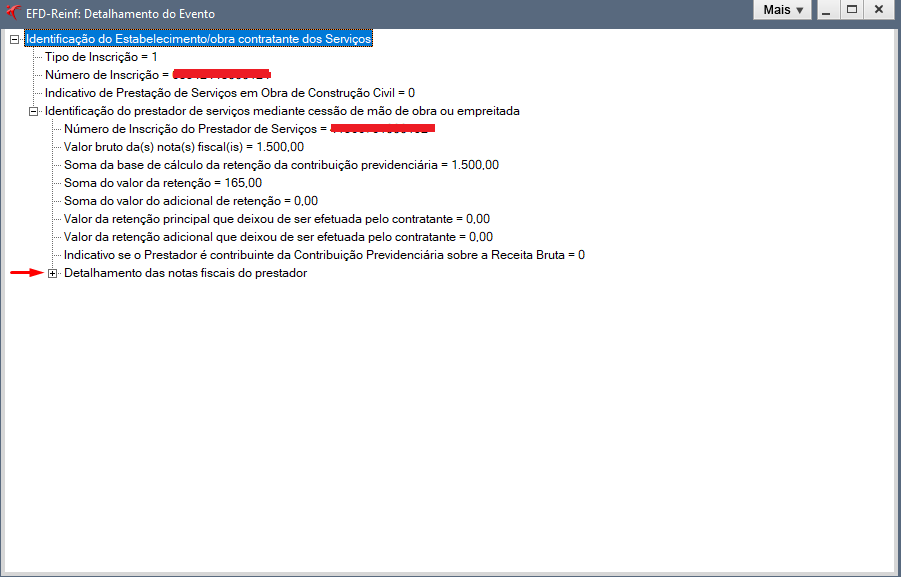
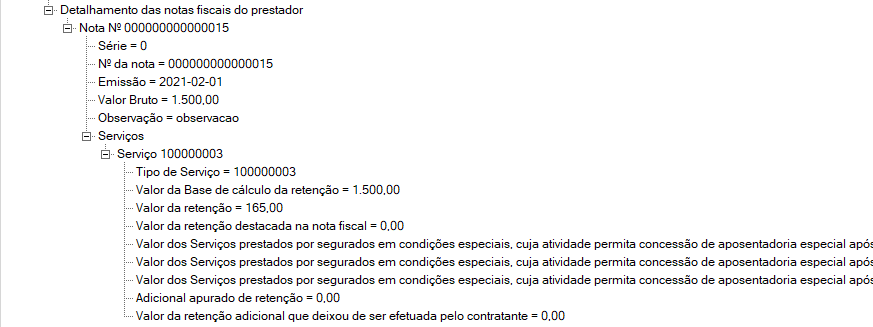
- Teremos o nº de inscrição do estabelecimento, CNPJ do prestador, valor bruto das notas fiscais, e a soma do valor da retenção. Podemos visualizar cada nota fiscal que foi transmitida para o prestador de serviços.
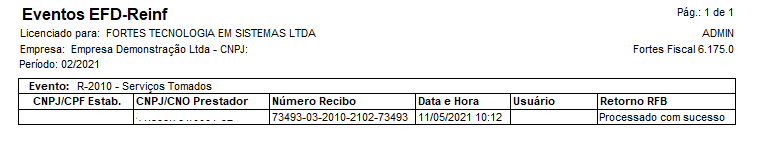
- Caso deseje, você pode também visualizar a transmissão por meio de um relatório. Para isso clique na opção "Listagem".
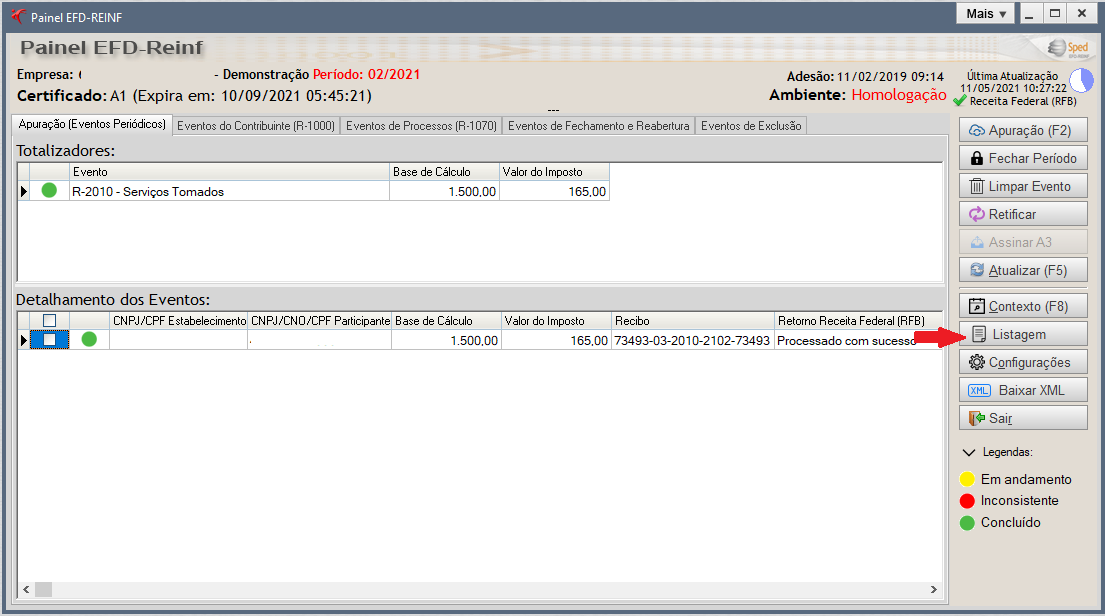
Assim o sistema irá trazer as informações do evento R-2010 que foram transmitidas:
Teoria
Prática