Temos uma super novidade pra você! 
Foi implementada no Fortes Contábil a opção de Importação de Planilha Financeira.
Agora você pode importar para o Contábil toda a sua movimentação financeira a partir de uma planilha nos formatos .xls , .xlsx ou .csv e com a opção de montar estrutura de lançamentos de 1ª, 2ª, 3ª e 4ª fórmula.
Quer ficar por dentro dessa novidade?
Então continua no nosso artigo, que iremos explicar como funciona. É bem fácil!
⇒ Como criar um Modelo de Planilha Financeira
No Fortes Contábil, acesse o menu Cadastros → Modelos de Planilha Financeira.
Existem 04 tipos de modelos disponíveis: Contas a pagar, Contas pagas, Contas a receber e Contas recebidas.
Dependendo do modelo selecionado, o sistema irá desabilitar alguns campos para mapeamento. Em contas a pagar, por exemplo, serão desabilitados os campos de Multas e Juros, pois estarão disponíveis apenas nos tipos Contas Pagas ou Contas Recebidas.
a) Informe um nome para o Modelo a ser cadastrado. Selecione o tipo da Movimentação Financeira e, em seguida, informe o caminho onde se encontra a planilha a ser utilizada como Modelo.
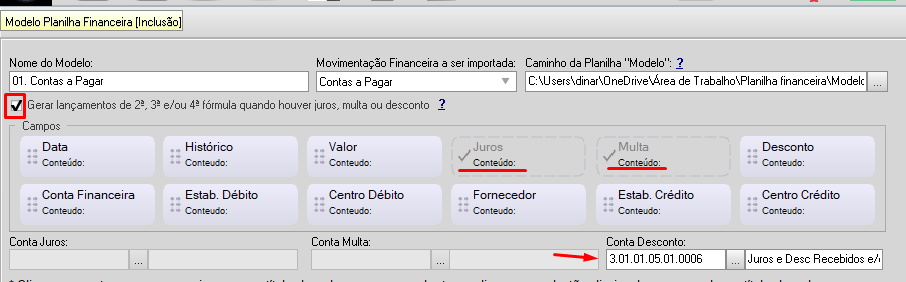
Importante! Se na sua planilha de contas a pagar tiver valor de desconto, não esquecer de marcar a opção para gerar lançamentos de 2ª, 3ª e/ou 4ª fórmula e informar a conta contábil.
b) Os dados contidos na planilha serão carregados para que seja realizado o mapeamento.
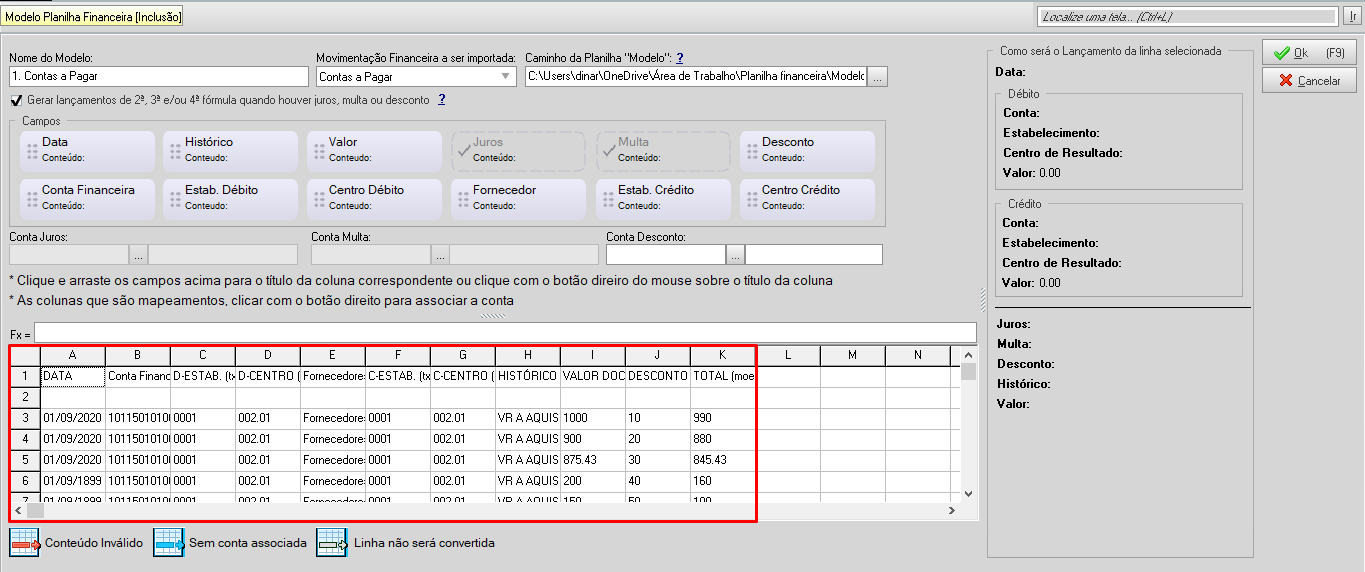
O mapeamento consiste em relacionar as colunas da planilha selecionada com os campos necessários para a formação dos lançamentos.
Ex.:
O sistema precisa saber qual coluna da planilha deve ser utilizada como a Data do lançamento. Existem 02 formas de relacionar os dados.
1. Clique no campo Data e arraste-o até a coluna que deve representar tal campo no lançamento:
2. Clique com o botão direito do mouse na coluna que representa a data em sua planilha e especifique o tipo DATA.
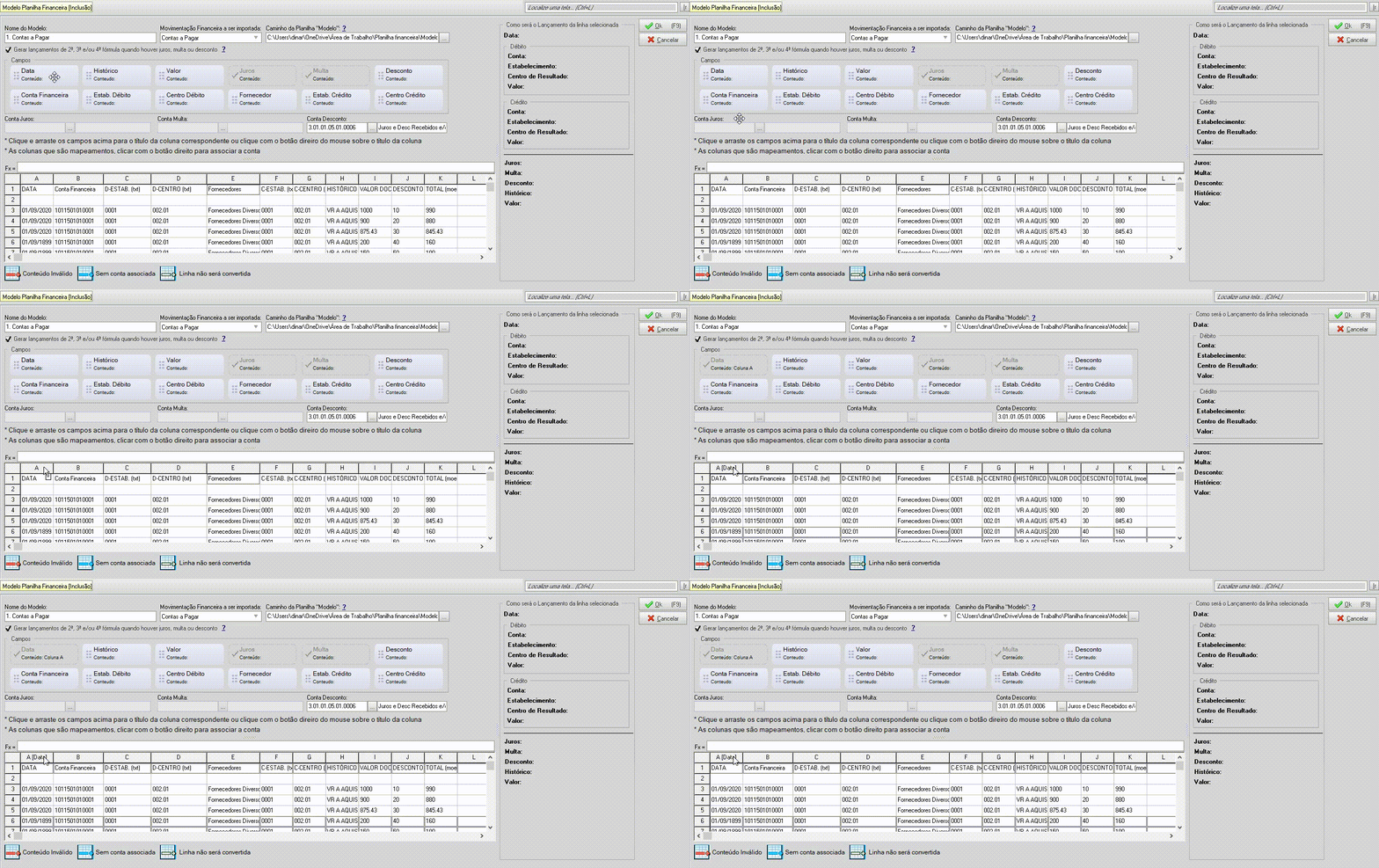
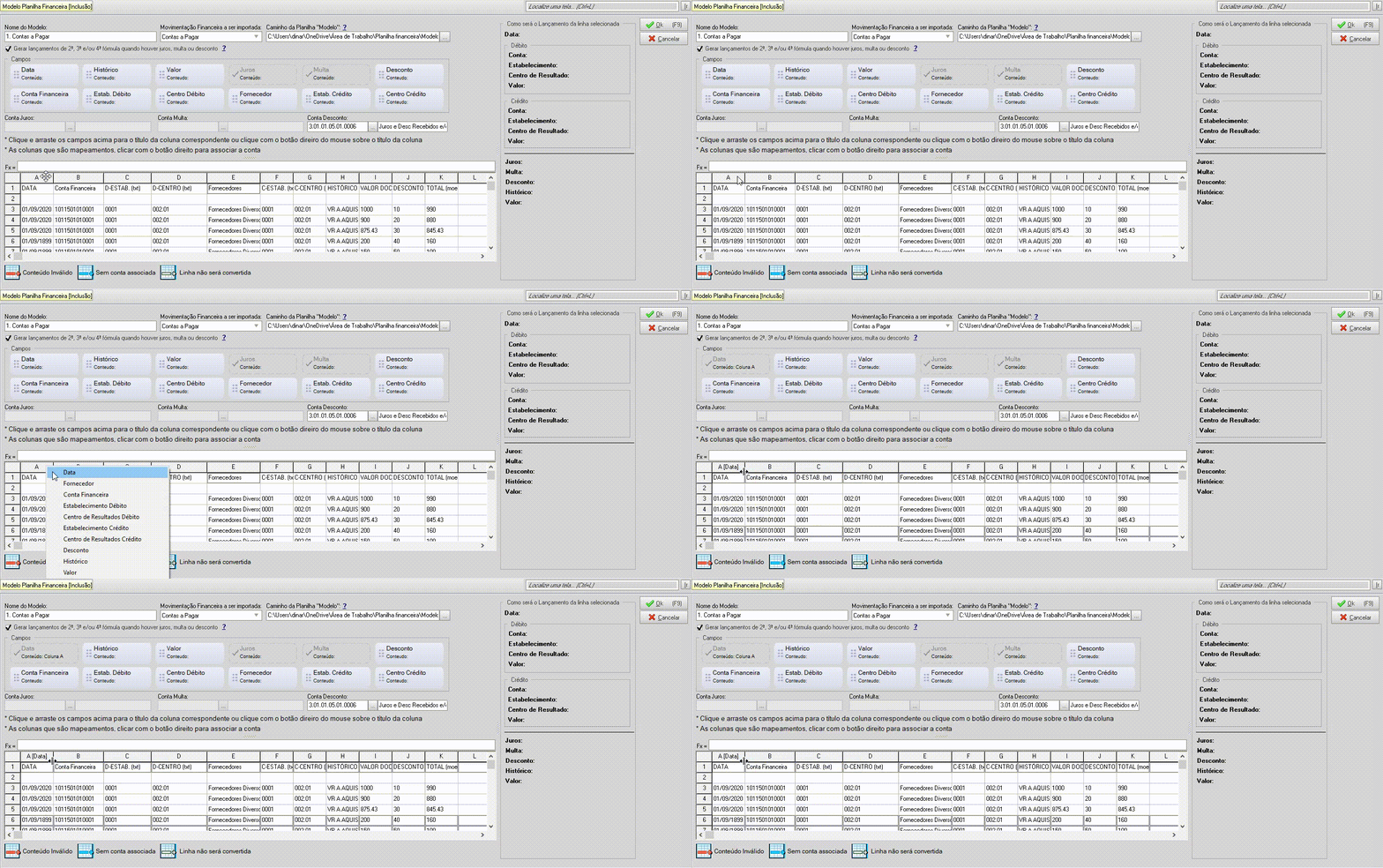
c. Esse procedimento deverá ser executado para cada um dos campos.
Tipos de Mapeamentos
Existem alguns formatos válidos para os dados da planilha financeira. São eles:
1. Data: dd/mm/aaaa , dd/mm/aa.
2. Conta Financeira / Fornecedor / Cliente: código da conta no plano de contas
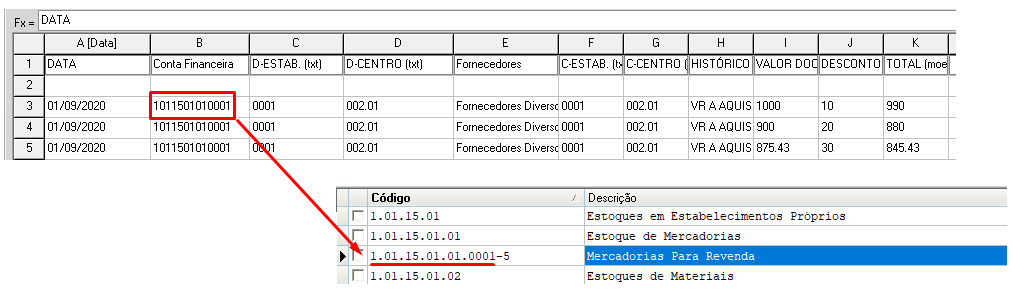
→ Reduzido: código da conta reduzido no plano de contas

→ Mapeamento: Esta opção permite o sistema buscar, através da descrição exata, a conta contábil filha da conta mãe informar ou, no caso de não haver conta com a descrição, criar uma nova automaticamente.
Ex.
Na Planilha consta a descrição "Fornecedores Diversos" e iremos utilizar o mapeamento:
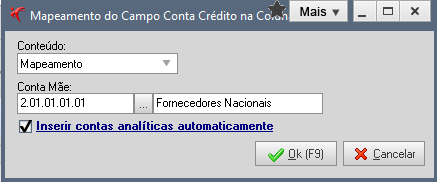
Isto quer dizer que o sistema irá procurar nas contas filhas de 2.01.01.01.01 - Fornecedores Nacionais alguma conta que contenha a descrição "Fornecedores Diversos". Se não houver, a conta será cadastrada automaticamente, pois está marcada a opção para "Inserir contas analíticas automaticamente".
3. Estabelecimento débito/crédito: em formato de texto. Ex.: 0001.
4. Centro débito/crédito: em formato de texto. Ex.: 002.01.
5. Histórico: Em formato de texto.
6. Valor/Desconto/Juros/Multa: Valor da célula ou Fórmula*.
*Quando se tratar do tipo Fórmula, serão aceitas as operações base: adição, subtração, multiplicação e divisão.
No exemplo abaixo iremos utilizar uma planilha de Contas a Pagar que contém uma coluna com o Valor do Fornecedor e um Valor de Desconto.
Se estamos falando de uma compra a prazo de mercadoria com desconto, por exemplo, o lançamento contábil seria da seguinte forma:
D - Mercadorias 1.000,00
C - Fornecedor 900,00
C - Desconto Obtido 100,00
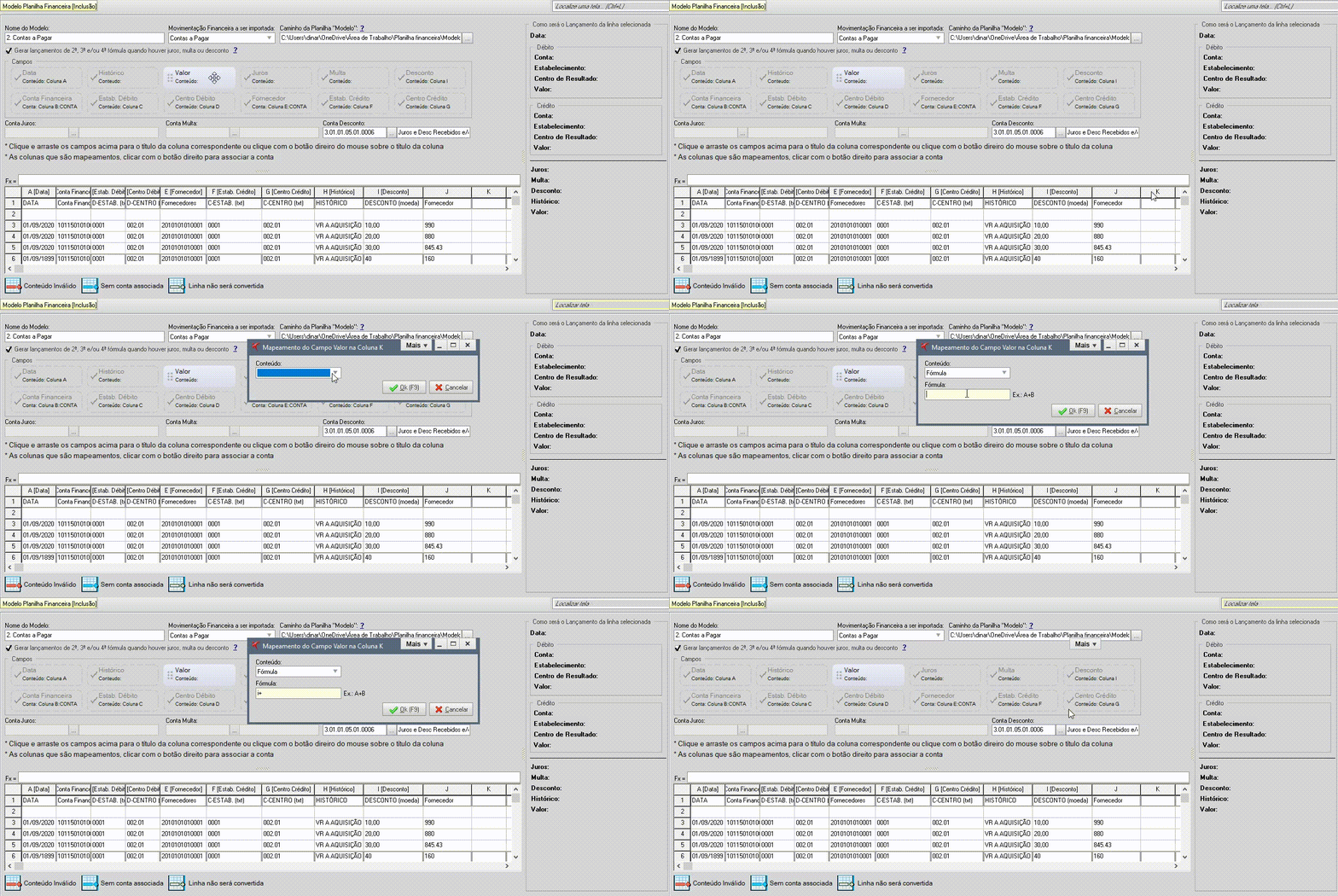
Desta forma, para que o lançamento seja feito da forma correta, eu preciso identificar que o valor da minha conta financeira que não consta na planilha, na verdade é o resultado de desconto (coluna I) + fornecedor (coluna J).
Importante Saber
À medida em que as colunas são associadas aos campos, é possível identificar como o lançamento será formado, basta clicar em qualquer uma das células de uma linha específica e identificar o lançamento ao lado direito.
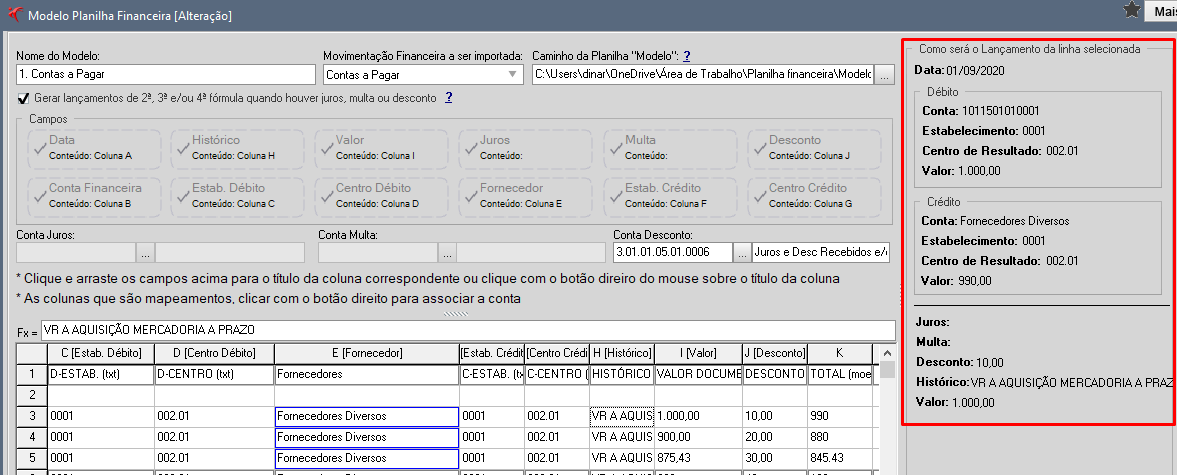
Concluído o modelo, basta clicar em OK (F9).
⇒ Como importar uma Planilha Financeira
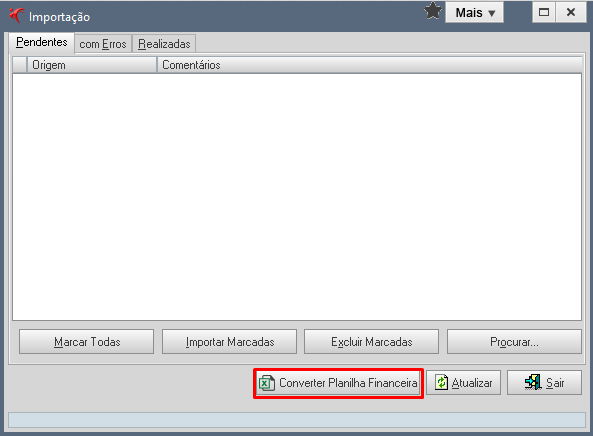
O sistema exibirá a tela abaixo para preenchimento das informações necessárias para a formação dos lançamentos contábeis.
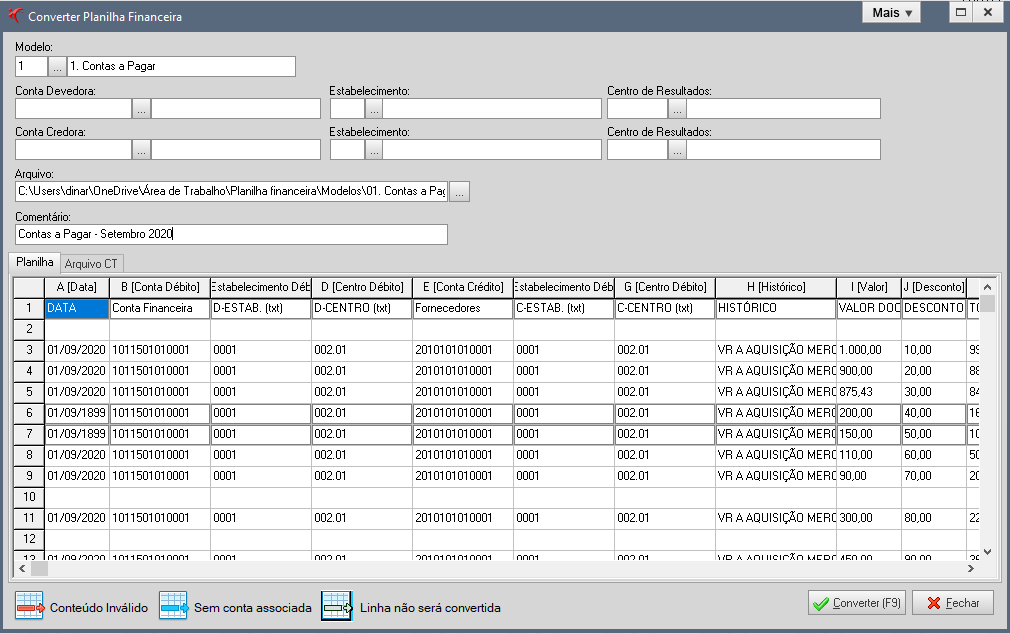
Modelo: Selecionar o modelo referente ao tipo de planilha a ser convertida. Por exemplo, se for importar uma planilha do tipo Contas a Pagar, selecionar o modelo de Contas a Pagar previamente cadastrado. Desta forma o sistema saberá como alocar as informações contidas no arquivo.
Conta Devedora, Estabelecimento, Centro de Resultado e Conta Credora: O preenchimento dos campos dependerá do cadastro do modelo. Por exemplo, se no modelo de planilha criado foi especificada apenas a conta devedora, na tela de conversão será necessário informar a conta credora para que sistema consiga formar o lançamento contábil.
Obs.: Se todos os campos já foram especificados no modelo de planilha, então não é necessário realizar o preenchimento na tela de conversão.
Arquivo: Selecione o arquivo para importação. Serão aceitos arquivos nos formatos .xls, .xlsx ou .csv
Comentário: Escreva um comentário que o ajude a identificar o movimento que está sendo realizado, o período, etc.
Concluído o preenchimento, basta clicar no botão Converter (F9).
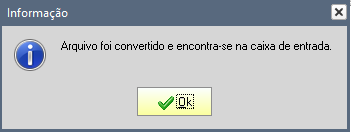
Ao clicar em OK na mensagem acima, você será direcionado para a aba de Arquivo CT da tela de conversão. Isto porque, antes de importar a planilha para o sistema, o seu arquivo é convertido para o leiaute padrão do contábil, que é o CT.
Na aba em questão, é possível identificar todos os lançamentos formados a partir da planilha.
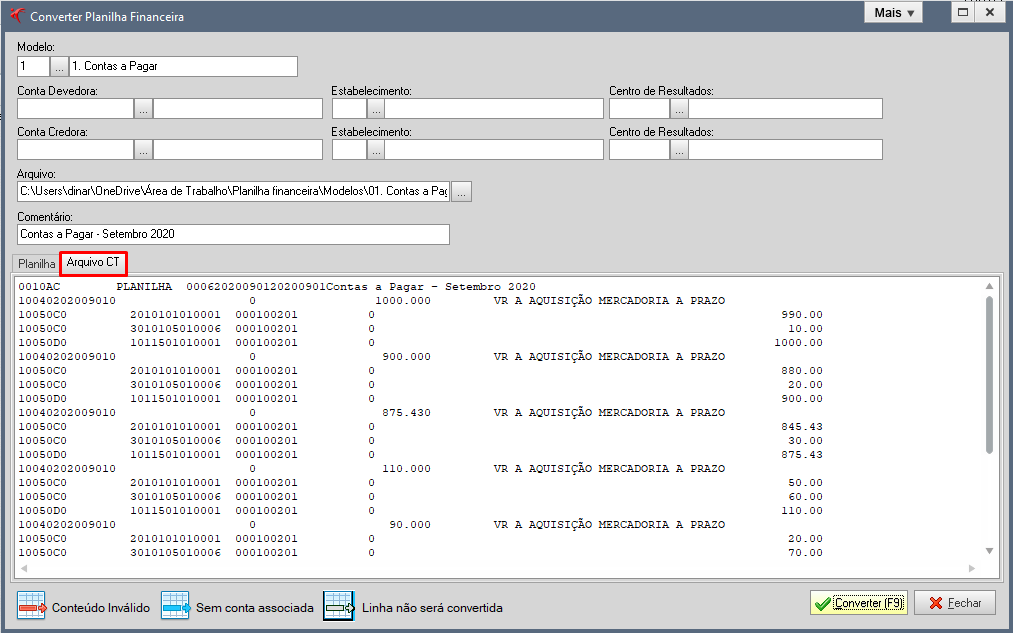
Após conferir as informações, feche a tela no botão

O arquivo estará na caixa de entrada aguardando a importação.
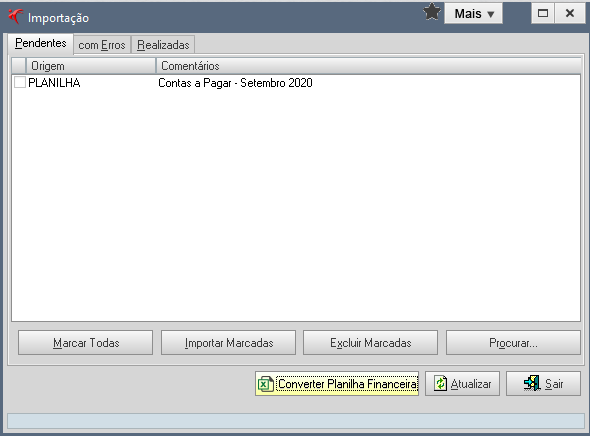
Selecione o arquivo e clique em Importar Marcadas.
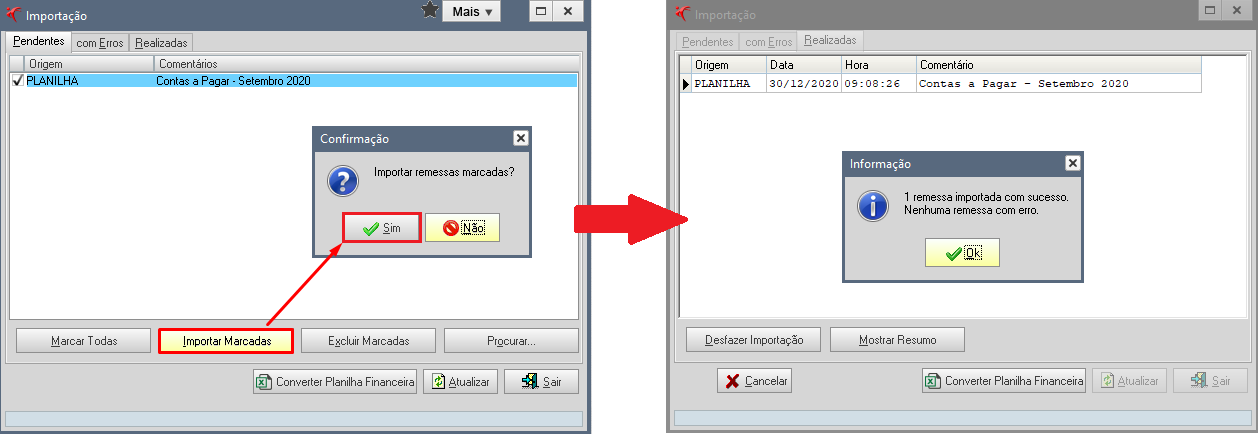
Após importar o arquivo, na aba de Realizadas você tem o log de identificação, com a data e hora da importação, a origem do arquivo (Planilha) e o comentário.
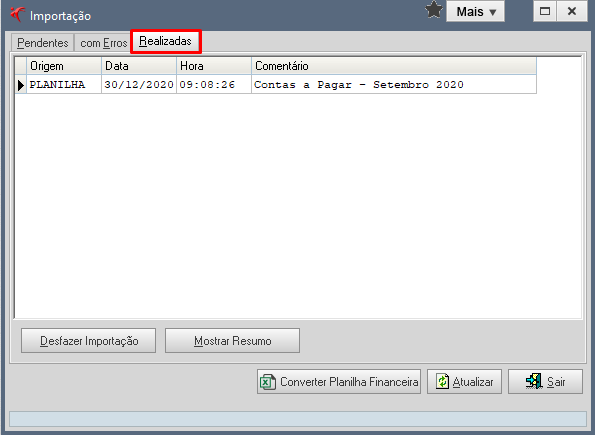
Pronto! Sua planilha financeira foi importada com sucesso!