O eSocial estabeleceu a utilização de web services onde um faz transmissão dos lotes relacionado aos eventos e outro para realização de consulta ao resultado do processamento dos lotes de eventos enviados.
Na utilização do Fortes Pessoal o responsável por se comunicar com o web service do eSocial é o nosso “Agente” que fica localizado normalmente no caminho: C:\Fortes\AC\Agente.
O Fortes Pessoal eSocial Agente garante a comunicação segura na internet, permite a identificação do servidor e do cliente através de certificados digitais.
Nosso Agente tem funcionamento como Aplicação e Serviço e neste material você vai poder compreender a diferença entre eles e suas restrições conforme o ambiente.
Quando utilizar o Agente como Aplicação?
Por padrão o Agente é instalado como aplicação e tem a necessidade de ser iniciado manualmente pelo usuário no caminho C:\Fortes\AC\Agente. Somente depois de iniciado é que os eventos passam a ser transmitidos para o eSocial.

Se a instalação do Agente está na sua máquina pois é onde fica instalado o banco de dados e atua como servidor do Fortes Pessoal então não tem problema permanecer como aplicação.
Quando devo utilizar o Agente Aplicação com funcionamento Single Process?
Você deve manter o funcionamento single process quando o gerenciamento de empresas no Fortes Pessoal é de até 4 empresas, isso porque quando se tem muitas empresas para se gerenciar, o Single Process torna-se inviável devido ao grande volume de eventos a ser transmitido para o eSocial.
Atenção! Não é preciso efetuar nenhuma configuração para ativar o funcionamento Single Process pois é o funcionamento padrão do agente.
Como Configurar o Agente Aplicação com funcionamento Multi processo?
Se você gerencia mais de 5 empresas no seu Fortes Pessoal, com o agente já iniciado, acesse a configuração e ative a opção “Multi processo”.
O próximo passo é informar a quantidade de empresas que efetua transmissão para o eSocial.


Quando utilizar o Agente como Serviço?
Se a instalação do seus sistemas estão sendo gerenciados pelo servidor da empresa, o agente como serviço é uma boa ideia pois não será preciso inicializar a aplicação de forma manual. Uma vez que o computador é ligado, o serviço é iniciado automaticamente.
Acesse a configuração do agente:
Na aba “Agente” marque a opção “Multi processos” para que seja habilitado a opção “Usar agente como serviço”.


Ao clicar em “Salvar”, você será notificado que a partir de agora deve utilizar o monitor do agente para efetuar gerenciamentos de configuração.

Como será o gerenciamento quando o Agente estiver executando como Serviço?
Uma vez que o agente está ativo como serviço, será adicionado o executável Monitor.exe na pasta do agente que normalmente fica no caminho C:\Fortes\AC\Agente.

Localize o ícone do sistema Fortes na área de notificações da barra de tarefas do windows.

O próximo passo é iniciar o serviço:

Através do monitor do agente, você vai conseguir gerenciar o seu modo de execução, verificar o caminho da pasta de instalação e o caminho do banco de dados no qual ele está vinculado, além de saber se o serviço está iniciado.
Como fazer para voltar a execução do agente como aplicação?
Você vai precisar acessar o monitor do agente e efetuar a troca da forma de funcionamento clicando no botão de configuração.

Em seguida desmarque a opção “Usar agente como serviço” e aguarde que a ferramenta de configuração do agente será encerrada.

Como é o funcionamento do agente em ambiente nuvem?
Quando o Fortes Pessoal é executado no ambiente nuvem, o seu funcionamento tem algumas particularidades. Por exemplo, quando a empresa aderida ao eSocial utiliza o certificado do tipo A3, não é possível escolher pelo processamento multi processos e o funcionamento de serviço no ambiente nuvem.
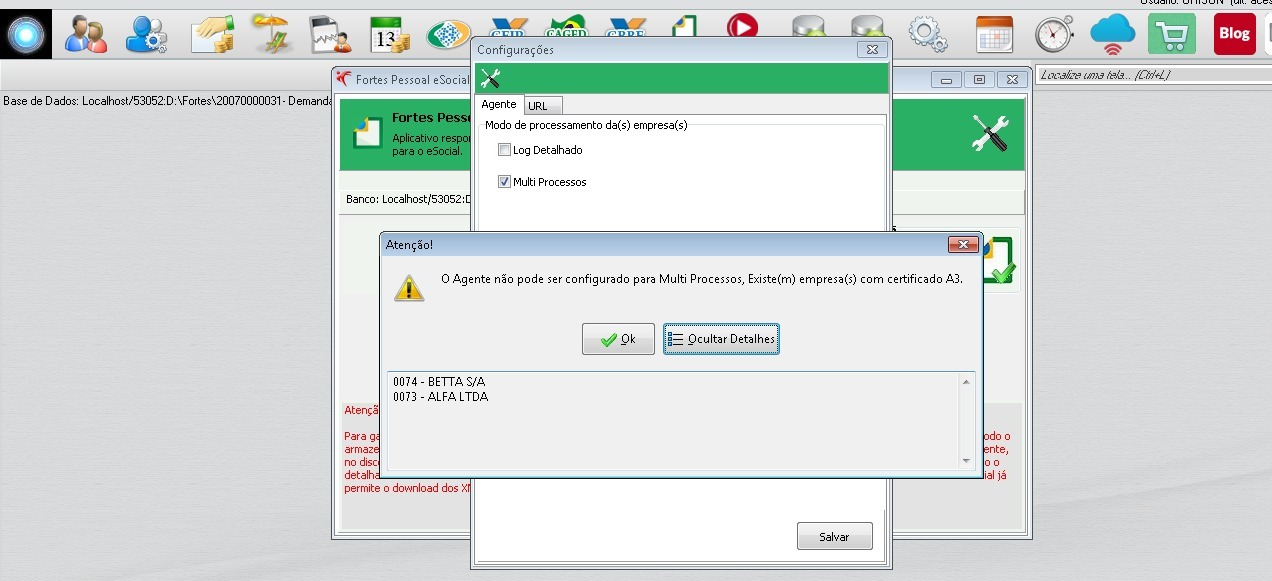
Realizamos algumas ações de melhorias, para te ajudar a saber o que fazer se a sua empresa está aderida com o certificado A3:
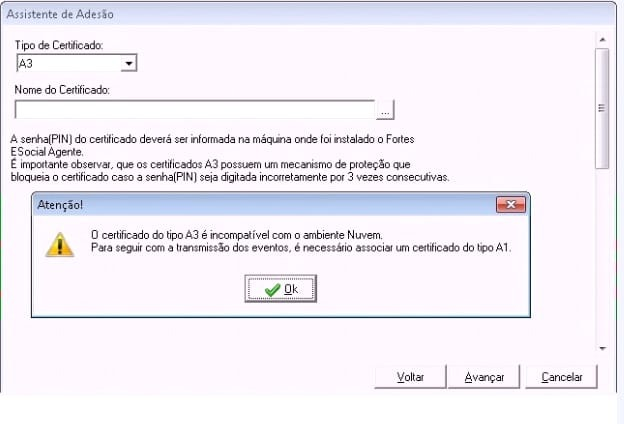
- Para que novas adesões ao eSocial não seja permitida utilizando o certificado A3 quando trata-se do ambiente nuvem incluímos o seguinte alerta:
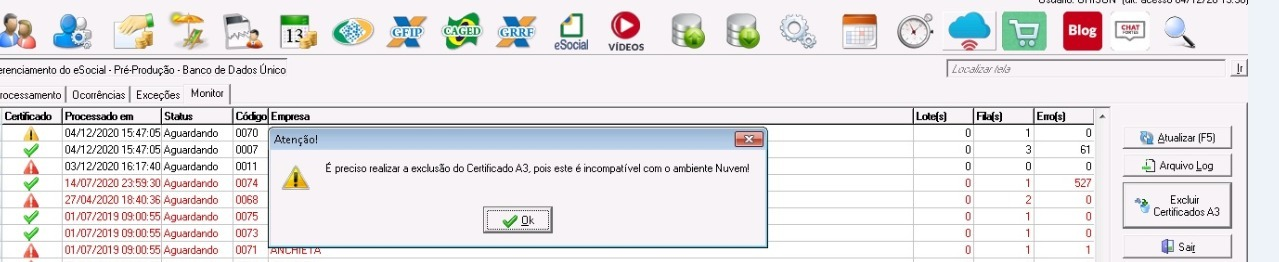
- Será possível excluir em lote os certificados A3 que ainda estejam no sistema.
- Acesse Movimentos > eSocial > Gerenciamento de Retorno > clique na aba “Monitor”.

Uma vez que o ambiente nuvem é compatível apenas com o certificado A1, significa dizer que você pode decidir com base nas informações que explicamos sobre o funcionamento por Aplicação x Serviço, Single Process x Multi Processo qual é a melhor maneira de se trabalhar conforme a realidade do gerenciamento das empresas.
É importante saber que no ambiente nuvem o padrão de instalação é mantido e seu funcionamento de origem é como aplicação e processamento single process.
Havendo a necessidade de alterar o funcionamento para Serviço e Multi Processo, você deve acionar nosso time de atendimento da Tecnologia.
Orientações sobre boas práticas
- Ferramenta de Apoio
Para você que possui o gerenciamento de muitas empresas, o Monitor vai te ajudar a consultar tudo que está sendo processado para o eSocial de forma prática em um só lugar.
O monitor apresenta os dados de todas as empresas aderidas no Fortes Pessoal e assim você consegue acompanhar:
- Quantos eventos estão em transmissão;
- O que está em fila;
- Quantidade de eventos que retornaram com erros;
- Verificação do status de instalação do certificado e a sua validade.
Tudo isso para que você possa tomar ações em tempo hábil do que está acontecendo nas transmissões para o eSocial.
Você já conhecia o Monitor?
Acesse o caminho: Movimentos > eSocial > Gerenciamento de Retorno > clique na aba “Monitor”.

- Atualizações do Agente
O Agente efetua o download da versão mais atual de forma automática em ambos funcionamento (Aplicação ou Serviço).
A cada 10 minutos o agente consulta se existe uma nova atualização. Essa frequência tem o intuito de manter seu ambiente sempre atualizado para que suas transmissões aconteçam com sucesso.

Um agente desatualizado impacta nas transmissões dos eventos, que implica em transmissões fora do prazo, isso porque a versão do agente precisa ser compatível com a versão do Fortes Pessoal.
Você pode ficar em uma versão desatualizada nos seguintes casos:
- Agente bloqueado por seu proxy, firewall.
- Para te ajudar a solucionar esse problema adicionamos nas configurações do Agente as urls que você precisa inserir nas exceções de proxy e firewall.

- Dependências do protocolo TLS
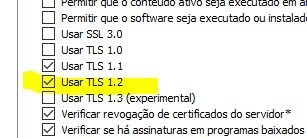
- Para a perfeita funcionalidade do nosso agente é exigido remoção das dependências do TLS 1.0 nos ambientes e desabilitando o TLS 1.0 no nível do sistema operacional sempre que possível. Esta também é uma recomendação da Microsoft, que seja migrado para versões com capacidade de negociar o TLS 1.2 por padrão.
- Status de Disponibilidade no Agente
É muito importante poder entender e acompanhar o que pode está acontecendo em uma possível demora na transmissão dos dados.
Consulte diretamente do Agente os status de disponibilidade dos serviços responsáveis pela entrega dos eventos ao eSocial:
Apresentamos como está a Conexão com a Internet, se a validade do certificado está em vigência, e ainda se o ambiente do governo está passando por lentidão ou se está operacional.
Tudo isso você consegue consultar pelo próprio Agente.

Em casos que você não tenha acesso direto a aplicação do agente, você pode consultar todos esses status através do Gerenciamento de Retorno que fica em Movimentos > eSocial.

Observe ainda que será possível consultar o status da versão do Agente.
A verificação dos status te ajuda a providenciar em tempo hábil soluções para voltar a transmitir os dados para o eSocial.
- Gerenciamento do armazenamento de XML
Para garantir uma maior agilidade na transmissão dos eventos do eSocial, a partir da versão 1.50 do agente, o sistema passou a gerenciar todo o armazenamento dos XMLs desta obrigação, apenas via banco de dados.
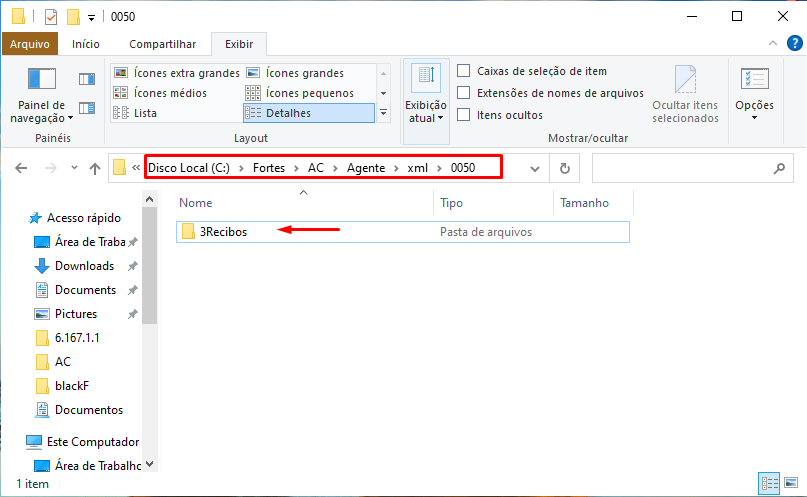
É importante saber que manteremos apenas a gravação dos arquivos de retorno na pasta do Agente, no disco rígido da máquina.
Exemplo: C:\Fortes\AC\Agente\xml
Clique sobre a pasta que possui o código da empresa que deseja consultar e acesse a pasta 3Recibos.
Para ter acesso às informações transmitidas, o Fortes Pessoal dispõe de relatório consultivo contendo todo o detalhamento chave de transmissão dos eventos, em Movimentos > eSocial > Eventos Enviados eSocial, assim como o Portal do eSocial já permite o download dos XMLs transmitidos, caso seja necessário alguma consulta adicional.
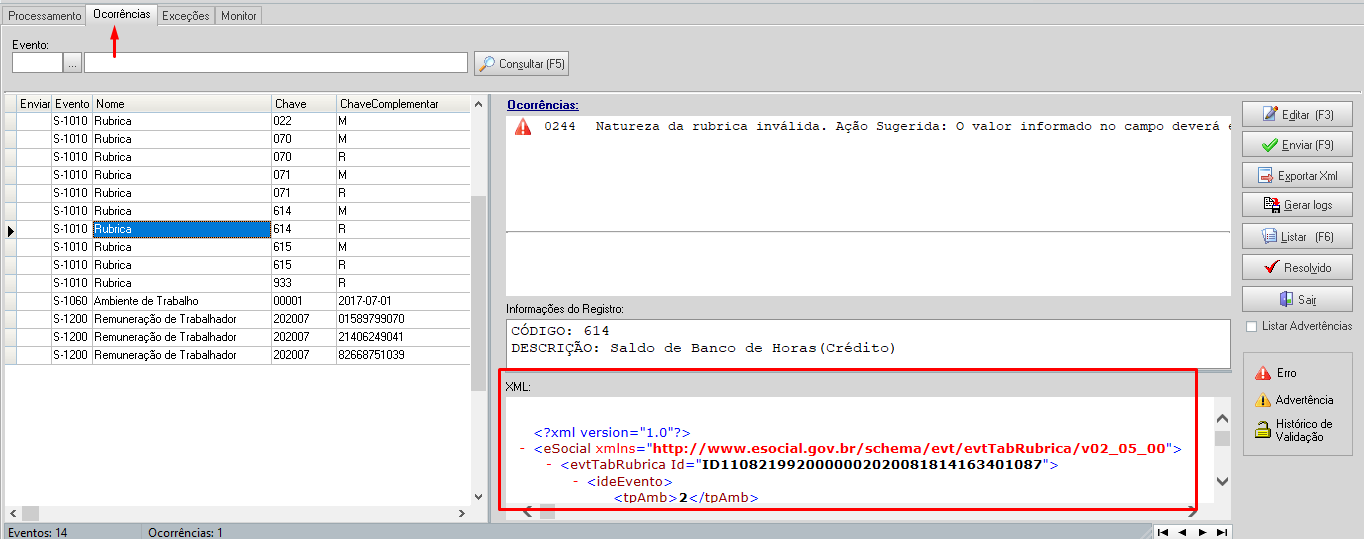
Atenção: Havendo necessidade de consultar o xml por motivo de erro no envio, você deve consulta-lo através da ferramenta Gerenciamento de Retorno na aba "Ocorrências".
Recomendamos que essas boas práticas torne-se um hábito no seu dia a dia.