O Inventário Online é uma funcionalidade do Forte Conecta que permite ao cliente preencher seu inventário diretamente pela plataforma, garantindo agilidade e evitando retrabalho no setor fiscal.
Após finalizado pelo cliente, o inventário é importado automaticamente para o Forte Fiscal, onde o escritório realiza a conferência e tratamento final.
A seguir, veja como funciona todo o fluxo: desde a solicitação até a importação do inventário.
1. Quando o cliente tenta acessar o inventário pela primeira vez
Ao acessar Inventários no Conecta, o cliente poderá visualizar uma mensagem informando que os produtos ainda não foram sincronizados. Essa mensagem orienta o usuário a entrar em contato com o escritório contábil para que a funcionalidade seja habilitada.
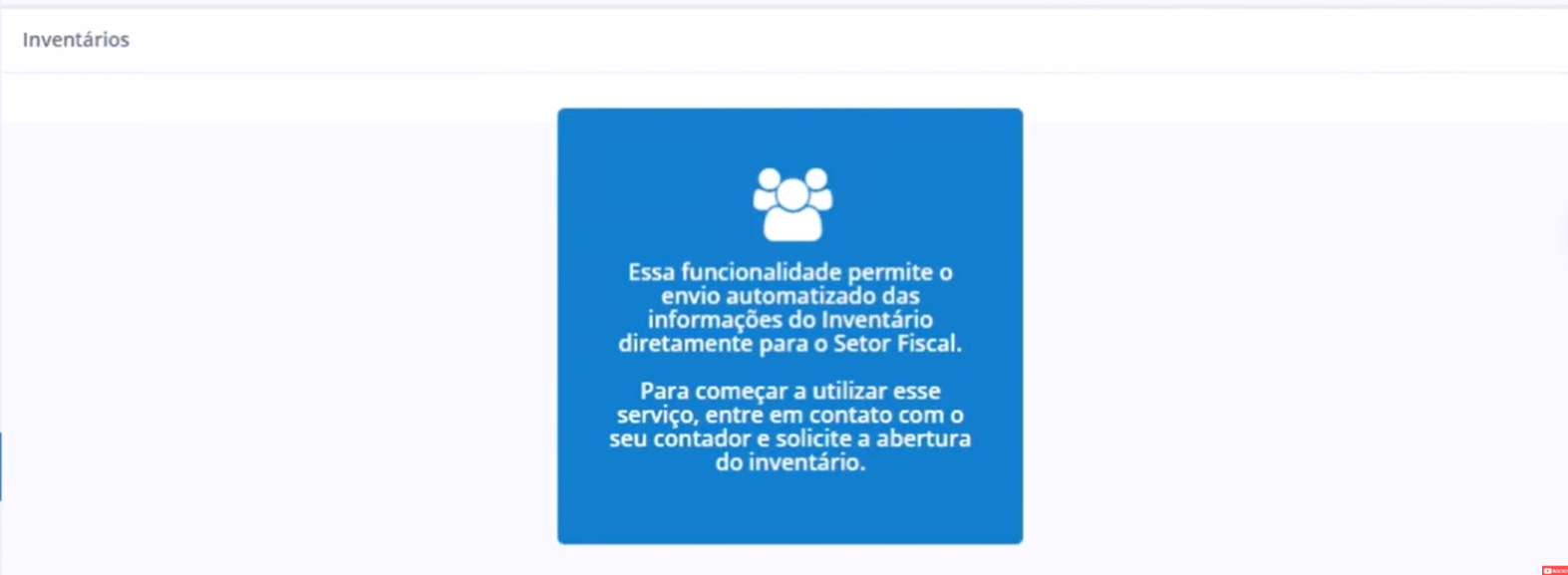
Esse é o primeiro passo para liberar o uso do módulo.
2. Configuração inicial pelo escritório contábil
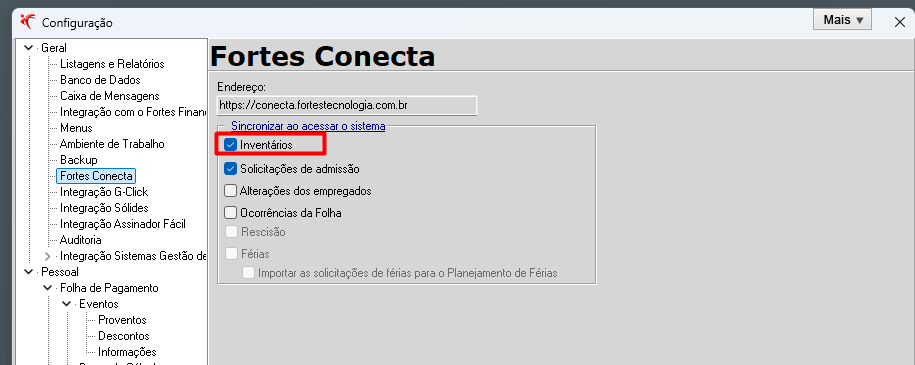
No Forte Fiscal, o escritório deve habilitar a função de Inventário Online.
Caminho:
Utilitários > Configuração > Geral > Forte Conecta
Dentro das configurações, basta marcar a opção “Inventários” e confirmar.
Após isso, a empresa estará apta a solicitar inventários aos clientes.
3. Solicitando o inventário ao cliente
Com a função ativada, o escritório deve acessar no Fiscal:
Movimentos > Integração Fortes > Fortes Conecta > Painel > Inventários > Solicitar Inventário
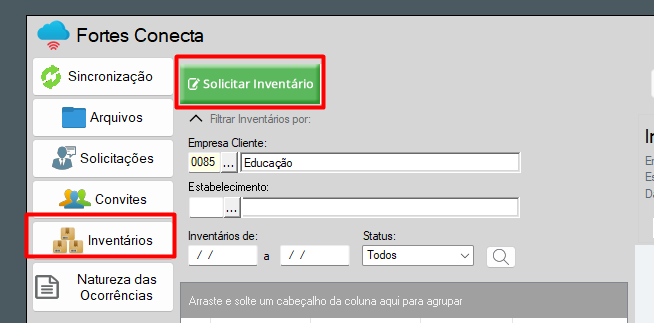
No momento da solicitação:
- Selecione o estabelecimento (matriz/filial).
- Informe a data de referência do inventário.
- Defina o e-mail do cliente que deve ser notificado.
- Confirme o envio.
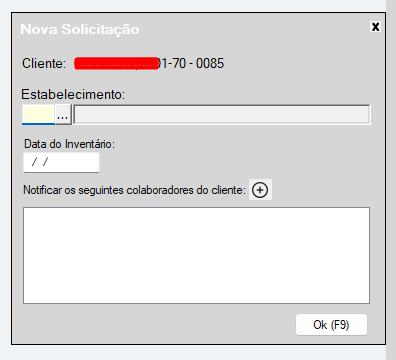
Após esse procedimento, o sistema sincroniza os produtos escriturados no Fiscal e os envia ao Conecta do cliente, onde o inventário será preenchido.
O cliente recebe uma notificação por e-mail informando que o inventário foi solicitado.
4. Preenchimento do inventário pelo cliente
No ambiente do cliente, o inventário aparecerá como “Em andamento”.
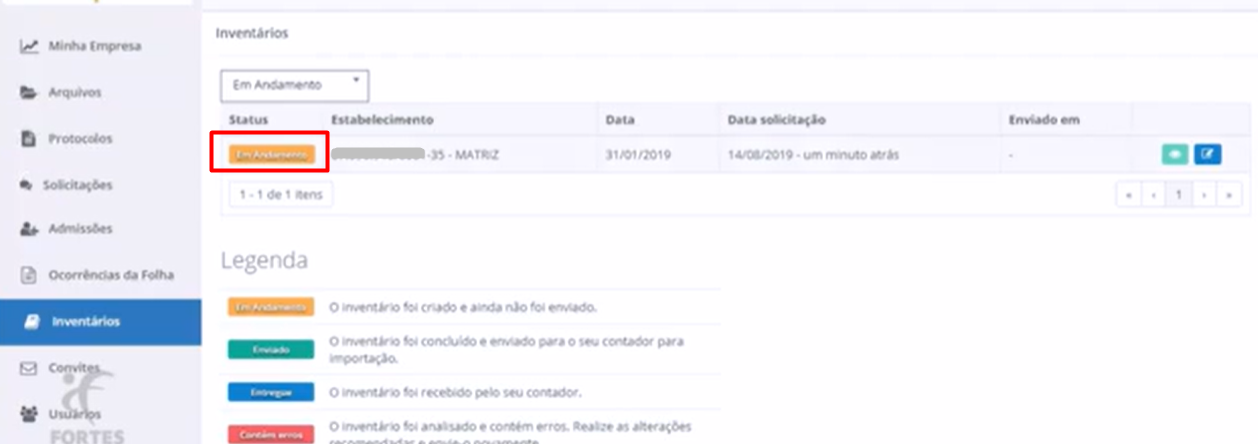
A plataforma exibe também uma legenda de status, indicando:
Em andamento: O inventário foi criado e ainda não foi enviado;
Enviado: O inventário foi concluído e enviado para o seu contador para importação;
Entregue: O inventário foi recebido pelo seu contador;
Contém erros: O inventário foi analisado e contém erros. Realize as alterações recomendadas e envie-o novamente.
O cliente poderá preencher o inventário de duas formas:
4.1 Preenchimento online (produto a produto)
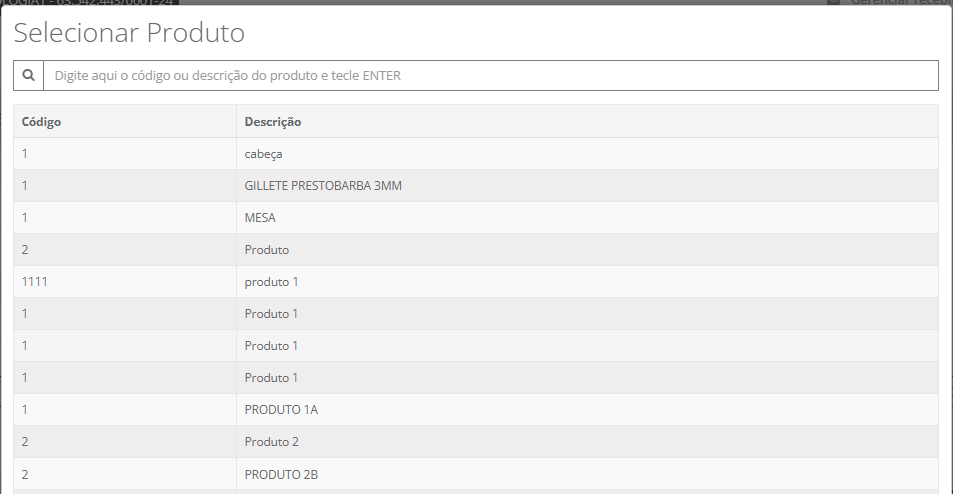
O Conecta exibe todos os produtos sincronizados do Fiscal.
O cliente informa quantidade, valor unitário e demais dados necessários, enviando o inventário ao final.

4.2 Envio via arquivo CSV
Para clientes que utilizam planilhas de controle, é possível enviar o inventário por arquivo CSV.
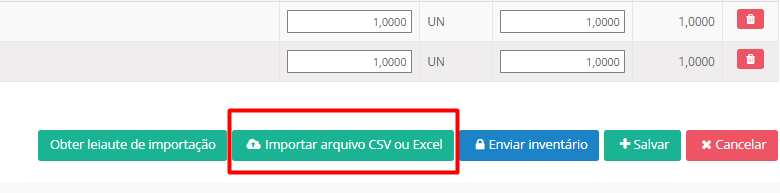
O layout deve conter:
- Código do produto
- Código da empresa
- Descrição Quantidade
- Unidade de medida
- Valor unitário
Essa opção permite que o cliente adapte sua planilha Excel e a envie diretamente pelo Conecta.
5. Envio do inventário ao escritório
Após finalizar o preenchimento, o cliente utiliza a opção Enviar inventário.

O sistema valida os dados e altera o status para “Entregue”.

A partir desse momento, o inventário fica disponível para importação no Forte Fiscal.
6. Importação do inventário pelo escritório contábil
No Forte Fiscal, o contador acessa:
Forte Conecta > Inventários
Assim que o inventário enviado pelo cliente é identificado, o sistema automaticamente realiza a importação.
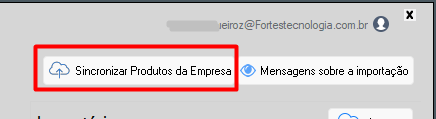
Caso o inventário ainda esteja em andamento e novas notas tenham sido escrituradas, o escritório pode utilizar a opção:
Sincronizar produtos da empresa
Essa função atualiza os produtos no Conecta do cliente, garantindo que o inventário reflita todas as movimentações mais recentes.
7. Visualização e conferência do inventário
Depois de importado, o inventário pode ser visualizado em:
Relatórios > Outras listagens > Inventário
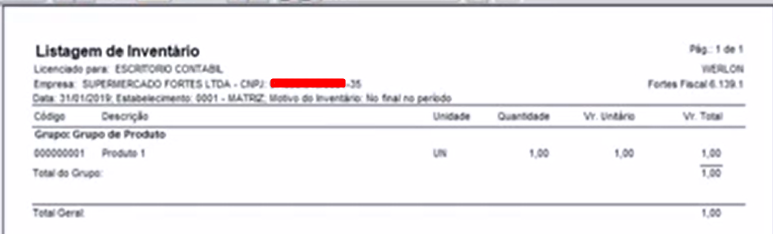
O escritório pode analisar item a item, validar quantidades, valores e realizar os ajustes necessários.
Conclusão
O Inventário Online do Forte Conecta oferece um fluxo simples, seguro e eficiente:
- Escritório habilita a funcionalidade
- Solicita o inventário ao cliente
- Cliente preenche e envia online ou via CSV
- Fiscal importa automaticamente os dados
Essa integração reduz retrabalho, minimiza erros e agiliza o processo de escrituração.
Quer saber com funciona? Assista ao nosso vídeo de treinamento.