O SPED Fiscal é o processo de escrituração digital da Receita Federal, chamado também de EFD, que determina que os contribuintes enviem as informações sobre ICMS e IPI. Em outras palavras, ele é a digitalização de todas as informações de interesse do fisco com os seus contribuintes.
Como gerar o SPED Fiscal pelo Fortes Fiscal
Antes de realizar a geração do seu SPED, é necessário que alguns dados estejam preenchidos no Fortes Fiscal. Acompanhe.
1. Cadastros
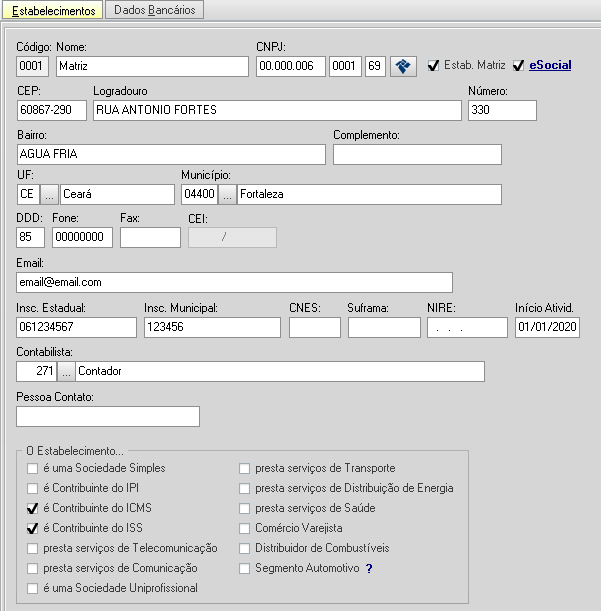
No menu Cadastros → Empresas, na opção de “Estabelecimentos” devem ser cadastrados tanto a matriz quanto as filiais pertencentes a empresa.
As informações necessárias a geração do arquivo SPED são:
→ Os campos referentes ao endereço, UF e município.
→ Os demais campos localizados nas informações do estabelecimento como, por exemplo, a Inscrição Estadual (para contribuintes do ICMS) e a Inscrição Municipal (para contribuintes do ISS).
→ Não esquecer de informar o contabilista da empresa.
2. Histórico da Empresa
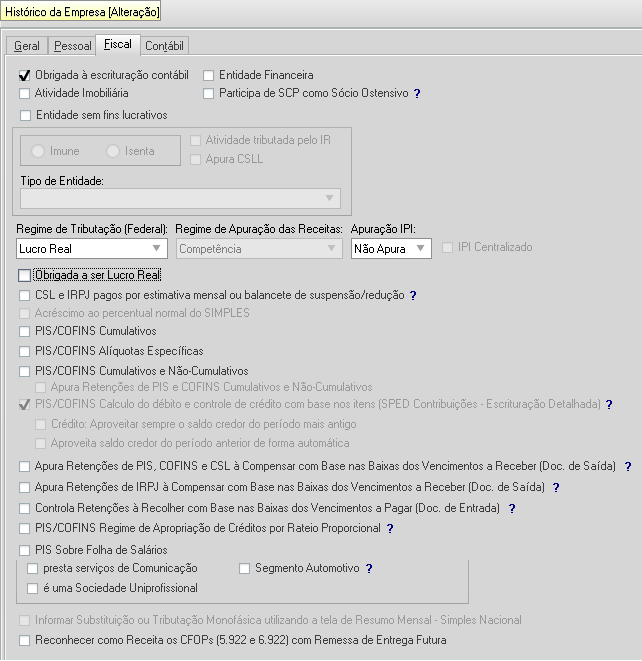
O Histórico da Empresa é responsável por "guardar" as informações relacionadas à tributação da empresa no âmbito Federal (PIS, COFINS, IRPJ, CSL, Simples Nacional, etc.)
Acesse o menu Cadastros → Histórico da Empresa e preencha com as informações compatíveis com a realidade da empresa cadastrada.
3. Histórico do Estabelecimento
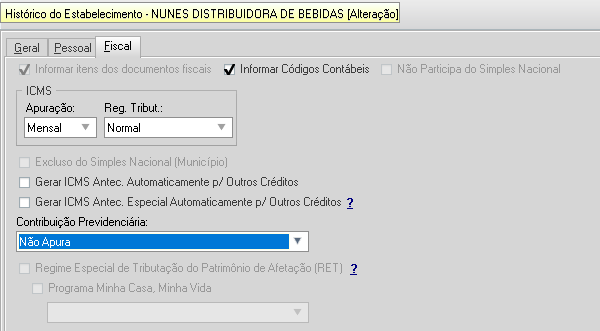
O Histórico do Estabelecimento é responsável por "guardar" a informações de tributação no âmbito estadual.
Acesse o menu Cadastros → Histórico do Estabelecimento e preencha com as informações compatíveis com a realidade da empresa cadastrada. É importante que, para cada estabelecimento cadastrado seja criado o seu respectivo histórico do estabelecimento.
Importante Saber
Para que os documentos fiscais sejam escriturados com a informação dos itens das notas, ou seja, dos produtos, é necessário que esteja marcada a opção de "Informar itens dos documentos fiscais". Este campo também é responsável por gerar o registro C170, de acordo com as regras do registro, para o SPED Fiscal.
4. Grupo de Produtos
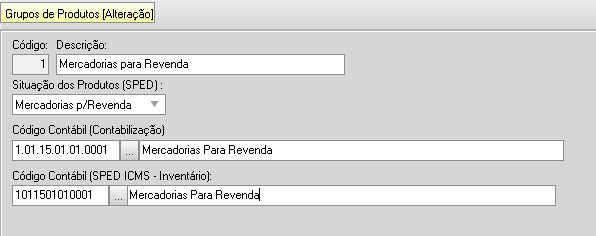
Corresponde à situação dos produtos para o SPED Fiscal, conforme tabela determinada pela RFB. Além da situação dos produtos para o SPED, é importante definir a conta contábil para o envio do inventário, pois também é um campo obrigatório para o SPED.
Os produtos disponíveis no menu Cadastros → Produtos são preenchidos conforme os itens constantes nos documentos fiscais, quando a empresa está configurada para importar com os itens (vide histórico do estabelecimento).
Eventualmente, pode ocorrer de algumas informações não virem nos documentos fiscais ou virem com divergência, o que pode resultar em críticas na geração do SPED. Desta forma, orientamos atenção aos campos de unidade de medida e NCM.
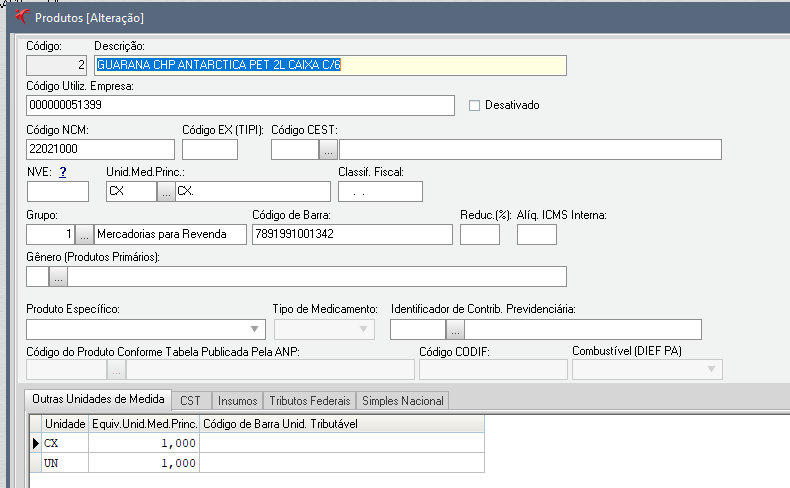
O campo “Produto específico”, somente deverá ser informado quando o produto se tratar de Medicamento ou Combustível. Quando se tratar de medicamento, informar o tipo de medicamento (similar, genérico, ético ou de marca), para que essa informação seja gerada no registro C173. Ao informar um produto como medicamento, no lançamento do documento será habilitada uma nova aba para que sejam lançadas as informações referentes a este, como a quantidade de medicamentos no lote, preço máximo sugerido, dada da fabricação, validade.
Quando se tratar de combustível, informar o código do item conforme a tabela da ANP (Agência Nacional de Petróleo). Ao informar um produto como combustível, no lançamento dos documentos de entrada será habilitada uma aba para que sejam lançadas as informações referentes a este, informando a quantidade de combustível no tanque.
6. Analisador Fiscal
Para ajudar na identificação de erros que impactam na geração do SPED Fiscal, disponibilizamos da ferramenta Analisador Fiscal, que pode ser acessada através do ícone 
Nela você tem a opção de selecionar o impacto, informando o período da análise e o(s) estabelecimento(s).
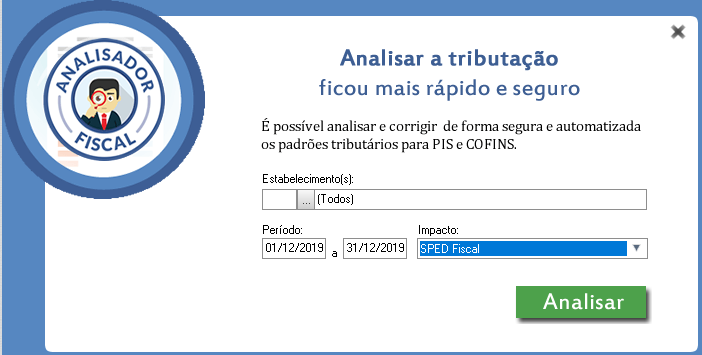
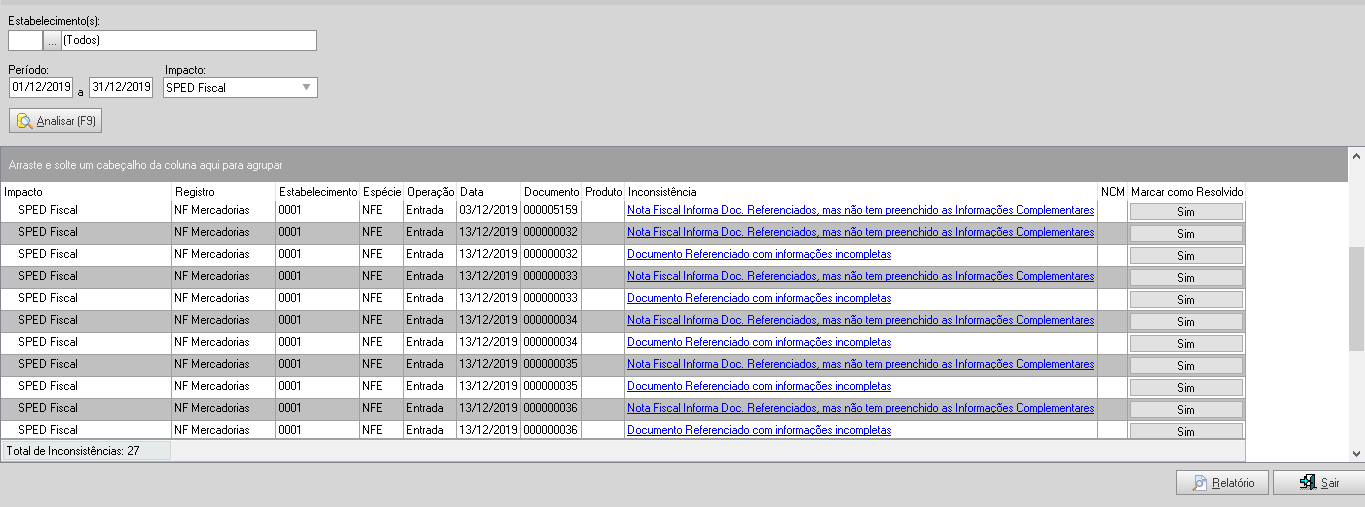
Ao analisar, o sistema exibirá todas as inconsistências, permitindo ainda a correção das informações na própria tela exibida:
Após realizar todas as validações, você já pode gerar o arquivo do SPED Fiscal.
7. Geração do arquivo
Você pode gerar o arquivo através do ícone 
Na tela de geração, será necessário preencher algumas informações:
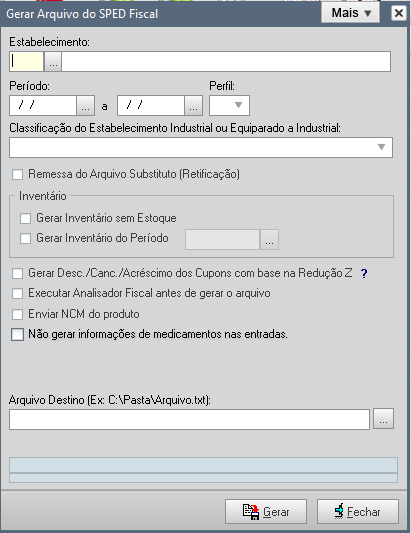
Estabelecimento – Informar o estabelecimento a que se refere a obrigação;
Período – Informar o período da declaração;
Perfil – Informar o Perfil, de acordo com a Legislação;
Remessa do Arquivo Substituto – Informar somente quando for retificar a declaração;
Inventário:
→ Gerar Inventário sem Estoque – Informar somente quando a empresa precisar enviar informação de inventário mas não houver inventário cadastrado
→ Gerar Inventário do período – Informar somente quando estiver gerando o inventário em motivos específicos determinados pela legislação.
Obs. Em fevereiro do ano-calendário corrente, se houver inventário gerado para a data do encerramento do exercício anterior, o inventário será gerado automaticamente pelo sistema. Por exemplo:
Em fevereiro/2020 a Empresa A precisa enviar o inventário do ano de 2019. No sistema você deve gerar o inventário em dezembro/2019. Ao gerar o arquivo do SPED Fiscal de fevereiro, o inventário de dez/2019 será informado automaticamente para o SPED.
Gerar Desconto/Cancelamento dos Cupons com base da Redução Z – Informar quando o item do cupom estiver lançado pelo valor líquido e informado o desconto/cancelamento na aba da redução Z.
Analisar inconsistências antes de gerar o arquivo – Serve para que o sistema possa analisar os possíveis erros de validação antes de gerar o arquivo SPED.
Arquivo Destino – Informar onde deseja salvar o arquivo para posterior importação no SPED. Feitos os procedimentos acima, selecionar o botão para realizar a geração do arquivo SPED.
Assista também aos nossos vídeos:
Como solucionar erros na geração do SPED Fiscal
Como solucionar erros de apuração na geração do SPED Fiscal